
העברה אוטומטית של חשבוניות ספקים מ-Gmail ומ-Outlook להוצאות
העברה אוטומטית — חשבוניות מהמייל נכנסות להוצאות בלי לשלוח אותן כל פעם
חשבוניות שספקים שולחים לתיבת ה-Gmail או ה-Outlook.com שלכם יכולות להגיע להוצאות בלי שתעבירו אותן אחת אחת. מגדירים פעם אחת כלל העברה בתיבת המייל, ומאותו רגע כל מייל עם חשבונית או קבלה מצורפת מועבר לכתובת המייל של העסק במערכת ונכנס להוצאות הטיוטה. כל מה שצריך להגדרה, כולל קוד האימות של Gmail ומחרוזת חיפוש מוכנה, נמצא בחלון "הוצאות מהמייל".
למי זה מתאים: לכל עסק שמקבל חשבוניות מספקים לתיבת Gmail או Outlook.com. מייצגים פותחים את אותו חלון מתוך תיק הלקוח, במסך "מסמכים ממתינים".
שלב 1: פתיחת החלון "הוצאות מהמייל"
- היכנסו למסך "הוצאות" או "הוצאות טיוטה".
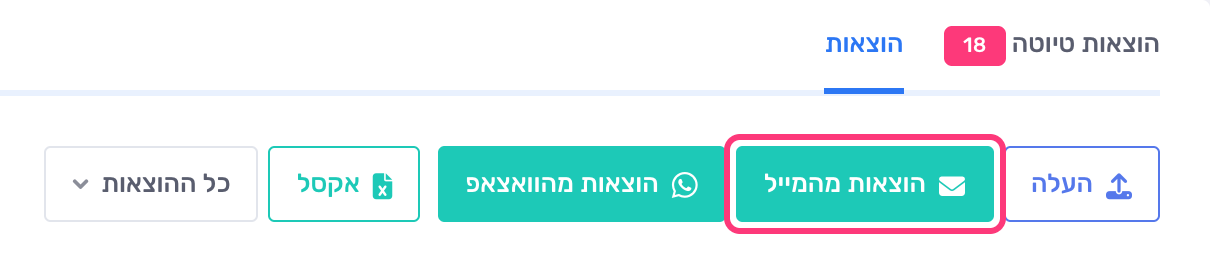
- לחצו על "הוצאות מהמייל".
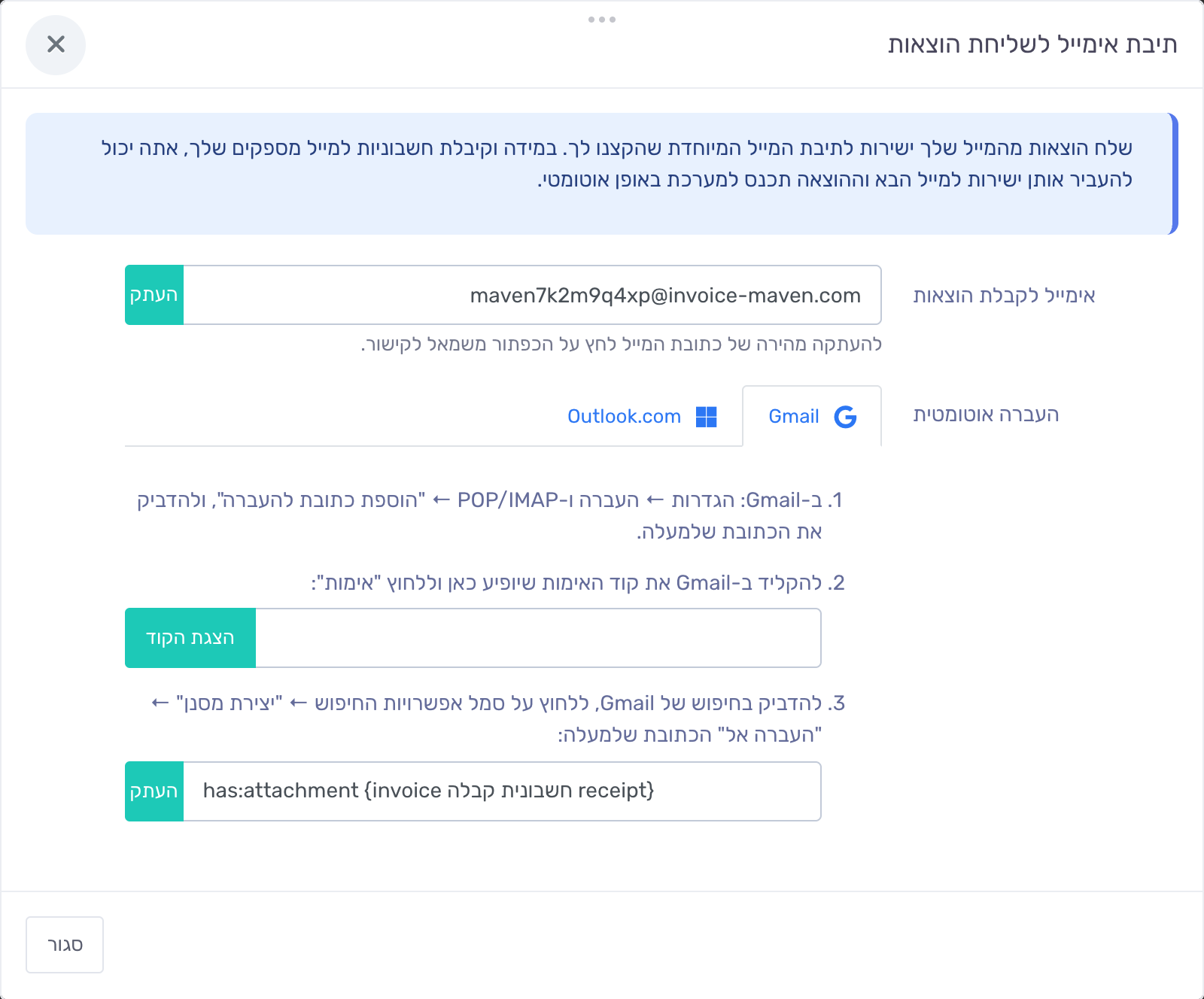
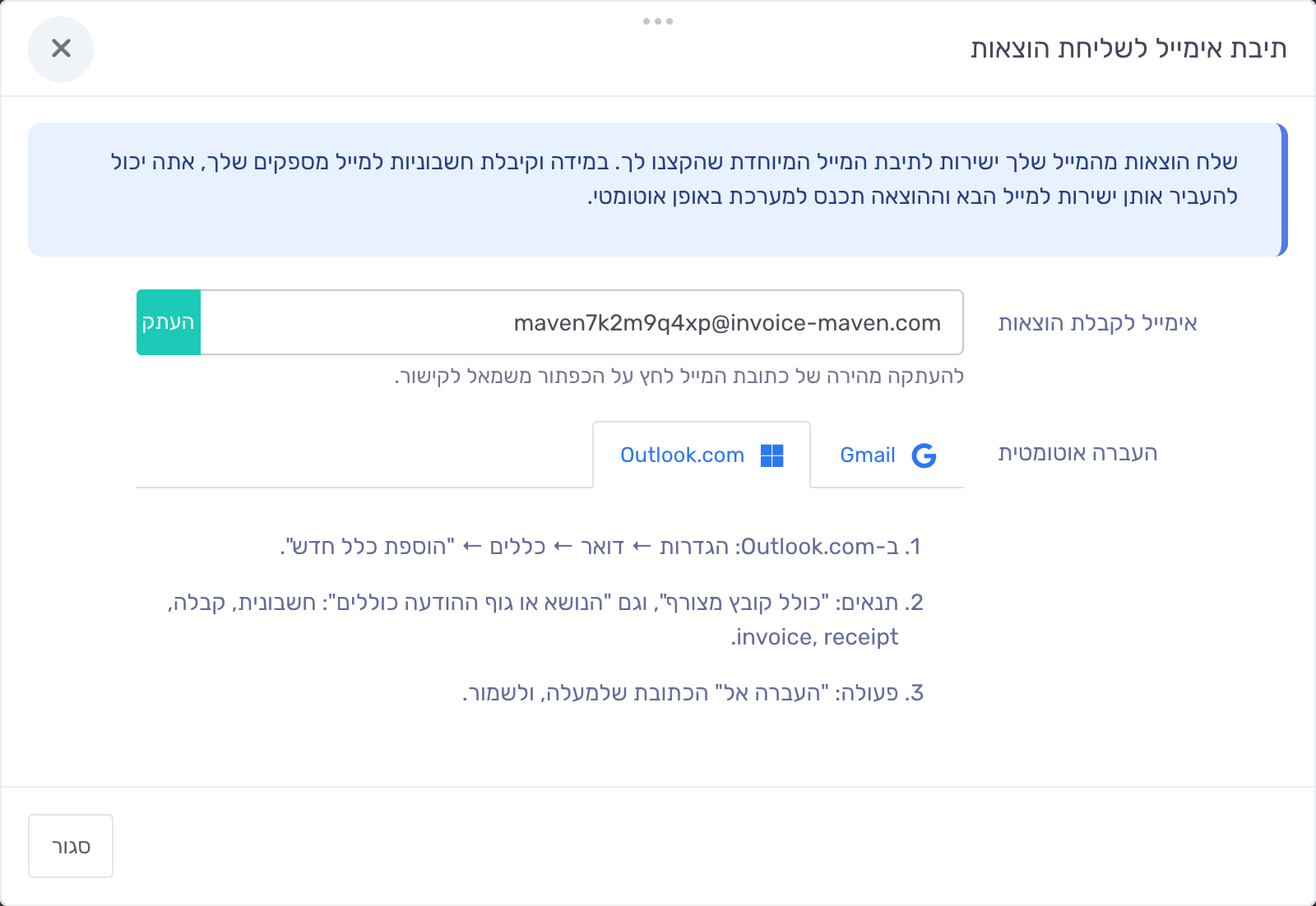
בחלון שנפתח מופיעה הכתובת של העסק בשדה אימייל לקבלת הוצאות, ומתחתיה החלק העברה אוטומטית, עם לשונית ל-Gmail ולשונית ל-Outlook.com. הלחצן "העתק" שליד הכתובת מעתיק אותה.
שלב 2: הוספת הכתובת להעברה ב-Gmail
- ב-Gmail במחשב, לחצו על "הגדרות" (גלגל השיניים) ואז על "הצגת כל ההגדרות".
- עברו ללשונית "העברה ו-POP/IMAP" ולחצו על "הוספת כתובת להעברה".
- הדביקו את הכתובת שהעתקתם מהחלון ואשרו. Google שולחת לכתובת הזו קוד אימות.
שימו לב: אל תבחרו ב-Gmail באפשרות "העברת עותק של דואר נכנס" (Forward a copy of incoming mail). היא מעבירה את כל המיילים, וכל קובץ PDF או תמונה שמצורפים אליהם ייכנסו להוצאות. את ההעברה של החשבוניות בלבד עושה המסנן שבשלב 4.
שלב 3: אישור הכתובת עם קוד האימות
- חזרו לחלון "הוצאות מהמייל" ולחצו על "הצגת הקוד". הקוד ש-Google שלחה מופיע בשדה, ומתחתיו מתי הוא התקבל.
- ב-Gmail, הקלידו את הקוד בשדה קוד האימות שבלשונית "העברה ו-POP/IMAP" ולחצו על "אימות".
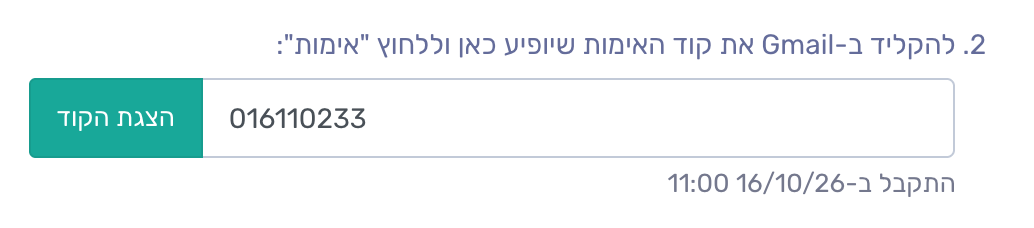
אם מופיעה ההודעה "הקוד עדיין לא הגיע. יש לנסות שוב בעוד דקה.", המתינו דקה ולחצו שוב. אם הוספתם את הכתובת יותר מפעם אחת, מוצג הקוד האחרון שהגיע.
שלב 4: יצירת מסנן שמעביר רק חשבוניות
- בחלון "הוצאות מהמייל", לחצו על "העתק" שליד מחרוזת החיפוש המוכנה.
- ב-Gmail, הדביקו את המחרוזת בשורת החיפוש ולחצו על הסמל "הצגת אפשרויות חיפוש" שבקצה השורה.
- לחצו על "יצירת מסנן", סמנו "העברה אל" ובחרו את הכתובת של העסק.
- לחצו שוב על "יצירת מסנן".
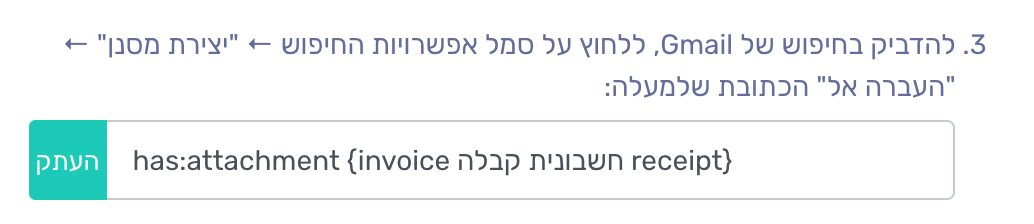
המסנן תופס מיילים עם קובץ מצורף שמופיעה בהם אחת המילים חשבונית, קבלה, invoice או receipt.
חשוב לדעת: המסנן פועל רק על מיילים שיגיעו מעכשיו. חשבוניות שכבר נמצאות בתיבה, העבירו ידנית לכתובת של העסק.
העברה אוטומטית מ-Outlook.com
משתמשים ב-Outlook.com? במקום שלבים 2 עד 4, מגדירים כלל אחד:
- ב-Outlook.com, לחצו על "הגדרות" ← "דואר" ← "כללים" ← "הוספת כלל חדש".
- הוסיפו שני תנאים: "כולל קובץ מצורף", וגם "הנושא או גוף ההודעה כוללים" עם המילים חשבונית, קבלה, invoice, receipt.
- בחרו בפעולה "העברה אל" (Forward to), הזינו את הכתובת של העסק ושמרו את הכלל.
שימו לב: בחרו ב-"העברה אל" (Forward to), ולא בפעולה שמפנה את ההודעה מחדש (Redirect to). מייל שמופנה מחדש לא נקלט בעסק.
מה קורה אחרי ההגדרה?
- החשבוניות נכנסות להוצאות טיוטה: כל חשבונית שמועברת ממתינה לאישור שלכם במסך "הוצאות טיוטה" (בתפריט לחצו על הוצאות ואז על הלשונית הוצאות טיוטה), בדיוק כמו חשבונית ששלחתם בעצמכם לכתובת של העסק. איך מאשרים: שליחת הוצאות דרך המייל למערכת.
- הספק לא מקבל מייל: המערכת לא עונה לספק על חשבוניות שמועברות אליה.
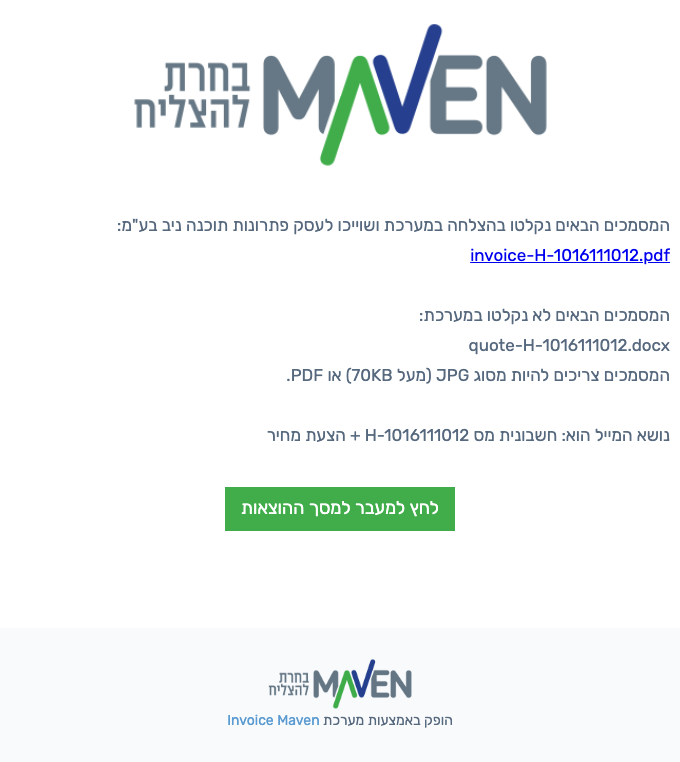
- מייל מהמערכת רק כשמשהו לא נקלט: אם אחד הקבצים שהועברו לא נקלט, למשל קובץ Word או Excel, המשתמש הראשי של העסק מקבל מייל עם שם הקובץ. נקלטים קובצי PDF ותמונות.
- ב-Outlook.com: ההעברה יוצאת מכתובת המייל שלכם. אם זו הכתובת שאיתה אתם נכנסים למערכת, יגיע אליה אישור קליטה על כל מייל שמועבר, כמו על מייל ששלחתם בעצמכם.
כך נראה המייל כשאחד הקבצים לא נקלט:
סיום בהצלחה
זהו! מעכשיו חשבוניות שמגיעות למייל נכנסות להוצאות הטיוטה בלי שתצטרכו להעביר אותן.
טיפים נוספים לייעול העבודה:
• ספק ששולח את החשבונית כקישור להורדה, בלי קובץ מצורף? המסנן לא יעביר את המייל. הורידו את החשבונית ושלחו אותה לכתובת של העסק.
• תיבת Outlook של ארגון (Microsoft 365)? ייתכן שהעברה אוטומטית לכתובת חיצונית חסומה אצלכם. פנו למי שמנהל אצלכם את המייל.
• רוצים להפסיק את ההעברה? מחקו את המסנן ב-Gmail או את הכלל ב-Outlook.com.