
עמודות מותאמות אישית בשורות המסמך והגדרת סניפים לעסק
עמודות מותאמות במסמך וסניפים
שתי הגדרות עוזרות להתאים את המסמכים לאופן שבו העסק עובד. עמודות מותאמות אישית מוסיפות לשורות הפריטים במסמך עד שתי עמודות טקסט משלכם, למשל תאריך אירוע או מספר סועדים, והן מופיעות גם במסמך המודפס. סניפים מאפשרים לשייך כל מסמך וכל הוצאה לסניף של העסק, ולסנן אחר כך את רשימת המסמכים לפי סניף.
למי זה מתאים: לבעלי עסקים ולמשתמשים שיש להם גישה להגדרות העסק. עמודות מותאמות אישית הן תוספת לחשבון, וסניפים זמינים בחבילת מייבן ומעלה. אם אחד המסכים לא מופיע אצלכם בתפריט, פנו לצוות התמיכה כדי להפעיל אותו.
שלב 1: פתיחת מסך העמודות המותאמות
- בתפריט הצד לחצו על "הגדרות".
- בחרו "עמודות מותאמות אישית".
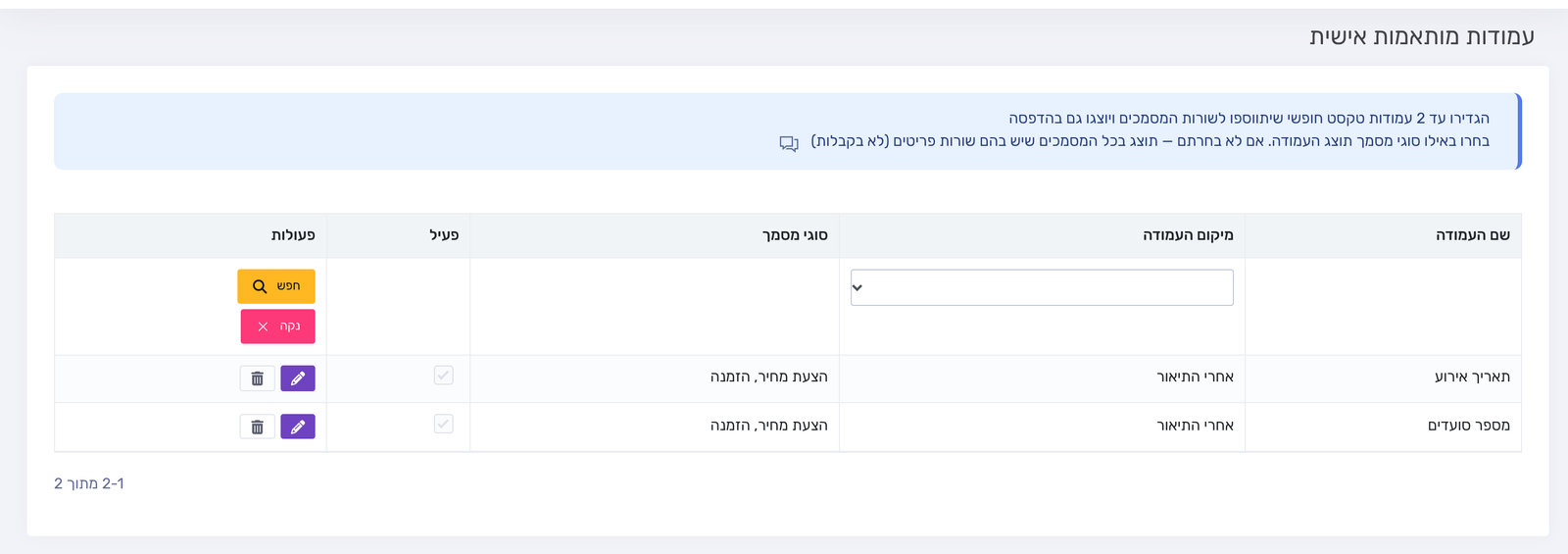
במסך מופיעות העמודות שכבר הגדרתם, ולכל אחת שם העמודה, מיקום העמודה, סוגי מסמך והאם היא פעיל. ההודעה הכחולה בראש המסך מזכירה שאפשר להגדיר עד שתי עמודות, ושכל עמודה מוצגת רק בסוגי המסמכים שבחרתם עבורה. הכפתור "הוסף" מופיע כל עוד הוגדרו פחות משתי עמודות.
שלב 2: הגדרת עמודה
- לחצו על "הוסף".
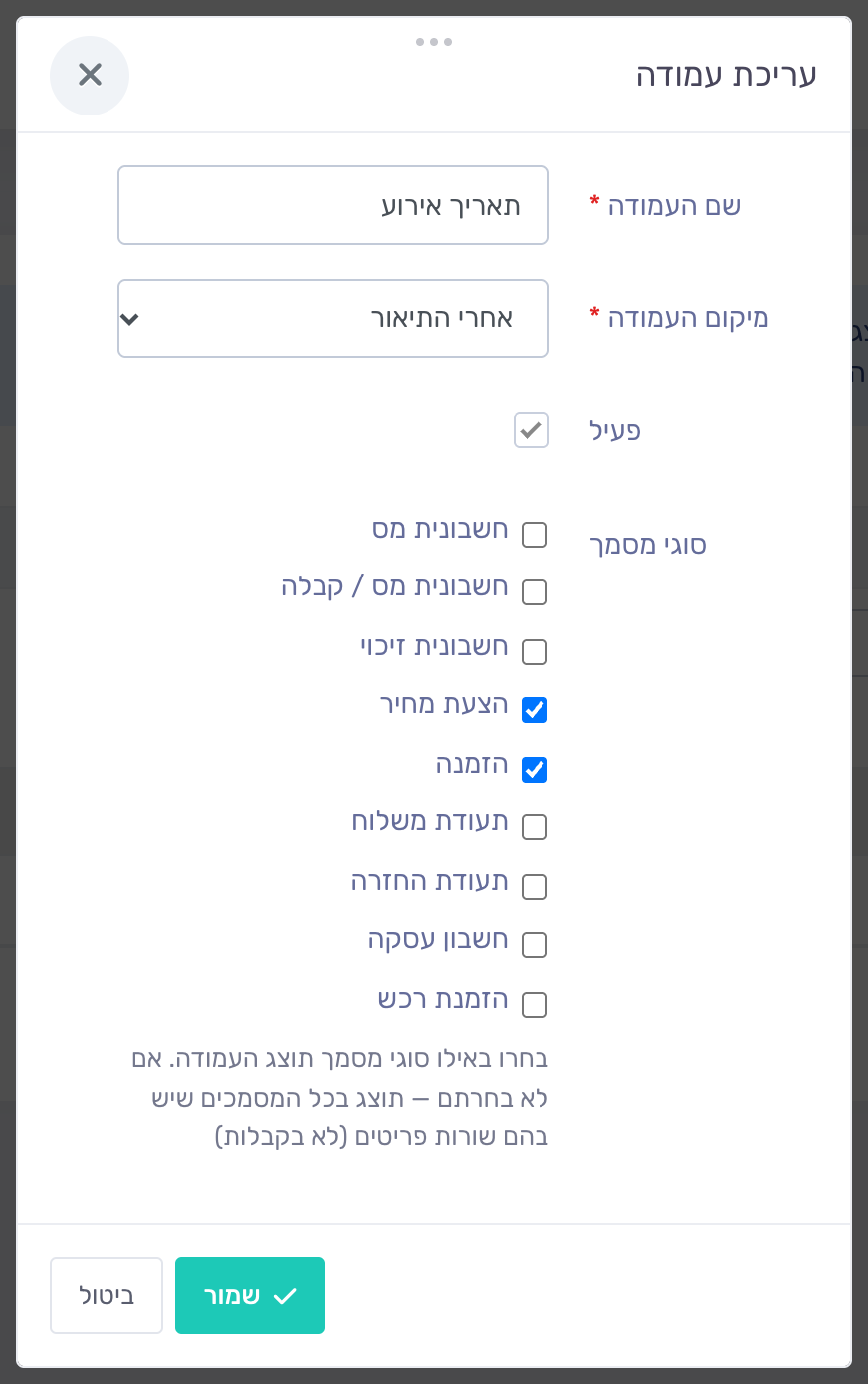
- בשדה שם העמודה הזינו את הכותרת שתופיע במסמך, עד 12 תווים, למשל "תאריך אירוע".
- בשדה מיקום העמודה בחרו "עמודה ראשונה" כדי שהעמודה תופיע לפני עמודת הפירוט, או "אחרי התיאור" כדי שתופיע מיד אחריה.
- השאירו את פעיל מסומן. עמודה שאינה פעילה לא מופיעה במסמכים.
- תחת סוגי מסמך סמנו את המסמכים שבהם העמודה תופיע, למשל "הצעת מחיר" ו-"הזמנה". בעמודה חדשה כל הסוגים מסומנים, ולכן בטלו את הסימון בסוגים שלא צריכים אותה.
- לחצו על "שמור".
אם לא תסמנו אף סוג מסמך, העמודה תופיע בכל המסמכים שיש בהם שורות פריטים. בקבלה אין שורות פריטים, ולכן העמודות לא מופיעות בה.
כדי לשנות עמודה קיימת, לחצו על כפתור העיפרון בשורה שלה. ייפתח אותו חלון, ואפשר לשנות בו כל שדה:
שלב 3: מילוי העמודות במסמך
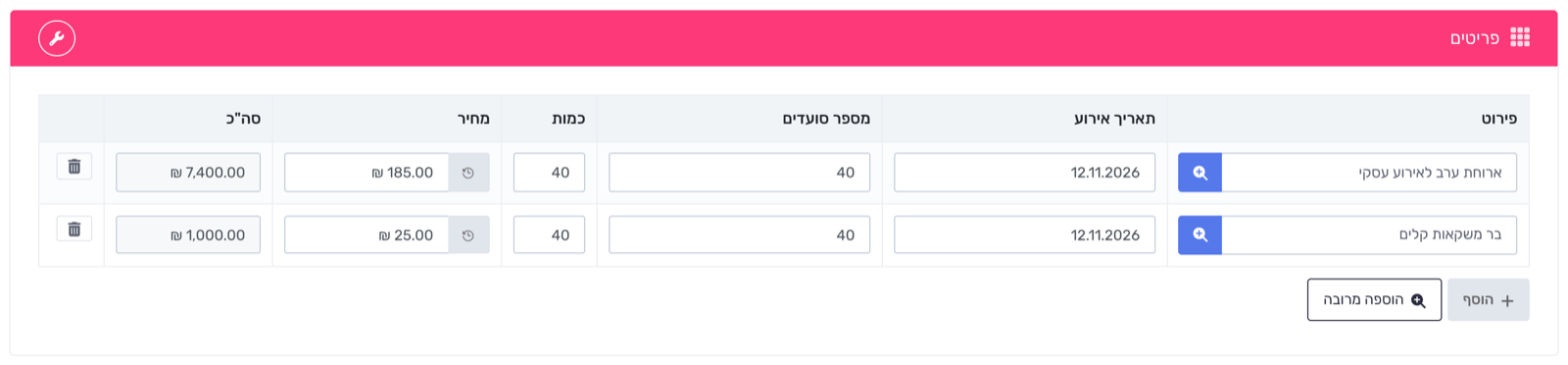
כשאתם יוצרים מסמך מאחד הסוגים שבחרתם, העמודות מופיעות בשורות הפריטים במיקום שבחרתם. הקלידו בכל שורה את הטקסט המתאים, כמו בכל שדה אחר בשורה.
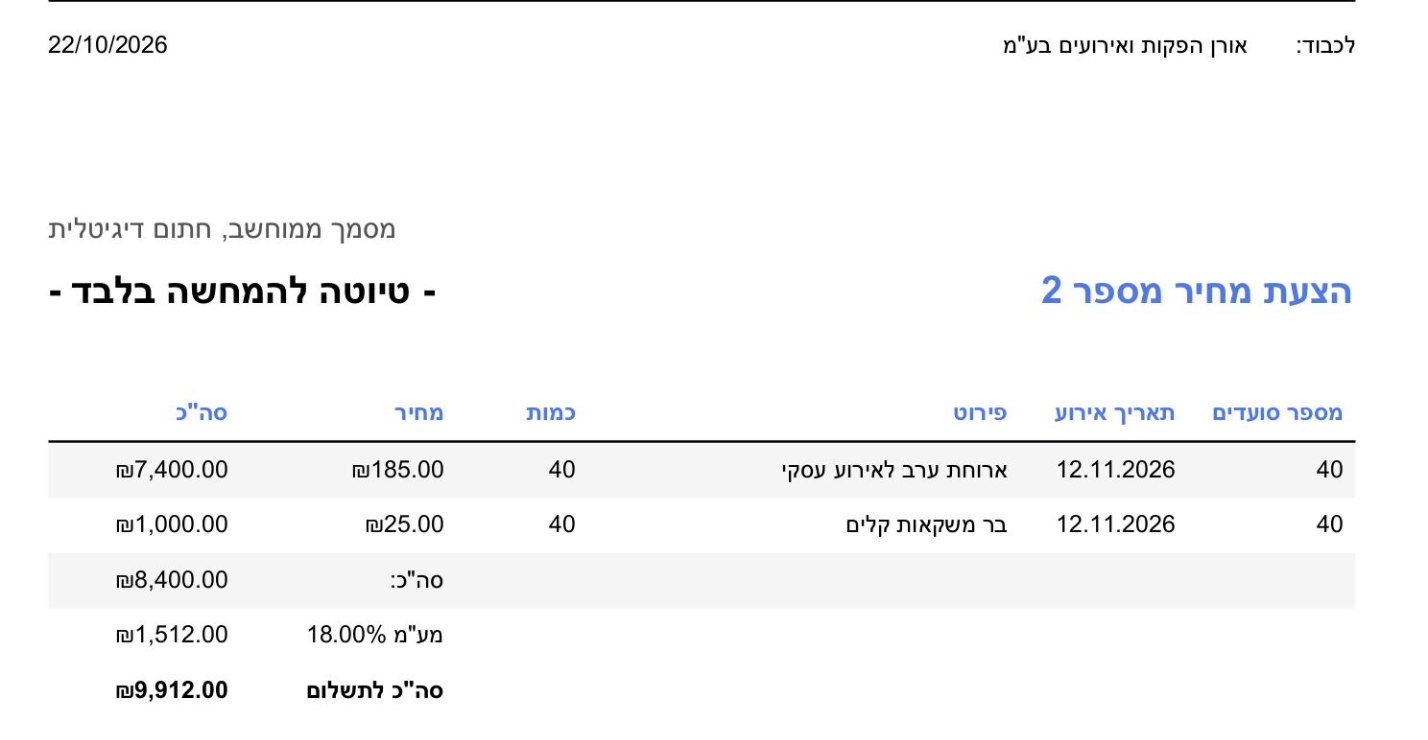
במסמך המודפס, וגם ב-PDF שנשלח ללקוח, העמודות מופיעות עם הכותרות שלהן, צמודות לעמודת הפירוט. עמודה מודפסת רק כשיש בה ערך לפחות בשורה אחת של המסמך. כך נראה המסמך בלחיצה על "תצוגה מקדימה":
שלב 4: הגדרת סניפים
- בתפריט הצד לחצו על "הגדרות" ובחרו "סניפים".
- לחצו על "הוסף".
- בשדה שם סניף הזינו שם ברור, למשל "סניף נמל תל אביב".
- לחצו על "שמור".
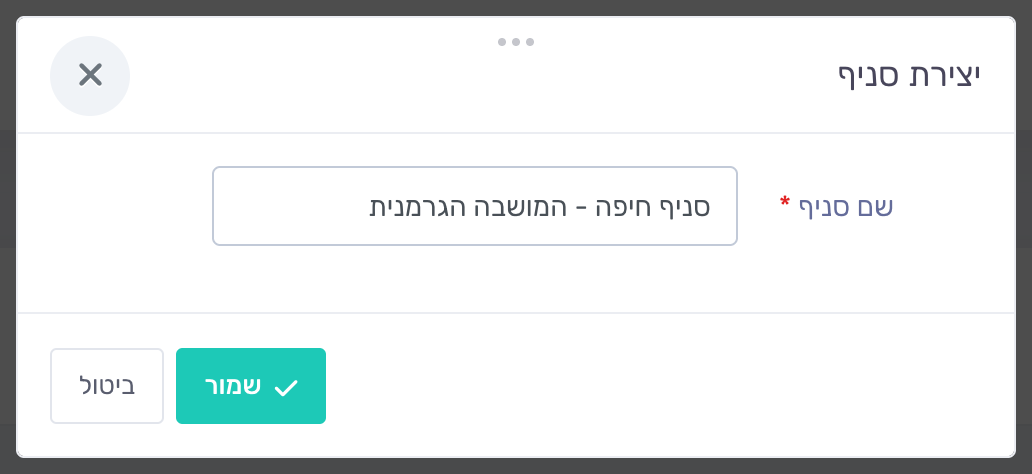
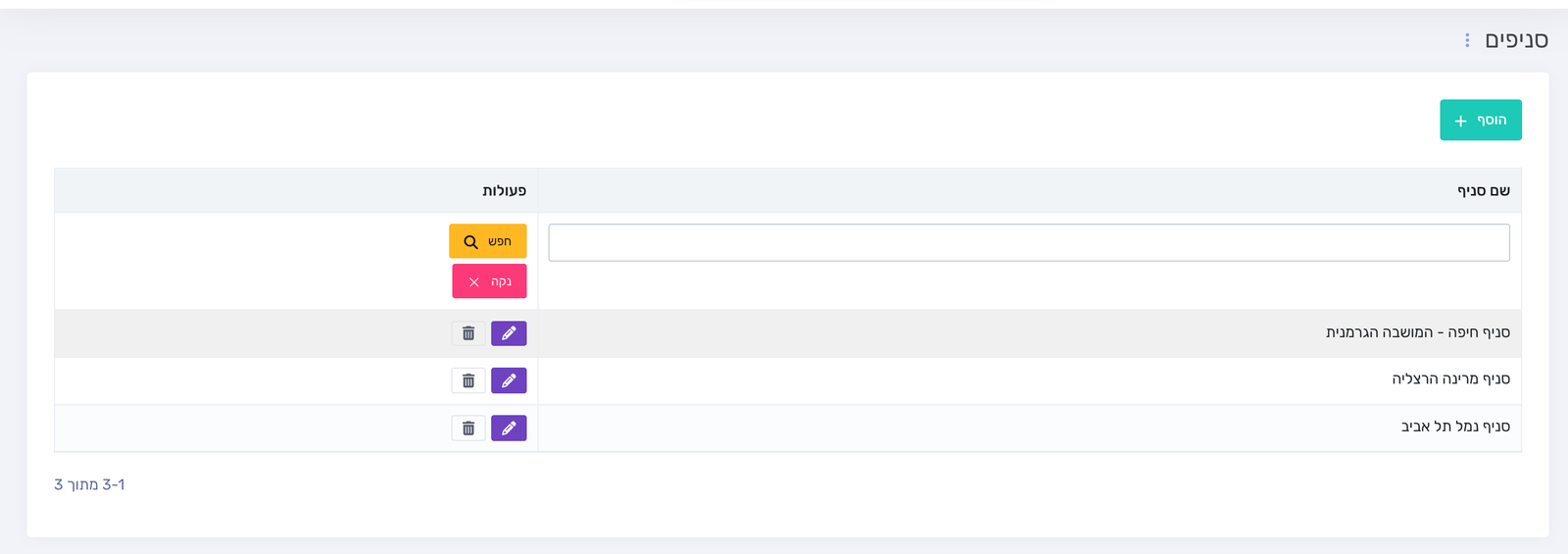
הסניפים מופיעים ברשימה לפי סדר האלפבית. כדי לשנות שם של סניף, לחצו על כפתור העיפרון בשורה שלו.
מעכשיו מופיע השדה סניף בטופס של מסמך חדש ובטופס של הוצאה, ובו בוחרים לאיזה סניף שייכים המסמך או ההוצאה. בהוצאה זהו שדה חובה. ברשימת המסמכים נוספת עמודה סניף, ואפשר לסנן לפיה.
שאלות נפוצות
למה הכפתור "הוסף" לא מופיע במסך העמודות?
לכל עסק אפשר להגדיר עד שתי עמודות מותאמות, וגם עמודה שאינה פעילה נספרת. כשכבר יש שתי עמודות, הכפתור לא מופיע, ובניסיון להוסיף עמודה שלישית מופיעה ההודעה "ניתן להגדיר עד 2 עמודות מותאמות אישית". כדי להשתמש בעמודה אחרת:
- שינוי עמודה קיימת: לחצו על כפתור העיפרון בשורה של העמודה ושנו את השם, המיקום או סוגי המסמך.
- מחיקת עמודה: לחצו על כפתור הפח בשורה של עמודה שאתם כבר לא צריכים. ביטול הסימון בפעיל לא מפנה מקום לעמודה חדשה.
אחרי המחיקה אפשר להוסיף עמודה חדשה.
הגדרתי עמודה, אבל היא לא מופיעה במסמך. למה?
- בדקו שהעמודה מסומנת כפעיל.
- בדקו שסוג המסמך שאתם יוצרים מסומן תחת סוגי מסמך של העמודה. בקבלה העמודות לא מופיעות אף פעם.
- אם טופס המסמך היה פתוח בזמן ששמרתם את העמודה, פתחו אותו מחדש.
- במסמך המודפס העמודה מופיעה רק אם מילאתם אותה לפחות בשורה אחת.
למה אי אפשר למחוק סניף?
כשמנסים למחוק סניף שכבר שויכו אליו מסמכים או הוצאות, מופיעה ההודעה "לא ניתן למחוק סניף שהופקו בו מסמכים או הוצאות. ניתן לערוך את פרטי הסניף במקום." סניף כזה נשאר ברשימה, כדי שהמסמכים וההוצאות ימשיכו להיות משויכים אליו. אם רציתם לשנות את שם הסניף, לחצו על כפתור העיפרון בשורה שלו, תקנו את שם סניף ולחצו על "שמור".
למה המסך לא מופיע אצלי בתפריט ההגדרות?
המסכים מופיעים רק אחרי שהאפשרות הופעלה לעסק: עמודות מותאמות אישית כתוספת לחשבון, וסניפים בחבילת מייבן ומעלה. פנו לצוות התמיכה כדי להפעיל אותם.
סיום בהצלחה
זהו! המסמכים שלכם מציגים עכשיו את המידע שהעסק צריך, וכל מסמך והוצאה משויכים לסניף הנכון.
טיפים נוספים לייעול העבודה:
• בחרו לעמודה שם קצר וערכים קצרים. כך העמודה נראית טוב גם במסמך המודפס.
• סמנו לכל עמודה רק את סוגי המסמכים שבאמת צריכים אותה, כדי שלא תופיע ריקה בכל מסמך.
• כדי לראות את המסמכים של סניף אחד, סננו את רשימת המסמכים לפי העמודה סניף.