
מועדון לקוחות דיגיטלי — כרטיסיות וכרטיסי חותמות ללקוחות העסק
מועדון לקוחות דיגיטלי — כרטיסיות וכרטיסי חותמות ללקוחות העסק
מועדון לקוחות נותן לעסק שני סוגי כרטיסים ללקוחות שלו: כרטיסייה בתשלום מראש, למשל עשרה טיפולים ועוד אחד במתנה, וכרטיס חותמות, למשל תספורת חינם אחרי כמה ביקורים. הלקוח מקבל את הכרטיס לבד כשמפיקים לו חשבונית, רואה אותו בקישור משלו, ויכול גם לקנות כרטיסייה בקישור לתשלום.
למי זה מתאים: לעסקים שהלקוחות שלהם חוזרים שוב ושוב, כמו סטודיו, קליניקה, מספרה, חדר כושר או בית קפה.
שלב 1: הוספת התוסף
- בתפריט לחצו על החשבון שלי ← החבילה שלי.
- בכרטיס מועדון לקוחות לחצו על "שדרג ל-מועדון לקוחות". התוסף עולה ₪49 לחודש ועוד מע״מ, בכל חבילה.
- אחרי ההוספה מופיע בתפריט מועדון לקוחות, ובו שני מסכים: כרטיסי מועדון וסוגי כרטיסיות. בכרטיס הלקוח נוספת הלשונית כרטיסי מועדון.
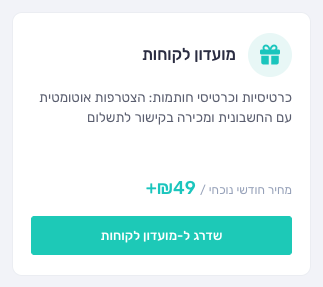
חשוב לדעת: התוסף דורש סליקת אשראי של Cardcom. בלי סליקה מופיעה בכרטיס התוסף ההודעה שצריך להוסיף קודם סליקה.
שלב 2: כרטיסייה בתשלום מראש
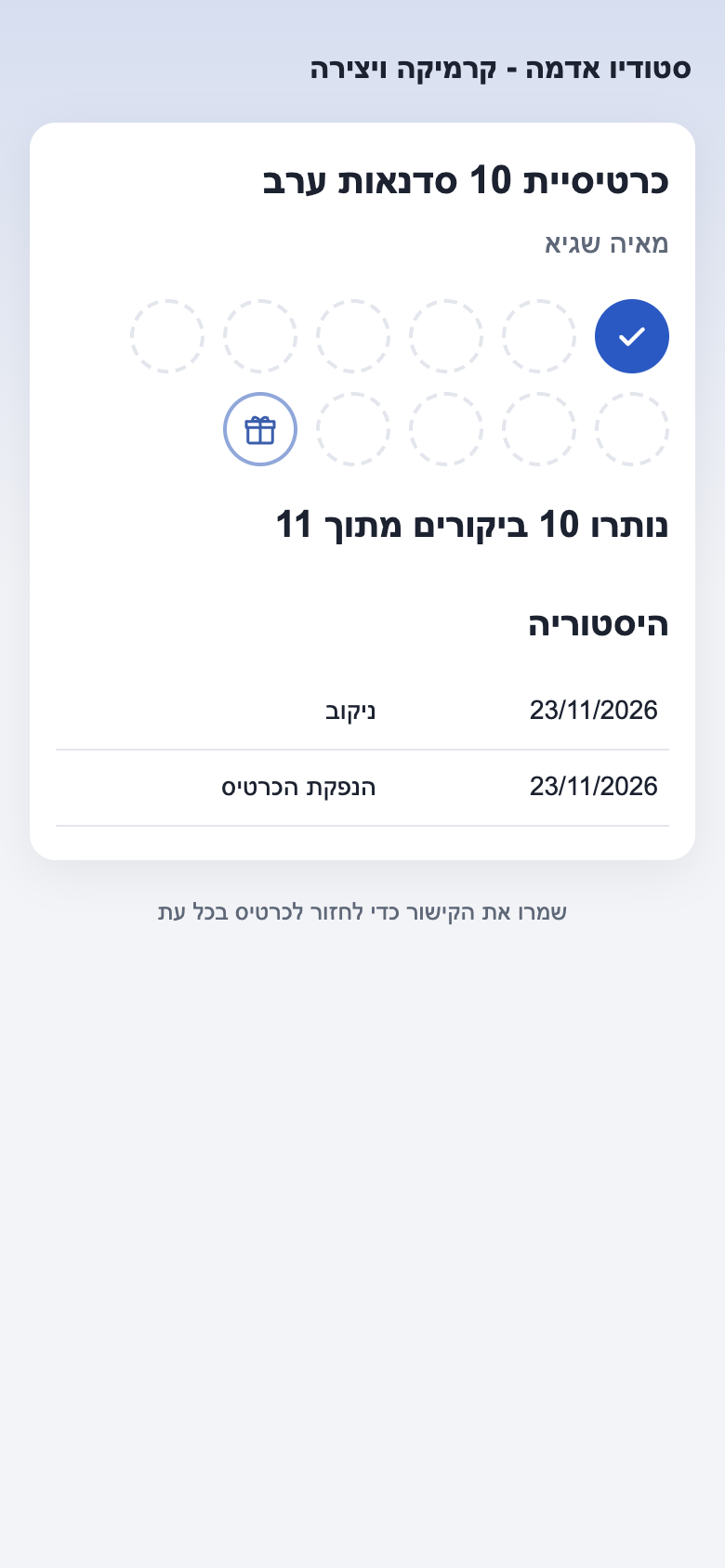
הלקוח משלם מראש על כמה ביקורים, וכל ביקור יורד מהכרטיס.
- בתפריט לחצו על מועדון לקוחות ← סוגי כרטיסיות, ואז על "כרטיסייה חדשה".
- בסוג הכרטיסייה בחרו כרטיסייה בתשלום מראש. אחרי השמירה אי אפשר לשנות את הסוג.
- מלאו את הפרטים:
- שם הכרטיסייה, למשל "כרטיסיית 10 טיפולים".
- ביקורים בכרטיסייה וביקורים במתנה. עשרה ועוד אחד במתנה הם 11 ביקורים בכרטיס.
- מחיר הכרטיסייה, כולל מע״מ.
- תוקף בחודשים. כשהשדה ריק, לכרטיס אין תאריך תפוגה.
- לחצו על "שמור". בשמירה נוצר בקטלוג פריט בשם הכרטיסייה ובמחיר שלה.
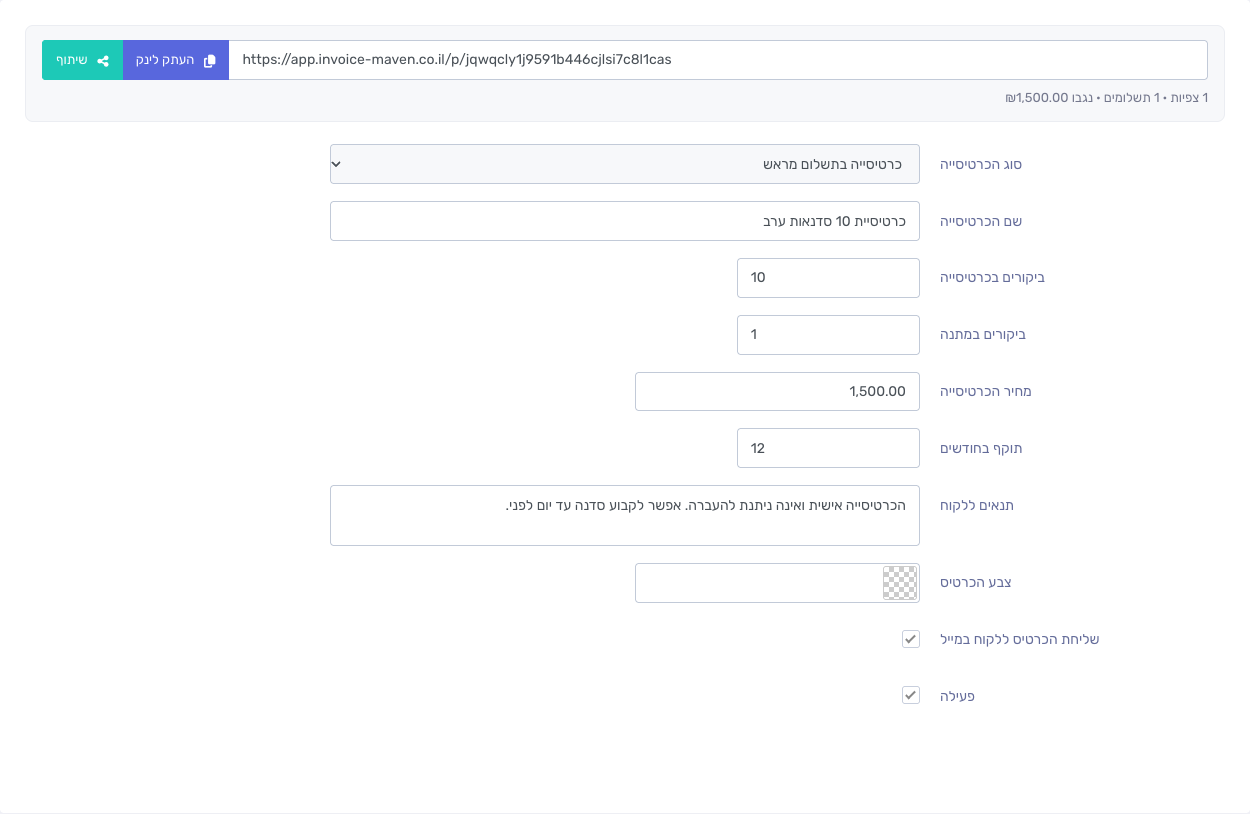
בשני הסוגים אפשר למלא גם תנאים ללקוח, שמופיעים בדף הכרטיס שלו, לבחור צבע הכרטיס, ולסמן שליחת הכרטיס ללקוח במייל כדי שהלקוח יקבל מייל כשהכרטיס נפתח.
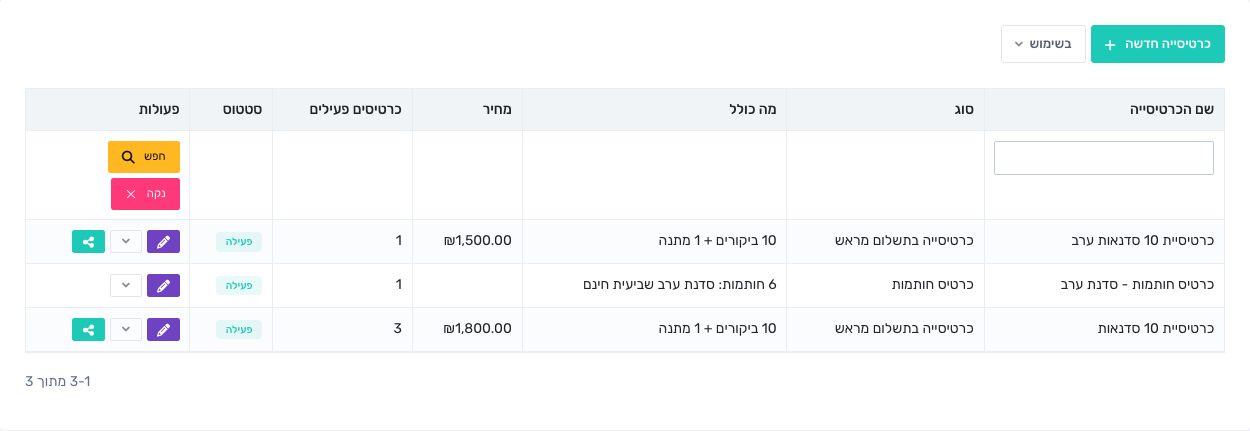
כל הכרטיסיות מופיעות ברשימה סוגי כרטיסיות. בעמודה פעולות העיפרון פותח כרטיסייה לעריכה. בכפתור עם החץ, הקפאה עוצרת את הכרטיסייה ללקוחות חדשים, וכרטיסים שכבר נפתחו ממשיכים כרגיל.
שלב 3: כרטיס חותמות
כל ביקור מוסיף חותמת, ואחרי מספר החותמות שקבעתם הלקוח מקבל את ההטבה.
- בתפריט לחצו על מועדון לקוחות ← סוגי כרטיסיות, ואז על "כרטיסייה חדשה".
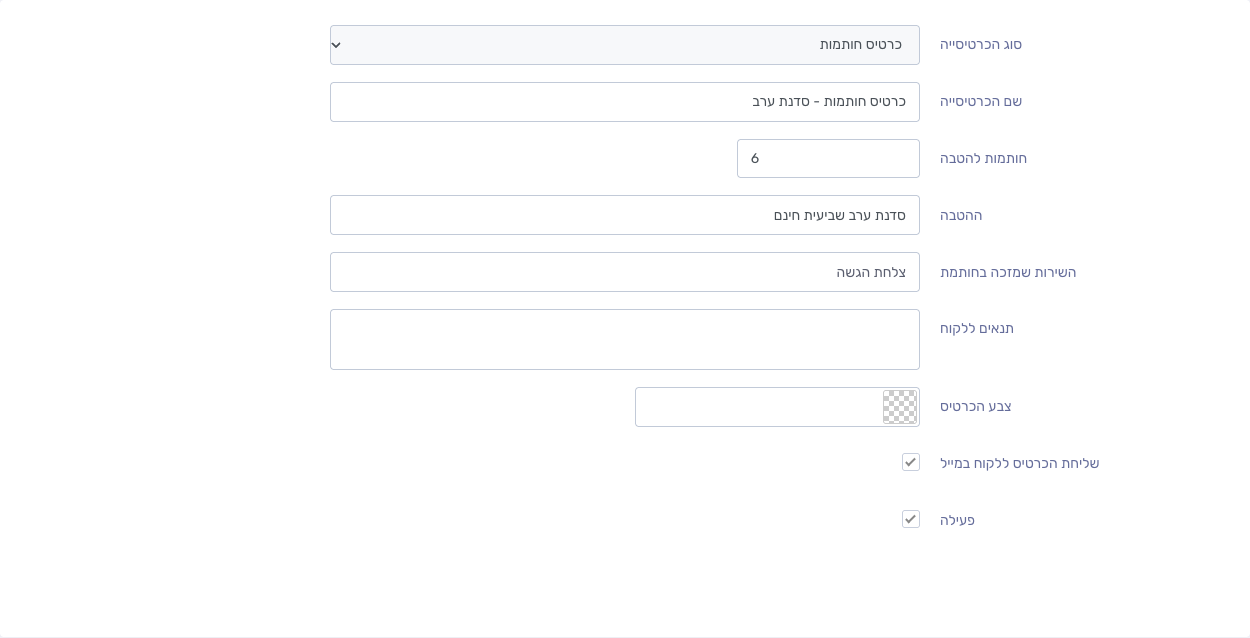
- בסוג הכרטיסייה בחרו כרטיס חותמות.
- מלאו את שם הכרטיסייה, את מספר חותמות להטבה ואת ההטבה, למשל "תספורת חינם". ההטבה מופיעה בכרטיס של הלקוח.
- בהשירות שמזכה בחותמת בחרו פריט מהקטלוג. כל חשבונית ללקוח עם הפריט הזה מוסיפה לו חותמת.
- לחצו על "שמור".
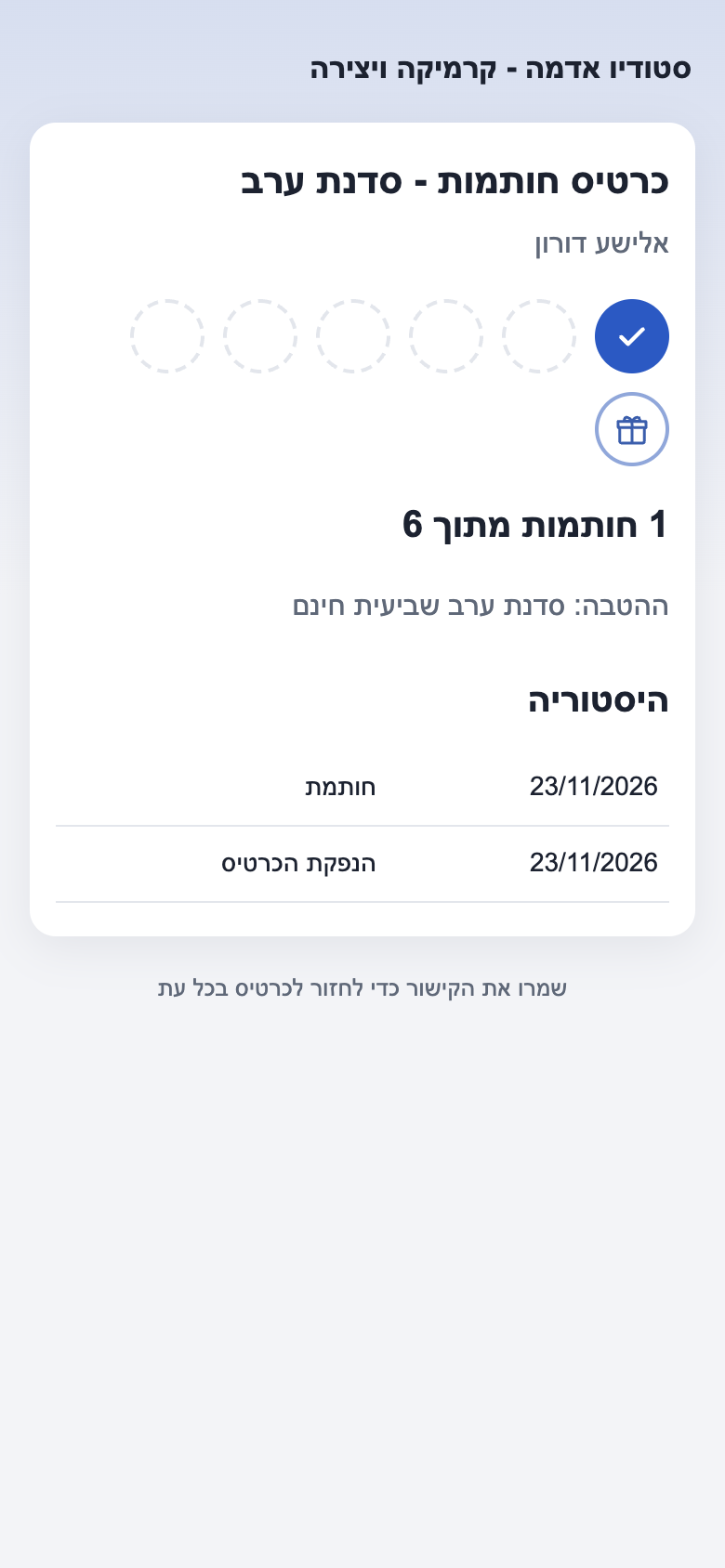
כך הלקוח רואה את כרטיס החותמות שלו בטלפון:
שלב 4: הלקוח מקבל כרטיס עם החשבונית
- הפיקו ללקוח חשבונית מס, חשבונית מס קבלה או קבלה עם הפריט של הכרטיסייה. הכרטיס נפתח לבד, וכמות 2 בשורה פותחת שני כרטיסים.
- בכרטיס חותמות, כל יחידה של השירות שמזכה בחותמת בחשבונית מוסיפה חותמת.
- הכרטיסים של הלקוח מופיעים בלשונית כרטיסי מועדון בכרטיס הלקוח.
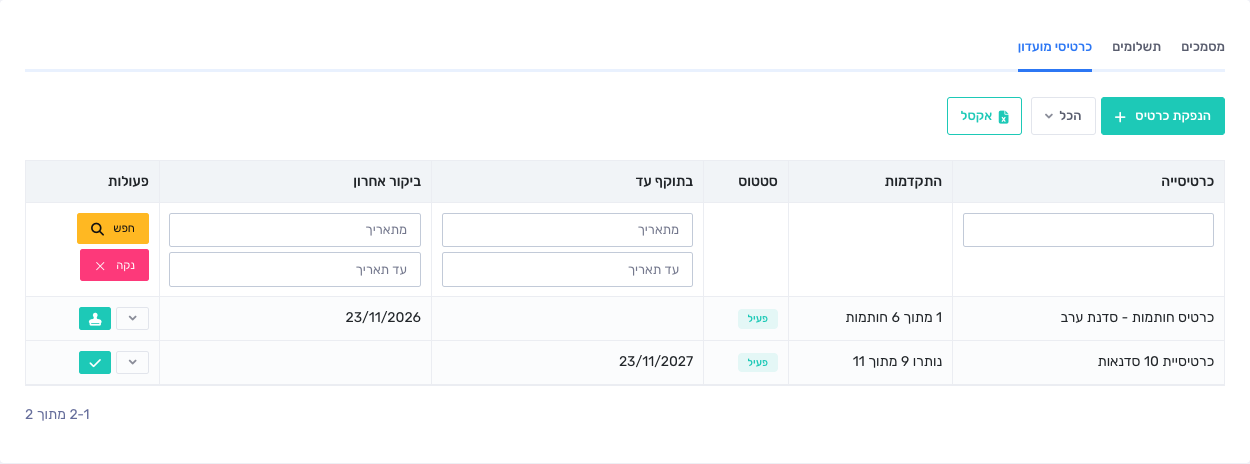
ללקוח שהביא כרטיסייה מנייר לחצו על "הנפקת כרטיס", בחרו את הלקוח ואת הכרטיסייה, ורשמו בביקורים קודמים כמה ביקורים הוא כבר ניצל.
שימו לב: טיוטה וקבלה שסוגרת חשבונית לא פותחות כרטיס. חשבונית זיכוי עם הפריט של הכרטיסייה מבטלת את הכרטיס של החשבונית שזוכתה.
שלב 5: ניקוב ביקור ומימוש ההטבה
- בתפריט לחצו על מועדון לקוחות ← כרטיסי מועדון, או פתחו את הלשונית כרטיסי מועדון בכרטיס הלקוח.
- לחצו על הכפתור הירוק בשורה של הכרטיס:
- "ניקוב ביקור" בכרטיסייה בתשלום מראש מוריד ביקור אחד.
- "הוספת חותמת" בכרטיס חותמות. כשנאספו כל החותמות, הסטטוס הוא ההטבה מוכנה.
- "מימוש ההטבה" מתחיל את כרטיס החותמות מחדש.
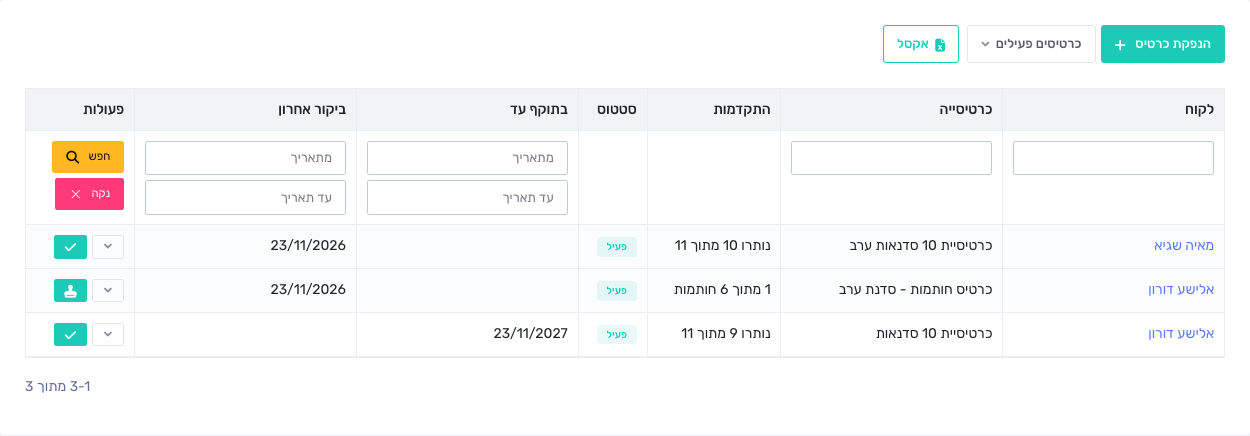
העמודה התקדמות מראה כמה ביקורים נשארו או כמה חותמות נאספו. אם ניקבתם בטעות, לחצו על הכפתור עם החץ ובחרו "ביטול הניקוב האחרון".
שלב 6: הכרטיס של הלקוח בקישור משלו
לכל כרטיס יש דף משלו, בלי התחברות. בדף מופיעים שם העסק, כמה ביקורים נשארו או כמה חותמות נאספו, התוקף, התנאים וההיסטוריה של הביקורים.
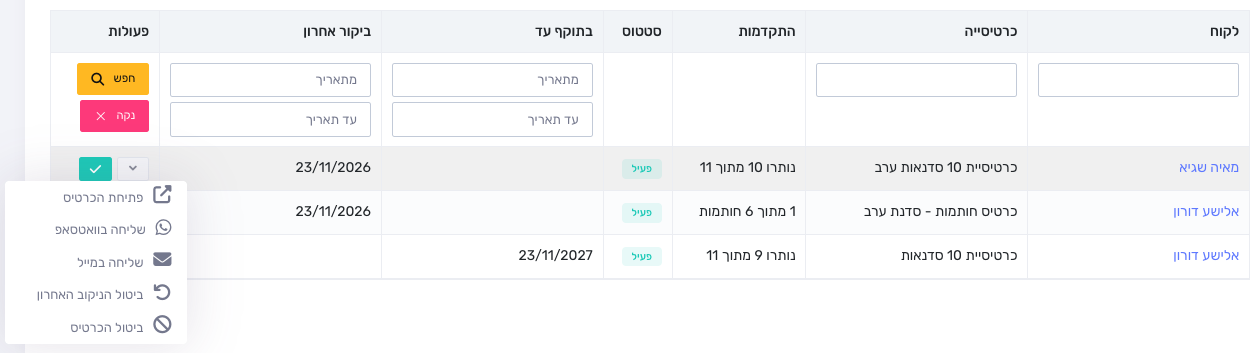
- במסך כרטיסי מועדון, בעמודה פעולות, לחצו על הכפתור עם החץ.
- בחרו "פתיחת הכרטיס", "שליחה בוואטסאפ" או "שליחה במייל".
שלב 7: מכירת כרטיסייה בקישור לתשלום
כרטיסייה בתשלום מראש עם מחיר נמכרת גם בקישור לתשלום משלה. הלקוח משלם בכרטיס אשראי, המסמך מופק לבד והכרטיס נפתח מיד.
- בתפריט לחצו על מועדון לקוחות ← סוגי כרטיסיות.
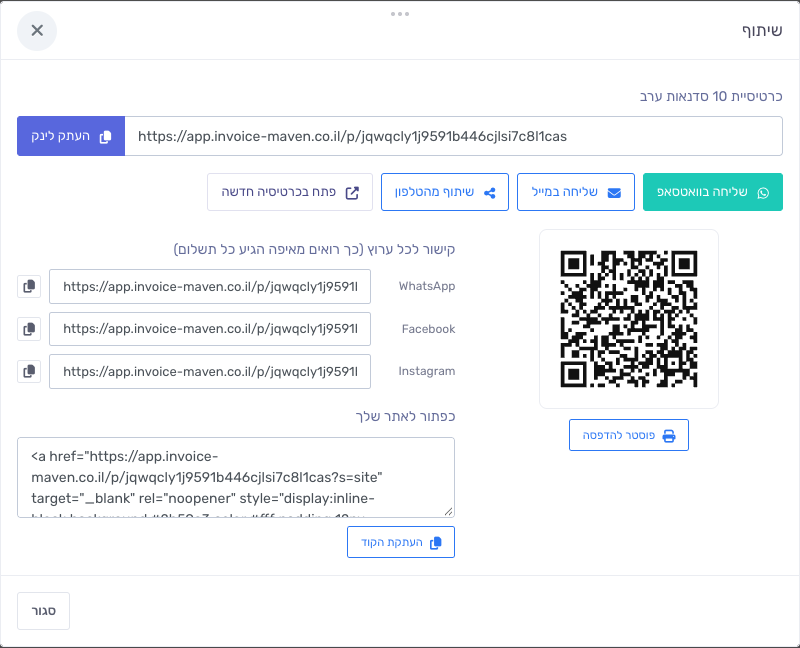
- בשורה של הכרטיסייה לחצו על הכפתור הירוק "שיתוף קישור המכירה".
- העתיקו את הקישור, או שלחו אותו בוואטסאפ, במייל או מהטלפון. אחרי שמירה של כרטיסייה חדשה החלון נפתח לבד.
חשוב לדעת: כרטיס חותמות לא נמכר בקישור, כי הלקוח אוסף אותו בביקורים. הקפאה של כרטיסייה או העברה שלה לארכיון עוצרות את המכירה בקישור.
סיום בהצלחה
זהו! הלקוחות שלכם מצטרפים למועדון עם החשבונית, רואים בכל רגע מה נשאר בכרטיס, וקונים כרטיסייה חדשה בקישור.
טיפים נוספים לייעול העבודה:
• כרטיסייה מנייר עוברת למערכת בהנפקה ידנית עם ביקורים קודמים.
• כדי לעבור מכרטיסייה לכרטיס חותמות, צרו כרטיסייה חדשה מהסוג השני והקפיאו את הישנה.
• את כל המדריכים על קישורי תשלום תמצאו בגבייה דיגיטלית.