
צבע לפריט — סימון צבעוני לפריטים במסמך וב-PDF (תוסף מייבן)
צבע לפריט — סימון צבעוני לכל פריט במערכת ובמסמכים
התוסף "צבע לפריט" מאפשר לכם לצבוע כל פריט בצבע משלו. הצבע מופיע כריבוע קטן וברור בכל מקום שבו הפריט מוצג — ברשימת הפריטים, בתוצאות החיפוש, בשורת הפריט במסמך, וגם ב-PDF של המסמך שהלקוח מקבל. כך קל לזהות פריטים במבט מהיר ולתת למסמכים שלכם מראה מסודר וצבעוני.
הצביעה היא לבחירתכם בלבד — פריט שלא תצבעו פשוט יוצג כרגיל, ללא ריבוע.
שלב 1: הפעלת התוסף
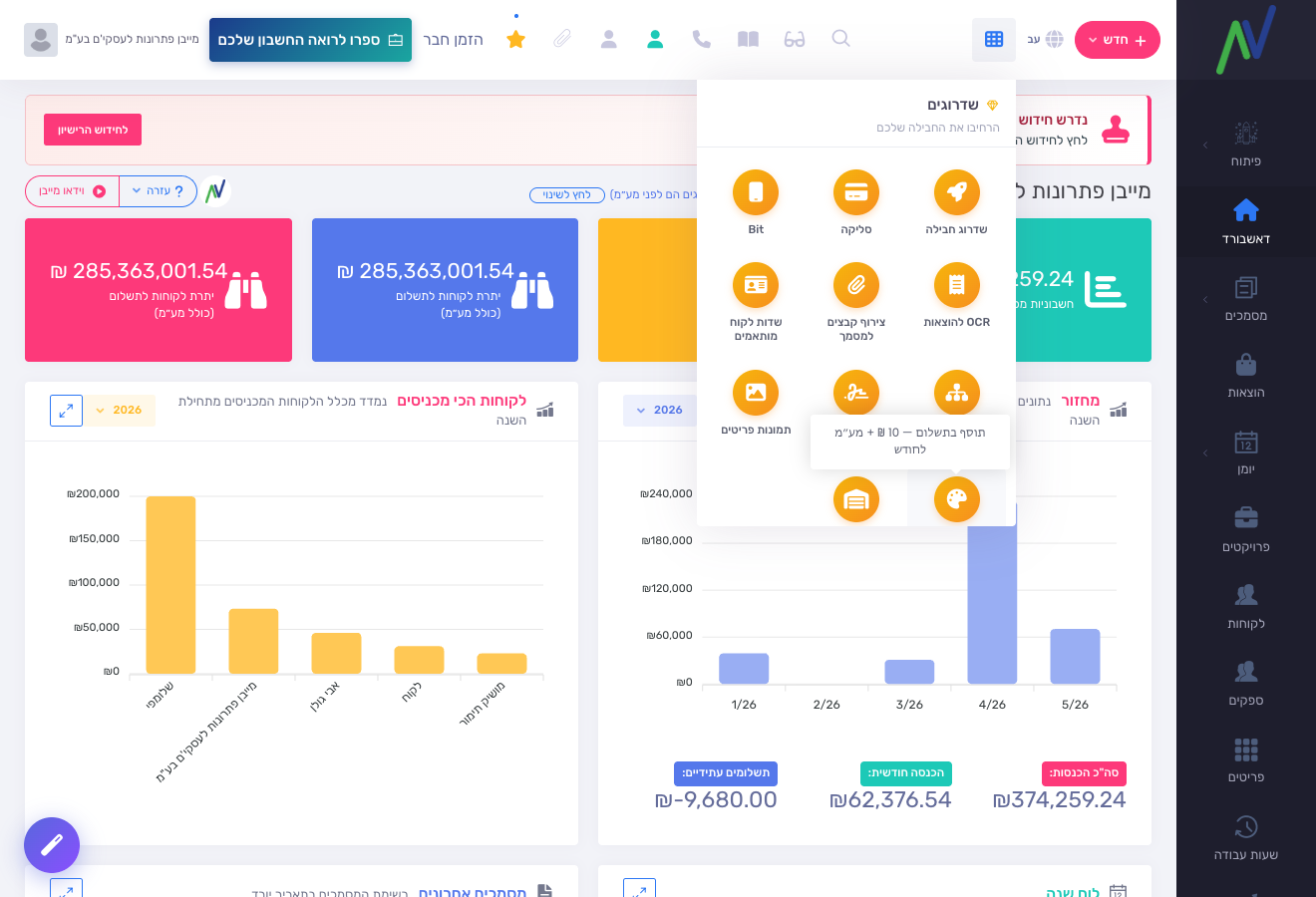
"צבע לפריט" הוא תוסף של חבילת מייבן בעלות של 10 ₪ + מע"מ לחודש. ניתן להפעיל אותו ממסך השדרוגים: לחצו על אייקון הריבועים (שדרוגים) בסרגל העליון, ובחרו את האריח "צבע לפריט".
שלב 2: בחירת צבע לפריט
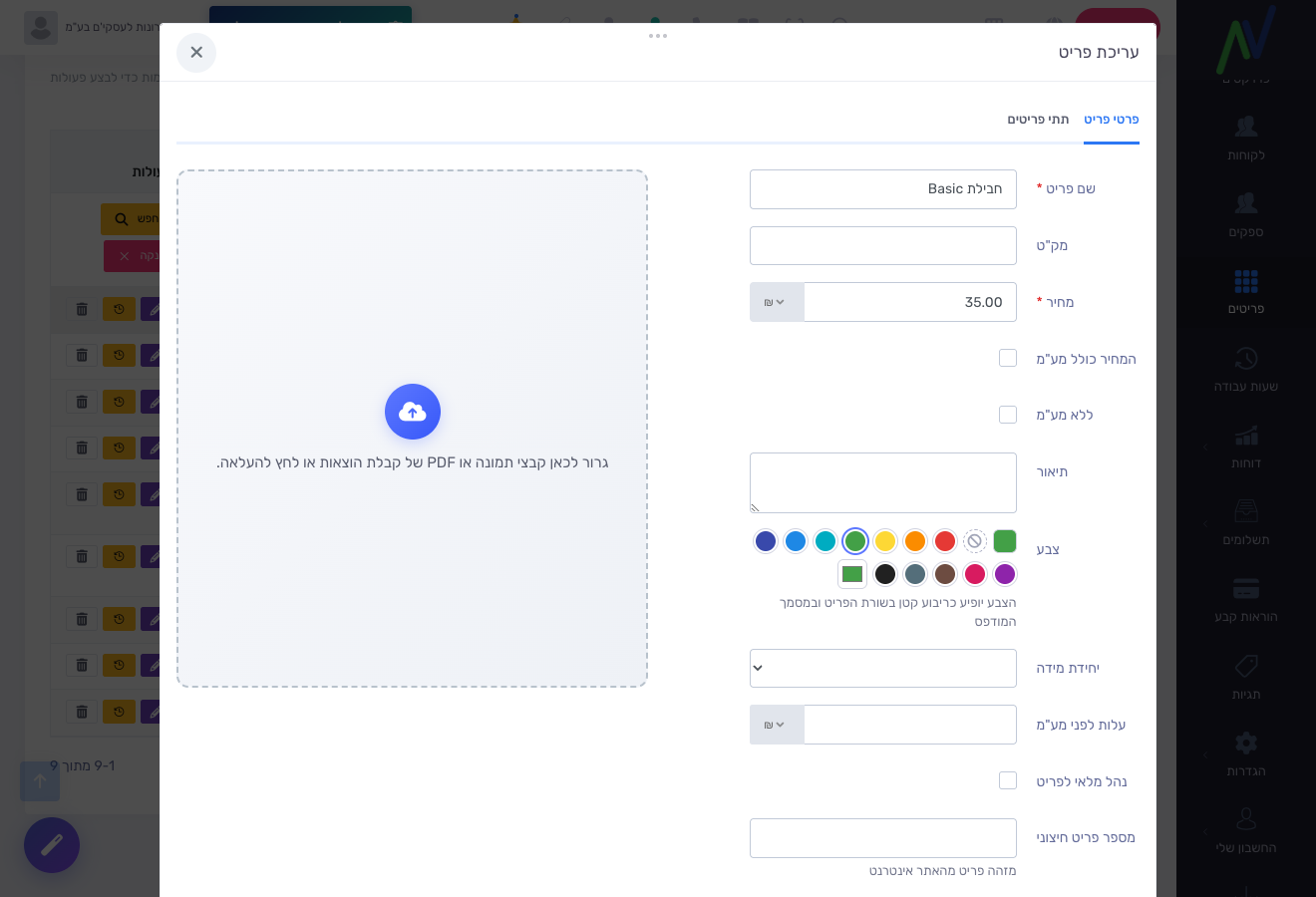
פתחו פריט (חדש או קיים) ממסך פריטים. בכרטיס הפריט נוסף שדה "צבע" עם:
- פלטת צבעים מוכנה — לחיצה על אחד הריבועים בוחרת אותו.
- בורר צבע חופשי — הריבוע האחרון פותח בורר RGB לבחירת כל גוון שתרצו.
- "ללא צבע" — הסמן עם הקו האלכסוני מבטל את הצבע (הפריט יוצג ללא ריבוע).
לאחר הבחירה לחצו "שמור".
שלב 3: הצבע ברשימת הפריטים
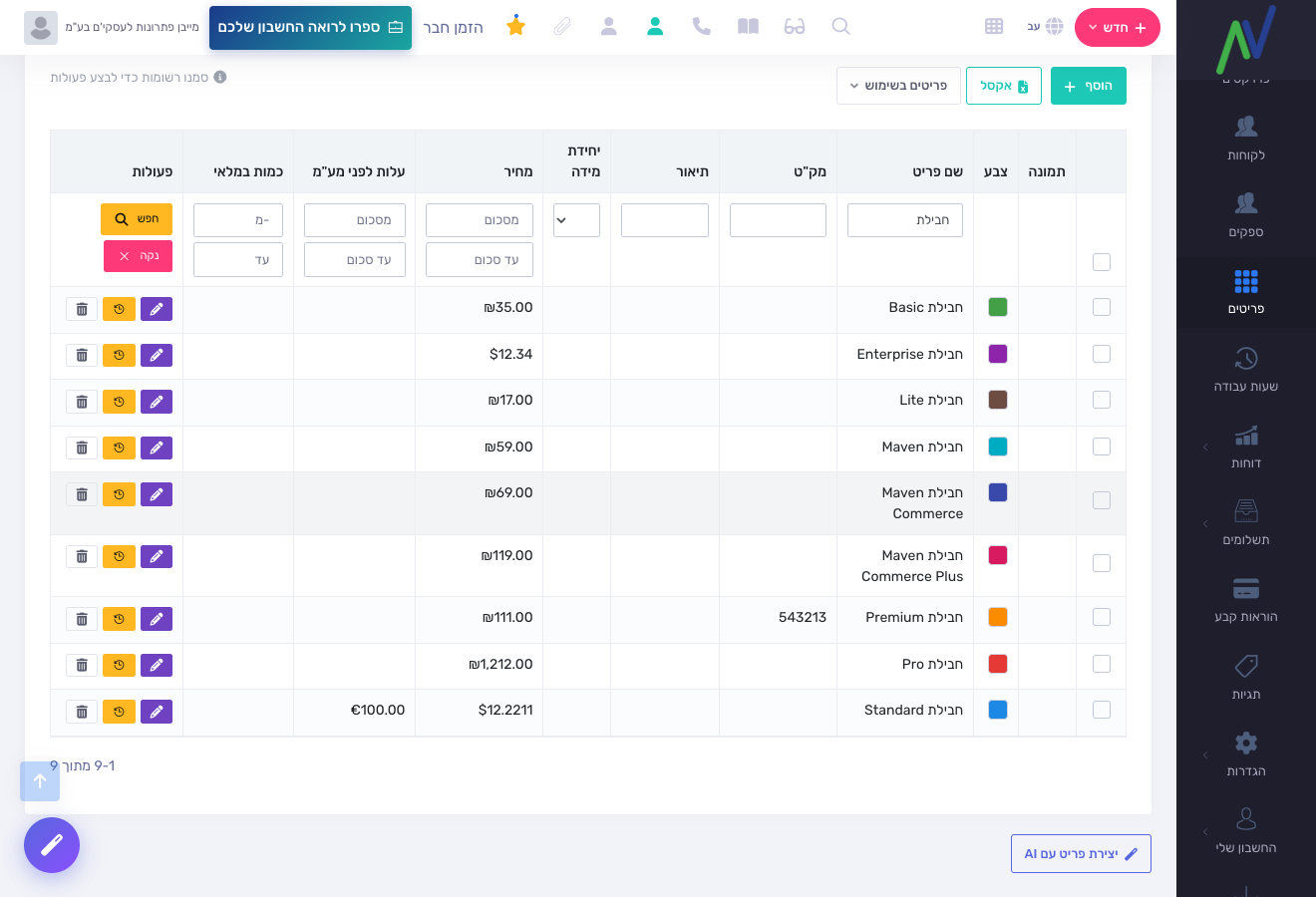
במסך פריטים נוספה עמודה "צבע" שמציגה את הריבוע הצבעוני של כל פריט — בדיוק כמו עמודת התמונה. כך קל לסרוק את הרשימה ולזהות פריטים לפי צבע.
שלב 4: הצבע בחיפוש פריטים
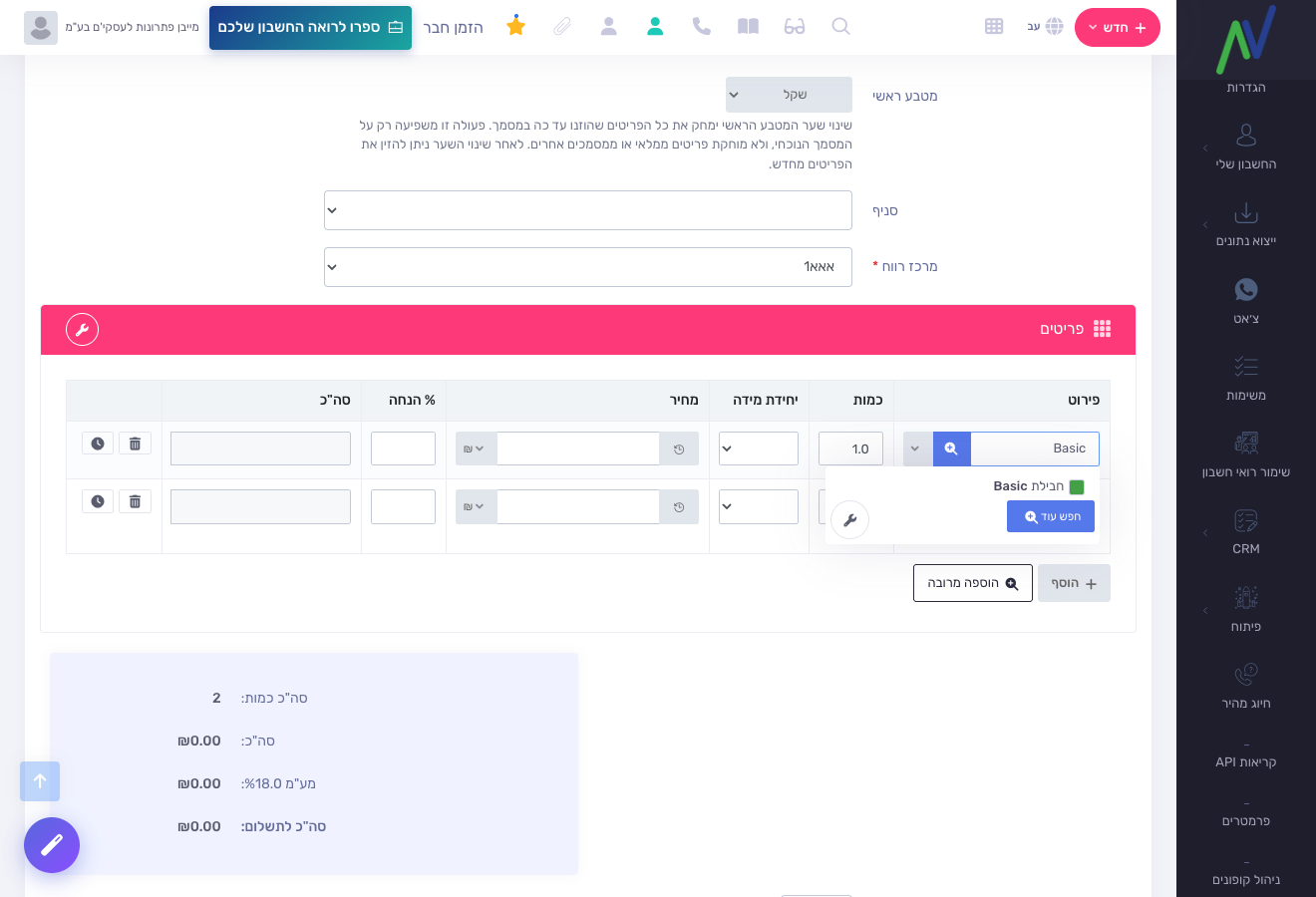
כשאתם מחפשים פריט (למשל בעת הוספת שורה למסמך), הצבע מופיע לצד שם הפריט גם ברשימת ההצעות — בדיוק כמו תמונת הפריט. כך אתם מזהים את הפריט הנכון עוד לפני הבחירה.
שלב 5: הצבע בשורת הפריט במסמך
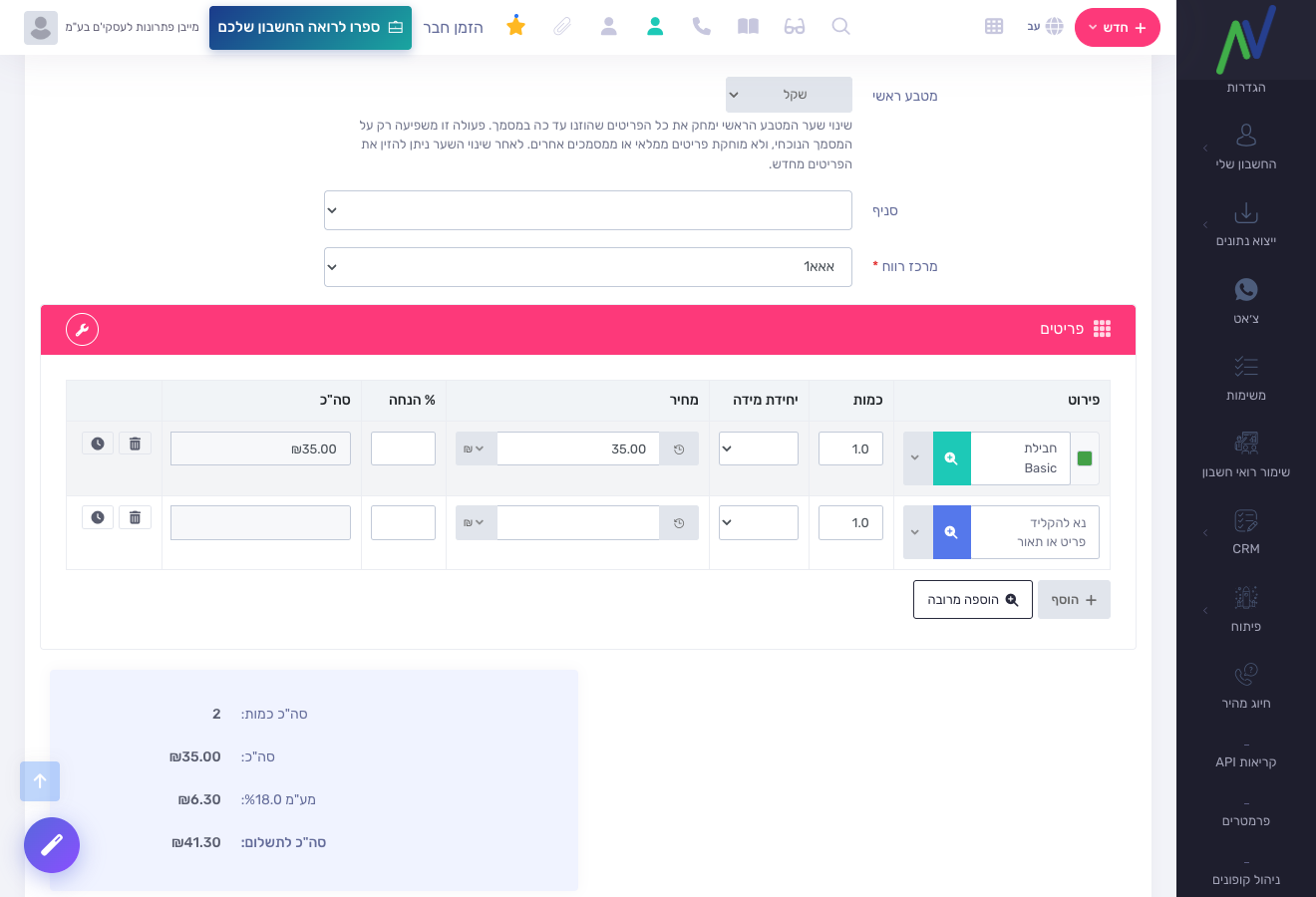
כשבוחרים פריט צבוע במסמך (חשבונית, הצעת מחיר, הזמנה וכו'), ריבוע הצבע מופיע מיד בשורת הפריט בעמודת "פירוט". זה עובד גם במחשב וגם בנייד.
שלב 6: הצבע ב-PDF של המסמך
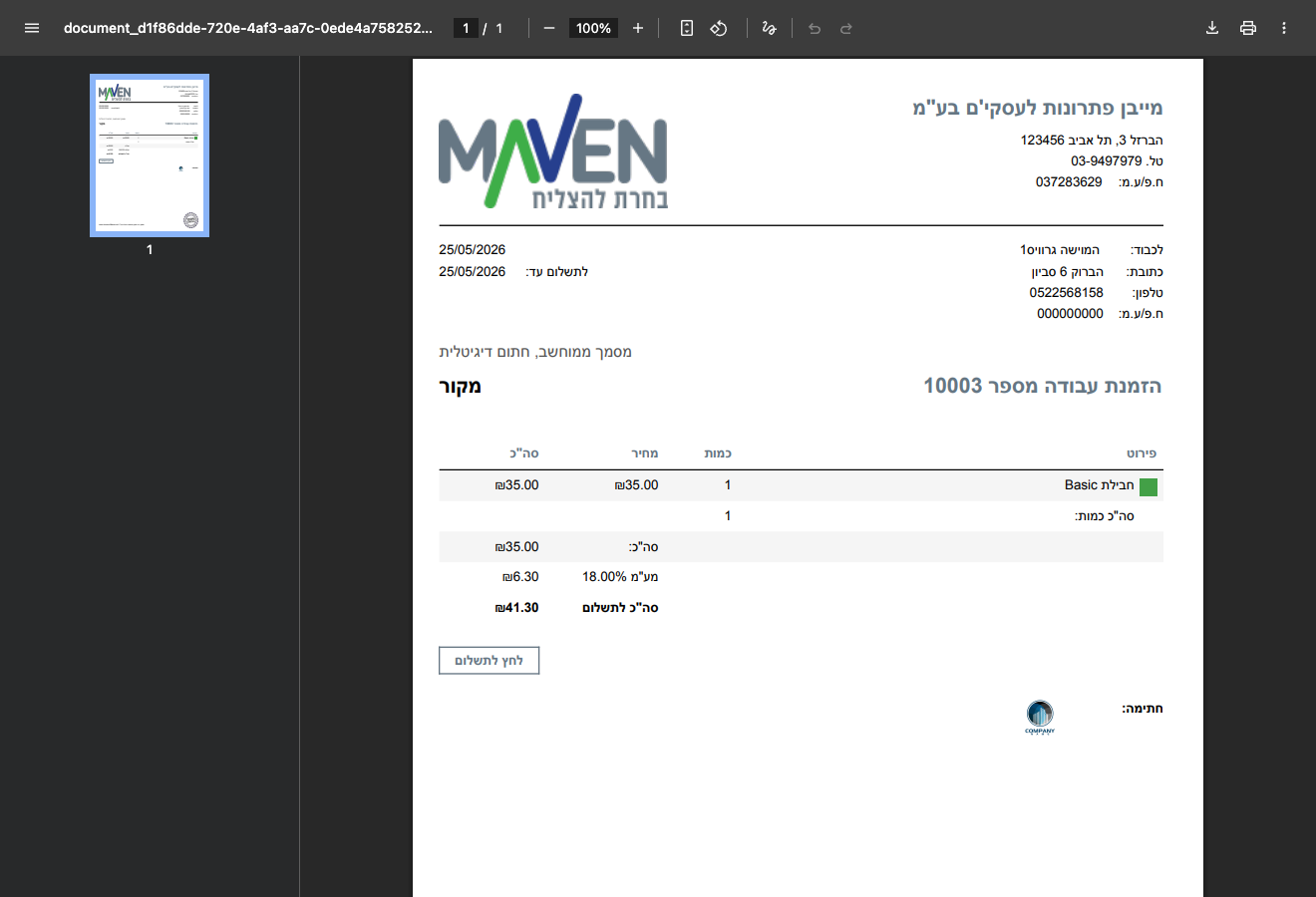
וזה החלק הכי יפה — ריבוע הצבע מופיע גם ב-PDF של המסמך, לצד שם הפריט. כך המסמך שהלקוח מקבל נראה מסודר וממותג.
טיפים נוספים לייעול העבודה:
• הצבע הוא תכונה של הפריט עצמו — צבעתם פעם אחת, והוא מופיע בכל מסמך חדש שבו תבחרו את הפריט.
• אפשר להשתמש בצבעים כדי לקבץ קטגוריות של פריטים (למשל: ירוק = שירותים, כחול = מוצרים).
• פריט שכבר קיים במסמכים ישנים יקבל את הריבוע אוטומטית במסמכים שיופקו מחדש.