
תפריט העזרה החדש — חיפוש מהיר ומציאת מדריכים בקלות
תפריט העזרה החדש — חיפוש מהיר ומציאת מדריכים בקלות
בכל מסך במערכת מופיע כפתור "עזרה" שמרכז את כל המדריכים הרלוונטיים לאותו מסך. ככל שהוספנו עוד ועוד מדריכים, הרשימה הלכה והתארכה — ולכן שדרגנו את התפריט כך שתמצאו את המדריך שאתם צריכים תוך שניות, בלי לגלול הרבה.
במדריך הקצר הזה נראה איפה נמצא הכפתור, איך משתמשים בתיבת החיפוש החדשה, ואיך הרשימה נשארת מסודרת גם כשיש בה הרבה מדריכים.
איפה נמצא כפתור העזרה?
כפתור "עזרה" (עם סמל סימן השאלה) מופיע בחלק העליון של כל מסך, בצד שמאל. לחיצה עליו פותחת את רשימת המדריכים המתאימים למסך שבו אתם נמצאים.

חיפוש מהיר בתוך התפריט
בראש התפריט נוספה תיבת חיפוש. פשוט התחילו להקליד מילה מתוך שם המדריך — והרשימה תסונן מיד ותציג רק את המדריכים שמתאימים למה שחיפשתם.
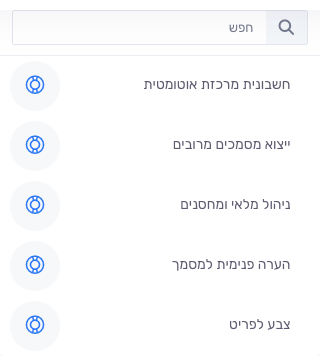
- לחצו על כפתור "עזרה".
- הקלידו בתיבת החיפוש מילה כלשהי מתוך שם המדריך (למשל "מסמכים").
- הרשימה תצומצם אוטומטית רק למדריכים התואמים.
- לחצו על המדריך הרצוי כדי לפתוח אותו.
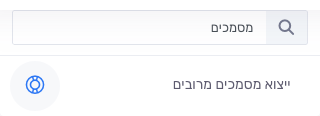
טיפ: כדי לנקות את החיפוש ולחזור לרשימה המלאה, מחקו את הטקסט מתיבת החיפוש או לחצו על מקש Esc.
גלילה נוחה כשיש הרבה מדריכים
גם כשמספר המדריכים גדול, התפריט לא "נמתח" על פני כל המסך — הוא נשאר בגובה קבוע ונוח, ואפשר לגלול בתוכו בעזרת פס גלילה דק ועדין. כך הרשימה תמיד מסודרת, ותיבת החיפוש נשארת קבועה בראש התפריט גם תוך כדי הגלילה.
שימו לב: אם לצד שם המדריך מופיע סמל וידאו אדום, לחיצה עליו תפתח סרטון הדרכה קצר במקום לפתוח את המדריך הכתוב.
סיום
זהו! מעכשיו מציאת המדריך הנכון מהירה ופשוטה — חפשו, לחצו, וקבלו תשובה. ואם לא מצאתם את מה שחיפשתם, אנחנו תמיד כאן בוואטסאפ, במייל ובטלפון.
למאגר המדריכים המלא של Invoice Maven — לחצו כאן.