
מרכזי רווח – ניתוח רווחיות לפי תחום במערכת Invoice Maven
מרכזי רווח – תיוג הכנסות והוצאות לניתוח רווחיות במערכת Invoice Maven
מרכזי רווח מאפשרים לכם לסווג כל מסמך הכנסה (חשבונית, קבלה) וכל הוצאה לפי תחום פעילות, פרויקט, סניף או כל חתך עסקי אחר שתבחרו. לאחר שתייגו את התנועות, תוכלו לראות בדוח רווח והפסד כמה כל מרכז רווח הכניס, הוציא והרוויח – ולקבל תמונת רווחיות מדויקת לכל אחד מהם בנפרד.
מדריך זה מלווה אתכם שלב אחר שלב: מהפעלת התכונה, דרך הגדרת מרכזי הרווח, תיוג המסמכים וההוצאות, ועד צפייה בניתוח הרווחיות בדוח.
שלב 1: הפעלת התכונה
תכונת מרכזי הרווח כבויה כברירת מחדל ויש להפעיל אותה תחילה ברמת העסק.
- פנו למנהל החשבונות שלכם או לצוות התמיכה כדי לסמן את האפשרות "מרכזי רווח" בהגדרות העסק.
- לאחר שההגדרה מופעלת, שדה מרכז רווח יופיע אוטומטית במסכי הפקת המסמכים, ההוצאות והחיובים, ובתפריט הגדרות יופיע הסעיף מרכזי רווח.
טיפ חשוב: כל עוד התכונה כבויה, לא תראו את שדה מרכז הרווח בשום מסך, וגם לא את הסעיף מרכזי רווח בתפריט הגדרות. אם הגדרתם מרכזי רווח ואינכם רואים את השדה במסמך – ודאו שהתכונה הופעלה בהגדרות העסק.
שלב 2: הגדרת מרכזי הרווח
לפני שמתחילים לתייג, מגדירים את רשימת מרכזי הרווח שמתאימה לעסק שלכם:
- בתפריט לחצו על הגדרות ← מרכזי רווח.
- לחצו על כפתור "הוסף".
- הזינו את שם מרכז הרווח (לדוגמה: "פרויקט א'", "סניף תל אביב", "מחלקת ייעוץ"). זהו שדה חובה.
- אם תרצו שמרכז רווח זה ייבחר אוטומטית בכל מסמך חדש, סמנו את התיבה "ברירת מחדל".
- לחצו על "שמור".
המערכת מקצה לכל מרכז רווח מזהה ייחודי באופן אוטומטי – אינכם צריכים להזין אותו ידנית.
טיפ חשוב: ניתן לסמן רק מרכז רווח אחד כברירת מחדל. כאשר תסמנו מרכז רווח חדש כברירת מחדל, הסימון יוסר אוטומטית מהמרכז הקודם.
שלב 3: עריכה ומחיקה של מרכז רווח
בכל שורה בטבלת מרכזי הרווח קיימים כפתורי פעולה:
- לחצו על סמל העריכה כדי לשנות את שם מרכז הרווח או את הגדרת ברירת המחדל.
- לחצו על סמל המחיקה כדי להסיר מרכז רווח שאינכם זקוקים לו עוד.
ניתן גם לסנן את הרשימה לפי שם בעזרת שורת החיפוש שמעל הטבלה.
שלב 4: תיוג מסמך הכנסה למרכז רווח
לאחר שהגדרתם את מרכזי הרווח, תוכלו לשייך אליהם כל מסמך:
- פתחו מסמך חדש (חשבונית מס, חשבונית מס קבלה, קבלה וכדומה) או ערכו מסמך קיים.
- בפרטי המסמך אתרו את השדה מרכז רווח ובחרו מתוך הרשימה את מרכז הרווח המתאים.
- אם הגדרתם מרכז רווח כברירת מחדל, הוא ייבחר עבורכם אוטומטית – ותוכלו לשנותו במידת הצורך.
- השלימו את שאר פרטי המסמך והפיקו אותו כרגיל.
טיפ חשוב: כאשר התכונה פעילה, בחירת מרכז רווח במסמך הכנסה היא חובה. לכן מומלץ להגדיר מרכז רווח ברירת מחדל – כך לא תיתקלו בהודעת שגיאה בעת ההפקה אם שכחתם לבחור.
שלב 5: תיוג הוצאה למרכז רווח
באותו אופן ניתן לשייך גם הוצאות:
- בתפריט לחצו על הוצאות והוסיפו הוצאה חדשה או ערכו הוצאה קיימת.
- בפרטי ההוצאה בחרו את מרכז הרווח המתאים בשדה מרכז רווח.
- שמרו את ההוצאה.
תיוג עקבי של ההכנסות וההוצאות לאותם מרכזי רווח הוא מה שמאפשר למערכת לחשב את הרווחיות של כל מרכז בנפרד.
שלב 6: צפייה בתיוג ברשימת המסמכים
כאשר התכונה פעילה, עמודת מרכז רווח מתווספת לטבלת המסמכים:
- בתפריט מסמכים ← כל המסמכים תראו לצד כל מסמך את מרכז הרווח שאליו שויך.
- ניתן לסנן את רשימת המסמכים לפי מרכז רווח בעזרת המסנן שבראש העמודה, כדי לראות במהירות את כל המסמכים של מרכז רווח מסוים.
שלב 7: ניתוח רווחיות בדוח רווח והפסד
כאן באה לידי ביטוי התועלת המרכזית של התכונה:
- בתפריט לחצו על דוחות ← דוח רווח והפסד.
- לחצו על כפתור "הצג מרכזי רווח". הדוח ייפרס ויציג עמודה נפרדת עבור כל מרכז רווח, כך שתראו את ההכנסות, ההוצאות והרווח של כל אחד מהם.
- כדי להתמקד במרכז רווח יחיד, השתמשו בתפריט הבחירה ובחרו את מרכז הרווח הרצוי. בחירת "כל מרכזי הרווח" תחזיר את התצוגה המלאה.
כך תוכלו לזהות אילו תחומי פעילות, פרויקטים או סניפים הם הרווחיים ביותר ואילו דורשים תשומת לב.
שלב 8: פיצול בדוח הכנסות
גם בדוח הכנסות (בתפריט דוחות ← דוח הכנסות) ניתן להשתמש במרכזי הרווח:
- סננו את הייצוא למרכז רווח מסוים בעזרת שדה מרכז רווח.
- לחלופין, סמנו את האפשרות "פצל את הדוח לפי מרכזי רווח" כדי לקבל פירוט נפרד לכל מרכז רווח בקובץ הייצוא.
שלב 9: סינון דוח מע"מ ודוח מקדמות לפי מרכז רווח
גם בדוח המע"מ ובדוח המקדמות למס הכנסה אפשר להתמקד במרכז רווח אחד:
- בתפריט לחצו על דוחות ← דוח מע"מ, או דוחות ← דוח מקדמות למס הכנסה.
- מעל הטבלה לחצו על הכפתור "כל מרכזי הרווח" ובחרו את מרכז הרווח.
- הדוח והסיכומים שבראש המסך יחושבו רק מהתנועות שתויגו למרכז הרווח שבחרתם.
- כדי לחזור לדוח של העסק כולו, בחרו שוב "כל מרכזי הרווח".
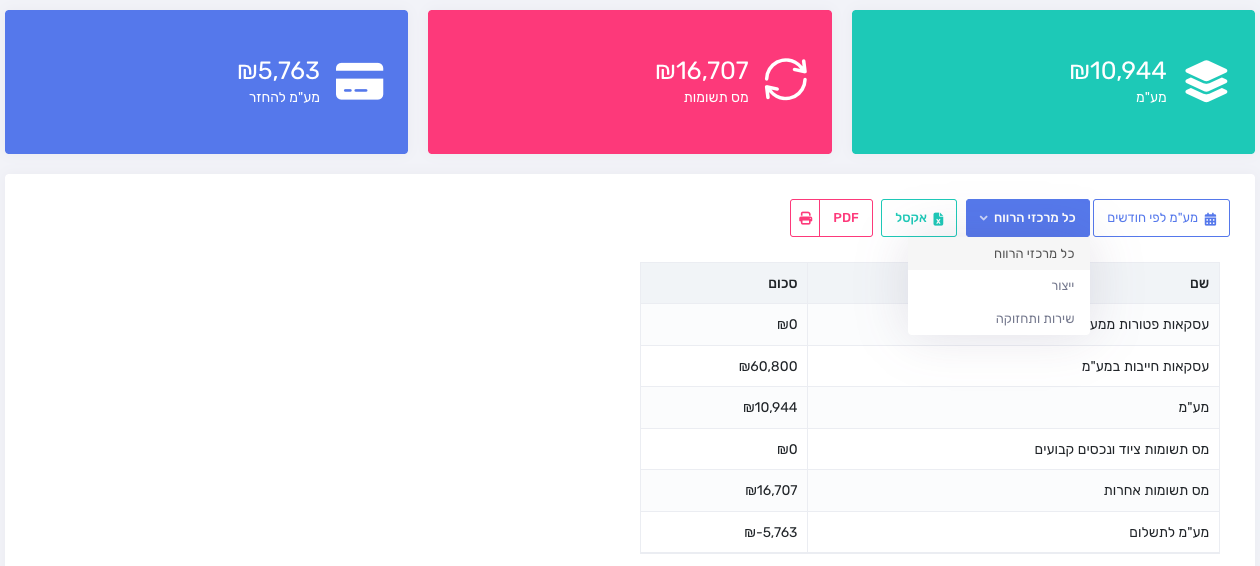
טיפ חשוב: הסינון נועד לבדיקה ולניתוח. הדיווח לרשויות נעשה תמיד על העסק כולו, ובדוח המקדמות לא נכללים בסינון נתונים של העסק כולו, כמו הוצאות עודפות.
סיכום
מרכזי רווח הם כלי פשוט ועוצמתי לניתוח רווחיות: מגדירים פעם אחת את החתכים העסקיים, מתייגים בעקביות כל מסמך והוצאה, ומקבלים בדוח רווח והפסד תמונה מדויקת של הביצועים בכל תחום.
טיפים נוספים לייעול העבודה:
• שמרו על רשימת מרכזי רווח קצרה וברורה – חתכים מעטים ומשמעותיים נותנים ניתוח חד יותר מרשימה ארוכה.
• הגדירו מרכז רווח ברירת מחדל לחתך הנפוץ ביותר שלכם, כדי לזרז את הפקת המסמכים.
• תייגו בעקביות גם הכנסות וגם הוצאות – רק כך הרווח המוצג בדוח לכל מרכז יהיה מדויק.