
חשבוניות שהוקצו לי — השוואה מול ההוצאות ואיתור מע"מ תשומות שלא נדרש
חשבוניות שהוקצו לי — השוואה מול ההוצאות שנרשמו אצלכם
מאז מודל חשבוניות ישראל, כל חשבונית מעל הסף שנקבע מקבלת מספר הקצאה מרשות המסים. המשמעות היא שלרשות יש רשימה מלאה של החשבוניות שהספקים שלכם הוציאו על שמכם — ולכם יש רשימה של ההוצאות שרשמתם. המסך "חשבוניות שהוקצו לי" מעמיד את שתי הרשימות זו מול זו ומראה בדיוק מה חסר בכל צד.
זה חשוב בגלל שני דברים: חשבונית שקיבלתם ולא רשמתם היא מע"מ תשומות שלא דרשתם, והוצאה שרשמתם בלי מספר הקצאה תקין עלולה להיפסל בדיווח.
לפני שמתחילים: המשיכה מרשות המסים דורשת את ההרשאה "עיון בחשבוניות שנתקבלו" במערכת ההרשאות של רשות המסים, בנוסף לחיבור הרגיל לחשבוניות ישראל.
שלב 1: בחירת התקופה ומשיכת החשבוניות
- בחרו את טווח התאריכים בראש המסך. כל המסך — הטבלה, הקוביות והמשיכה — עובד על התקופה שבחרתם.
- לחצו על "משיכה מרשות המיסים". המערכת מושכת את כל החשבוניות שהוקצו על שמכם באותה תקופה.
- בסיום המשיכה מוצגת הודעה עם מספר החשבוניות שנמשכו וכמה מהן עדיין לא רשומות אצלכם.
מיד עם המשיכה המערכת גם מצליבה כל חשבונית מול ההוצאות שלכם: קודם לפי מספר ההקצאה, ואם אין — לפי אותו ספק, אותו תאריך ואותו סכום לאגורה.
שימו לב: ספק שעדיין לא קיים בספרים שלכם יוצג לפי מספר העוסק שלו ולא לפי שם. ברגע שתקימו אותו כספק, השם יופיע בהתאמה הבאה.
שלב 2: ארבע הקוביות — התמונה בשנייה אחת
מעל הטבלה מוצגות ארבע קוביות שמסכמות את כל התקופה. לחיצה על קובייה מסננת את הטבלה אליה.
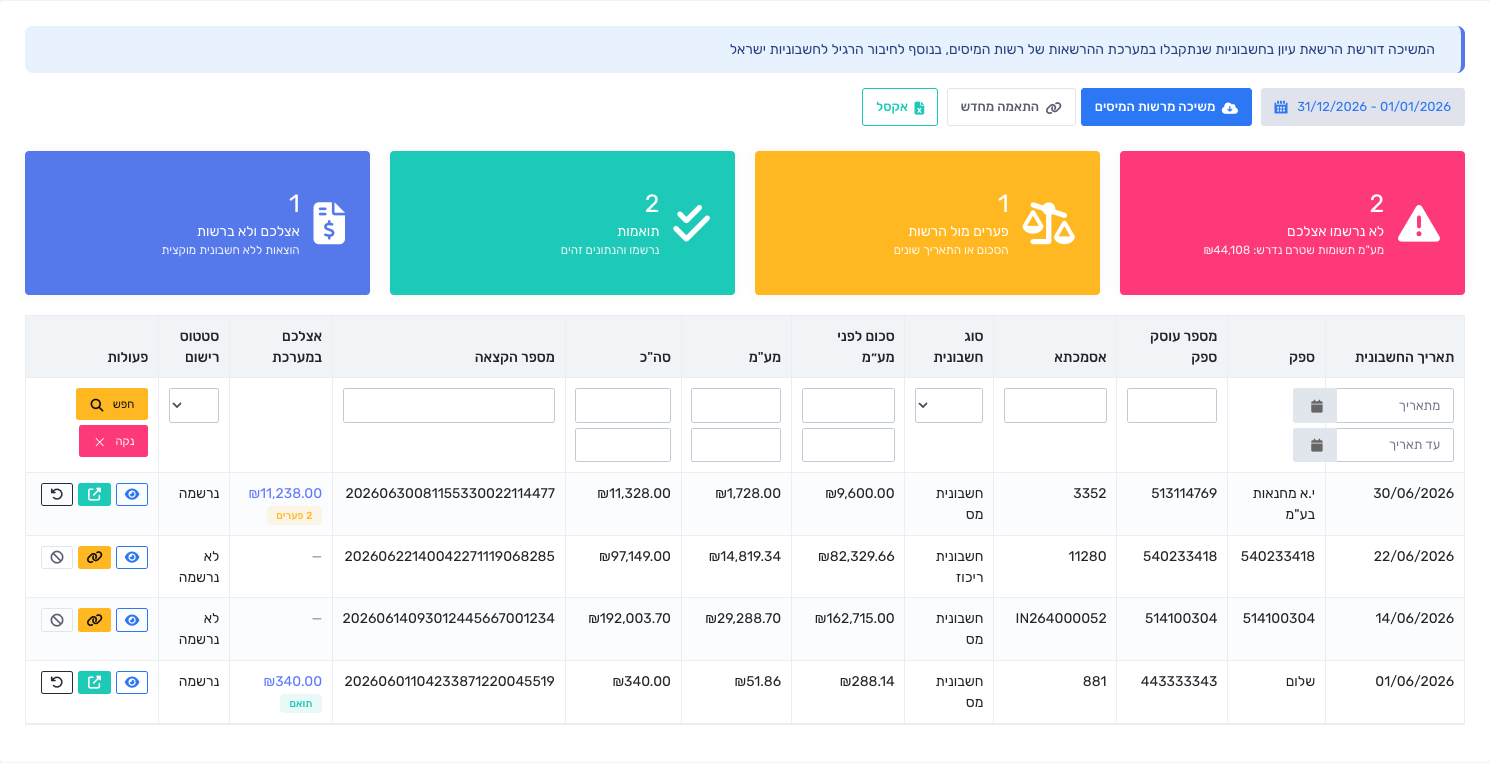
- לא נרשמו אצלכם: חשבוניות שהרשות מחזיקה ואין להן הוצאה במערכת. מתחת למספר מוצג סכום מע"מ התשומות שטרם נדרש — זה הכסף שמונח על השולחן.
- פערים מול הרשות: החשבונית הותאמה להוצאה, אבל הסכום או התאריך שרשמתם שונים ממה שהספק דיווח.
- תואמות: נרשמו אצלכם והנתונים זהים. כאן אין מה לעשות.
- אצלכם ולא ברשות: הכיוון ההפוך — הוצאות שרשמתם ואין להן חשבונית מוקצית. לחיצה פותחת את הרשימה (שלב 6).
טיפ: הקוביות סופרות את כל התקופה, לא רק את העמוד שמוצג בטבלה. כדי לחזור לתצוגה המלאה לחצו על "כל החשבוניות".
שלב 3: מה כבר רשום אצלכם
בעמודה "אצלכם במערכת" מופיע, מול כל חשבונית של הרשות, מה שרשום אצלכם:
- מקף (—) — אין הוצאה מתאימה. זו החשבונית שצריך לקלוט.
- סכום עם תווית "תואם" — ההוצאה נרשמה והנתונים זהים.
- סכום עם תווית "N פערים" — ההוצאה נרשמה אבל משהו שונה. העבירו את העכבר על התווית כדי לראות בדיוק מה.
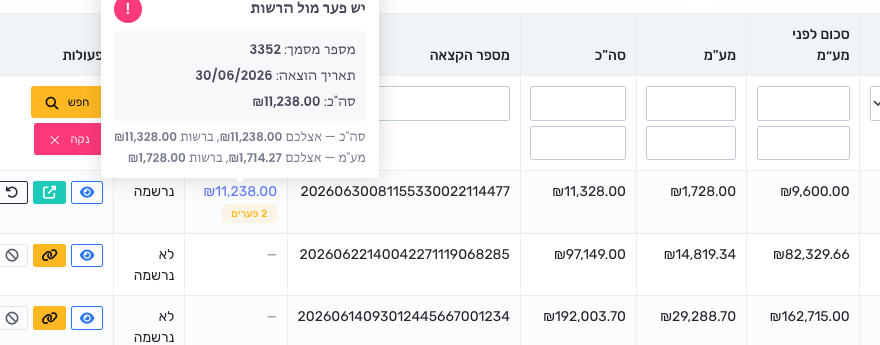
בדוגמה שלמעלה ההוצאה הוקלדה כ-11,238 ₪ בעוד שהספק דיווח על 11,328 ₪ — טעות הקלדה של שתי ספרות שהוחלפו. לחיצה על הסכום פותחת את ההוצאה עצמה לתיקון.
שלב 4: התאמה מחדש
ההצלבה רצה בזמן המשיכה. אם רשמתם את ההוצאה אחרי שמשכתם את החשבונית, היא עדיין תופיע כ"לא נרשמה". לחצו על "התאמה מחדש" והמערכת תריץ את ההצלבה שוב מול ההוצאות המעודכנות. הפעולה לא פונה לרשות המסים ולכן היא מיידית.
שלב 5: התאמה ידנית
לפעמים החשבונית וההוצאה הן אותו מסמך, אבל ההתאמה האוטומטית לא תופסת אותן — למשל כשהסכום הוקלד עם טעות קטנה, או כשההוצאה נרשמה בתאריך שבו קיבלתם את החשבונית ולא בתאריך שמופיע עליה.
- בשורת החשבונית לחצו על כפתור ההתאמה הידנית (סמל השרשרת).
- המערכת מציגה את ההוצאות שיכולות להיות החשבונית הזו — הקרובות ביותר קודם, וליד כל אחת התוויות שמסבירות למה היא מועמדת: "אותו סכום", "אותו תאריך", "אותו ספק".
- לחצו "התאם" ליד ההוצאה הנכונה.
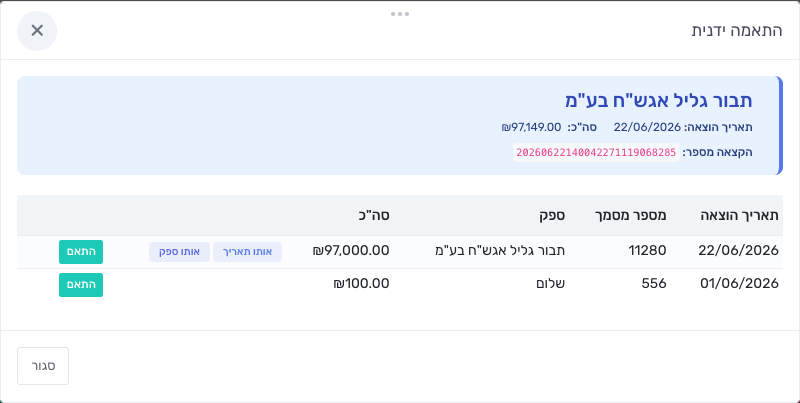
חשוב לדעת: אם להוצאה שבחרתם אין מספר הקצאה, ההתאמה גם כותבת אליה את מספר ההקצאה של החשבונית — כך היא תדווח נכון. הוצאה שכבר נושאת מספר הקצאה אחר לא תידרס; במקרה כזה בדקו איזה מהשניים נכון.
חשבונית שאינה רלוונטית לעסק שלכם? סמנו אותה בכפתור "לא רלוונטי" והיא תרד מרשימת המשימות. תמיד אפשר להחזיר אותה בכפתור החזרה.
שלב 6: הכיוון ההפוך — הוצאות ללא חשבונית מוקצית
לחיצה על הקובייה "אצלכם ולא ברשות" פותחת את הרשימה של ההוצאות שרשמתם ולא נמצאה להן חשבונית מוקצית אצל הרשות.
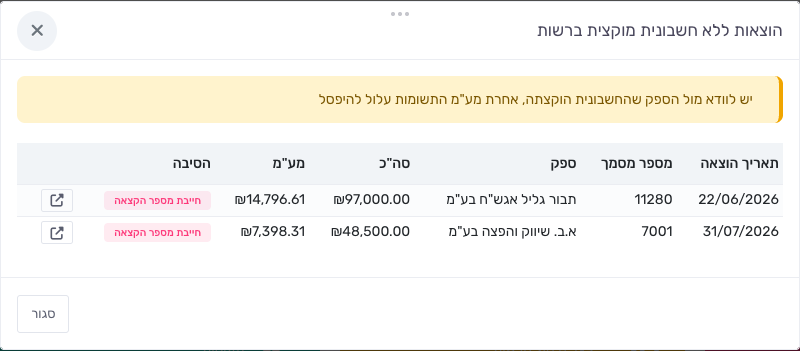
- חייבת מספר הקצאה — ההוצאה מעל הסף ואין לה מספר הקצאה. פנו לספק ובקשו שיקצה את החשבונית.
- מספר ההקצאה לא נמצא ברשות — יש מספר הקצאה בהוצאה, אבל הוא לא הופיע בתשובת הרשות לתקופה. בדקו שהמספר הוקלד נכון, או שהתקופה שבחרתם מכסה את תאריך החשבונית.
שימו לב: הוצאה שהסכום שלה מתחת לסף ואין לה מספר הקצאה לא תופיע ברשימה הזו — הספק לא היה חייב להקצות לה מספר, ואין מה לברר לגביה.
סיום בהצלחה
אחרי שעברתם על המסך, שתי הרשימות אמורות להיפגש: כל חשבונית שהרשות מחזיקה רשומה אצלכם, וכל הוצאה שרשמתם מגובה בחשבונית מוקצית. זה בדיוק המצב שבו דיווח המע"מ עובר חלק.
טיפים נוספים לייעול העבודה:
• עברו על המסך פעם בחודש, לפני דיווח המע"מ — זה הזמן שבו הפער עדיין ניתן לתיקון.
• התחילו תמיד מהקובייה האדומה: שם נמצא מע"מ התשומות שטרם נדרש.
• אפשר לייצא את הטבלה לאקסל בכפתור "אקסל" ולהעביר אותה לרואה החשבון.