
מצב כהה (Dark Mode) — איך מפעילים תצוגה כהה במערכת ומגינים על העיניים
מצב כהה — תצוגה נוחה לעיניים בכל שעות היום
מצב כהה מחליף את הרקע הלבן של המערכת בגוונים כהים. הוא נוח יותר לעיניים בשעות הערב, בחדר חשוך או אחרי שעות ארוכות מול המסך, והוא חל על כל המערכת: הדשבורד, הטבלאות, הטפסים והגרפים. ברירת המחדל נשארת התצוגה הבהירה הרגילה, והמעבר בין המצבים לוקח שנייה.
למי זה מתאים: לכל משתמשי המערכת — בעלי עסקים, מנהלי חשבונות ומייצגים.
שלב 1: פתיחת תפריט המשתמש
- לחצו על שם המשתמש שלכם בפינה העליונה של המסך. בטלפון, לחצו על תמונת המשתמש בראש המסך.
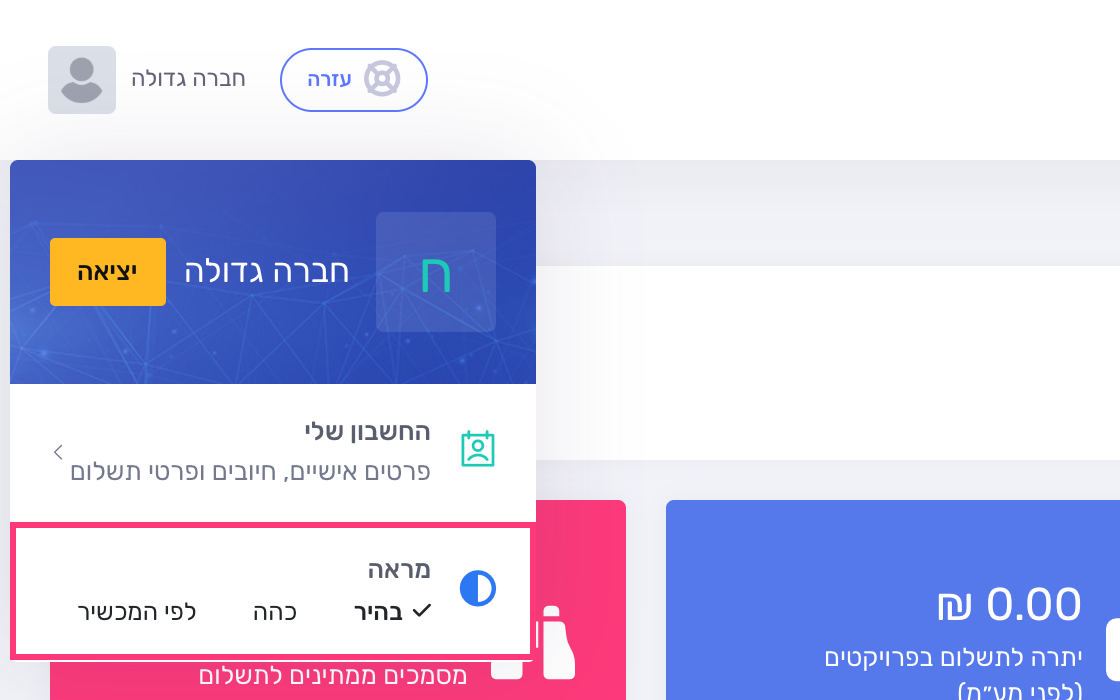
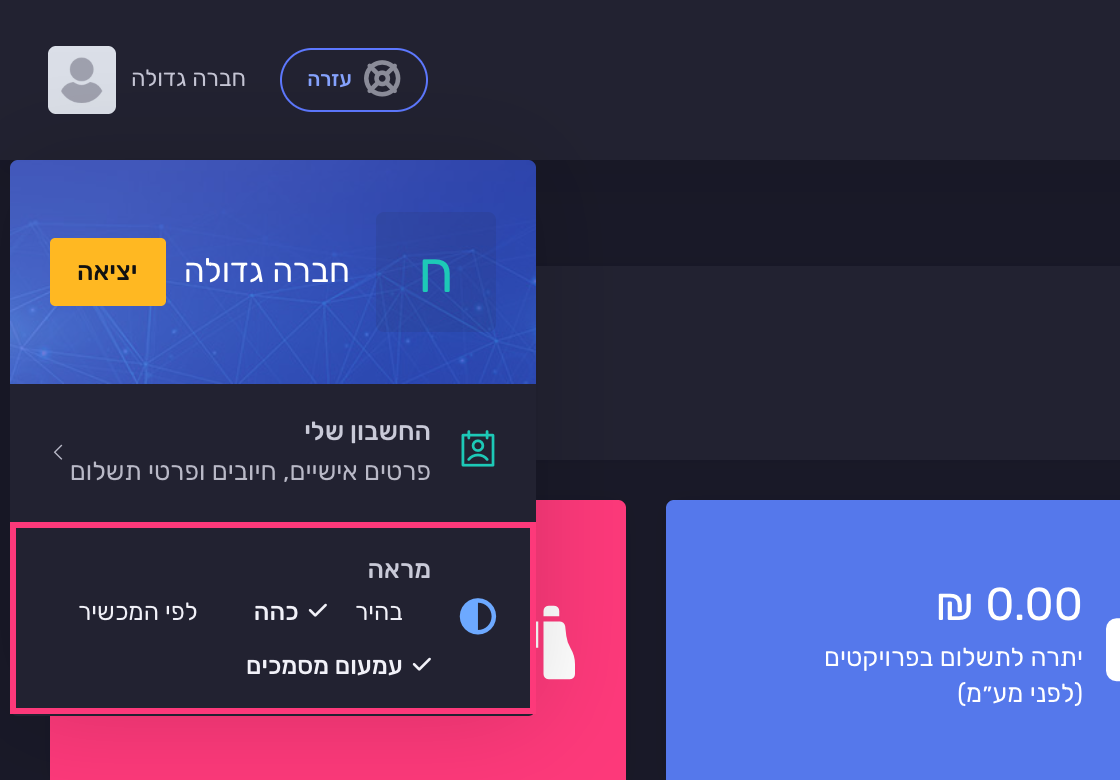
- בתפריט שנפתח, מתחת ל"החשבון שלי", תמצאו את השורה "מראה".
שלב 2: בחירת מצב התצוגה
תחת "מראה" יש שלוש אפשרויות. לחצו על האפשרות הרצויה והמערכת תעבור אליה מיד, בלי לרענן את הדף:
- בהיר: התצוגה הרגילה של המערכת.
- כהה: רקע כהה בכל המסכים.
- לפי המכשיר: המערכת עוקבת אחרי ההגדרה של המחשב או הטלפון שלכם, ועוברת בין כהה לבהיר יחד איתו. כך למשל, כשהמכשיר עובר אוטומטית למצב לילה בערב, גם המערכת עוברת.
סימן ה-V ליד אחת האפשרויות מראה מה נבחר כרגע. באפליקציה לאנדרואיד לא מוצעת האפשרות "לפי המכשיר".
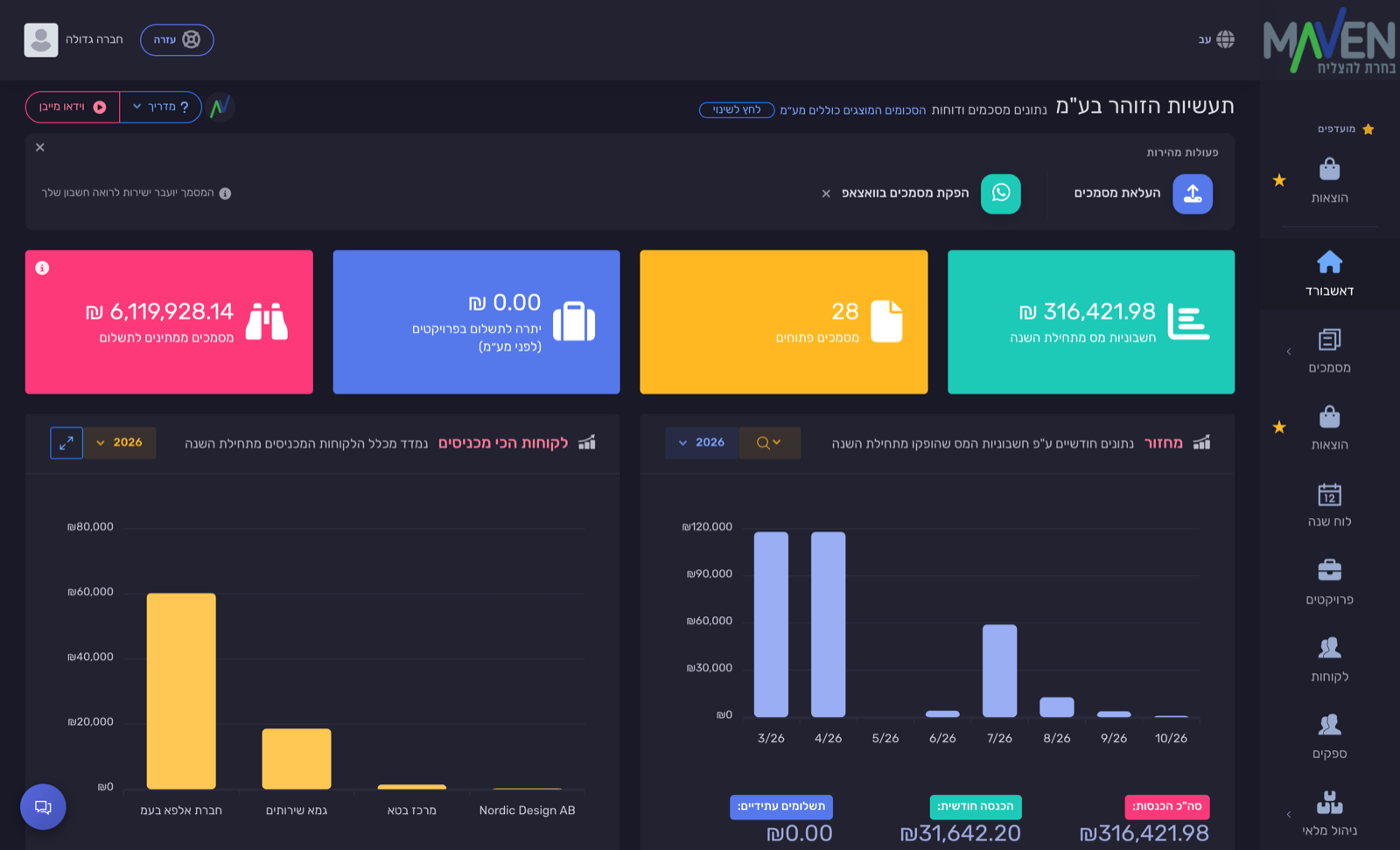
כך נראים גם שאר המסכים, למשל רשימת המסמכים:
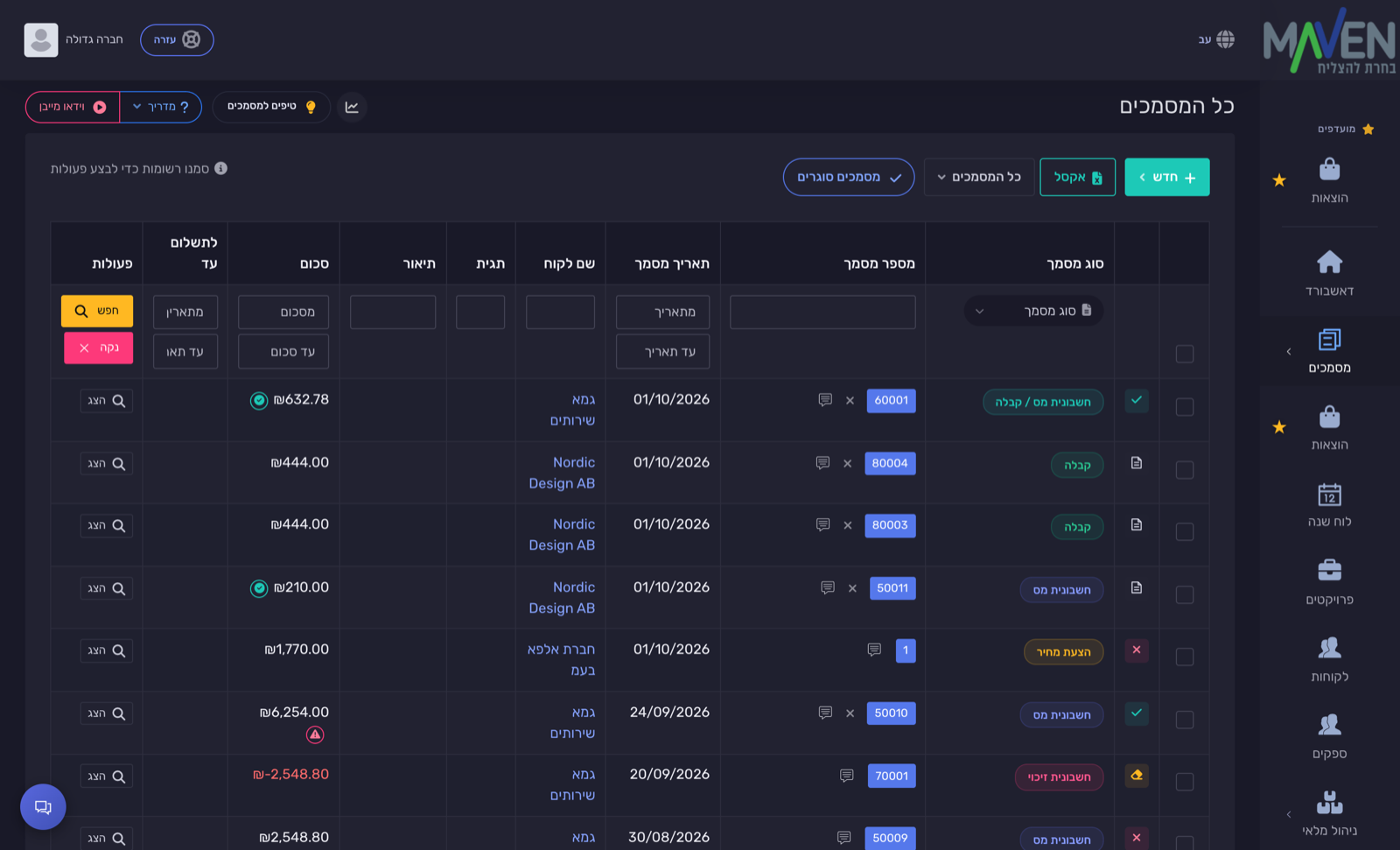
מסמכים במצב כהה
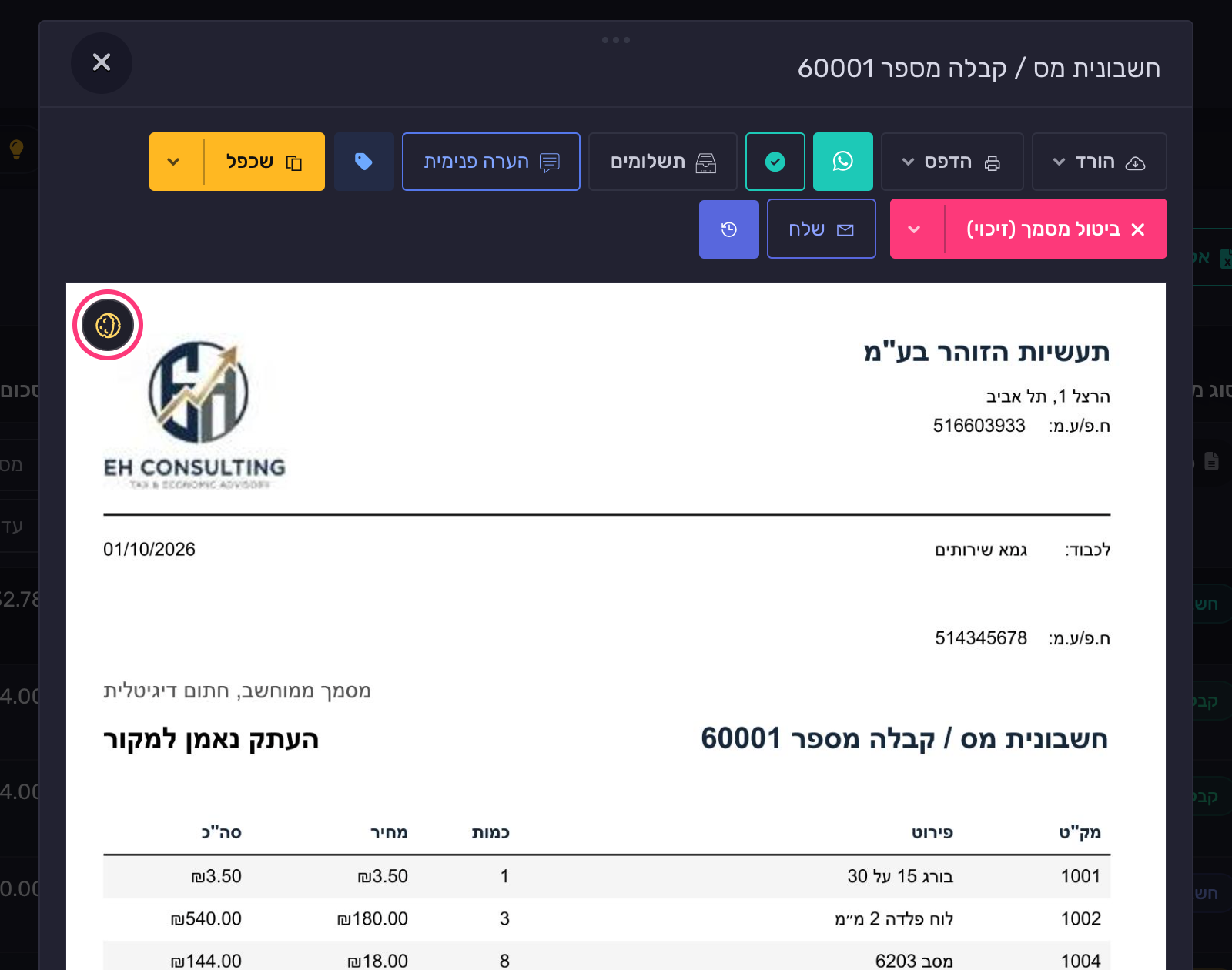
מסמך לבן על מסך כהה מסנוור, ולכן המערכת מציגה חשבוניות, קבלות וקובצי מסמכים מעומעמים. העמעום לא הופך את הצבעים, כך שהלוגו, החותמת והטקסט של המסמך נשארים כפי שהם.
- פתחו מסמך, למשל חשבונית מתוך "כל המסמכים" (בתפריט מסמכים ← כל המסמכים).
- בפינה העליונה של המסמך מופיע כפתור שמש. לחיצה עליו מציגה את המסמך בבהירות מלאה, והכפתור הופך לירח.
- לחיצה על הירח מחזירה את העמעום.
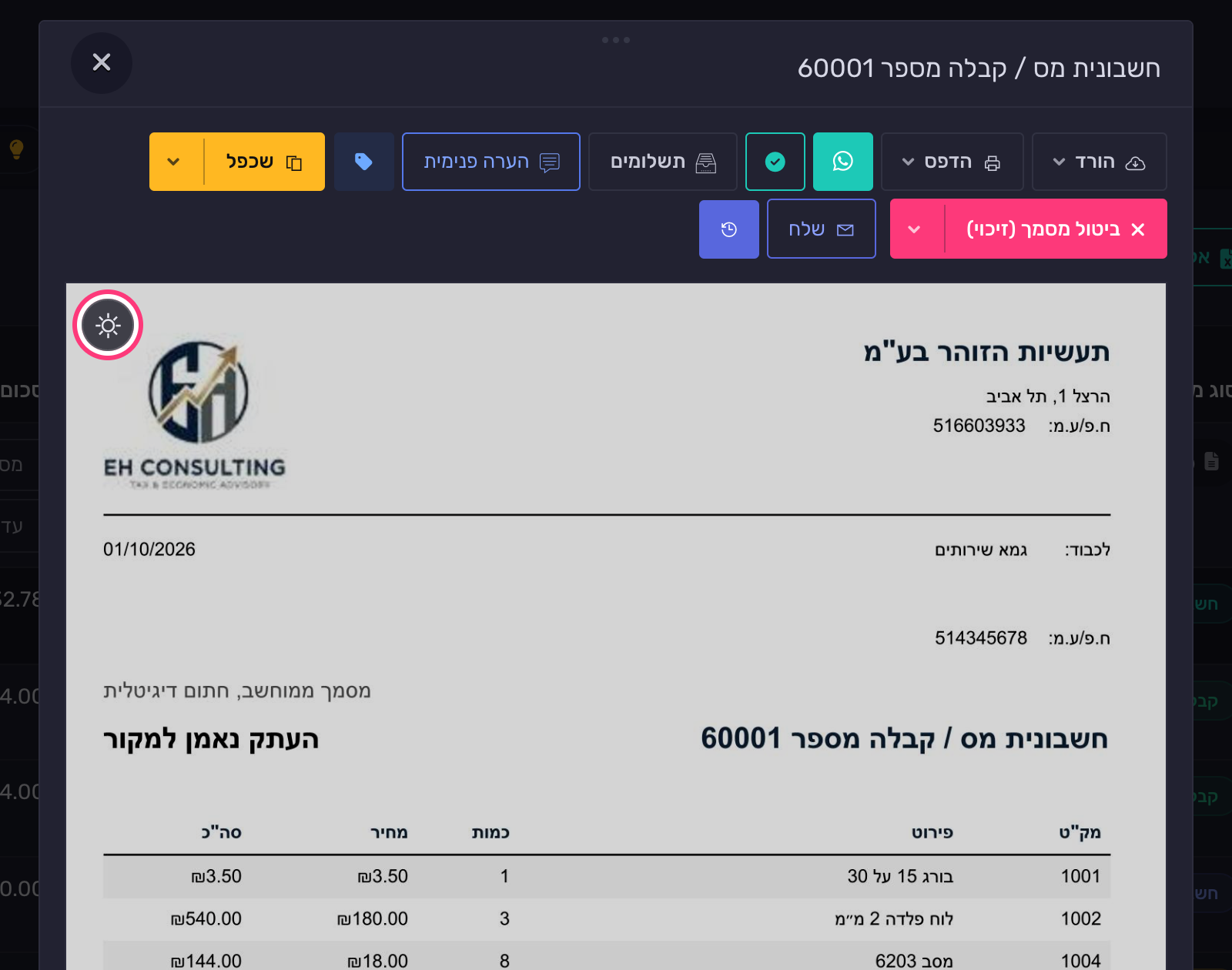
את אותה בחירה אפשר לעשות גם מהתפריט: במצב כהה מופיעה מתחת ל"מראה" השורה "עמעום מסמכים". הבחירה חלה על כל המסמכים במערכת, ולא רק על המסמך הפתוח.
שימו לב: הבחירה נשמרת במכשיר ובדפדפן שבהם בחרתם, ולא בחשבון שלכם. במחשב אחר או בדפדפן אחר יש לבחור שוב.
מה נשאר בהיר?
כמה דברים לא משתנים, גם במצב כהה:
- מסכי הכניסה וההרשמה, וקישורי החתימה שנשלחים ללקוחות.
- קובצי PDF שמורידים או מדפיסים, ומיילים שהמערכת שולחת.
- דפי תשלום חיצוניים, כמו דף הסליקה של חברת האשראי.
סיום בהצלחה
זהו! מעכשיו המערכת נראית כמו שנוח לכם, ואפשר להחליף בין המצבים בכל רגע מאותו תפריט.
טיפים נוספים לייעול העבודה:
• בחרו "לפי המכשיר" והגדירו בטלפון או במחשב מעבר אוטומטי למצב לילה. המערכת תתאים את עצמה בלי שתצטרכו להחליף ידנית.
• מסמך נראה אפור מדי? לחצו על כפתור השמש כדי לראות אותו בבהירות מלאה.
• עובדים מכמה מחשבים? את הבחירה צריך לעשות פעם אחת בכל מחשב ובכל דפדפן.