
חיפוש מסך בתפריט — מגיעים לכל מסך במערכת בכמה הקשות
חיפוש מסך בתפריט — מגיעים לכל מסך במערכת בכמה הקשות
בראש התפריט שבצד המסך יש תיבה בשם "חיפוש מסך". מקלידים בה חלק משם המסך, והמערכת מציגה את המסכים המתאימים מתוך התפריט שלכם. כך מגיעים לכל מסך בכמה הקשות, בלי לחפש אותו בין הקבוצות של התפריט.
למי זה מתאים: לכל משתמשי המערכת — בעלי עסקים, מנהלי חשבונות ומייצגים.
שלב 1: פתיחת החיפוש
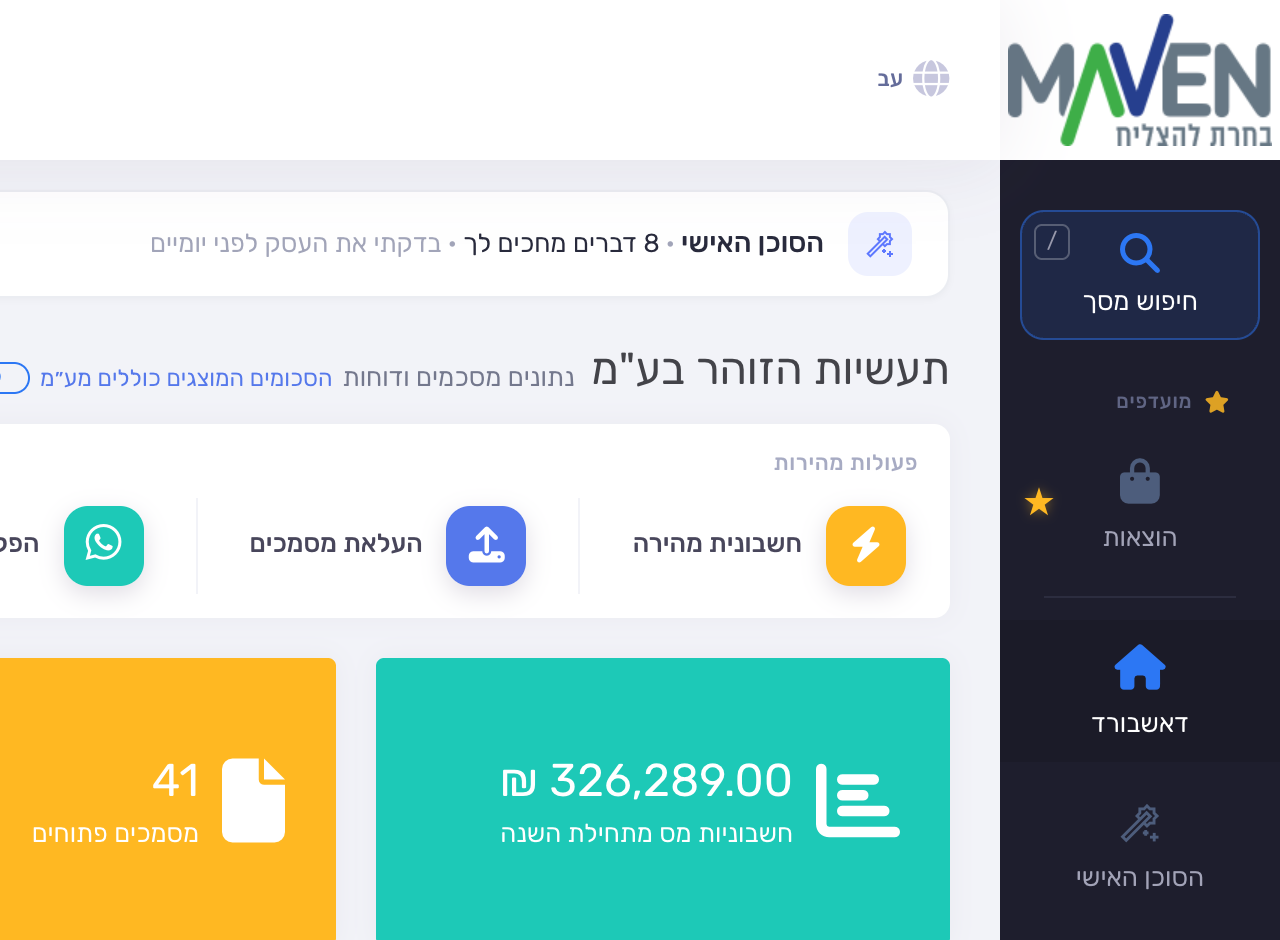
- לחצו על "חיפוש מסך" בראש התפריט שבצד המסך. התיבה נשארת במקומה גם כשגוללים בתפריט.
- אפשר גם ללחוץ על המקש / בכל מסך, כל עוד אתם לא מקלידים בשדה.
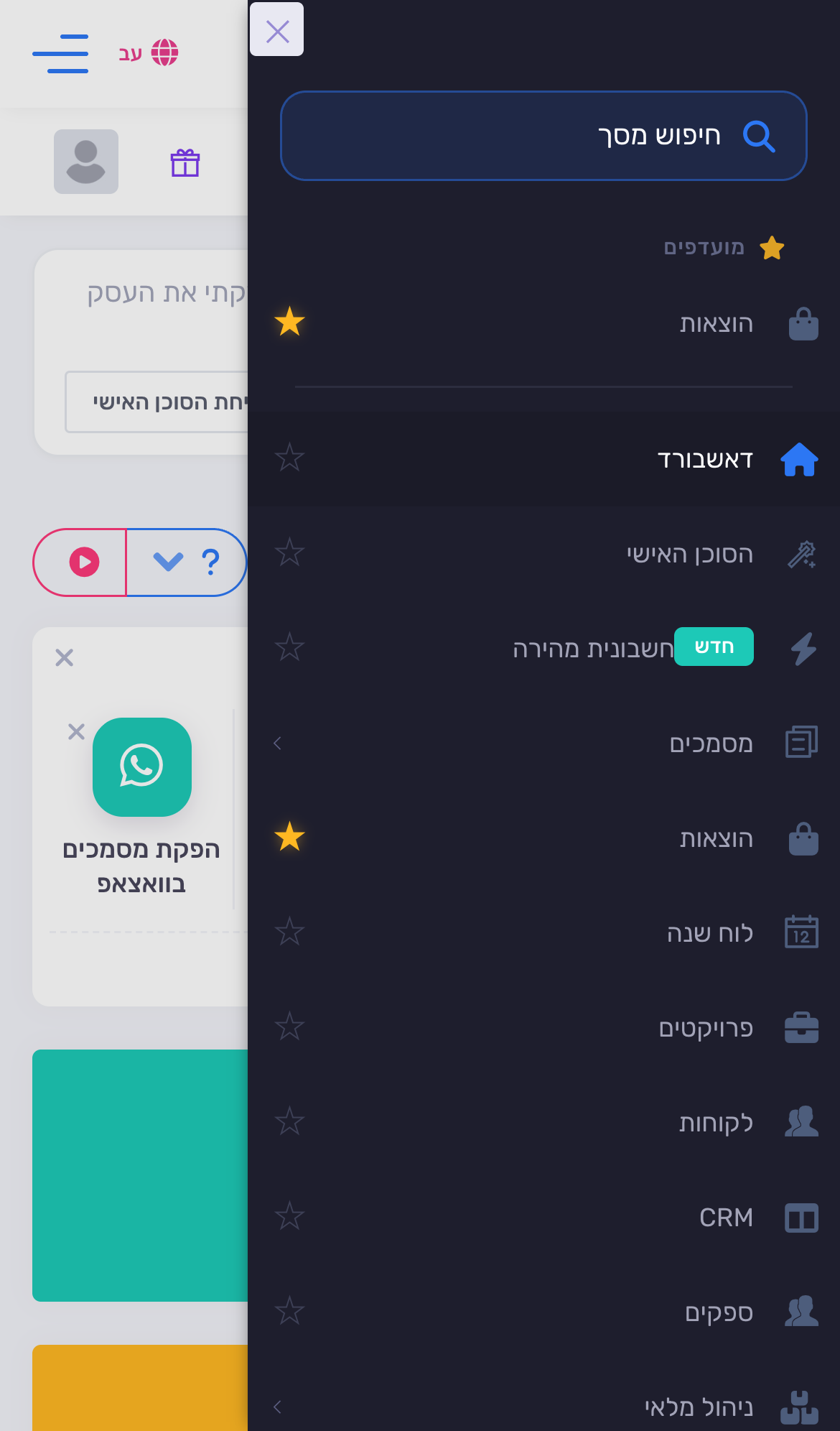
בטלפון, לחצו על כפתור התפריט בראש המסך, ואז על השורה "חיפוש מסך" שבראש התפריט.
שלב 2: חיפוש המסך
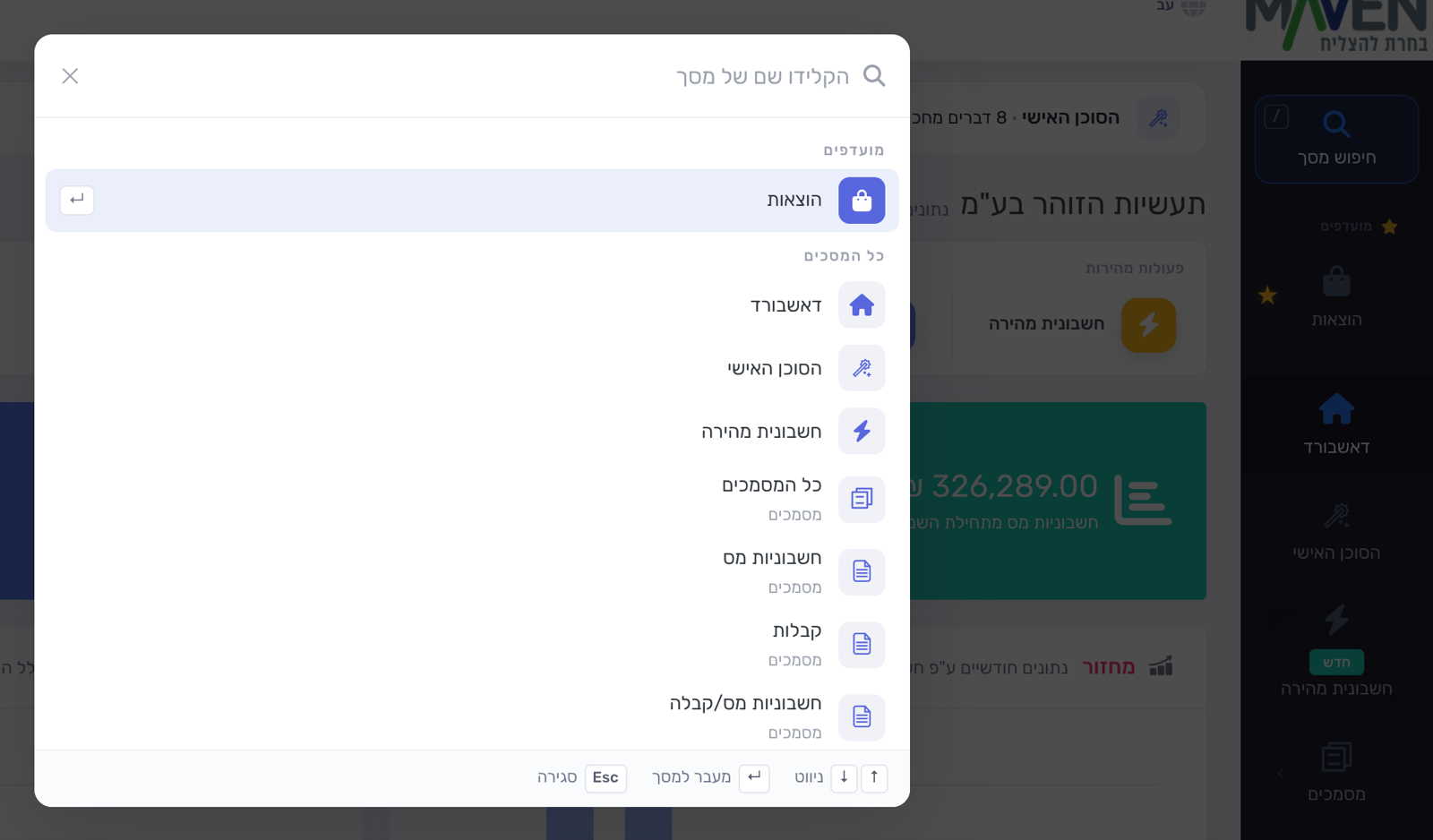
בחלון שנפתח מופיעים קודם המועדפים שלכם, ואחריהם כל המסכים שבתפריט.
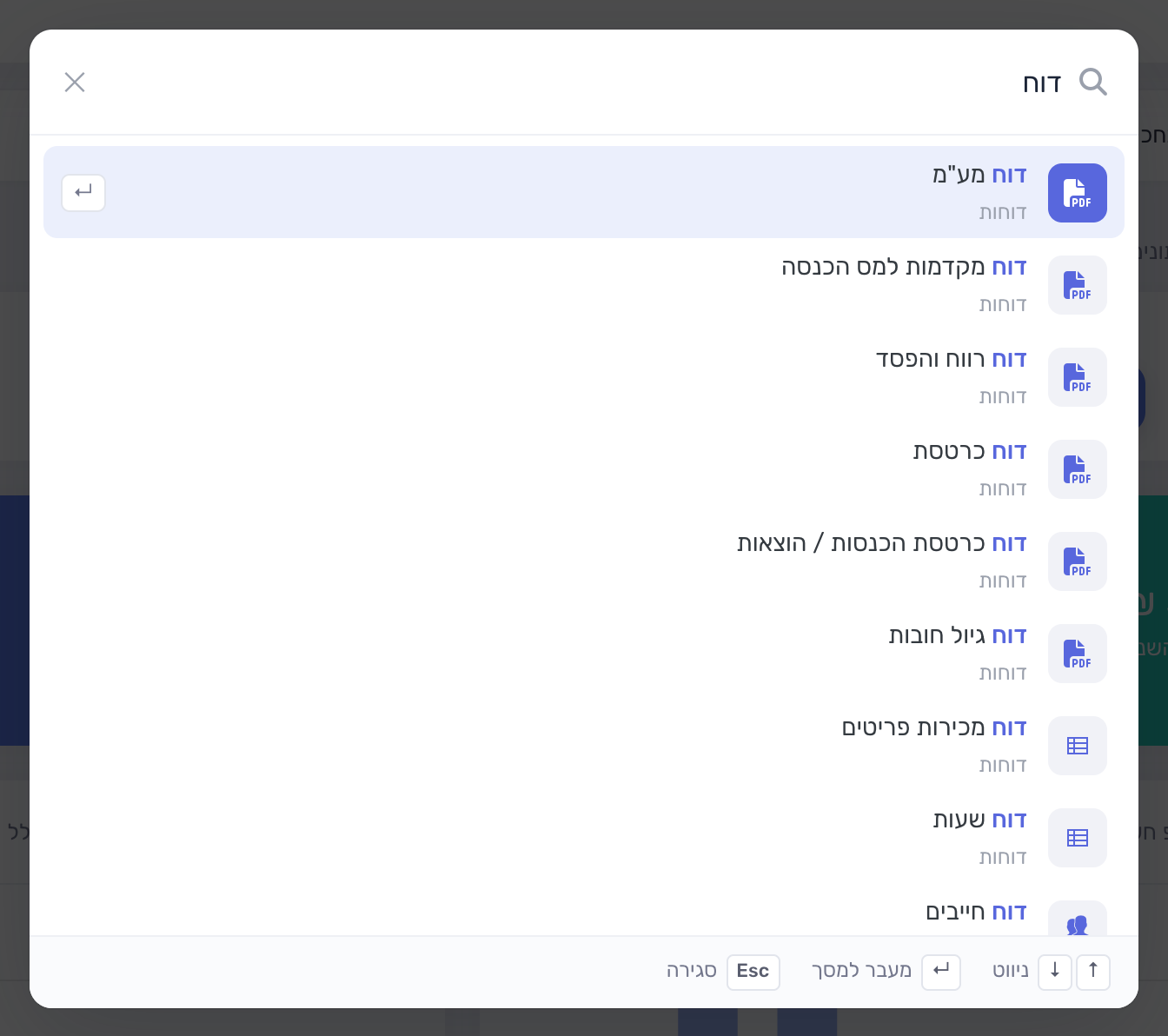
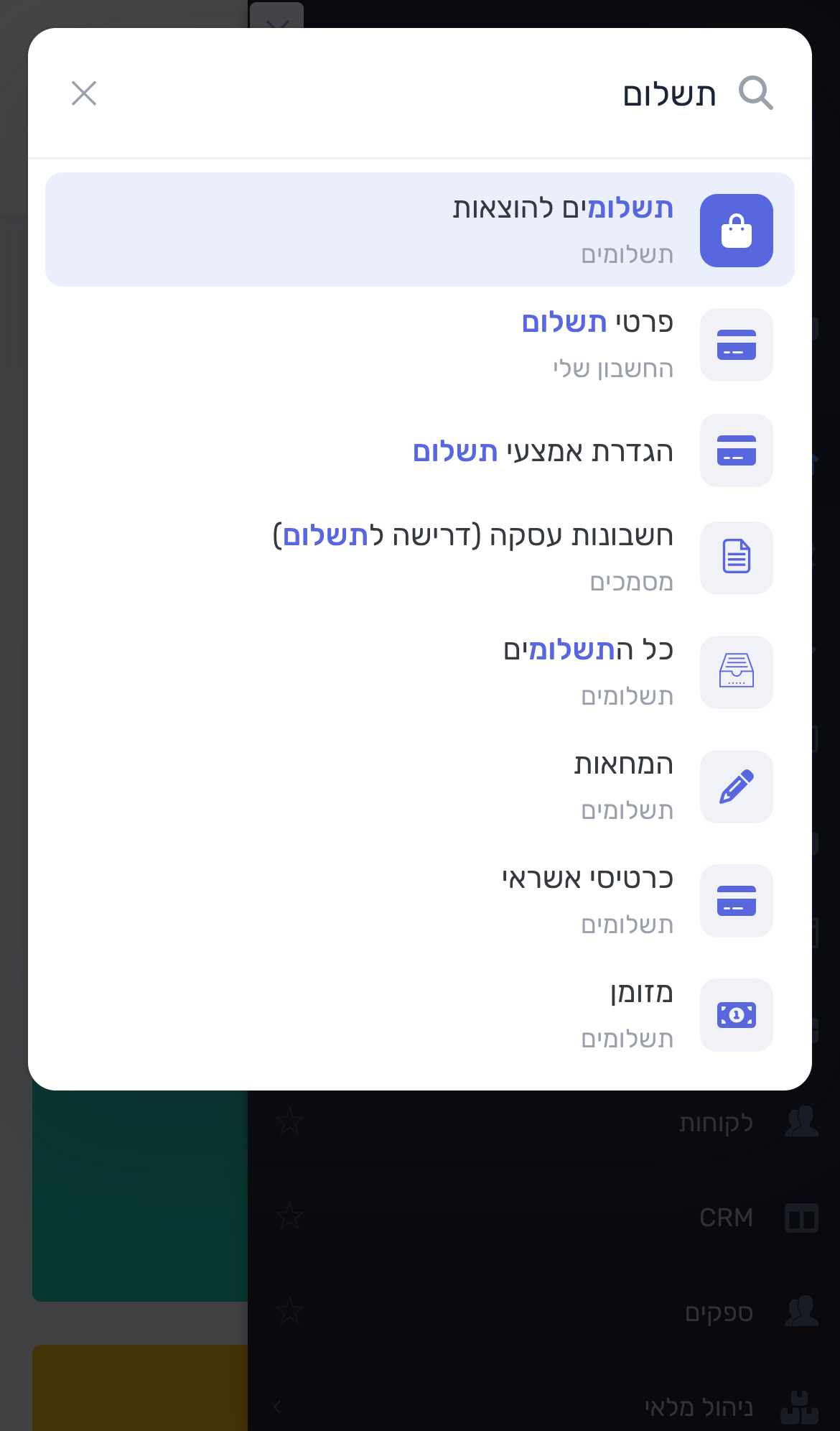
הקלידו חלק משם המסך, והרשימה תצטמצם למסכים המתאימים. האותיות שהתאימו מסומנות, ומתחת לכל מסך כתוב באיזו קבוצה בתפריט הוא נמצא.
כמה דברים שכדאי לדעת על החיפוש:
- חלק מהשם מספיק: למשל, דוח מציג את כל הדוחות.
- גם לפי הקבוצה בתפריט: החיפוש מוצא מסך גם לפי שם הקבוצה שבה הוא נמצא. למשל, מסמכים מציג גם את חשבוניות המס, הקבלות ושאר סוגי המסמכים.
- בלי להקפיד על הכתיב: אותיות סופיות, ניקוד ומירכאות לא משנים את התוצאה. למשל, מעמ מוצא את דוח מע"מ, ותשלום מוצא גם את תשלומים.
- מקלדת באנגלית: הקלדתם בטעות כשהמקלדת באנגלית? המסך יימצא בכל זאת. למשל, xpeho מוצא את ספקים.
שלב 3: מעבר למסך
- לחצו על המסך ברשימה.
- או בחרו אותו בחיצים ↑ ו-↓, ולחצו Enter.
המסך נפתח, והחלון נסגר. כדי לסגור את החלון בלי לעבור מסך, לחצו Esc או על ה-X שבפינת החלון.
בטלפון בוחרים מסך בלחיצה עליו:
אילו מסכים מופיעים בחיפוש?
החיפוש מציג רק מסכים שמופיעים בתפריט שלכם, ולכן כל משתמש רואה בו רק את המסכים שהוא יכול לפתוח. מסך שלא מופיע בתפריט שלכם לא יופיע גם בחיפוש.
במסכי הצ'אט של וואטסאפ התפריט שבצד שונה, ואין בו חיפוש מסך.
סיום בהצלחה
זהו! מעכשיו כל מסך במערכת נמצא במרחק כמה הקשות.
טיפים נוספים לייעול העבודה:
• לחצו על / כדי לפתוח את החיפוש בלי להזיז את העכבר.
• מסך שאתם פותחים הרבה? לחצו על הכוכב שליד השם שלו בתפריט, והמסך יופיע ראשון בחלון החיפוש, תחת מועדפים. במחשב הכוכב מופיע כשמעבירים את העכבר על שם המסך.
• מחפשים מדריך ולא מסך? היעזרו בחיפוש בתפריט העזרה.