
זימון פגישות אונליין — לקוחות קובעים פגישה ישירות מהיומן שלכם
זימון פגישות אונליין — הלקוחות קובעים פגישה ישירות מהיומן שלכם
במקום להתכתב הלוך ושוב על מועדים — שלחו ללקוח קישור, והוא בוחר בעצמו סוג פגישה, עונה על כמה שאלות התאמה, ובוחר חלון פנוי מתוך היומן שלכם. הפגישה נכנסת אוטומטית ליומן, נשלחת הזמנה במייל לכל המשתתפים, ואם זה לקוח חדש — נפתחת לכם משימה למעקב. בדומה ל-Calendly, אבל מובנה בתוך המערכת ומקושר ללקוחות שלכם.
למי זה מתאים: כל עסק שמנהל פגישות דרך המערכת — רואי חשבון ומנהלי חשבונות, יועצים, נותני שירותים ועוד. הפיצ'ר זמין לכל עסק שיש לו יומן במערכת.
מה הפיצ'ר עושה?
- קישור הזמנה — כללי לכל אחד, או אישי לכל לקוח (עם פרטים ממולאים ונעולים מראש).
- סוגי פגישות — הגדירו כמה סוגי פגישות, לכל אחד שם, משך וקישור ישיר משלו.
- קישור נפרד לכל סוג פגישה — לכל לקוח אפשר לשלוח קישור שנפתח ישר על סוג פגישה אחד, בלי מסך בחירה.
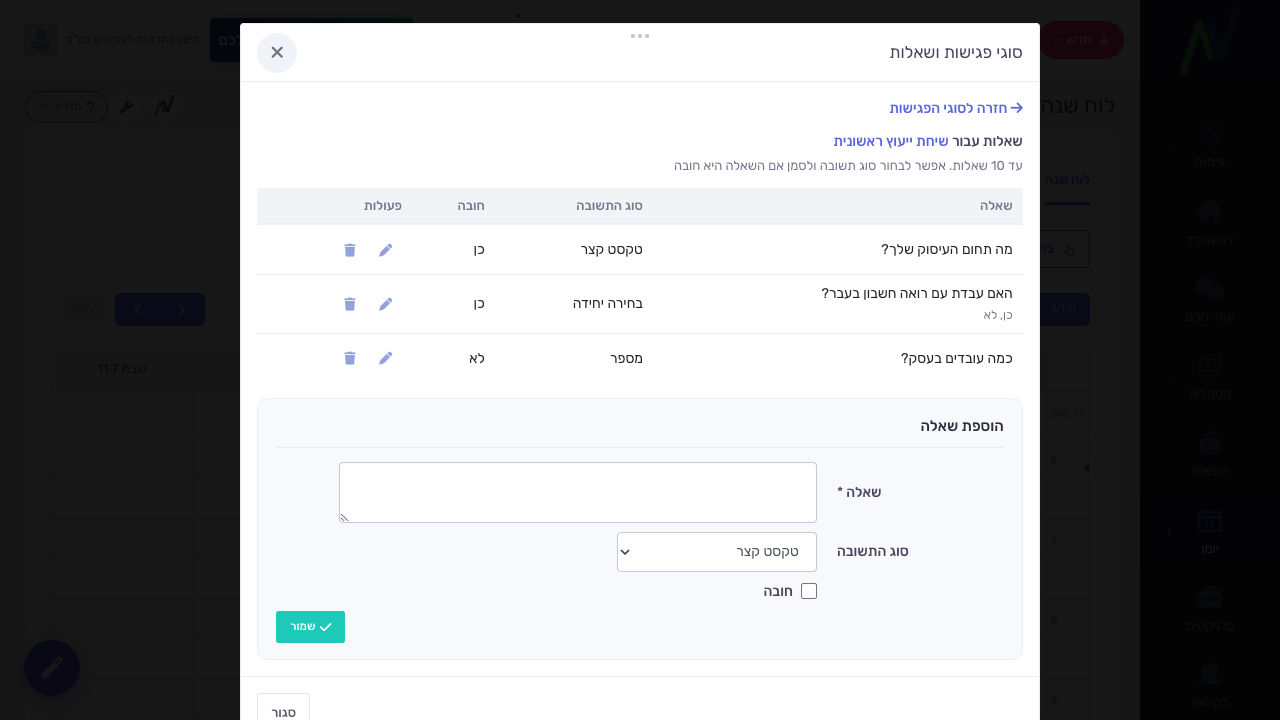
- שאלות מותאמות — עד 10 שאלות לכל סוג פגישה, שהלקוח ממלא בעת הקביעה — כך תגיעו מוכנים.
- ריבוי מנהלי חשבונות — שייכו כמה אנשי צוות לפגישה; יוצעו רק מועדים שבהם כולם פנויים.
- זמינות גמישה — קבעו משך, ימים ושעות פנויים (גם כמה טווחי שעות באותו יום), וכמה זמן קדימה אפשר לקבוע.
- חלונות זמינות ביומן — כל איש צוות מסמן ביומן שלו חלון "פנוי לפגישות", ובאותו יום יוצעו רק השעות שסומנו.
- הזמנה אוטומטית — נוצר אירוע אמיתי ביומן. הלקוח מקבל מייל עם פרטי הפגישה, התיאור של סוג הפגישה והזמנה ליומן, וכל מארח מקבל מייל עם פרטי הלקוח.
- ללא כפל-הזמנות — מועד שנתפס מפסיק להיות מוצע, גם אם שני לקוחות מנסים במקביל.
- תזמון מחדש — הלקוח יכול להזיז את הפגישה דרך אותו קישור, בלי לפנות אליכם.
- ביטול עם סיבה — הלקוח או אתם מבטלים עם סיבה, והפגישה נשארת ביומן כמבוטלת כדי שאפשר יהיה לעקוב.
- לידים חדשים — מי שאינו לקוח קיים נפתח אוטומטית ככרטיס לקוח + משימת מעקב עם תשובותיו.
שלב 1: פתיחת זימון הפגישות
- בתפריט הצד לחצו על "לוח שנה".
- בראש המסך לחצו על כפתור "זימון פגישות" (אייקון יומן עם וי).
- ייפתח החלון "קישור לזימון פגישות", ובראשו סיכום של מה שהלקוח יקבל בקישור.
שלב 2: הגדרת הזמינות והמארחים
את כללי הזמינות מגדירים בהגדרות היומן: בחלון הזימון לוחצים על "הגדרות זימון פגישות", או ביומן על כפתור ההגדרות (מפתח הברגים).
- הזמנות חיצוניות — סמנו "קביעת פגישות חיצוני", ובחרו ב"משתמשים שיקבלו התראות" את אנשי הצוות שמקיימים את הפגישה. אם בחרתם כמה, יוצעו ללקוח רק מועדים שבהם כולם פנויים.
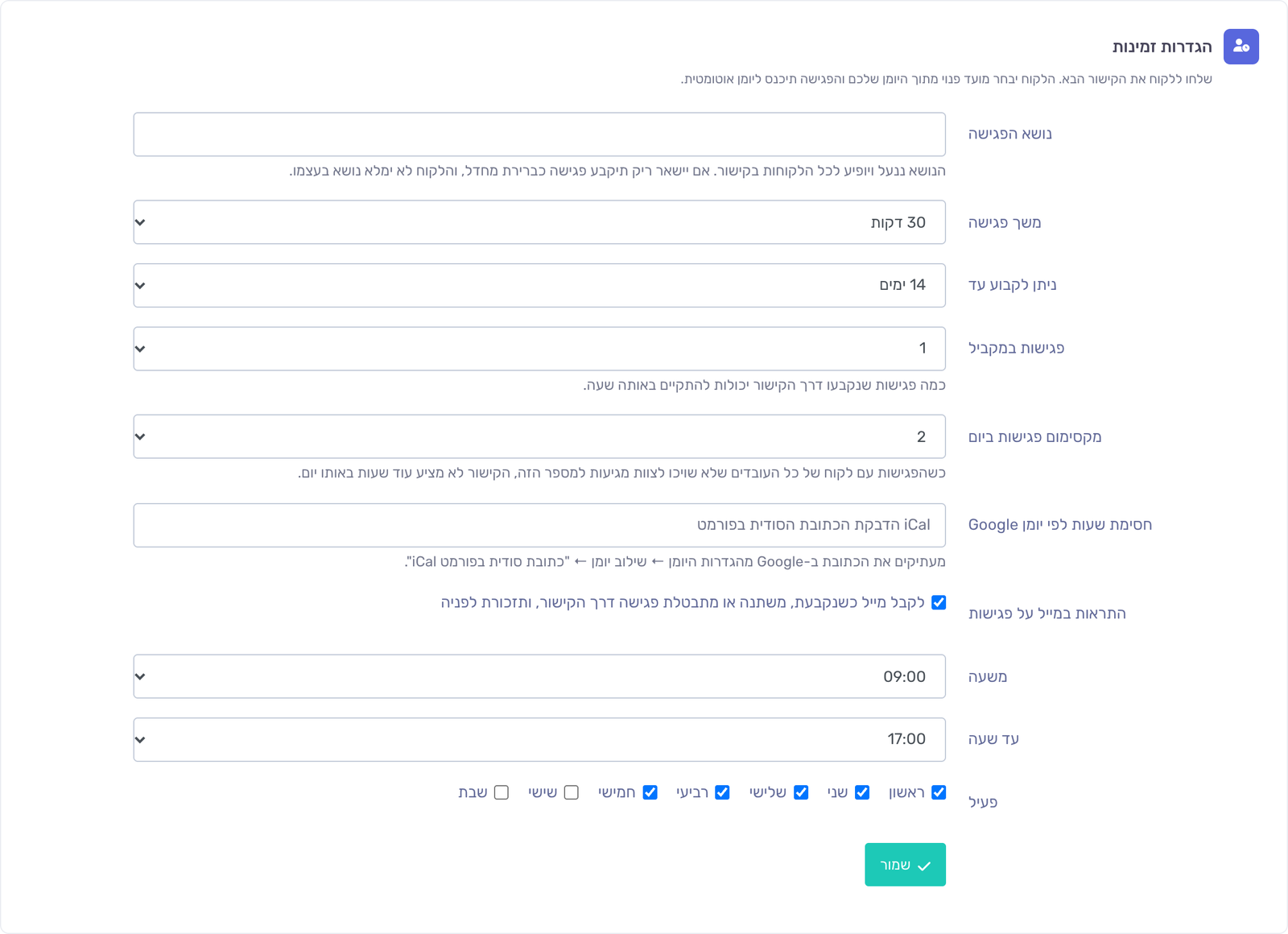
- נושא הפגישה — הכותרת שתופיע ללקוח ובאירוע ביומן. זהו הנושא הכללי; כשמגדירים סוגי פגישות, שם סוג הפגישה הוא הנושא — ובקישור האישי ללקוח בוחרים את הנושא מתוך סוגי הפגישות (ראו בהמשך).
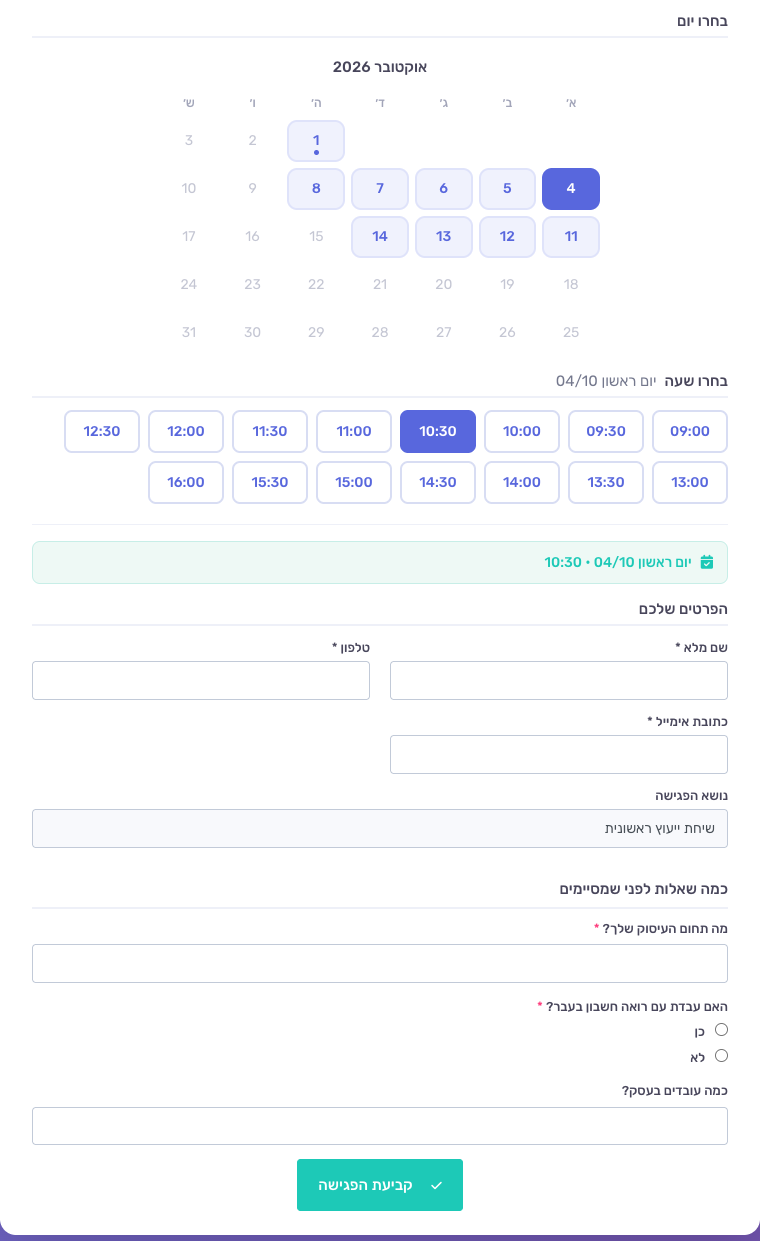
- משך פגישה — אורך ברירת המחדל (לכל סוג פגישה אפשר לקבוע משך משלו). שעות ההתחלה מוצעות כל חצי שעה, כך שגם פגישה של שעה אפשר לקבוע ב-10:30. פגישה קצרה מחצי שעה מוצעת לפי המשך שלה.
- ניתן לקבוע עד — כמה ימים קדימה הלקוח יכול לבחור מועד.
- פגישות במקביל — כמה פגישות שנקבעו דרך הקישור יכולות להתקיים באותה שעה.
- מקסימום פגישות ביום — כמה פגישות עם לקוח יהיו ביום אחד, של כל העובדים ביחד או של הצוות (ראו בהמשך), כולל פגישות שהוזנו ביומן ידנית. יום שהתמלא מופיע ללקוח אפור. ברירת המחדל היא ללא הגבלה.
- חסימת שעות לפי יומן Google — מדביקים את הכתובת הסודית של יומן Google, ושעות שתפוסות בו לא יוצעו ללקוח (ראו בהמשך).
- התראות במייל על פגישות — מסומן כברירת מחדל: מקבלים מייל כשנקבעת, משתנה או מתבטלת פגישה דרך הקישור. מי שלא צריך את המיילים מבטל את הסימון, והלקוח ממשיך לקבל את שלו.
- משעה / עד שעה — טווח השעות שבו יוצעו מועדים.
- פעיל — סמנו את ימי השבוע שבהם אתם פנויים לפגישות.
לחצו "שמור" שבתחתית החלק כדי לעדכן את ההגדרות.
במשרד עם כמה עובדים: בוחרים עובד ב"הפגישה עם הגדרות" ומגדירים לו ימים ושעות. מתחת לטבלה שלו נמצא גם הסימון "התראות במייל על פגישות": מבטלים אותו ולוחצים "שמור" שמתחתיו, וכך מכבים לעובד את המיילים בלי להתחבר במשתמש שלו.
במשרד אפשר לתת ליום אחד כמה טווחי שעות, למשל ביום חמישי 11:00-12:00 וגם 14:00-15:00. ללקוח יוצעו מועדים רק בתוך הטווחים, והשעות שביניהם יישארו סגורות.
- בחרו את העובד בשדה הפגישה עם הגדרות, וקבעו ביום את הטווח הראשון במשעה ובעד שעה.
- לחצו על "+" בסוף השורה של היום. מתחתיה תיפתח שורה נוספת עם שעות משלה.
- בחרו בשורה החדשה את השעות של הטווח הנוסף, ולחצו "שמור" שמתחת לטבלה.
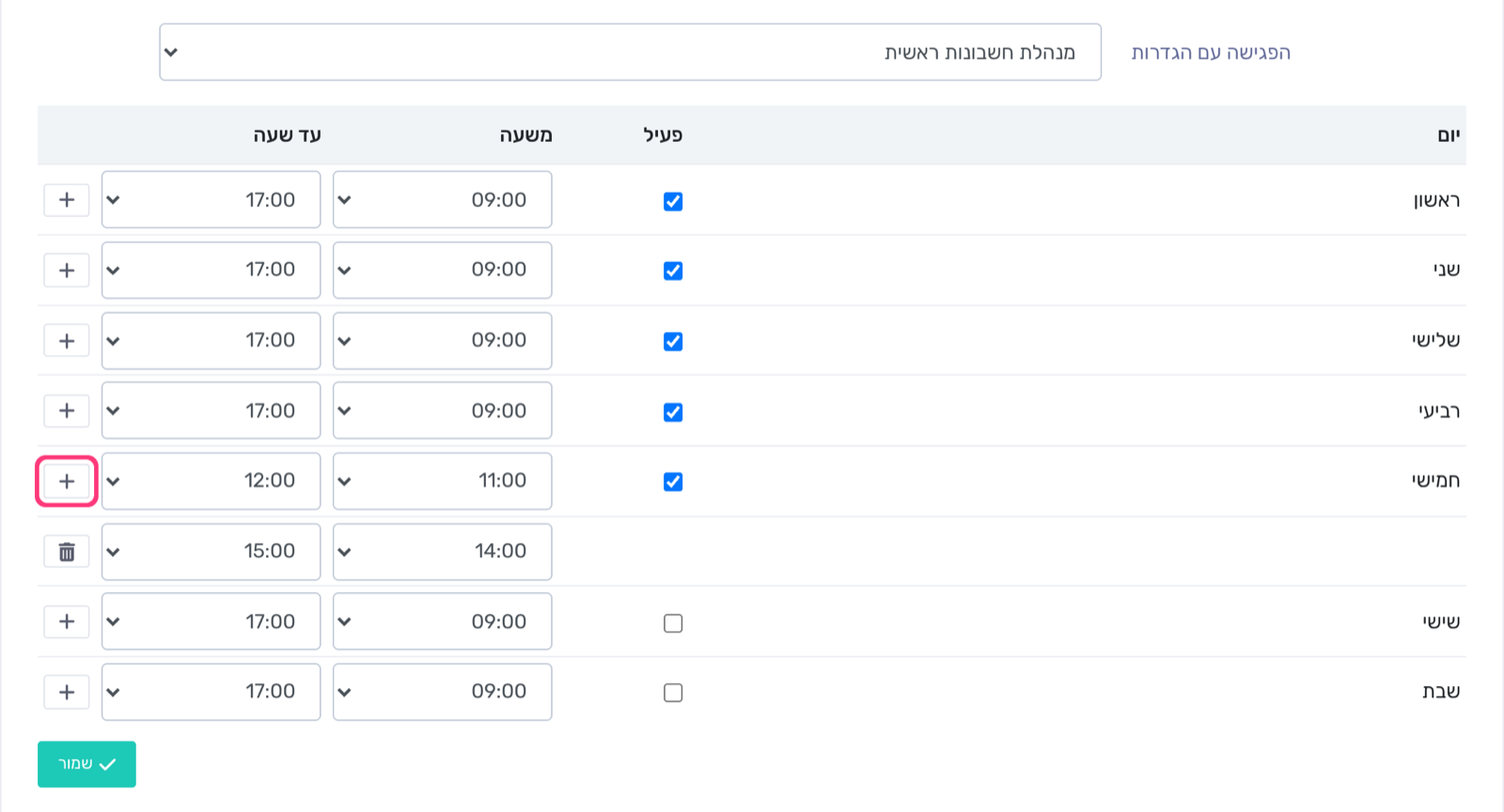
כדי למחוק טווח, לחצו על אייקון הפח שבסוף השורה שלו. לכל יום אפשר להוסיף עד ארבעה טווחים נוספים.
חלונות זמינות: מסמנים ביומן מתי פנויים לפגישות
מעבר לימים ולשעות הקבועים בהגדרות, כל איש צוות יכול לסמן חלון פנוי לפגישות ישירות ביומן שלו — ובאותו יום יוצעו ללקוח רק השעות שסומנו. כך אפשר לרכז את הפגישות בשעות מסוימות, לפתוח שעות חריגות ליום אחד, או להיות זמינים ביום שבדרך כלל סגור.
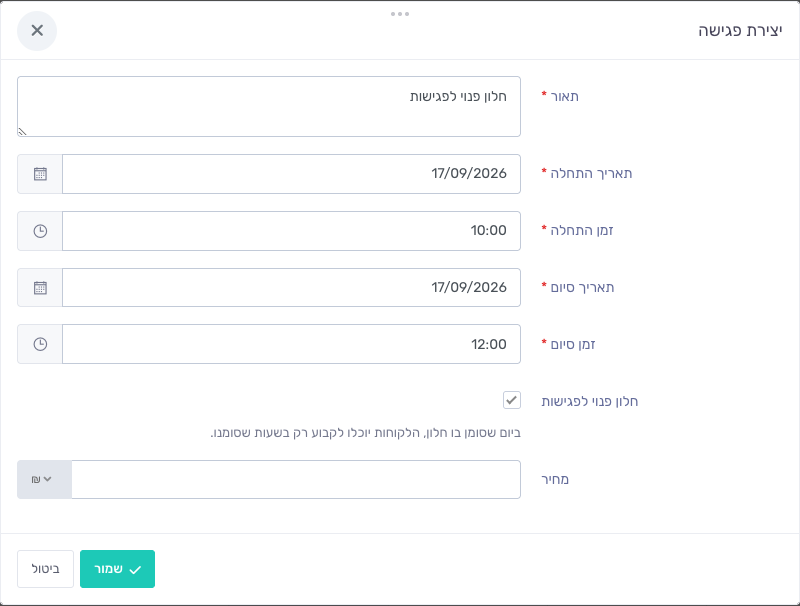
- בתפריט הצד לחצו על "לוח שנה", ואחר כך על "פגישה חדשה".
- סמנו "חלון פנוי לפגישות" — התיאור יתמלא אוטומטית, ושדה הלקוח כבר אינו נדרש.
- קבעו את התאריך והשעות של החלון ולחצו "שמור".
החלון מופיע ביומן בסגול עם מסגרת מקווקוות, כדי שיהיה ברור שזו זמינות ולא פגישה:
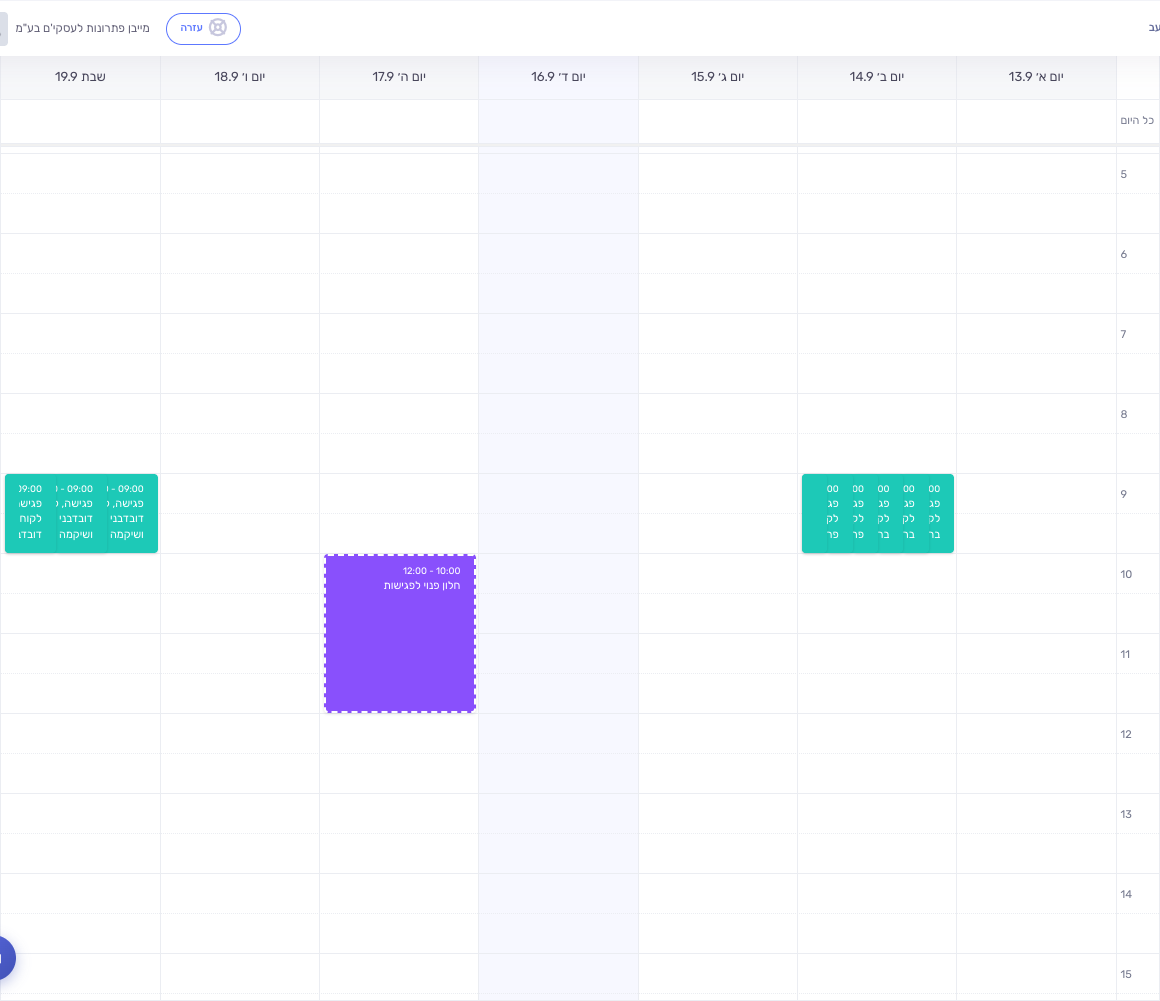
חשוב לדעת: החלון שייך לאיש הצוות שסימן אותו, ולכן הוא פותח שעות רק לפגישות שהוא משתתף בהן. בימים שלא סומן בהם חלון ממשיכות לחול השעות הקבועות מההגדרות. חלון זמינות אינו תופס מקום ביומן, ולא נשלחת בגינו הזמנה לאף אחד.
צוותים: מקסימום פגישות לכל צוות
כל עוד לא הגדרתם צוותים, כל העסק נספר כצוות אחד: במקסימום פגישות ביום נספרת כל פגישה עם לקוח ביומנים של כל העובדים. כשכמה צוותים מקבלים פגישות, למשל הנהלת חשבונות ודוחות שנתיים, תנו לכל צוות מקסימום משלו:
- בהגדרות היומן, בחלק צוותים לקביעת פגישות, לחצו על "הוספת צוות".
- כתבו שם הצוות, בחרו מקסימום פגישות ביום וסמנו את חברי הצוות.
- לחצו "שמור".
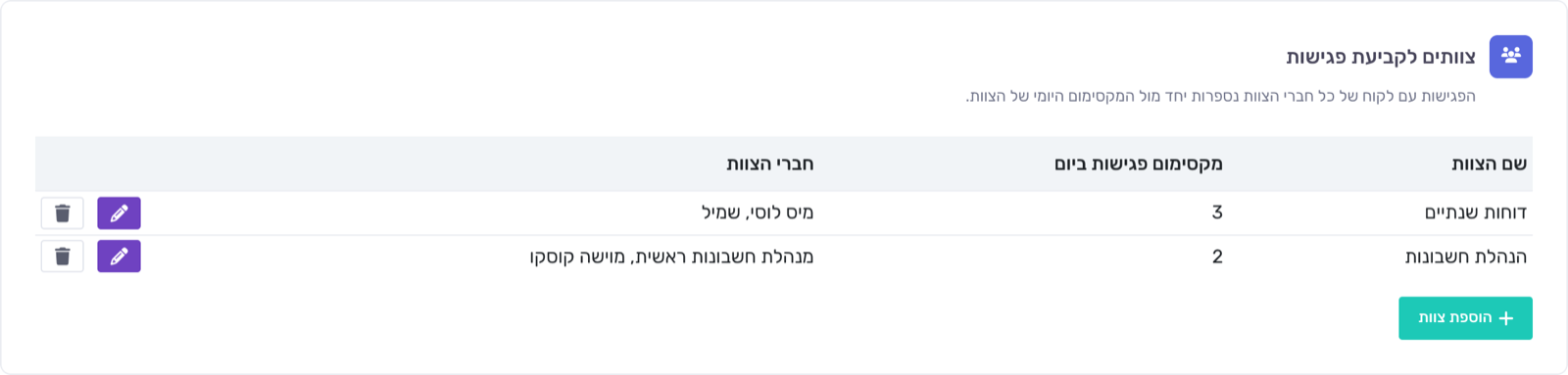
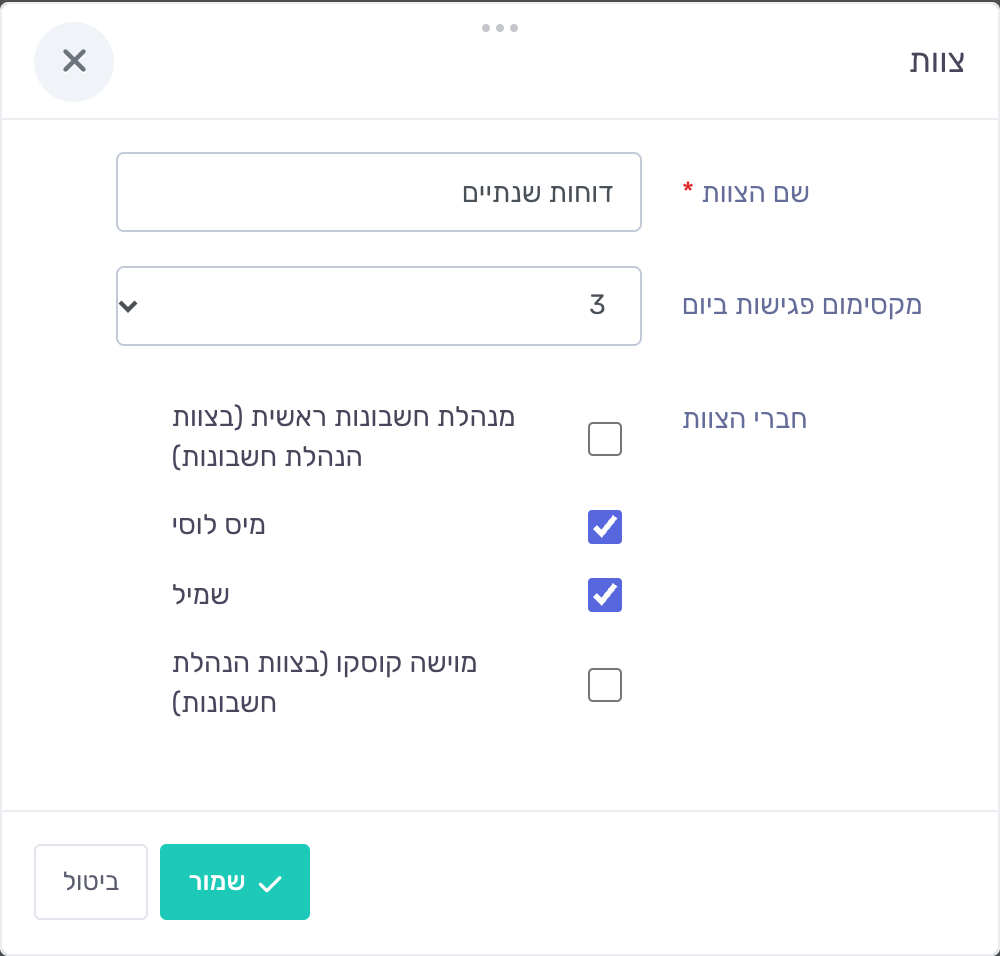
חשוב לדעת: הפגישות עם לקוח של כל חברי הצוות נספרות ביחד מול המקסימום של הצוות, ולא ממלאות את היום של צוות אחר. עובד יכול להיות רק בצוות אחד, ואצלו בהגדרות הזמינות המקסימום מופיע עם שם הצוות ומשתנה רק בחלון של הצוות.
חסימת שעות לפי יומן Google
מנהלים פגישות גם ביומן Google? חברו אותו, ושעות שתפוסות שם לא יוצעו ללקוח.
- ב-Google Calendar פתחו את הגדרות היומן, עברו ל"שילוב יומן" והעתיקו את כתובת סודית בפורמט iCal.
- בהגדרות היומן, בחלק הגדרות זמינות, הדביקו את הכתובת בחסימת שעות לפי יומן Google ולחצו "שמור".
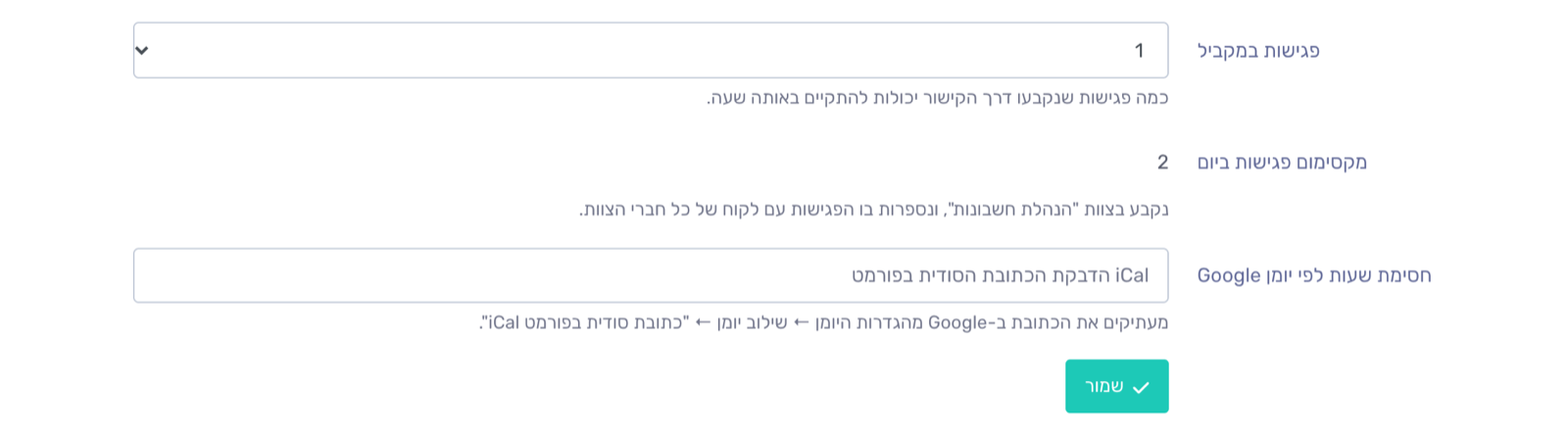
אחרי השמירה הכתובת לא מוצגת שוב. במקומה מופיע מחובר עם מועד העדכון האחרון:

חשוב לדעת: אירוע שמסומן ב-Google כעסוק חוסם את השעות שלו, ואירוע פנוי לא. היומן מתעדכן כל 10 דקות, ואירועים ממנו לא נספרים במקסימום פגישות ביום. כל עובד מחבר את היומן שלו כשהוא מחובר במשתמש שלו, ו"ניתוק" מפסיק את החסימה ומוחק את הכתובת.
שלב 3: סוגי פגישות ושאלות מותאמות
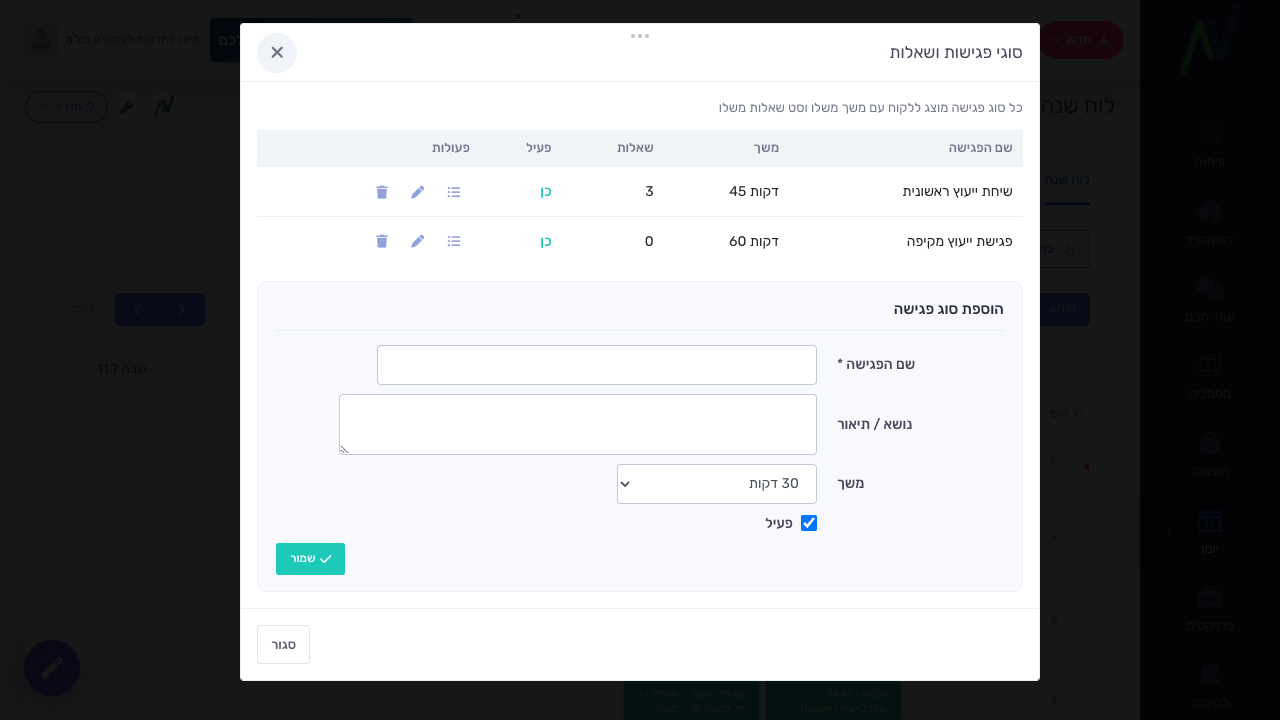
בדיוק כמו ב-Calendly, אפשר להגדיר כמה סוגי פגישות — למשל "שיחת התאמה", "פגישת ייעוץ שנתית" או "פתיחת עסק" — ולכל סוג פגישה שאלות משלו שהלקוח ממלא בזמן הקביעה.
- בחלון זימון הפגישות לחצו על "ניהול סוגי פגישות".
- לחצו "הוספת סוג פגישה", הזינו שם, נושא/תיאור קצר ומשך, ושמרו.
- ליד כל סוג פגישה לחצו על "שאלות" כדי להוסיף לו עד 10 שאלות.
- לכל שאלה בחרו את סוג התשובה:
- טקסט קצר — תשובה קצרה בשורה אחת.
- פסקה — תשובה ארוכה (מספר שורות).
- מספר — תשובה מספרית (למשל מחזור, מספר עובדים).
- בחירה יחידה — הלקוח בוחר אפשרות אחת מרשימה.
- בחירה מרובה — הלקוח יכול לסמן כמה אפשרויות.
- סמנו אם השאלה היא חובה. בשאלות בחירה — הזינו את האפשרויות, אפשרות אחת בכל שורה.
שלב 4: שיתוף הקישור עם הלקוח
- קישור כללי — לחצו "העתק לינק" ושתפו עם כל לקוח, או "שליחה בוואטסאפ".
- קישור אישי ללקוח — חפשו לקוח קיים ובחרו אותו; נוצר קישור שבו פרטי הלקוח כבר מולאו ונעולים, כך שהוא רק בוחר סוג פגישה ומועד.
- קישור ישיר לסוג פגישה — לכל סוג פגישה יש קישור משלו, שמדלג ישר לאותו סוג בלי מסך בחירה.
- קישור אישי לסוג פגישה מסוים — בקישור האישי של הלקוח בוחרים גם את סוג הפגישה, כך שלכל לקוח יש קישור נפרד לכל סוג (ראו בסעיף הבא).
טיפ: רואי חשבון יכולים לפתוח זימון גם ממסך לקוחות (בתפריט לחצו על לקוחות) — בכפתור "הזמן לפגישה" שליד כל לקוח, שמייצר עבורו ישירות קישור אישי.
קישור נפרד לכל סוג פגישה עבור לקוח מסוים
כשיש לכם כמה סוגי פגישות, אפשר לשלוח לכל לקוח קישור שמוביל ישר לסוג פגישה אחד — בלי שהלקוח יבחר. כך לכל צירוף של לקוח וסוג פגישה יש קישור ייחודי משלו, ואפשר לשלוח לאותו לקוח קישור אחד ל"שיחת התאמה" ואחר ל"פגישת ייעוץ".
- במסך לקוחות (בתפריט לחצו על לקוחות) לחצו ליד הלקוח על "הזמן לפגישה".
- בשדה "נושא הפגישה" בחרו את סוג הפגישה — הקישור שלמעלה מתעדכן מיד, ושם הסוג מופיע ליד שם הלקוח.
- העתיקו את הקישור או שלחו אותו בוואטסאפ. הלקוח ייפתח ישר על אותו סוג פגישה, עם המשך והשאלות שהגדרתם לו.
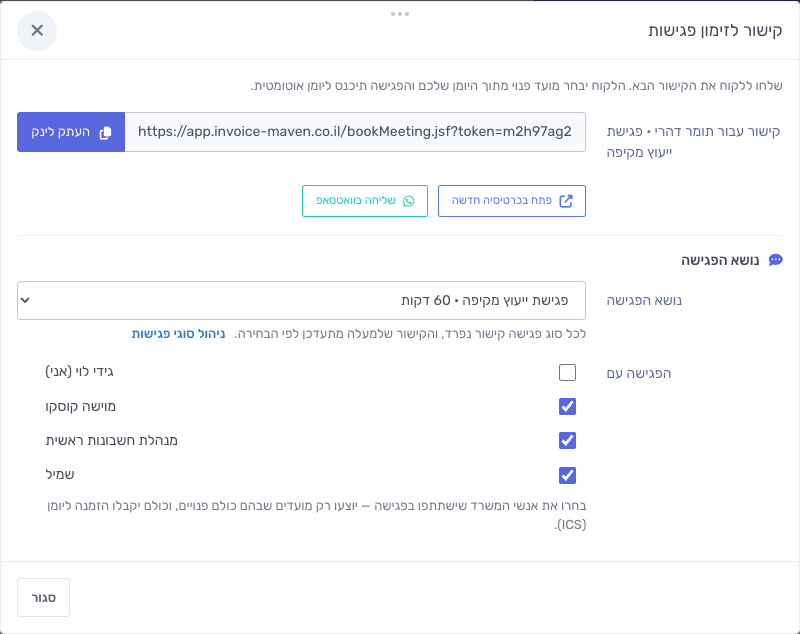
- "כל סוגי הפגישות (הלקוח בוחר)" — האפשרות הראשונה בשדה, ומחזירה את הקישור הרגיל שבו הלקוח בוחר את הסוג בעצמו.
- אין עדיין סוגי פגישות? השדה יציע כפתור "ניהול סוגי פגישות", שפותח את מסך ההגדרה בלי לצאת מהחלון — ומיד אחרי השמירה הסוגים החדשים מופיעים בבחירה.
שלב 5: מה הלקוח רואה
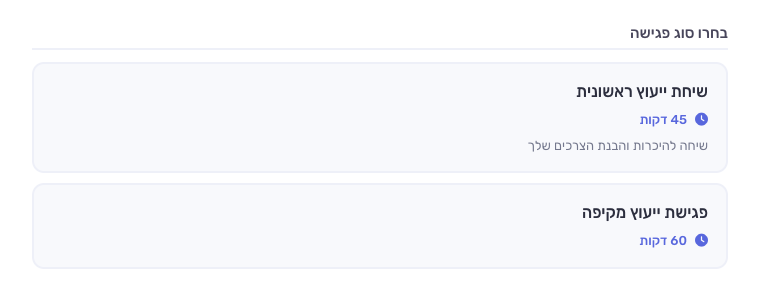
כשהלקוח פותח את הקישור הוא רואה דף נקי: אם הגדרתם כמה סוגי פגישות — הוא בוחר קודם את סוג הפגישה, אחר כך בוחר יום בלוח החודשי ושעה פנויה, עונה על השאלות שהגדרתם, ממלא שם, טלפון וכתובת מייל (חובה, כי אליה נשלח הזימון), ומאשר. מיד נוצרת הפגישה ביומן שלכם, ותשובות הלקוח נשמרות ומגיעות אליכם.
מה קורה אחרי שהלקוח קובע פגישה
- אירוע ביומן — נוצרת פגישה אמיתית ביומן שלכם, מקושרת ללקוח, עם הנושא שהגדרתם.
- מייל ללקוח — עם פרטי הפגישה, התיאור של סוג הפגישה וכפתור "צפייה או שינוי מועד". בתוך המייל יש גם הזמנה ליומן שלו.
- מייל לכל מארח — עם פרטי הלקוח והתשובות שלו. מי שביטל את "התראות במייל על פגישות" לא מקבל אותו.
- תזכורות — אם הפעלתם בהגדרות היומן את "תזכורות לפגישות", הלקוח מקבל תזכורת לפני הפגישה, וגם המארחים שההתראות שלהם פעילות.
- תשובות הלקוח — נשמרות ומופיעות לכם יחד עם הפגישה.
- אישור ב-SMS — אם שירות ה-SMS מופעל בחשבונכם, נשלחת ללקוח הודעת אישור.
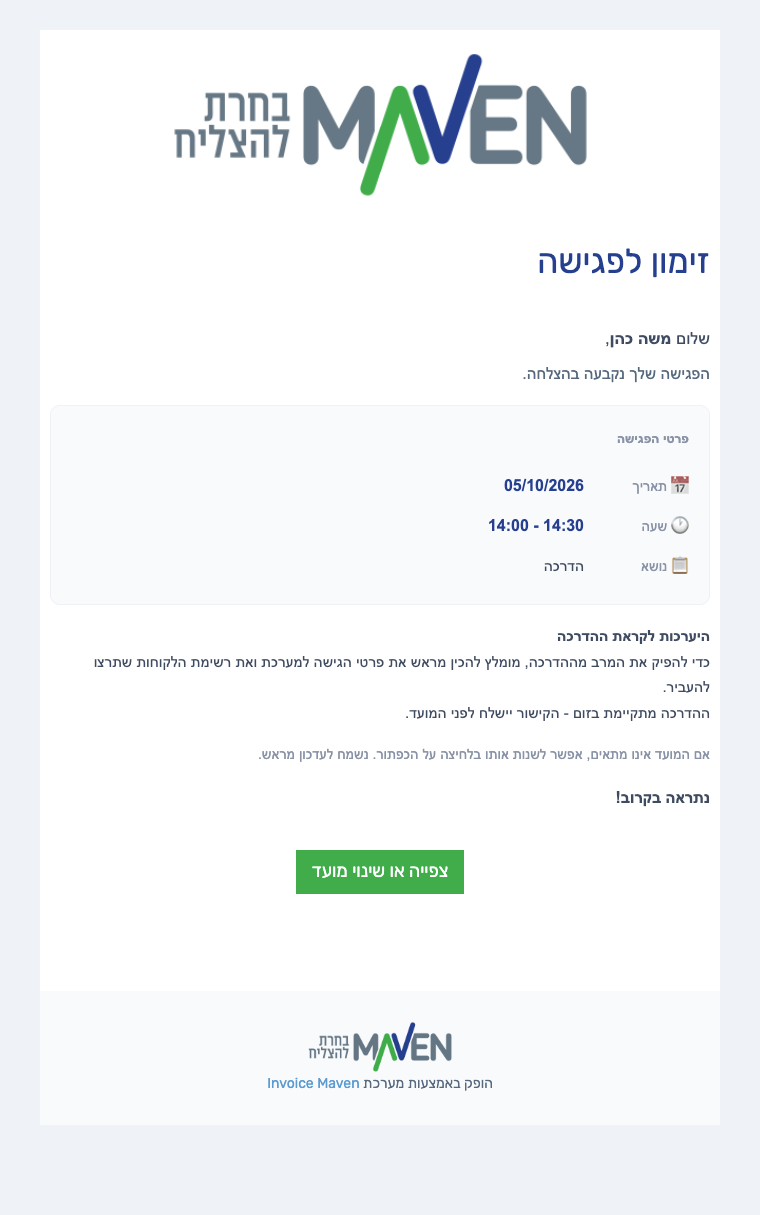
לקוח חדש שקבע פגישה
אם מי שקבע פגישה עדיין לא קיים אצלכם כלקוח, המערכת תיצור עבורו כרטיס לקוח (ליד) ותפתח לכם משימה למעקב — כולל תשובות הלקוח לשאלות ההתאמה. בנוסף, במסך "הלקוחות שלי" יופיע באנר "לקוחות חדשים שקבעו פגישה", ומשם תוכלו להשלים את הקמת הלקוח בלחיצה.
תזמון מחדש וללא כפל-הזמנות
- תזמון מחדש — לקוח שכבר קבע פגישה יכול לפתוח שוב את הקישור האישי שלו, לבחור מועד חדש, והפגישה הקיימת תוזז אליו — בלי ליצור פגישה כפולה ובלי לפנות אליכם.
- ללא כפל-הזמנות — מועד שכבר נתפס מפסיק להיות מוצע. גם אם שני לקוחות מנסים לתפוס את אותו מועד באותו רגע — רק אחד יצליח, והשני יתבקש לבחור מועד אחר.
ביטול פגישה
- הלקוח מבטל — מהקישור שלו, וחייב לכתוב סיבה. נפתחת לכם משימה עם המועד והסיבה.
- אתם מבטלים — פותחים את הפגישה ביומן ולוחצים "ביטול הפגישה", או לוחצים על אייקון הביטול בשורה ברשימת "פגישות". גם כאן חובה לכתוב סיבה, והלקוח מקבל מייל ביטול בלי הסיבה שכתבתם.
- הפגישה נשארת לתיעוד — היא לא נמחקת. ביומן היא באפור עם "בוטלה" ליד השעה, ובחלון שלה רואים מתי בוטלה, על ידי מי ולמה. ברשימת "פגישות" יש לה תג אדום, ובמעבר עכבר רואים את הסיבה.
- השעה מתפנה — המועד חוזר להיות מוצע לקביעה.
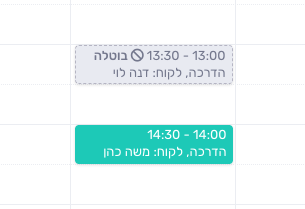
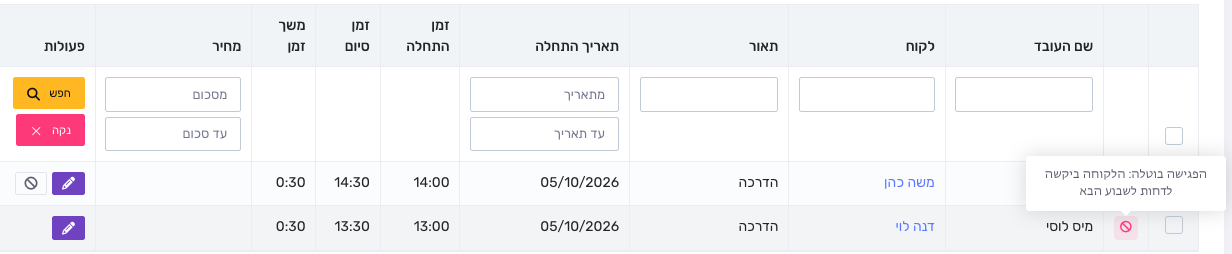
חשוב לדעת: כך מתבטלות פגישות שנקבעו דרך הקישור. פגישה שהוספתם ביומן בעצמכם נמחקת כרגיל.
סיום בהצלחה
זהו! מעכשיו הלקוחות בוחרים סוג פגישה, ממלאים את השאלות שחשובות לכם, וקובעים מועד בעצמם — היומן מתעדכן אוטומטית ואתם מגיעים לפגישה מוכנים.
טיפים נוספים לייעול העבודה:
• הגדירו סוג פגישה נפרד לכל תרחיש (התאמה / ייעוץ / פתיחת עסק) עם השאלות המתאימות לו.
• סמנו כשאלת חובה רק את מה שקריטי לכם — טופס קצר מגדיל את אחוז הקביעות.
• שלחו לכל לקוח קישור אישי — כך הפרטים מולאו מראש והפגישה משויכת אליו אוטומטית.
• שייכו כמה מנהלי חשבונות לפגישה כשצריך — יוצעו רק מועדים שבהם כולם פנויים.
• לא צריכים מייל על כל פגישה? בטלו את "התראות במייל על פגישות" בהגדרות הזמינות — במשרד אפשר לבטל לכל עובד, מתחת לטבלת השעות שלו.
• עקבו אחרי הבאנר "לקוחות חדשים שקבעו פגישה" כדי לא לפספס לידים.
• סמנו ביומן חלון "פנוי לפגישות" בימים שבהם אתם רוצים לרכז את הפגישות — באותו יום יוצעו רק השעות שסומנו.