
ניהול מלאי ומחסנים — מדריך מלא: מחסנים, יתרות, ספירה, העברות ותנועות
ניהול מלאי ומחסנים — המדריך המלא
מערכת ניהול המלאי מאפשרת לכם לעקוב אחרי הכמות של כל פריט, בכמה מחסנים במקביל. כל תנועה — מכירה, קליטה מרכש, העברה בין מחסנים או ספירה — מעדכנת אוטומטית את היתרות, כך שתמיד תדעו בדיוק מה יש לכם ואיפה. המדריך הזה עובר על כל המסכים שבמודול.
ניהול המלאי כלול בתוסף המחסנים של מייבן. עם רכישת התוסף, מעקב המלאי נדלק אוטומטית — אין צורך בהגדרה נוספת. כל מסכי המלאי מרוכזים בתפריט תחת "ניהול מלאי".
שימו לב: כדי שפריט ייכלל במעקב המלאי, סמנו בכרטיס הפריט את "נהל מלאי לפריט". ניתן גם להגדיר לכל פריט מחסן ברירת מחדל, וכך כל תנועה של הפריט תשויך אליו אוטומטית.
מחסנים
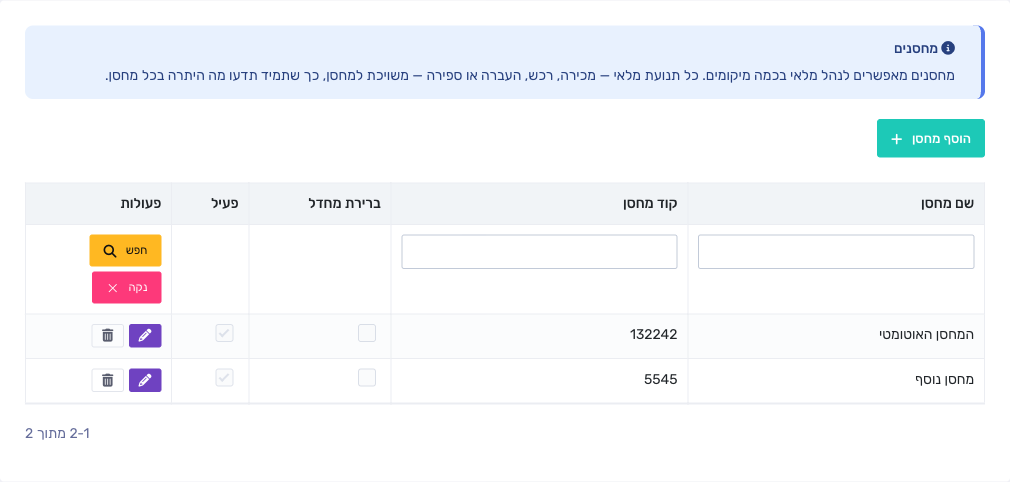
במסך "מחסנים" מגדירים את כל המיקומים הפיזיים שבהם מאוחסן המלאי — חנות, מחסן ראשי, רכב הפצה וכו'. לכל מחסן:
- שם מחסן — השם שיוצג בבחירת מחסן, בדוחות ובמסמכים.
- קוד מחסן — מזהה קצר לזיהוי מהיר (אופציונלי).
- ברירת מחדל — המחסן שאליו ישויך מלאי כשלא נבחר מחסן אחר. מומלץ לסמן מחסן אחד כברירת מחדל.
- פעיל — מחסן פעיל מופיע ברשימות הבחירה; מחסן לא-פעיל מוסתר מבחירה חדשה אך שומר על ההיסטוריה והיתרות שלו.
להוספת מחסן לחצו על "הוסף מחסן", מלאו את הפרטים ולחצו "שמור".
בחירת מחסן במסמכים ובהוצאות
כשמפיקים מסמך (חשבונית, תעודת משלוח וכו') לפריט מנוהל-מלאי, מופיעה בשורה עמודת מחסן. המערכת מנכה את הכמות מהמחסן שתבחרו בשורה; אם לא תבחרו — היא משתמשת במחסן ברירת המחדל של הפריט, ואז של העסק. אותו עיקרון עובד גם בקליטת מלאי מהוצאות (רכש).
יתרות מלאי
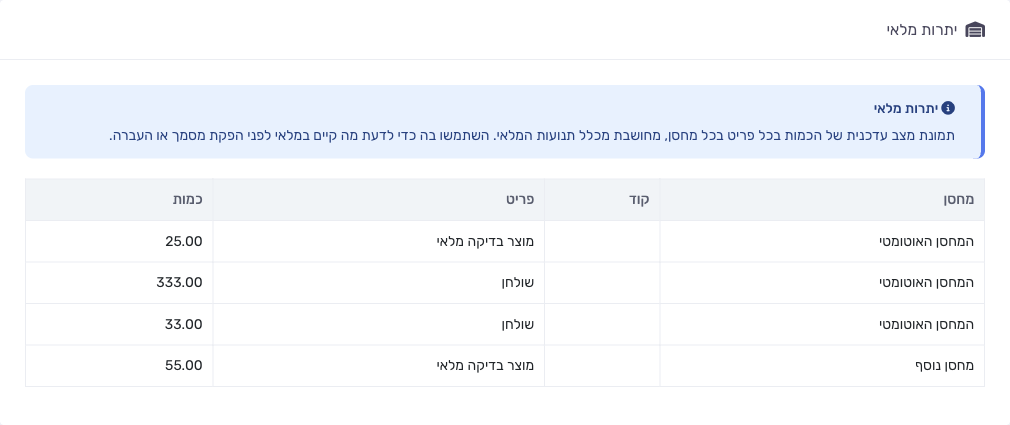
מסך "יתרות מלאי" מציג תמונת מצב עדכנית של הכמות בכל פריט בכל מחסן, מחושבת מכלל תנועות המלאי. השתמשו בו כדי לבדוק מה קיים במלאי לפני הפקת מסמך, ביצוע העברה או ספירה.
העברות בין מחסנים
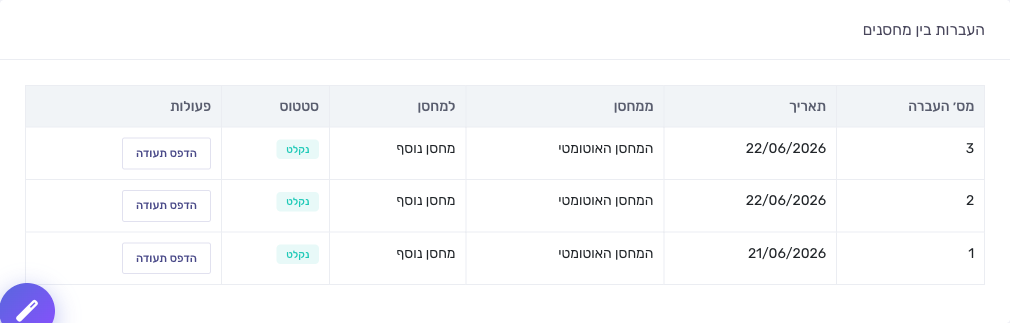
מסך "העברות בין מחסנים" מעביר מלאי ממחסן למחסן בשני שלבים, כך שתמיד יודעים מה כבר יצא ומה עדיין בדרך:
- בחרו ממחסן ולמחסן, הוסיפו שורות (פריט + כמות) ולחצו "שלח העברה" — המלאי יוצא מהמחסן המקור ומסומן "בדרך".
- כשהסחורה מגיעה ליעד, לחצו "קלוט" על שורת ההעברה — המלאי נכנס למחסן היעד והסטטוס משתנה ל"נקלט".
בכל שורת העברה יש כפתור "הדפס תעודה" שמפיק תעודת העברה מודפסת (PDF) — מסמך נלווה לסחורה הנעה ברכב, כנדרש בסעיף 8 להוראות ניהול ספרים.
ספירת מלאי
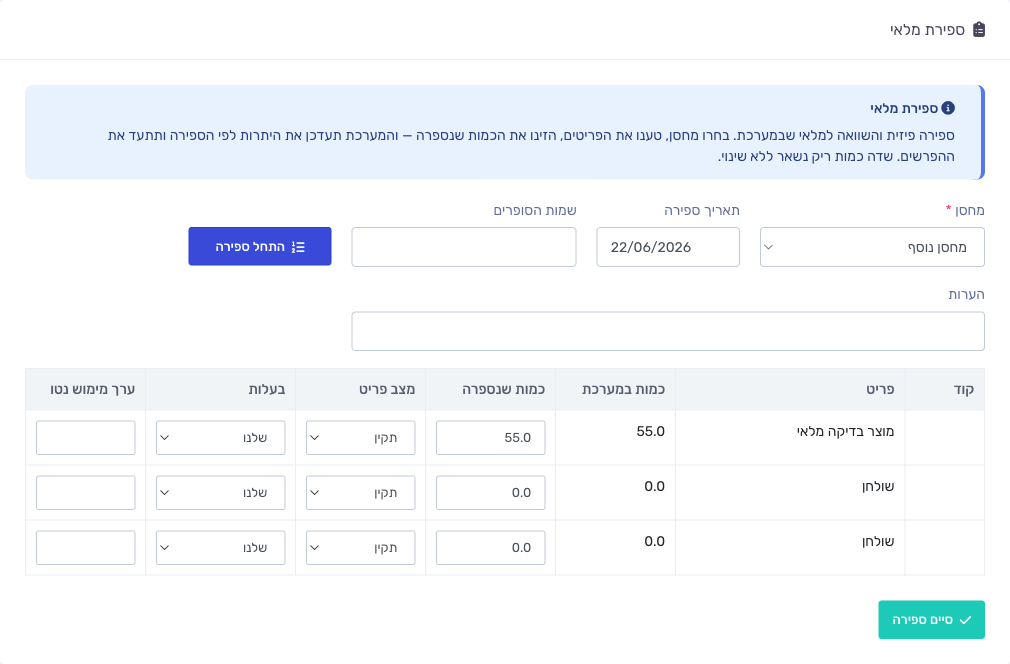
מסך "ספירת מלאי" משמש לספירה פיזית והשוואתה למלאי שבמערכת:
- בחרו מחסן ותאריך ספירה, ולחצו "התחל ספירה".
- המערכת טוענת את כל הפריטים מנוהלי-המלאי עם הכמות שבמערכת. הזינו לכל פריט את הכמות שנספרה בפועל.
- לכל שורה ניתן לסמן גם מצב פריט (תקין / מיושן / פגום / איטי תנועה / פסולת), בעלות (שלנו / של אחרים אצלנו / שלנו אצל אחרים) וערך מימוש נטו — לצורכי דיווח מלאי לרשויות.
- לחצו "סיים ספירה" — המערכת מעדכנת את היתרות לפי הספירה ומתעדת את ההפרשים.
טיפ חשוב: שדה "כמות שנספרה" שתשאירו ריק נחשב "לא נספר" ויישאר ללא שינוי — כך תוכלו לספור רק חלק מהפריטים מבלי לאפס בטעות את השאר.
יומן תנועות מלאי
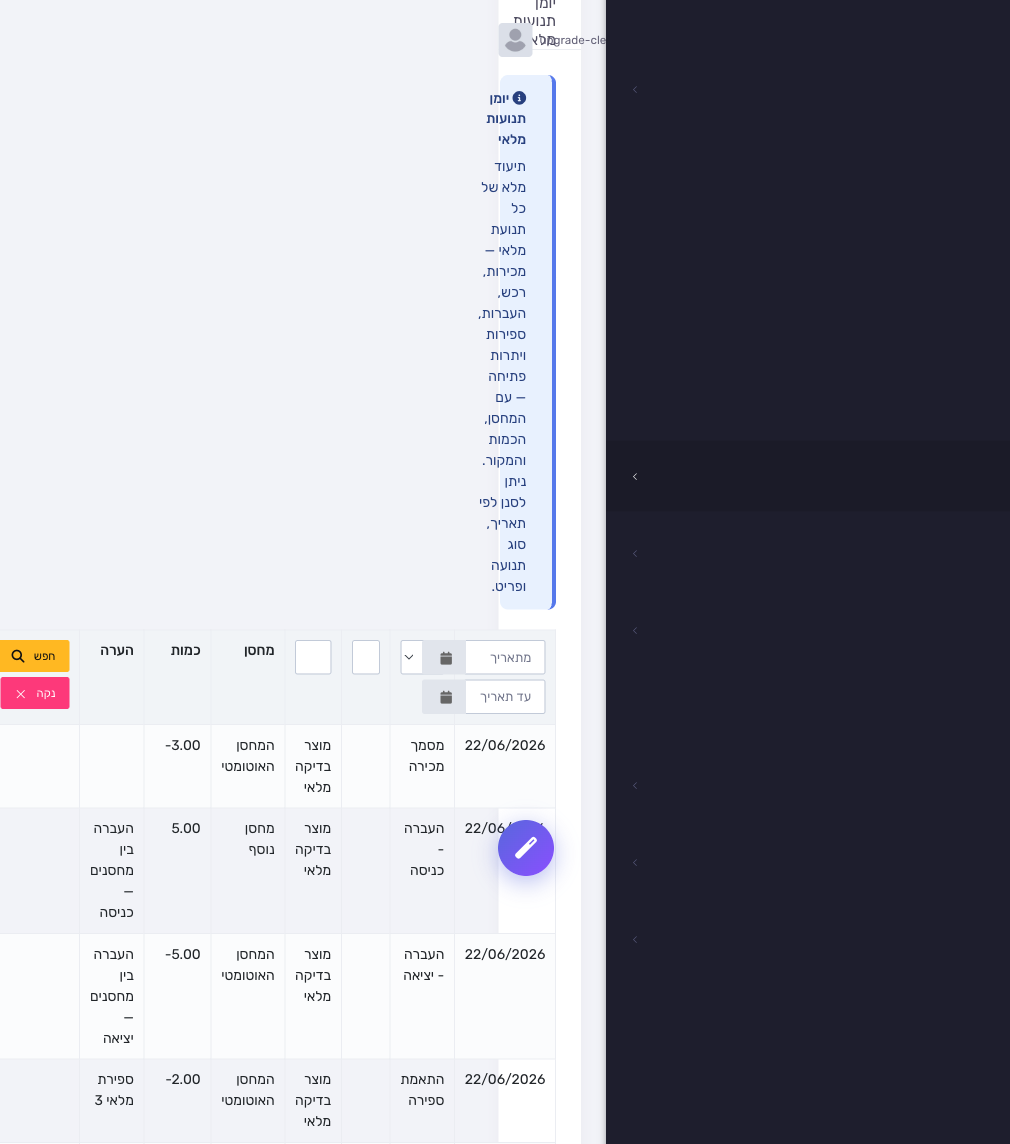
מסך "יומן תנועות מלאי" הוא תיעוד מלא של כל תנועה — מכירות, קליטות מרכש, העברות, ספירות ויתרות פתיחה — עם המחסן, הכמות והמקור של כל תנועה. ניתן לסנן לפי תאריך, סוג תנועה ופריט, וכך לראות בדיוק כיצד הגיעה כל יתרה למצבה הנוכחי.
טיפים נוספים לייעול העבודה:
• הגדירו מחסן ברירת מחדל אחד — כך תנועות ללא בחירת מחסן יתועדו במקום ברור ולא "יתפזרו".
• לכל פריט שעובר בין סניפים, הגדירו מחסן ברירת מחדל בכרטיס הפריט כדי לחסוך בחירה ידנית בכל מסמך.
• בצעו ספירת מלאי תקופתית והשתמשו ביומן תנועות המלאי כדי לאתר את מקור ההפרשים.