
חשבון חלקי בפרויקט — חיוב הלקוח לפי אחוז הביצוע של אבני הדרך
חשבון חלקי בפרויקט — חיוב הלקוח לפי אחוז הביצוע של אבני הדרך
חשבון חלקי הוא חשבון שמגישים ללקוח במהלך הפרויקט, לפי מה שבוצע בפועל עד אותו יום — במקום לחכות לסוף הפרויקט. זו הדרך המקובלת לחייב בפרויקטים של בנייה, שיפוצים, עיצוב פנים, הנדסה וכל עבודה שמתקדמת בשלבים.
בכל חשבון מזינים כמה אחוזים בוצעו מכל אבן דרך. המערכת מחשבת כמה מגיע לכם עד היום, מורידה את מה שכבר חויב בחשבונות הקודמים, ומשאירה רק את הסכום לתשלום בחשבון הנוכחי.
איך החישוב עובד
אחוז הביצוע בכל חשבון הוא מצטבר — כמה בוצע מתחילת הפרויקט, ולא כמה בוצע מאז החשבון הקודם. לדוגמה, פרויקט עיצוב פנים בסך 60,000 ₪ עם ארבע אבני דרך:
- חשבון חלקי 1: המקדמה (6,000 ₪) ושלב התכנון (18,000 ₪) בוצעו במלואם. הביצוע המצטבר הוא 24,000 ₪, ואין חשבונות קודמים — לכן לתשלום 24,000 ₪ לפני מע"מ.
- חשבון חלקי 2: בנוסף, מחצית משלב הפיקוח (24,000 ₪) בוצעה. מזינים 50% בשורת הפיקוח, והביצוע המצטבר עולה ל-36,000 ₪. בניכוי 24,000 ₪ שכבר חויבו — לתשלום 12,000 ₪ לפני מע"מ.
כך אף פעם לא מחייבים את אותה עבודה פעמיים, וגם אם חשבון אחד מתעכב, החשבון הבא מתקן את התמונה מעצמו.
לפני שמתחילים: סכום ההסכם ואבני הדרך
החשבון החלקי נבנה מנתוני הפרויקט, לכן ודאו שהם מעודכנים בטאב "פרטי פרויקט":
- בשדה "מחיר" מופיע סכום ההסכם עם הלקוח.
- בטבלת "אבני דרך" מופיעים שלבי העבודה, ולכל שלב הסכום שלו.
שימו לב: אם סך אבני הדרך שונה מסכום ההסכם, תופיע בטאב הודעה צהובה. עדכנו את אבני הדרך או את המחיר, כדי שהאחוזים והסכומים בחשבון יתאימו להסכם.
שלב 1: כניסה לטאב "חשבונות חלקיים"
- בתפריט הראשי לחצו על "פרויקטים" ובחרו את הפרויקט.
- עברו לטאב "חשבונות חלקיים".
בראש הטאב מופיעים שלושה סכומים: סכום ההסכם, סה"כ ביצוע מצטבר עד היום (לפי החשבון האחרון), ונותר לתשלום עד סוף הפרויקט. מתחתם — רשימת החשבונות, מהחדש לישן.
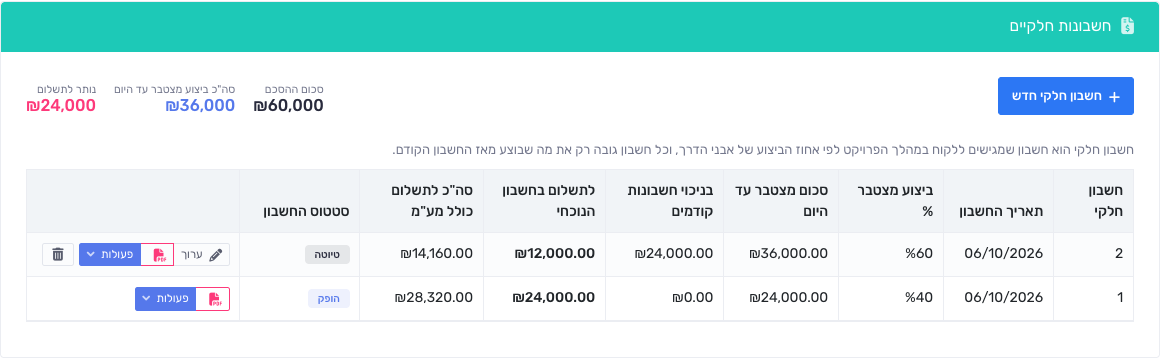
בעמודה "סטטוס החשבון" רואים באיזה שלב כל חשבון נמצא:
- טיוטה — החשבון נשמר וניתן לערוך אותו.
- הופק — החשבון סומן כהופק, בלי מסמך מהמערכת.
- חויב — הופק מהחשבון מסמך (חשבונית או חשבון עסקה).
- חשבון סופי — תווית נוספת לחשבון האחרון של הפרויקט.
שלב 2: יצירת חשבון חלקי חדש
- לחצו על "חשבון חלקי חדש". המערכת נותנת לו את המספר הבא, וממלאת מראש את האחוזים מהחשבון הקודם.
- בחרו את "תאריך החשבון", ואם רוצים — הוסיפו "הערות".
- בעמודה "ביצוע מצטבר %" עדכנו לכל שלב כמה אחוזים ממנו בוצעו עד היום. בכל שינוי המערכת מחשבת מחדש את הטבלה ואת סיכום החשבון.
- אם זה החשבון האחרון של הפרויקט, סמנו "חשבון סופי".
- לחצו על "שמור".
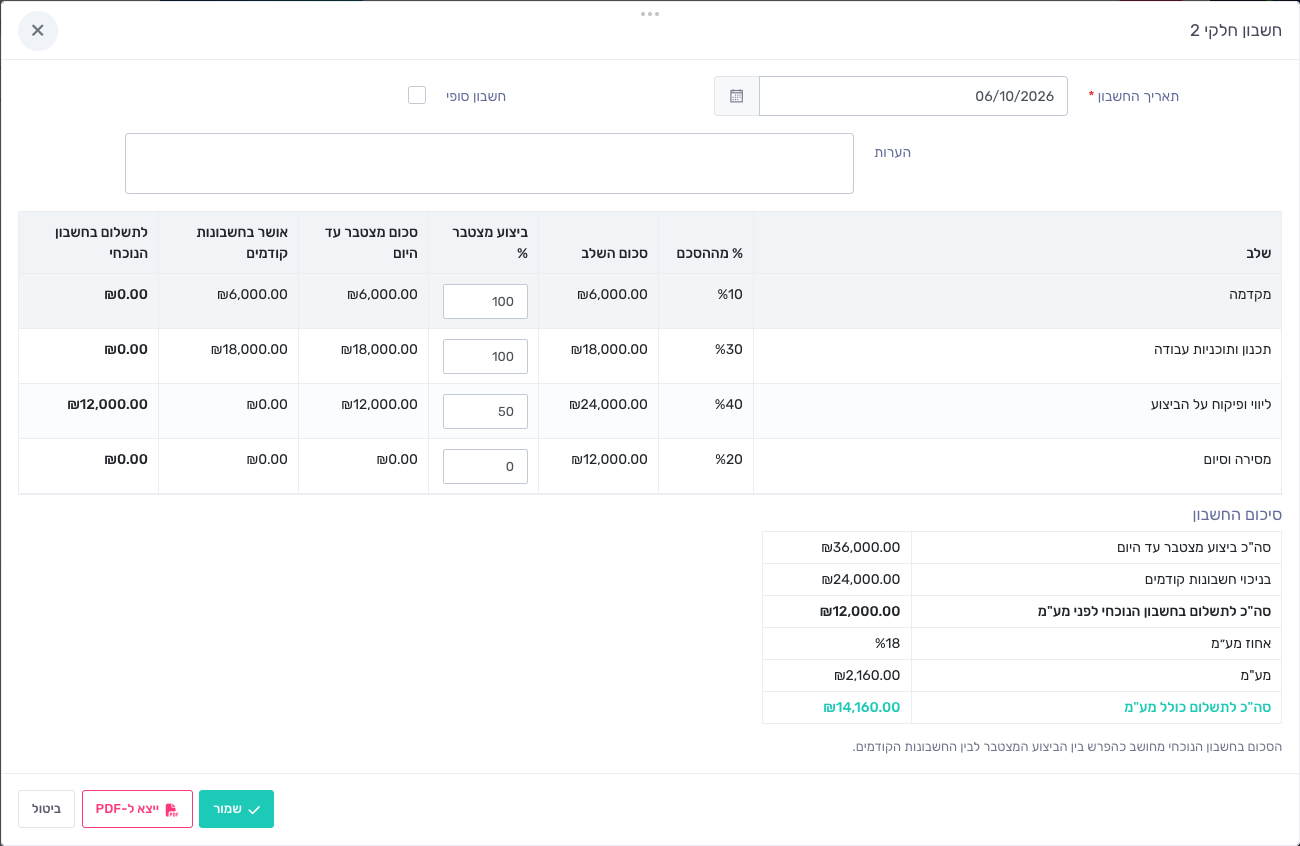
ב"סיכום החשבון" שבתחתית החלון רואים את הביצוע המצטבר, את הניכוי של החשבונות הקודמים, את המע"מ ואת הסה"כ לתשלום כולל מע"מ. כדי לשלוח ללקוח את פירוט החשבון לאישור לפני שמפיקים חשבונית, לחצו על "ייצא ל-PDF" (או על כפתור ה-PDF בשורת החשבון ברשימה).
המערכת לא תשמור את החשבון אם:
- אחוז ביצוע אינו בין 0 ל-100.
- אחוז ביצוע קטן מהאחוז שכבר אושר בחשבון קודם — הביצוע מצטבר, ולכן רק עולה.
- הביצוע המצטבר עובר את סכום ההסכם.
- אין בחשבון שום סכום חדש לתשלום.
שלב 3: הפקת מסמך מהחשבון
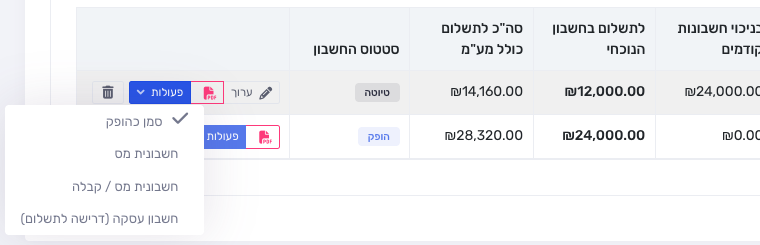
בשורת החשבון לחצו על "פעולות" ובחרו את סוג המסמך: חשבונית מס, חשבונית מס / קבלה או חשבון עסקה (מופיעים רק סוגי המסמכים שהעסק שלכם מפיק).
מסך הפקת המסמך נפתח כשהלקוח של הפרויקט כבר בחור, הסכום לתשלום בחשבון הנוכחי כבר בשורה, והתיאור "חשבון חלקי מס' … – נכון ליום …" עם שם הפרויקט. בדקו והפיקו כרגיל. אחרי ההפקה הסטטוס יתחלף ל"חויב", ובשורה יופיע "הצג מסמך מקושר".
הפקתם את המסמך מחוץ למערכת, או שאתם רק שולחים ללקוח את קובץ ה-PDF? בחרו "סמן כהופק" — החשבון יינעל לעריכה, ולא ייווצר מסמך.
עריכה, ביטול ומחיקה של חשבון חלקי
כל חשבון נשען על החשבון שלפניו, ולכן רק החשבון האחרון ניתן לעריכה, לביטול או למחיקה. כדי לתקן חשבון ישן יותר, מבטלים ומוחקים קודם את החשבונות שאחריו, מהחדש לישן.
- חשבון בטיוטה: לחצו על "ערוך" כדי לשנות אותו, או על סמל הפח כדי למחוק אותו.
- חשבון שסומן כהופק (בלי מסמך): בתפריט "פעולות" בחרו "החזר לטיוטה", ואז אפשר לערוך אותו. אפשר גם למחוק אותו ישירות.
- חשבון שהופק ממנו מסמך: כפתורי העריכה והמחיקה לא מופיעים, ובמקומם יש כפתור לביטול המסמך:
- בחשבון עסקה — "ביטול מסמך". אחרי אישור, המסמך מבוטל מיד.
- בחשבונית — "ביטול מסמך (זיכוי)", שפותח הפקה של חשבונית זיכוי מלאה.
אחרי הביטול החשבון חוזר לטיוטה, ואפשר לערוך אותו, להפיק ממנו מסמך חדש או למחוק אותו.
סיום בהצלחה
זהו! מעכשיו כל חשבון שאתם מגישים ללקוח מחושב לפי הביצוע בפועל, בלי חישובים ידניים ובלי לחייב את אותה עבודה פעמיים.
טיפים נוספים לייעול העבודה:
• שלחו ללקוח את קובץ ה-PDF של החשבון לאישור, והפיקו את החשבונית רק אחרי שאישר.
• הסכום "נותר לתשלום" בראש הטאב מראה בכל רגע כמה עוד מגיע לכם מהפרויקט.
• למדריך על בניית הפרויקט ואבני הדרך, לחצו כאן.