
3 דרכים להעלאת מסמכי הוצאות למערכת — וואטסאפ, מייל והעלאה ישירה
3 דרכים להעלאת מסמכי הוצאות למערכת
כל חשבונית או קבלה שאתם מקבלים מספק צריכה להגיע למערכת, כדי שרואה החשבון או מנהל החשבונות שלכם יוכל לרשום אותה בהנהלת החשבונות ולדווח עליה למע"מ. אין צורך לאסוף קבלות בקלסר ולהעביר אותן פעם בחודש — אפשר לשלוח כל מסמך למערכת ברגע שהוא מגיע, בשלוש דרכים שונות.
כל המסמכים שנשלחים, בכל אחת מהדרכים, נאספים לאותו מקום אחד במערכת: מסך "הוצאות טיוטה" (מסמכים ממתינים). משם ממשיכים לטפל בהם — אתם או רואה החשבון.
איפה נמצא מסך המסמכים הממתינים
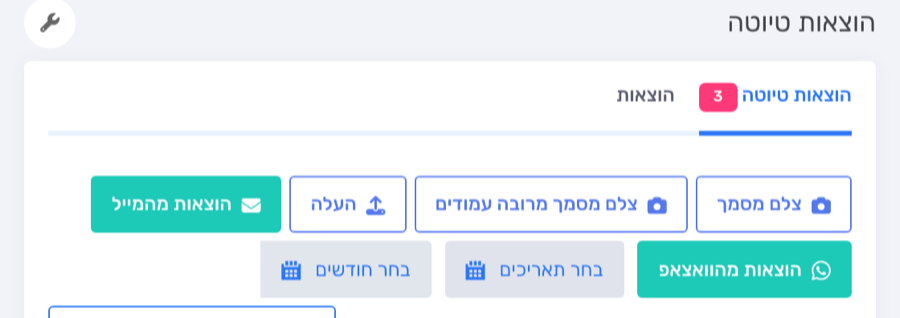
בתפריט הצד לחצו על "הוצאות", ואז בחרו בלשונית "הוצאות טיוטה". המספר האדום שליד שם הלשונית מציג כמה מסמכים ממתינים כרגע לטיפול. בשורת הכפתורים שמעל הרשימה נמצאות שלוש הדרכים להעלאת מסמכים.
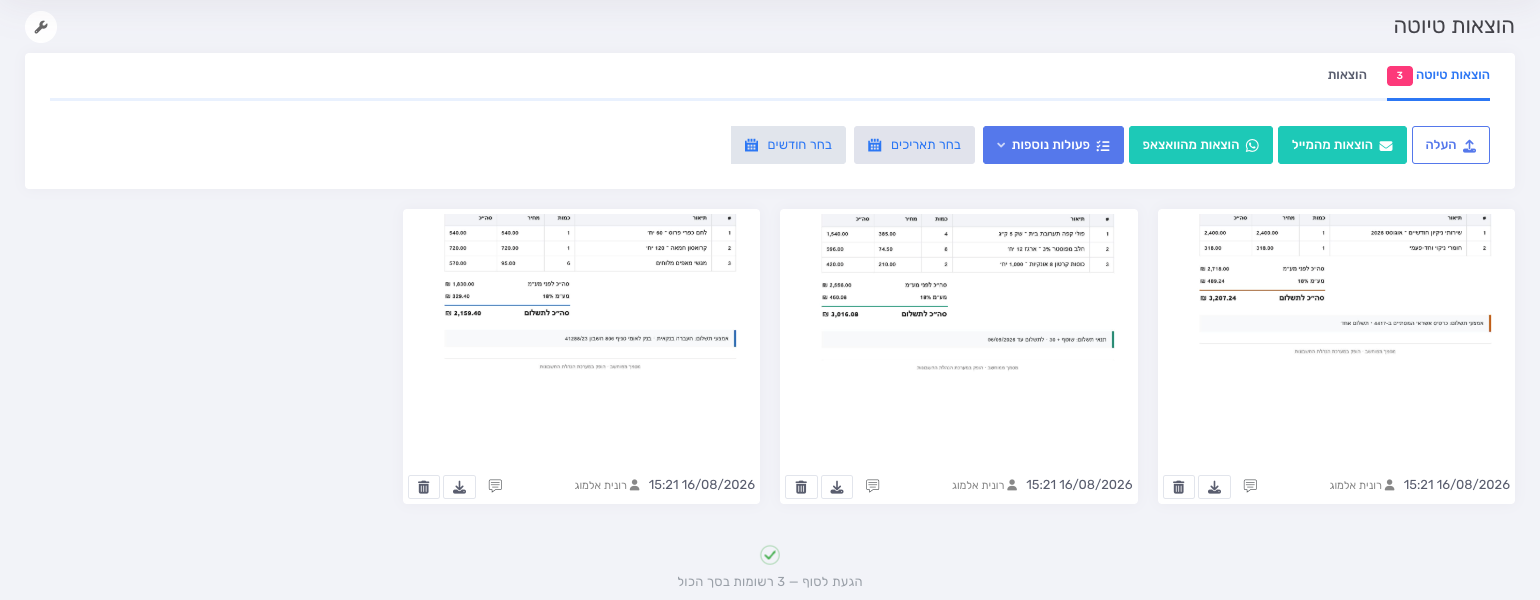
דרך 1: שליחת הוצאות בוואטסאפ
הדרך המהירה ביותר: מצלמים את הקבלה בטלפון ושולחים אותה בוואטסאפ למספר של המערכת. ההוצאה נכנסת אוטומטית למסך המסמכים הממתינים, בלי להיכנס למערכת בכלל.
לפני השימוש הראשון יש לאמת פעם אחת את מספר הנייד שממנו תשלחו:
- לחצו על הכפתור "הוצאות מהוואצאפ".
- הזינו את מספר הנייד שלכם בשדה "טלפון נייד" ולחצו על "אימות מספר".
- תקבלו קוד אישור. הזינו אותו בשדה "קוד אישור" ולחצו על "אישור".
- מעכשיו שמרו בטלפון את מספר הוואטסאפ של המערכת — המספר מוצג בתוך אותו חלון — ושלחו אליו כל קבלה שתקבלו.
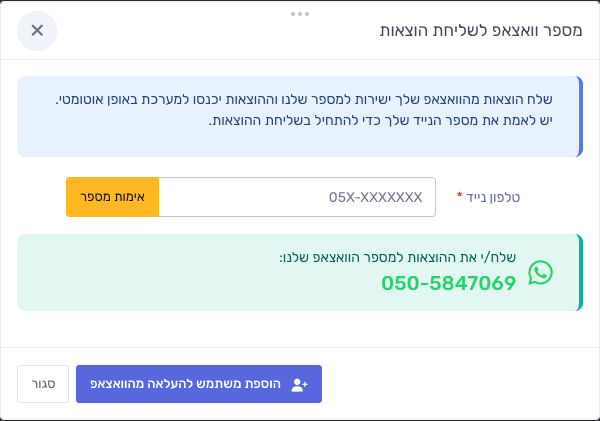
רוצים שגם עובד או בן משפחה ישלחו הוצאות? רק מספרי טלפון שאושרו מראש יכולים לשלוח מסמכים לעסק שלכם. לחצו על "הוספת משתמש להעלאה מהוואצאפ" בתחתית החלון, והוסיפו את המשתמש הנוסף עם מספר הנייד שלו. אפשר להוסיף כמה משתמשים שרוצים — כל אחד ישלח מהטלפון שלו.
דרך 2: העברת חשבוניות שמגיעות למייל
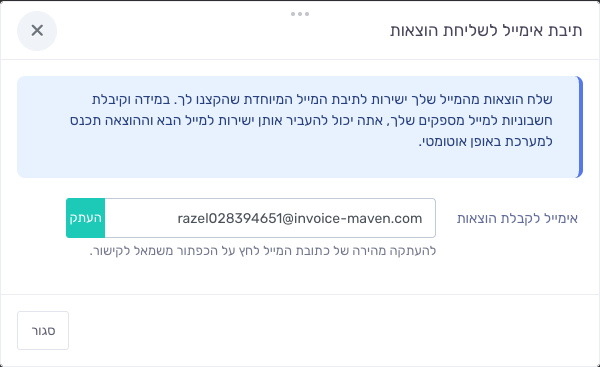
הרבה ספקים שולחים את החשבונית ישירות לתיבת המייל. במקום להוריד את הקובץ ולהעלות אותו ידנית, המערכת מקצה לעסק שלכם כתובת מייל ייעודית — כל מה שנשלח אליה נכנס אוטומטית למסמכים הממתינים.
- לחצו על הכפתור "הוצאות מהמייל".
- העתיקו את הכתובת שמוצגת בשדה "אימייל לקבלת הוצאות" בעזרת הכפתור "העתק".
- שמרו את הכתובת באנשי הקשר במייל שלכם, והעבירו אליה כל חשבונית שמגיעה מספק.
טיפ: אפשר גם למסור את הכתובת הזו לספקים קבועים, כדי שישלחו את החשבונית ישירות למערכת בנוסף אליכם. כך אף חשבונית לא נשכחת בתיבת המייל.
דרך 3: העלאה ישירה מהמחשב
אם הקבצים כבר שמורים אצלכם במחשב — סריקות, קובצי PDF או תמונות — אפשר להעלות אותם ישירות למערכת, גם כמה קבצים יחד.
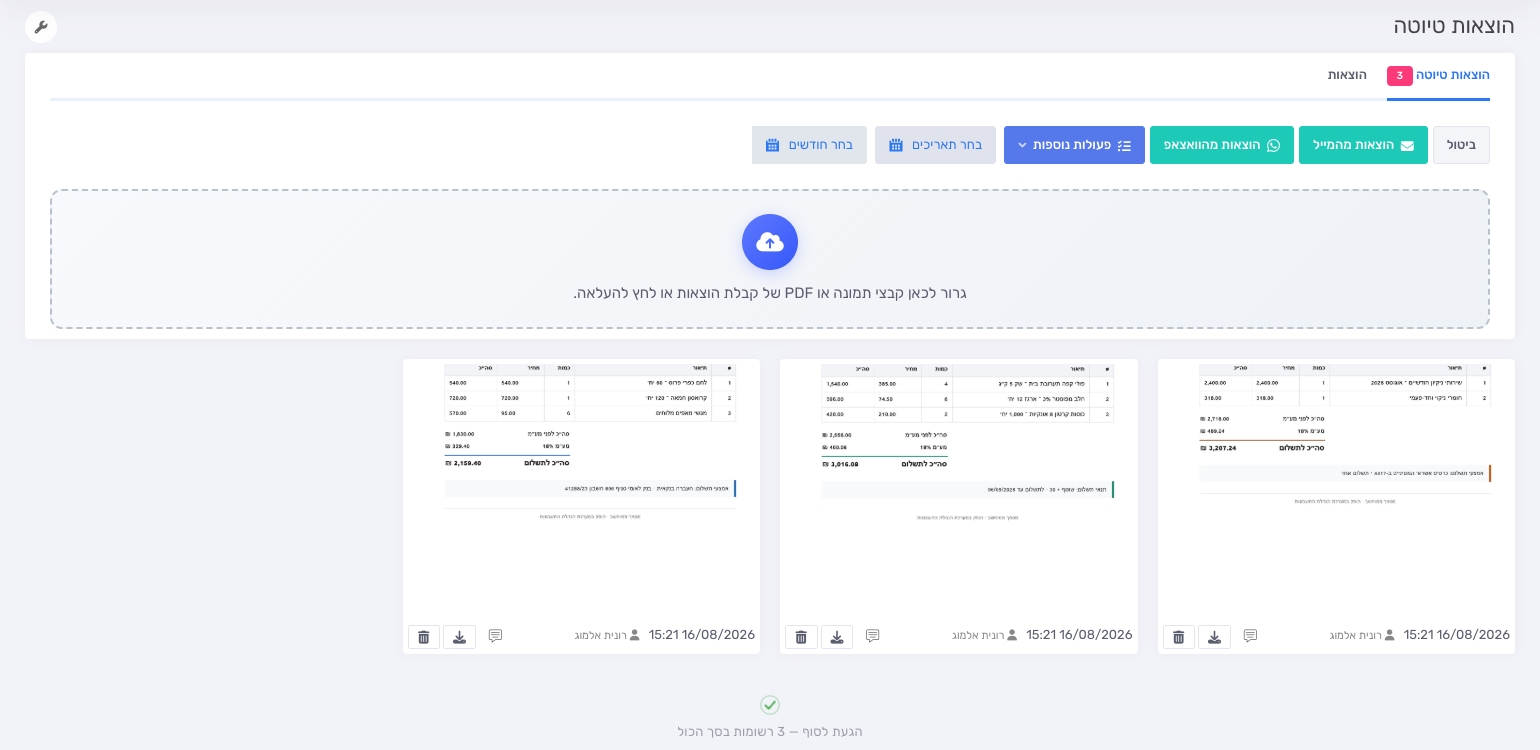
- לחצו על הכפתור "העלה".
- נפתח אזור העלאה. גררו אליו את הקבצים מהמחשב, או לחצו עליו כדי לבחור קבצים.
- בסיום ההעלאה המסמכים מופיעים מיד ברשימת המסמכים הממתינים שמתחת.
מהנייד: צילום הקבלה במקום
כשנכנסים למערכת מהטלפון, מופיעים באותו מסך שני כפתורי צילום נוספים: "צלם מסמך" לצילום קבלה בודדת, ו"צלם מסמך מרובה עמודים" לחשבונית שנפרשת על כמה דפים — מצלמים עמוד אחרי עמוד והמערכת מאחדת אותם למסמך אחד.
מה קורה אחרי שהמסמך נכנס?
המסמכים שהגיעו — לא משנה באיזו דרך — ממתינים ברשימה עד שמישהו מטפל בהם. לחיצה על מסמך פותחת אותו לרישום ההוצאה: המערכת קוראת את הקובץ וממלאת עבורכם את פרטי הספק, התאריך והסכומים, ואתם רק מאשרים. בעסק שמנוהל על ידי משרד הנהלת חשבונות, בדרך כלל רואה החשבון הוא זה שמטפל במסמכים הממתינים ורושם אותם.
לכל מסמך ברשימה יש גם כפתור הערה — אפשר להשאיר בו הסבר קצר לרואה החשבון (למשל "שולם במזומן" או "הוצאה פרטית"), כדי שלא יצטרך לחזור אליכם בשאלה.
טיפים נוספים לייעול העבודה:
• צלמו ושלחו את הקבלה מיד כשקיבלתם אותה — כך שום מסמך לא הולך לאיבוד עד סוף החודש.
• אפשר לשלב בין הדרכים: קבלות מהשטח בוואטסאפ, חשבוניות ספקים במייל, וסריקות ישנות בהעלאה ישירה.
• ודאו שהצילום ברור וכולל את כל המסמך — מסמך חתוך או מטושטש יעכב את הרישום.
• רוצים להרחיב על כל דרך בנפרד? ראו העלאת הוצאות בוואטסאפ ושליחת הוצאות דרך המייל.