
ביטול סליקה ותוספים בחבילה — עדכון המחיר החודשי וסגירת המסוף בקארדקום
ביטול סליקה ותוספים בחבילה — עדכון המחיר החודשי וסגירת המסוף בקארדקום
כשלקוח מבקש להוריד תוסף מהחבילה שלו — סליקה, הוראות קבע, OCR להוצאות, צירוף קבצים למסמך או כל תוסף אחר — הביטול מתבצע ממסך "החבילה שלי". המדריך מסביר את התהליך מקצה לקצה: מה רואים לפני האישור, מה משתנה במחיר החודשי, מה קורה למסוף הסליקה בקארדקום, ומה עושים כשצריך גם לשנמך את החבילה עצמה.
המסך פתוח לצוות התמיכה בלבד, ומופעל על העסק של הלקוח דרך כניסה לתיק הלקוח.
שלב 1: איפה נמצאים התוספים הפעילים
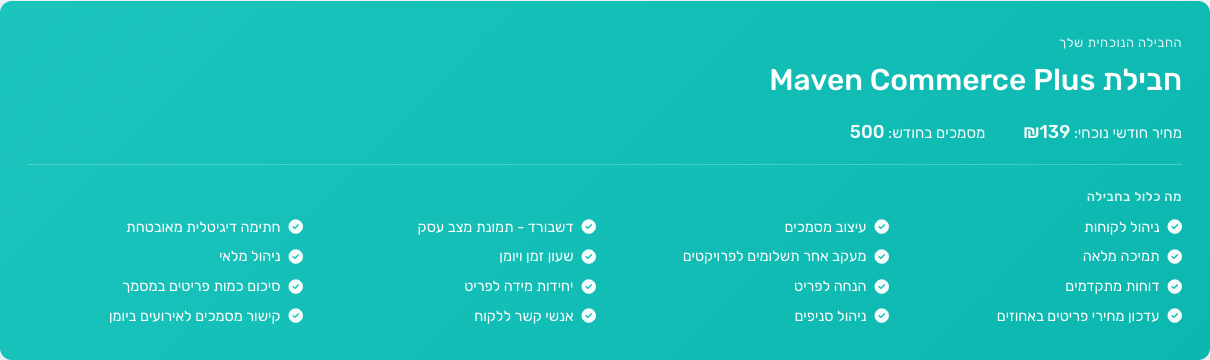
בראש המסך מוצגת החבילה הנוכחית והמחיר החודשי, ומתחתיה הקטע "התוספות שלך" — הרשימה המלאה של מה שהלקוח משלם עליו כרגע. לצד כל שורה מופיע כפתור "ביטול".
- היכנסו לתיק הלקוח, ובתפריט לחצו על החשבון שלי ← החבילה שלי.
- אתרו בקטע "התוספות שלך" את התוסף שיש לבטל.
- לחצו על "ביטול" באותה שורה.
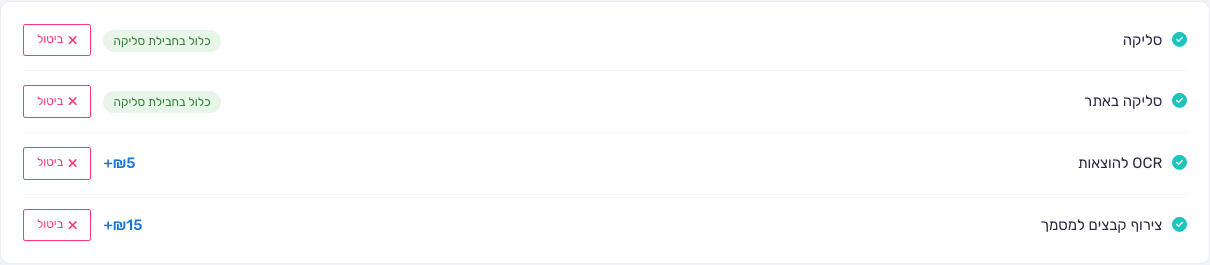
שימו לב: תוספים שמסומנים "כלול בחבילת סליקה" אינם מתומחרים בנפרד — המחיר שלהם כלול במדרגת הסליקה. ביטול שלהם עדיין משפיע על המחיר החודשי, כי מדרגת הסליקה עצמה משתנה.
שלב 2: מסך האישור — מה בודקים לפני שמאשרים
לחיצה על "ביטול" אינה מבטלת דבר בשלב הזה. נפתח מסך אישור שמציג בדיוק מה עומד לקרות:
- מחיר חודשי נוכחי מול מחיר חודשי חדש, ואת החיסכון החודשי ביניהם.
- "יבוטלו גם התוספים הבאים" — כשמבטלים סליקה, כל מודולי הסליקה יורדים יחד איתה: הוראות קבע, סליקה באתר, דפי תשלום, טוקני סליקה ו-Bit.
- מספר המסוף בקארדקום שייסגר אוטומטית כחלק מהביטול.
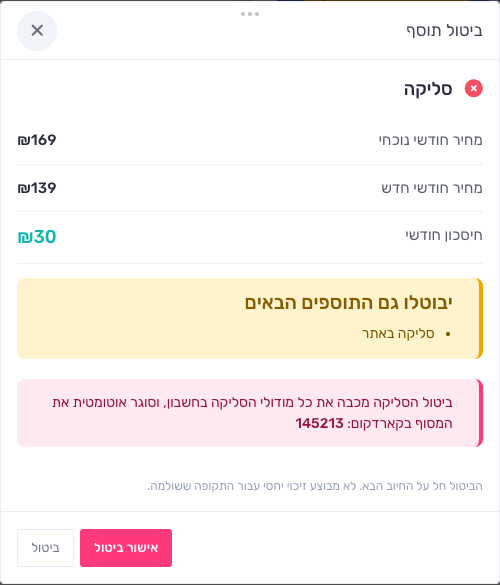
כדאי לעבור על שלוש הנקודות האלה עם הלקוח לפני האישור — במיוחד רשימת התוספים הנוספים שיורדים יחד עם הסליקה, שלא תמיד ברורה מראש.
חשוב לדעת: הביטול חל על החיוב הבא. לא מבוצע זיכוי יחסי עבור התקופה ששולמה כבר.
שלב 3: מה קורה אחרי האישור
לחיצה על "אישור ביטול" מבצעת שלוש פעולות יחד:
- התוסף וכל התוספים הנלווים לו מכובים בעסק של הלקוח.
- המחיר החודשי בחשבון מתעדכן, והמסך מתרענן מיד עם המחיר החדש.
- אם בוטלה סליקה — המסוף בקארדקום נסגר אוטומטית מול הממשק שלהם.
שימו לב: אם סגירת המסוף בקארדקום נכשלת, הביטול במערכת עדיין מתבצע ומוצגת הודעה מפורשת על הכשל. במקרה כזה יש לסגור את המסוף ידנית מול קארדקום — אחרת הלקוח נשאר עם מסוף פעיל שאיש אינו מודע אליו.
נקודה נוספת: החבילה עצמה אינה משתנה. לקוח שהועלה בזמנו ל-Maven Commerce בגלל הסליקה יישאר על אותה חבילה, עם מכסת המסמכים שלה, גם אחרי ביטול הסליקה. אם צריך להוריד גם את החבילה — ראו את השלב הבא.
שלב 4: שנמוך חבילה — כשביטול תוספים לא מספיק
בתחתית המסך יש קטע ייעודי לצוות התמיכה: "שנמוך חבילה ידני (ללא חיוב, ללא יחסיות)". לכל חבילה נמוכה יותר מוצג כרטיס עם המחיר החודשי החדש, מכסת המסמכים וההפרש החודשי.
- בחרו את החבילה הרצויה ולחצו על "שנמך ל-".
- אשרו בחלון האישור שנפתח.
- המחיר, מכסת המסמכים והחבילה מתעדכנים מיד — ללא חיוב וללא חישוב יחסי.
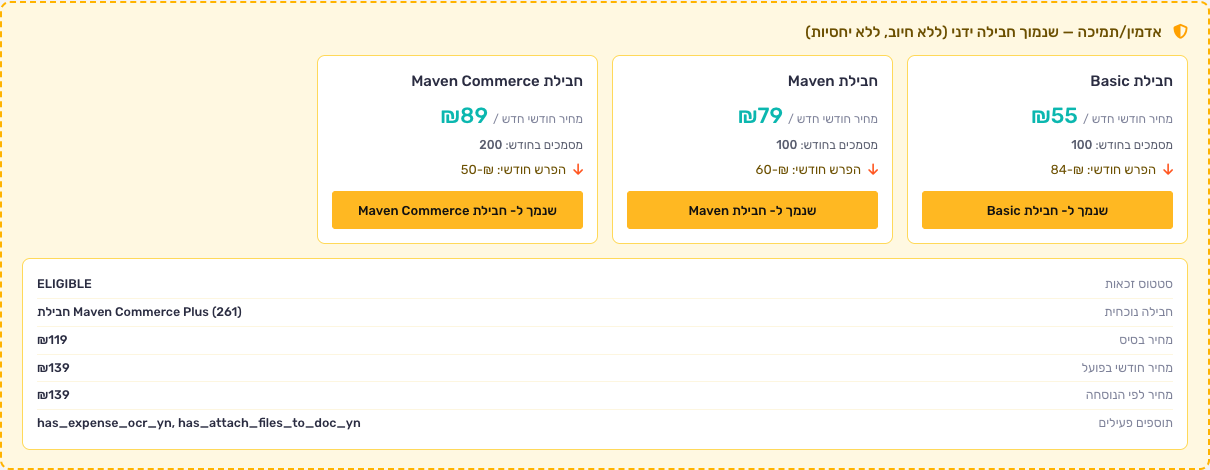
מחיר מוסכם נשמר: ללקוח עם מחיר מיוחד או הסדר מוסכם, השינוי לא דורס את המחיר למחירון הרגיל — מופחת רק שווי השינוי עצמו, וההפרש שסוכם עם הלקוח נשמר. הודעה על כך מוצגת בראש הקטע.
כשלא ניתן לשנות את החבילה — תיבת האבחון
מתחת לכרטיסי השנמוך מופיעה תיבת אבחון שעונה על השאלה "למה אי אפשר לשנות ללקוח הזה את החבילה":
- סטטוס זכאות וסיבת החסימה — למשל מחיר מוסכם, מחיר שאינו לפי הנוסחה, עסק שאינו העסק הראשי, או עסק המנוהל על ידי רואה חשבון.
- מחיר בסיס, מחיר חודשי בפועל ומחיר לפי הנוסחה — כולל הפער ביניהם, שהוא בדרך כלל שורש הבעיה.
- תוספים פעילים — רשימת השדות שדולקים בעסק כרגע.
כשאין חבילה נמוכה יותר להוריד אליה, מוצגת הודעה מתאימה — ובמקרה כזה הדרך להוזיל את החשבון היא ביטול תוספים, כפי שתואר בשלבים הקודמים.
סיום
זהו. ביטול תוסף לוקח פחות מדקה, והמסך מציג את כל המידע הדרוש לפני האישור — כך שהלקוח יודע מראש מה המחיר החדש ומה בדיוק יורד לו מהחשבון.
טיפים נוספים:
• בדקו בתיבת האבחון את הפער בין המחיר בפועל למחיר לפי הנוסחה לפני שמבטיחים ללקוח מחיר חדש.
• ביטול סליקה מוריד גם את הוראות הקבע — כדאי לוודא מול הלקוח שאין לו חיובים חוזרים פעילים שתלויים בהן.
• כל ביטול וכל שנמוך נרשמים ביומן השינויים של החבילה, יחד עם המשתמש שביצע אותם.
• לפרטים על החבילות והתוספים לחצו כאן.