
חשבונית מהירה — הפקת חשבונית מהנייד בכמה הקשות ושליחה בוואטסאפ
חשבונית מהירה — מסמך מהטלפון בכמה הקשות
החשבונית המהירה היא מסך אחד שבו מפיקים מסמך בכמה הקשות: בוחרים לקוח, מקישים על השירותים שעשיתם, בוחרים את סוג המסמך ואיך הלקוח שילם, ולוחצים על "הפקה". מיד אחר כך אפשר לשלוח לו את המסמך בוואטסאפ, להעתיק קישור או להציג לו קוד QR. המסך בנוי לטלפון ועובד גם במחשב, והמסמך נשמר במערכת כמו כל מסמך אחר.
למי זה מתאים: לבעלי עסקים שמפיקים מסמכים פשוטים במקום, בלי שורות ארוכות: מספרות וקוסמטיקה, מטפלים ומאמנים, חשמלאים, אינסטלטורים, נותני שירות בשטח ועמותות ללא אישור סעיף 46.
שלב 1: פתיחת החשבונית המהירה
יש שלוש דרכים להגיע למסך:
- בתפריט הצדדי, לחצו על "חשבונית מהירה", שמסומנת בתג חדש.
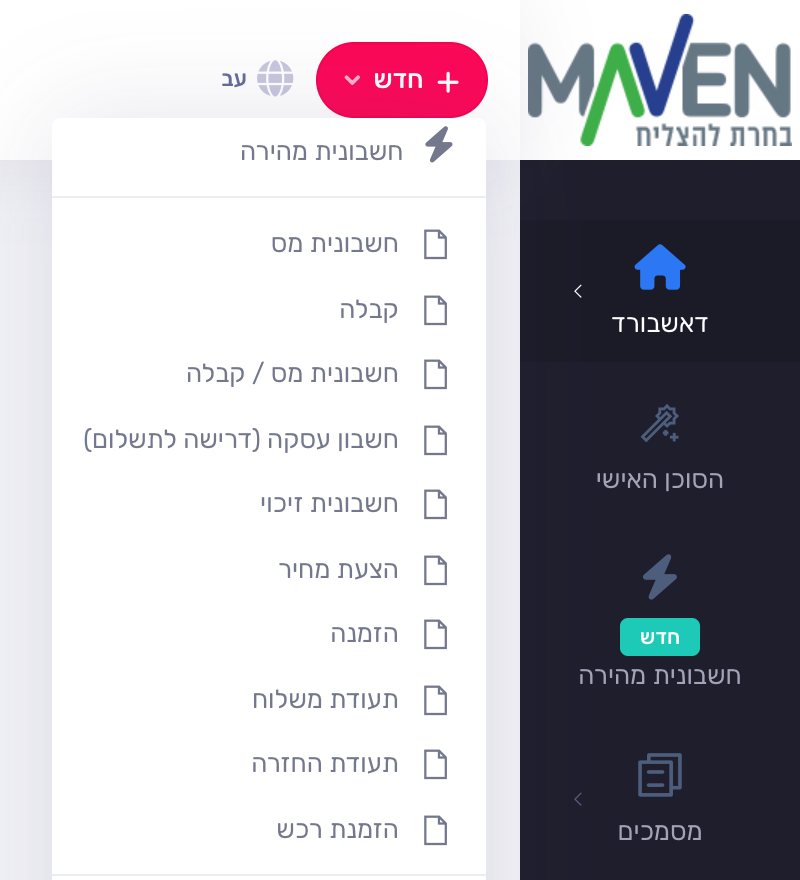
- בראש המסך, לחצו על "חדש" ובחרו "חשבונית מהירה", הראשונה ברשימה.
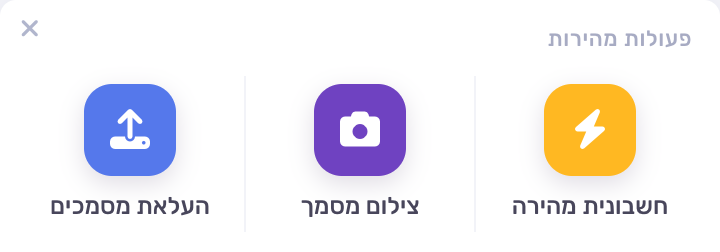
- בדשבורד, בכרטיס פעולות מהירות, לחצו על "חשבונית מהירה".
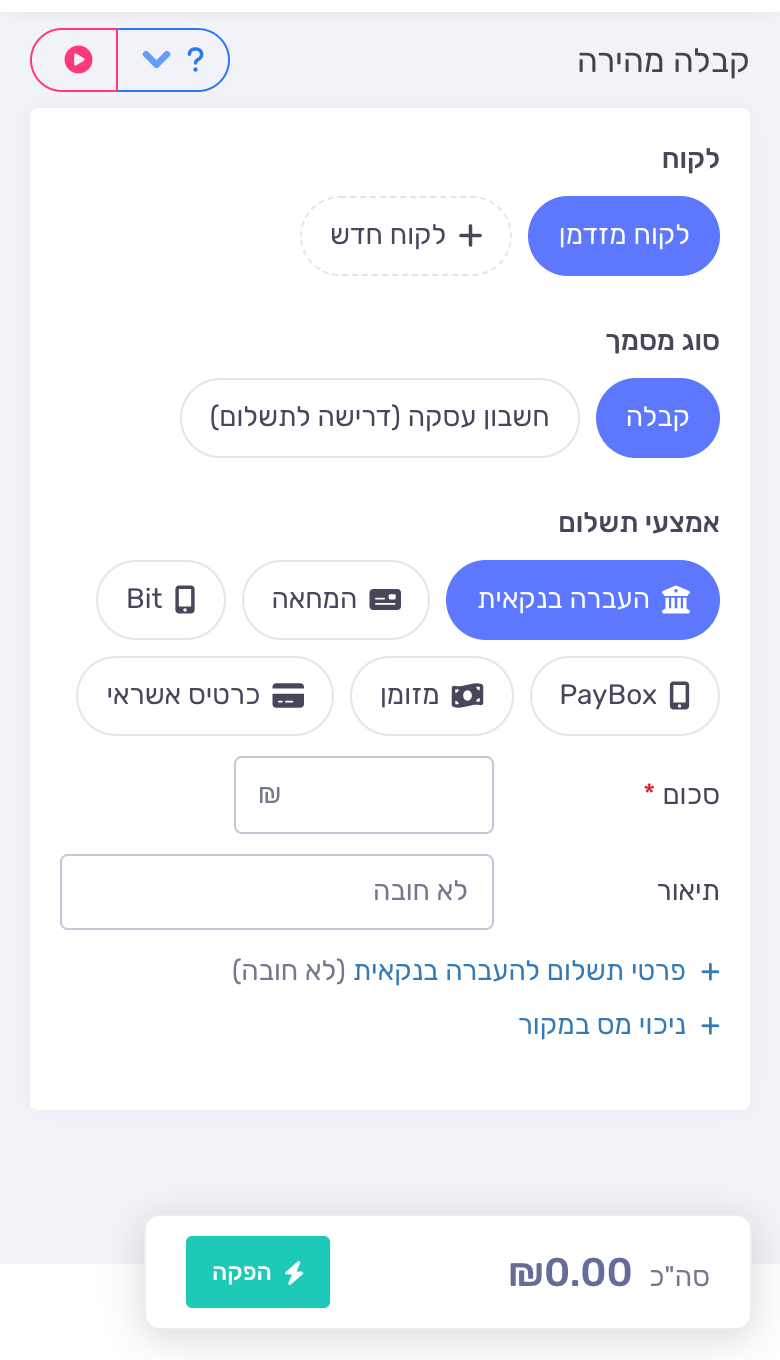
בעוסק פטור ובעמותה המסך נקרא "קבלה מהירה", וכך הוא מופיע בתפריט הצדדי, ב"חדש" ובדשבורד. בקבלה לא מקישים על שירותים, אלא מקלידים את הסכום ששולם, כמו שמוסבר בשלב 5.
שימו לב: המסך מופיע לעסקים שמפיקים מסמכים במערכת, כשהמקצוע של העסק מתאים לחשבונית מהירה, כשעוד לא הוגדר מקצוע, או כשתחום העיסוק והמקצוע הוגדרו "אחר". הוא לא מופיע למשתמש שמזין שעות עבודה בלבד, ולא לעמותה הרשומה בסעיף 46.
שלב 2: הגדרה ראשונה — המקצוע, השירותים וסוג המסמך
כשעוד לא הוגדרו לעסק מקצוע או שירותים, או כשתחום העיסוק והמקצוע שלו הוגדרו "אחר", בראש המסך מופיע הכרטיס הסוכן האישי יגדיר לך את החשבונית המהירה. ההגדרה נעשית פעם אחת, ומאז השירותים שלכם מחכים במסך ככפתורים. בקבלה המהירה הכרטיס נקרא הסוכן האישי יגדיר לך את הקבלה המהירה, והטופס נקרא הגדרת הקבלה המהירה, והם מופיעים רק במסמך עם שירותים, כמו "חשבון עסקה (דרישה לתשלום)".
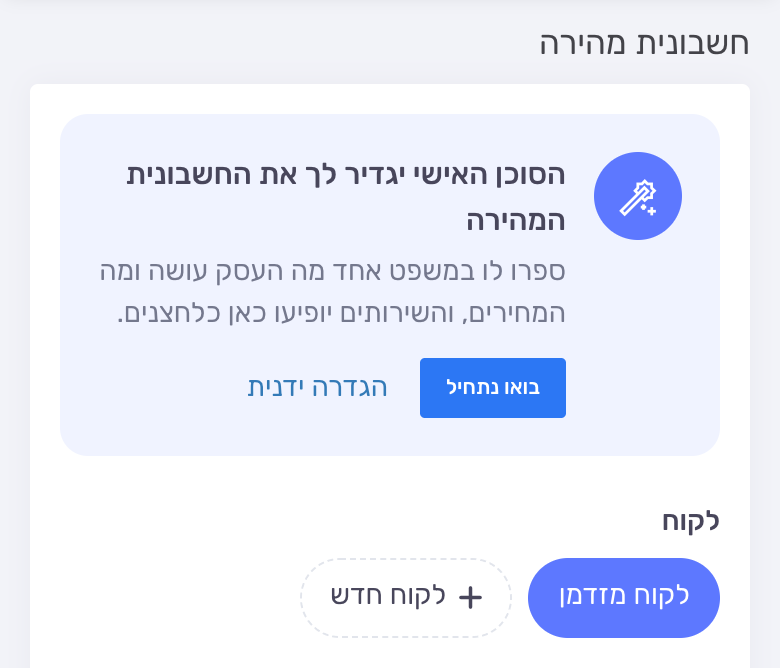
- לחצו על "בואו נתחיל". הסוכן האישי נפתח ושואל מה העסק עושה, ואילו שירותים הוא מוכר ובאיזה מחיר. עוסק מורשה, חברה ועמותה נשאלים גם איזה מסמך להפיק.
- ענו במשפט אחד, למשל: "חשמלאי. ביקור 250, החלפת שקע 120, התקנת גוף תאורה 180, תיקון לוח חשמל 650. חשבונית מס קבלה". לא ציינתם מסמך? נבחרת ברירת המחדל. אם הסוכן לא הבין, הוא יבקש לכתוב שוב.
- הסוכן ממלא בשבילכם את הטופס הגדרת החשבונית המהירה: תחום עיסוק, מקצוע, שירותים ומחירים וסוג מסמך.
- בדקו את הפרטים, תקנו מה שצריך או הוסיפו שורה ב"שירות נוסף", ולחצו על "שמור".
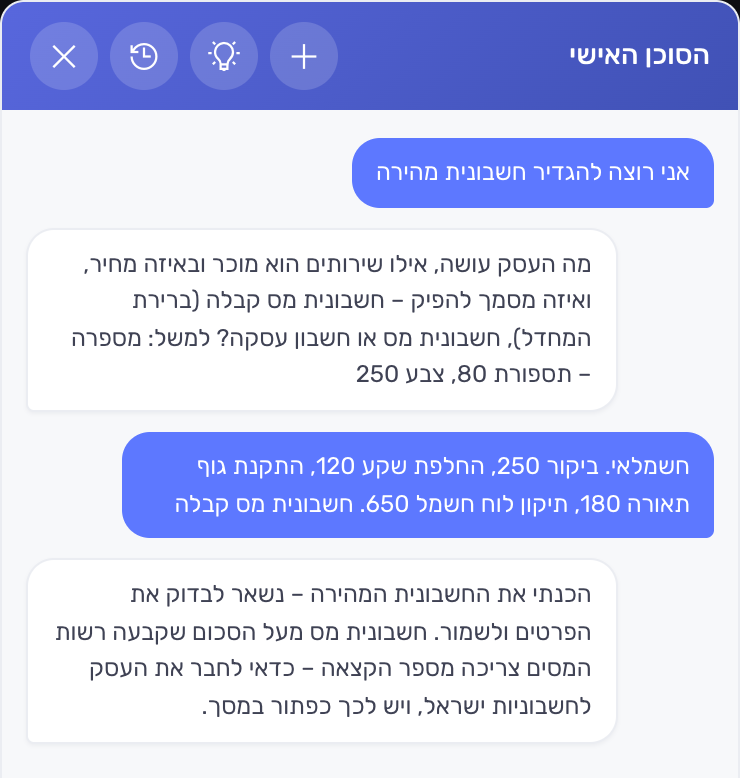
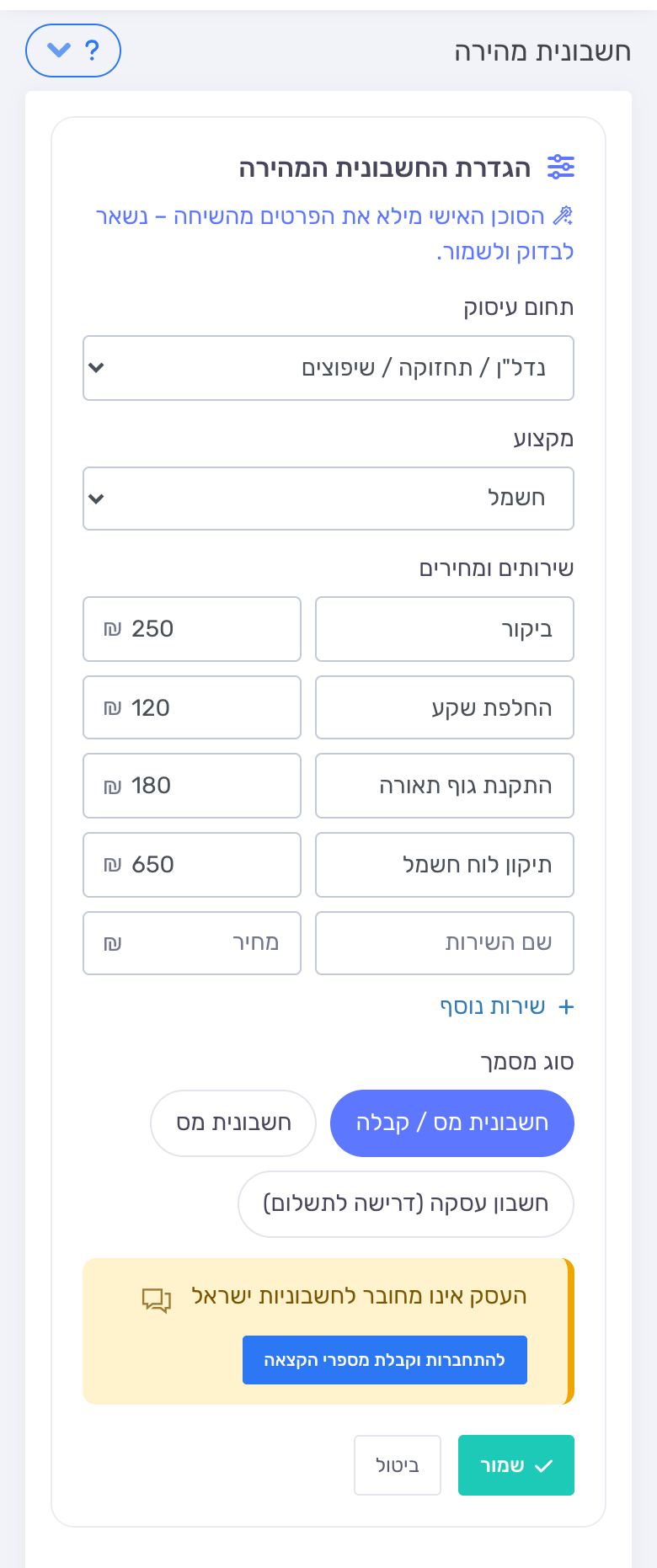
הסוכן לא שומר דבר בעצמו: הפרטים נשמרים רק כשלוחצים על "שמור". לכל שירות צריך מחיר, והשירותים החדשים נשמרים גם ברשימת הפריטים של העסק. המסך ייפתח על סוג המסמך שנבחר בטופס, ובכל מסמך אפשר לבחור סוג אחר.
בחרתם בטופס חשבונית מס, והעסק לא מחובר לחשבוניות ישראל? מתחת לסוג המסמך מופיעה ההודעה "העסק אינו מחובר לחשבוניות ישראל". חשבונית מס מעל הסכום שקבעה רשות המסים צריכה מספר הקצאה, ולכן כדאי ללחוץ על "להתחברות וקבלת מספרי הקצאה" ולחבר את העסק. גם הסוכן האישי מזכיר את זה בתשובה שלו.
טיפ חשוב: מעדיפים להקליד בעצמכם? לחצו על "הגדרה ידנית" ואותו טופס ייפתח ריק. גם בהמשך, כדי להוסיף שירות או לשנות את סוג המסמך, לחצו על "שירות נוסף" שליד הכותרת שירותים.
שלב 3: בחירת הלקוח
בחלק לקוח בוחרים למי המסמך:
- לקוח מזדמן: נבחר מראש, למסמך בלי שם של לקוח.
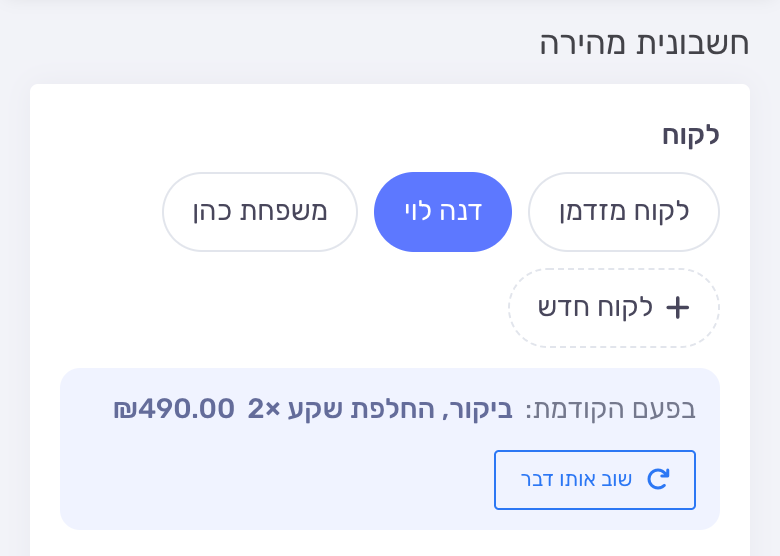
- לקוחות אחרונים: הלקוחות שהפקתם להם מסמכים לאחרונה מופיעים לידו לפי השם. לחצו על שם כדי לבחור.
- לקוח חדש: לחצו על "לקוח חדש" והקלידו את שם הלקוח, ואם רוצים גם נייד לשליחה בוואטסאפ. הלקוח נשמר ברשימת הלקוחות שלכם.
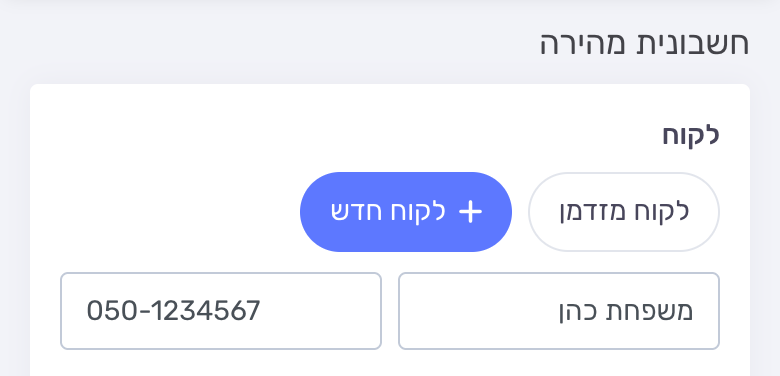
במסמך עם שירותים, כשבוחרים לקוח מהרשימה, מופיע מתחת הכרטיס בפעם הקודמת עם מה שהפקתם לו בפעם האחרונה ובכמה. לחצו על "שוב אותו דבר" והמסמך יתמלא באותן שורות.
שלב 4: מה עשיתם — שירותים ופריט כללי
בקבלה החלק הזה לא מופיע, ואת הסכום מקלידים מתחת לאמצעי התשלום (שלב 5). עסק שסימן פריטים בקבלה בהגדרות מתקדמות (בתפריט הגדרות ← הגדרות מתקדמות) רואה שירותים גם בקבלה.
- הקישו על הכפתור של שירות כדי להוסיף אותו למסמך. כל הקשה נוספת מוסיפה עוד יחידה, למשל החלפת שקע ×2.
- עבודה שאין לה כפתור? בחלק פריט כללי הקלידו מה עשיתם (לא חובה) ואת הסכום, ולחצו על "הוסף". שורה בלי תיאור תופיע במסמך בשם "פריט כללי".
- השורות שנוספו מופיעות מתחת. הכפתור "−" ליד שורה מוריד יחידה אחת, וביחידה האחרונה מסיר את השורה.
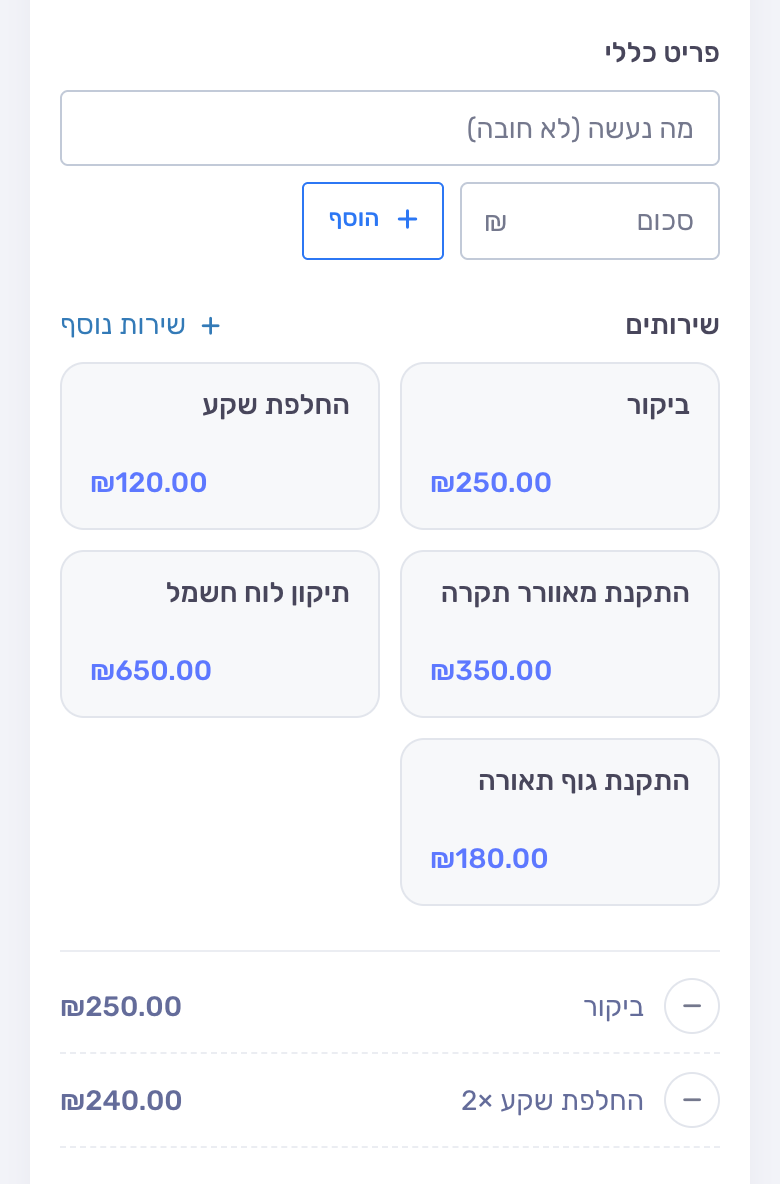
המחירים במסך הם הסכום שהלקוח משלם. בכפתורים מופיעים קודם השירותים שהעסק מוכר הכי הרבה.
שימו לב: סדר החלקים במסך מותאם למקצוע של העסק. בעסקי יופי השירותים מופיעים לפני הלקוח, ובעבודות שטח, כמו חשמל ואינסטלציה, הפריט הכללי מופיע לפני השירותים.
שלב 5: סוג המסמך, אמצעי התשלום והפקה
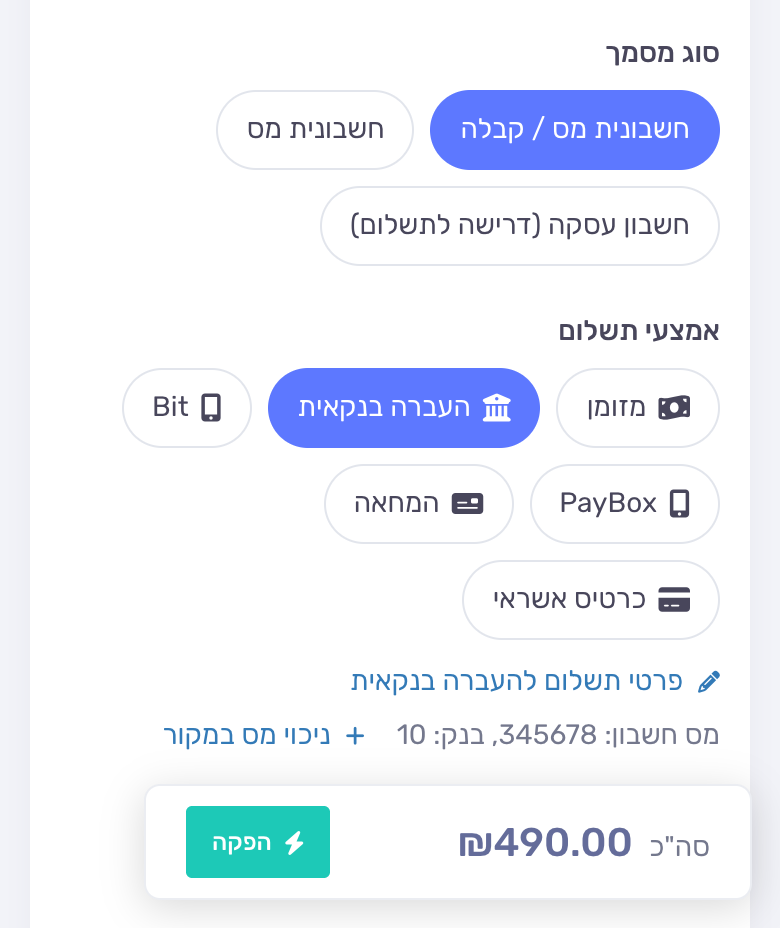
- בחלק סוג מסמך, בחרו איזה מסמך להפיק. המסך נפתח על הסוג שנבחר בהגדרה, והאפשרויות תלויות בסוג העסק:
- עוסק מורשה או חברה: "חשבונית מס / קבלה", "חשבונית מס" או "חשבון עסקה (דרישה לתשלום)".
- עוסק פטור: "קבלה" או "חשבון עסקה (דרישה לתשלום)".
- עמותה: "קבלה" או "חשבון עסקה (דרישה לתשלום)". את הקבלה על תרומה מפיקים במסך הרגיל, כמו שמוסבר בהמשך.
- הלקוח ישלם אחר כך? בחרו "חשבון עסקה (דרישה לתשלום)", ובעוסק מורשה או בחברה אפשר גם "חשבונית מס". במסמכים האלה אין אמצעי תשלום.
- הלקוח שילם? בחלק אמצעי תשלום, בחרו איך: "מזומן", "העברה בנקאית", "Bit", "PayBox", "המחאה" או "כרטיס אשראי". החלק הזה מופיע רק במסמך שמקבל תשלום, ואמצעי התשלום שאתם משתמשים בהם הכי הרבה מופיעים ראשונים.
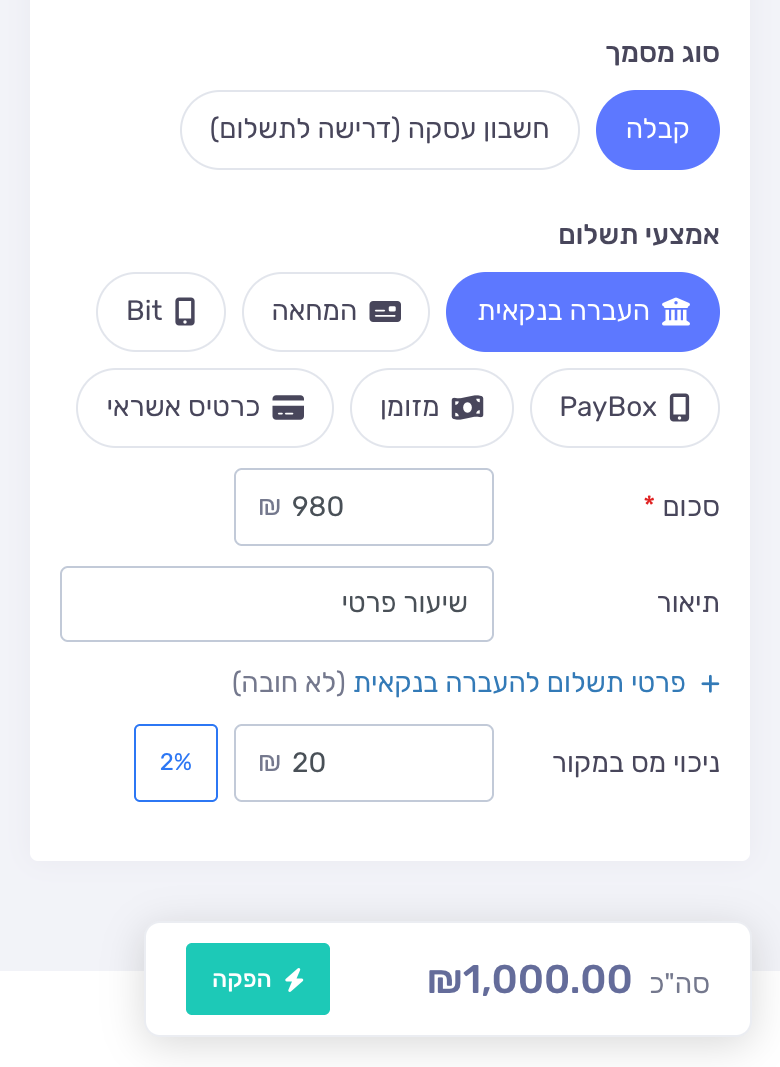
- בקבלה, הקלידו מתחת לאמצעי התשלום את הסכום ששולם, ואם רוצים גם תיאור. הסה"כ בסרגל התחתון מתעדכן תוך כדי ההקלדה. בלי סכום, לחיצה על "הפקה" מציגה את ההודעה "יש להקליד את הסכום ששולם." עסק שסימן תיאור חובה במסמכי הכנסה בהגדרות מתקדמות (בתפריט הגדרות ← הגדרות מתקדמות) חייב למלא תיאור, ובלעדיו תופיע ההודעה "יש להקליד תיאור."
- רוצים שפרטי התשלום, כמו מספר החשבון או מספר ההמחאה, יופיעו במסמך? בכל אמצעי תשלום חוץ ממזומן מופיע מתחת לכפתורים קישור לפרטים שלו, למשל "פרטי תשלום להעברה בנקאית", ואם הפרטים לא חובה כתוב אחריו "לא חובה". לחצו עליו, מלאו את הפרטים ולחצו על "הכנס". הפרטים יופיעו באפור אחרי הקישור, כמו שיודפסו במסמך.
- הלקוח ניכה מס במקור? בקבלה ובחשבונית מס / קבלה (לא בעמותה), לחצו על "ניכוי מס במקור" והקלידו את הסכום שנוכה.
- בסרגל התחתון מופיע הסה"כ. לחצו על "הפקה".
חשוב לדעת: הבחירה ב"כרטיס אשראי" רק רושמת שהלקוח שילם בכרטיס. היא לא מחייבת את הכרטיס.
פרטי תשלום: לחלון יש אותה כותרת כמו לקישור, למשל פרטי תשלום להמחאה. השדה הראשון הוא תאריך התשלום, שמתחיל בתאריך של היום, ובהמחאה זה תאריך הפרעון שלה. שאר השדות תלויים באמצעי התשלום:
- העברה בנקאית: מספר חשבון, בנק וסניף של החשבון שממנו הלקוח העביר. את הבנק ואת הסניף בוחרים מרשימה.
- המחאה: מספר חשבון, בנק, סניף ומספר המחאה. ארבעת השדות האלה הם חובה, אלא אם העסק הוא עוסק פטור. החלון נפתח מיד כשבוחרים "המחאה", ואם סוגרים אותו בלי הפרטים, הוא נפתח שוב בלחיצה על "הפקה".
- כרטיס אשראי: סוג כרטיס ו4 ספרות אחרונות.
- Bit או PayBox: חשבון משלם ומס' עסקה, לא חובה.
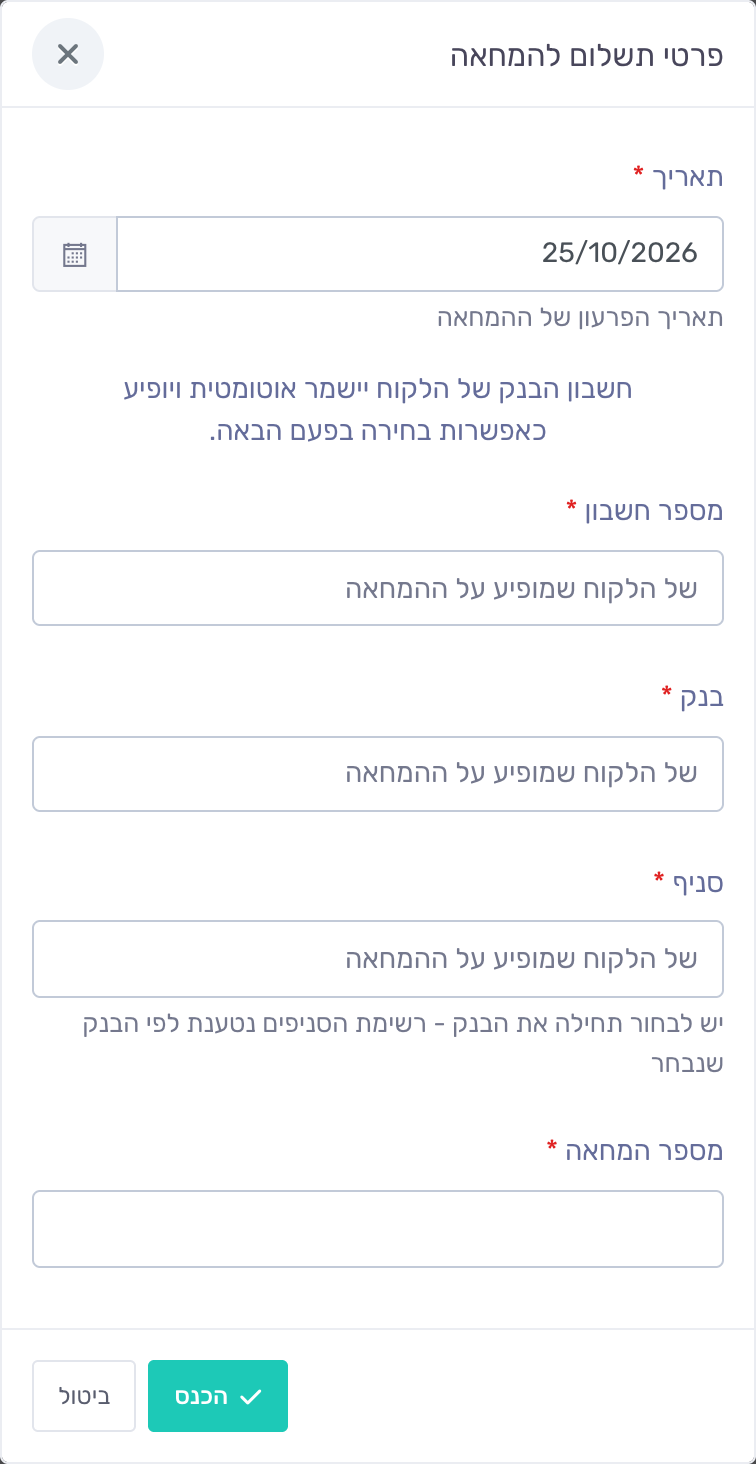
חשבון הבנק שהקלדתם נשמר ללקוח. בפעם הבאה שתבחרו אותו מהרשימה, החשבון יופיע ככפתור מתחת למספר חשבון, ולחיצה עליו ממלאת גם את הבנק ואת הסניף. כדי לשנות פרטים שכבר הכנסתם, לחצו שוב על הקישור.
ניכוי מס במקור: הקלידו את הסכום שהלקוח ניכה, בשקלים. הגדרתם אחוז ניכוי מס במקור בפרטי העסק (בתפריט הגדרות ← פרטי העסק)? הסכום יתמלא לפי האחוז, והכפתור של האחוז, למשל "2%", מחשב אותו שוב.
בחשבונית מס / קבלה הניכוי מחושב מהסה"כ, והתשלום במסמך הוא הסה"כ פחות הניכוי. ניכוי שווה לסה"כ או גדול ממנו לא יתקבל, ותופיע ההודעה "הניכוי במקור צריך להיות קטן מסכום המסמך." בקבלה הניכוי נוסף על הסכום ששולם: הלקוח העביר ₪980 וניכה 2%? הניכוי הוא ₪20, והקבלה היא על ₪1,000.
שלב 6: שליחת המסמך ללקוח
אחרי ההפקה מופיעים שם המסמך, המספר שלו והסכום, ולידם הדרכים להעביר אותו ללקוח:
- שליחה בוואטסאפ: פותח את וואטסאפ עם הודעה מוכנה וקישור למסמך. אם יש ללקוח מספר נייד, השיחה נפתחת ישר מולו. ללקוח מזדמן בוחרים את איש הקשר בוואטסאפ.
- העתקת הקישור: מעתיק את הקישור למסמך, כדי להדביק אותו בכל מקום, למשל בהודעת SMS.
- שתף: בטלפון, פותח את תפריט השיתוף של המכשיר.
- צפה במסמך: פותח את המסמך כמו שהלקוח רואה אותו. כדי לחזור, לחצו על "חזרה" בראש הדף.
- קוד QR: הלקוח לידכם? הוא סורק את הקוד במצלמה של הטלפון שלו, והמסמך נפתח אצלו.
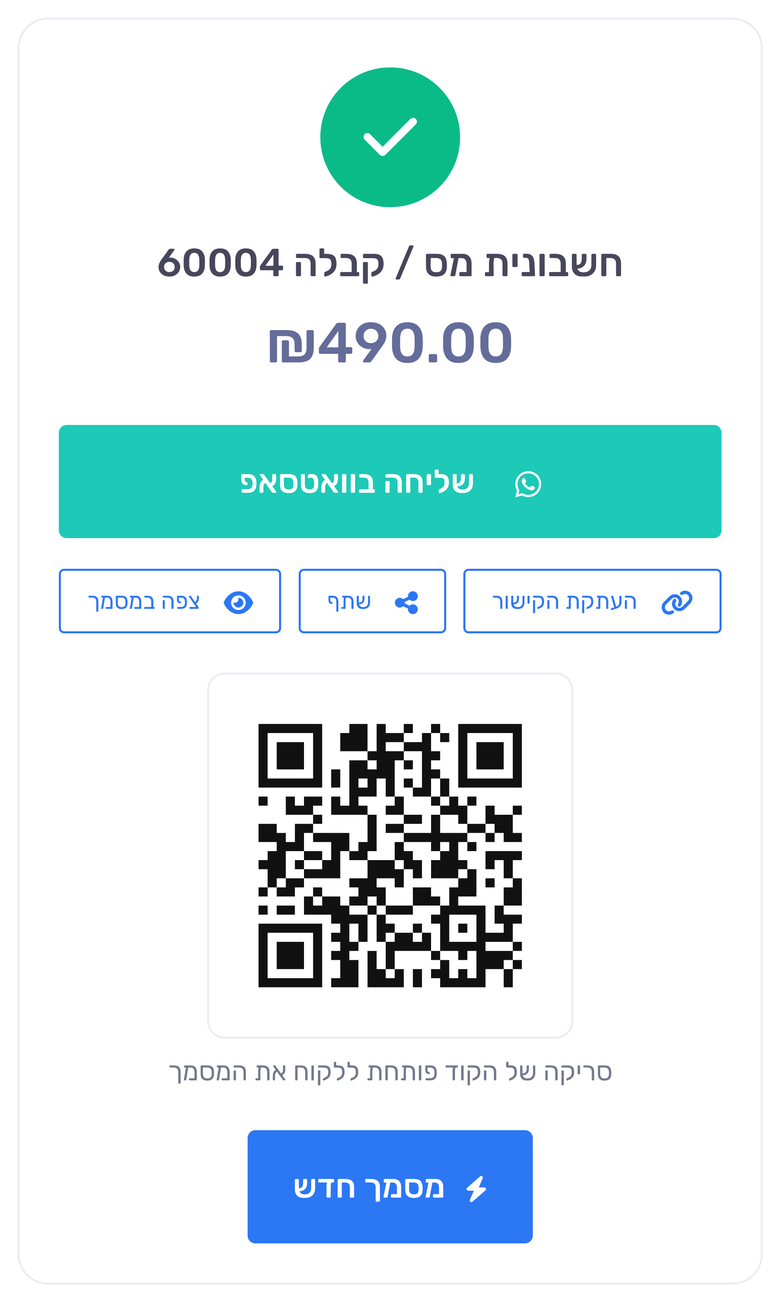
לחצו על "מסמך חדש" כדי להתחיל את המסמך הבא. הלקוח שהפקתם לו עכשיו כבר יופיע ברשימת הלקוחות האחרונים.
המסמך נשמר ב"כל המסמכים" כמו כל מסמך אחר. לקוח שיש בכרטיס שלו כתובת מייל יקבל את המסמך גם במייל, לפי הגדרות המייל של העסק, חוץ מחשבונית שנשארה בלי מספר הקצאה.
חשבונית שמחייבת מספר הקצאה
חשבונית מס או חשבונית מס / קבלה מעל הסכום שקבעה רשות המסים צריכה מספר הקצאה. בחשבונית המהירה המספר מתבקש בזמן ההפקה ומודפס בחשבונית, כשהעסק מחובר לחשבוניות ישראל וללקוח יש מספר עוסק. אחרת לחיצה על "הפקה" מציגה הודעה, והחשבונית לא מופקת:
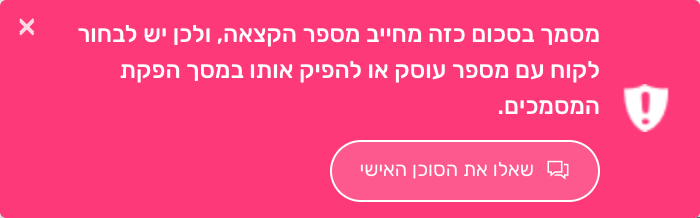
- ללקוח אין מספר עוסק: ללקוח מזדמן, ללקוח חדש או ללקוח שבכרטיס שלו אין מספר עוסק / ח.פ / ת.ז, מופיעה ההודעה "מסמך בסכום כזה מחייב מספר הקצאה, ולכן יש לבחור לקוח עם מספר עוסק או להפיק אותו במסך הפקת המסמכים." בחרו מהלקוחות האחרונים לקוח שיש לו מספר, או הפיקו את החשבונית במסך הרגיל.
- העסק לא מחובר לחשבוניות ישראל: מופיעה ההודעה "מסמך בסכום כזה מחייב מספר הקצאה – יש לחבר את העסק לחשבוניות ישראל ולהפיק אותו שוב." אחרי החיבור החשבונית יוצאת גם בחשבונית המהירה.
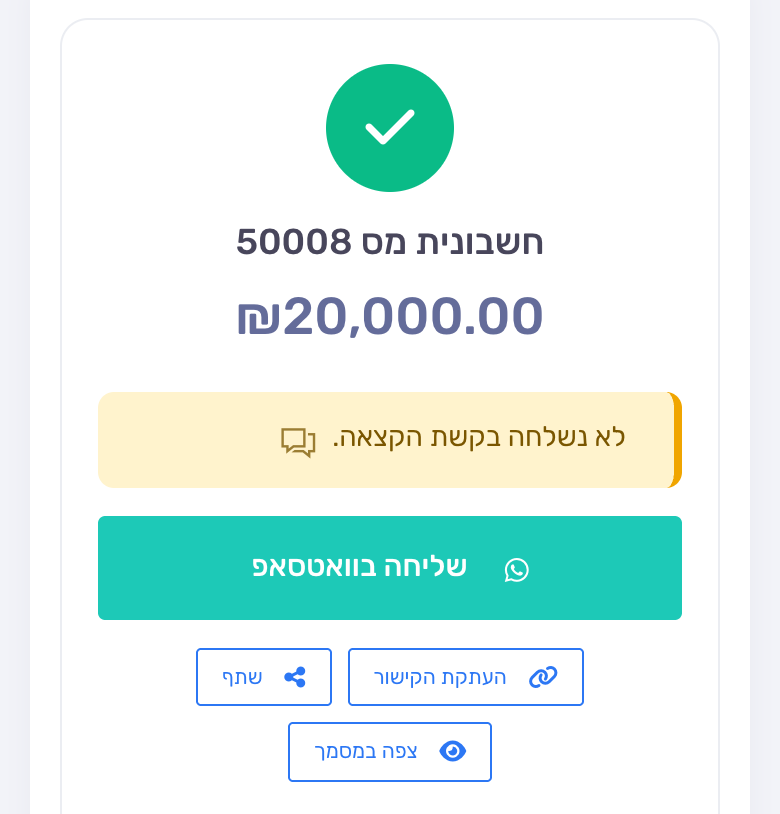
רשות המסים לא נתנה מספר? החשבונית מופקת בלי מספר, לא נשלחת ללקוח במייל, ומתחת לסכום מופיעה תיבה צהובה עם הסיבה. ב"כל המסמכים" (בתפריט מסמכים ← כל המסמכים), לחצו על "הצג" ליד החשבונית, ובחלון שנפתח לחצו על "בקש מספר הקצאה". אחרי שהמספר מתקבל, לחצו באותו חלון על "שלח" כדי לשלוח אותה ללקוח.
מתי מפיקים במסך הפקת המסמכים הרגיל?
החשבונית המהירה בנויה למסמכים פשוטים. במקרים האלה מפיקים במסך הפקת המסמכים:
- לפני המסמך הראשון של העסק: המסך מבקש להשלים את פרטי העסק. לחצו על "השלמת פרטי העסק", מלאו את הפרטים, וחזרו לחשבונית המהירה.
- חשבונית שמחייבת מספר הקצאה, ללקוח בלי מספר עוסק: מפיקים אותה במסך הרגיל, כמו שמוסבר למעלה.
- עמותה הרשומה בסעיף 46: הקבלה המהירה לא מופיעה בתפריטים שלה. מי שנכנס אליה בכל זאת רואה את ההודעה "עמותה הרשומה בסעיף 46 מפיקה את הקבלות על תרומה במסך הפקת המסמכים." הכפתור "מסמך חדש" שמתחתיה פותח שם קבלה על תרומה.
- הנחה, כמה אמצעי תשלום, מטבע זר או תאריך אחר למסמך: לשדות האלה יש מקום רק במסך הרגיל. את תאריך התשלום אפשר לשנות גם בחלון פרטי התשלום.
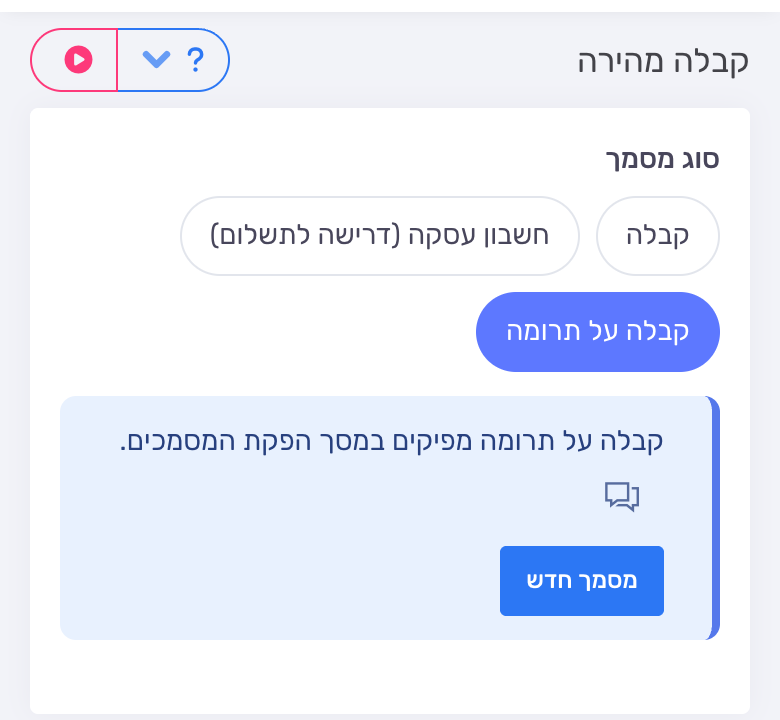
- קבלה על תרומה: מפיקים אותה במסך הרגיל. בקבלה המהירה של עמותה, לחיצה על "קבלה על תרומה" מציגה את ההודעה "קבלה על תרומה מפיקים במסך הפקת המסמכים." הכפתור "מסמך חדש" שמתחתיה פותח שם קבלה על תרומה חדשה.
סיום בהצלחה
זהו! מעכשיו מסמך ללקוח לוקח כמה שניות, ישר מהטלפון.
טיפים נוספים לייעול העבודה:
• לקוח קבוע? בחרו אותו ולחצו על "שוב אותו דבר".
• שמרו נייד בכרטיס הלקוח, ו"שליחה בוואטסאפ" תפתח את השיחה ישר מולו.
• שירות חדש? לחצו על "שירות נוסף", והוא יופיע במסך ככפתור.
• מפיקים בדרך כלל מסמך אחר? בחרו אותו בסוג מסמך שבטופס ההגדרה, והמסך ייפתח עליו.