
יומן רופא: יומן תורים ממוספר, עם הפקה לביקורת
יומן רופא: יומן תורים ממוספר, עם הפקה לביקורת
יומן רופא הוא תוסף בתשלום, שהופך את יומן התורים לפנקס שמתנהל לפי תוספת ו' להוראות מס הכנסה (ניהול פנקסי חשבונות).
למי זה מתאים: לרופאים, פיזיותרפיסטים, פסיכולוגים, רופאי שיניים ווטרינרים, שמנהלים את התורים שלהם במערכת.
בעסק שיש בו את התוסף:
- כל תור עם מטופל מקבל מספר רץ.
- תור לא נמחק. מבטלים אותו, וכותבים סיבה.
- כל שינוי נוסף ליומן שינויים.
- לכל ביקור מסמנים אם המטופל הגיע או לא, אם זה ביקור בית או ביקור לילה, מה שכר הטרחה, ומי משלם.
חשוב לדעת: היומן לא נשלח לרשות המסים באופן מקוון. פקיד שומה מבקש אותו בביקורת, ואתם מוסרים לו קובץ שמפיקים בלחיצה אחת.
שלב 1: הפעלת התוסף
- בתפריט לחצו על החשבון שלי ← החבילה שלי.
- בכרטיס יומן רופא לחצו על "שדרג ל-יומן רופא".
עסק שאין בו את התוסף לא רואה את יומן רופא בתפריט. אם נכנסים למסך בלי התוסף, המסך מציע להוסיף אותו.
שלב 2: כניסה ליומן
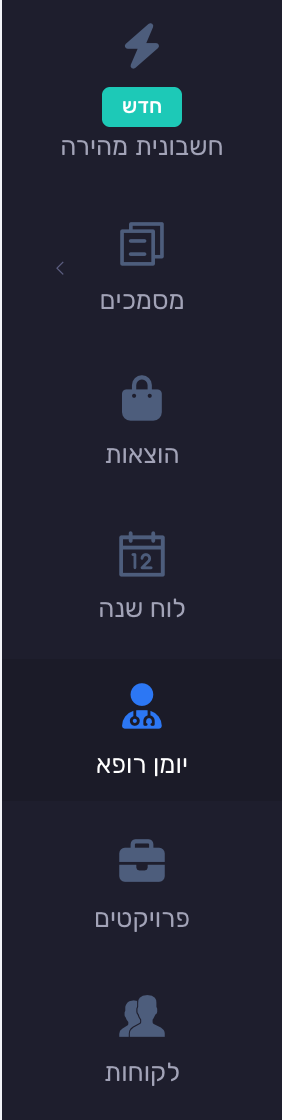
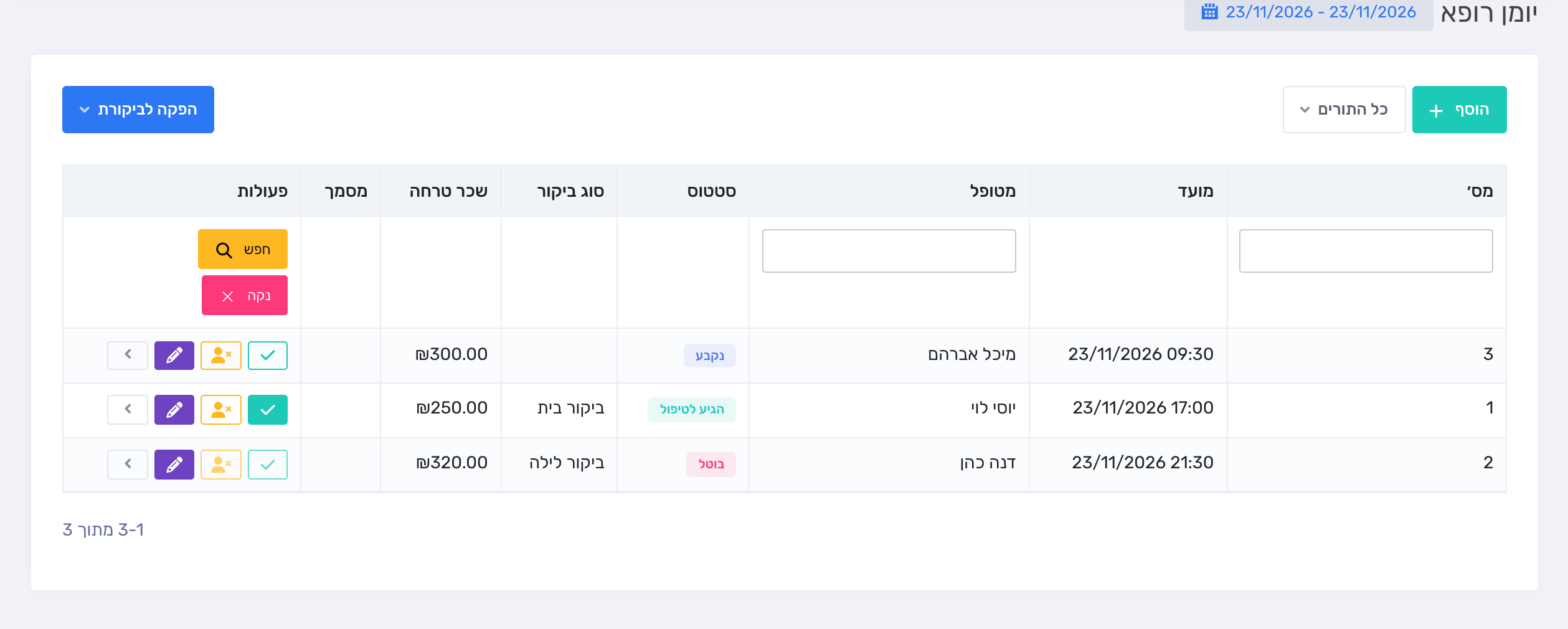
בתפריט לחצו על יומן רופא. המסך מציג את התורים של היום, כל אחד עם מספר, שעה, מטופל, סטטוס, סוג ביקור ושכר טרחה. אפשר לבחור טווח תאריכים למעלה, ולסנן לפי סטטוס בתפריט "כל התורים".
שלב 3: הוספת תור
- לחצו על "הוסף".
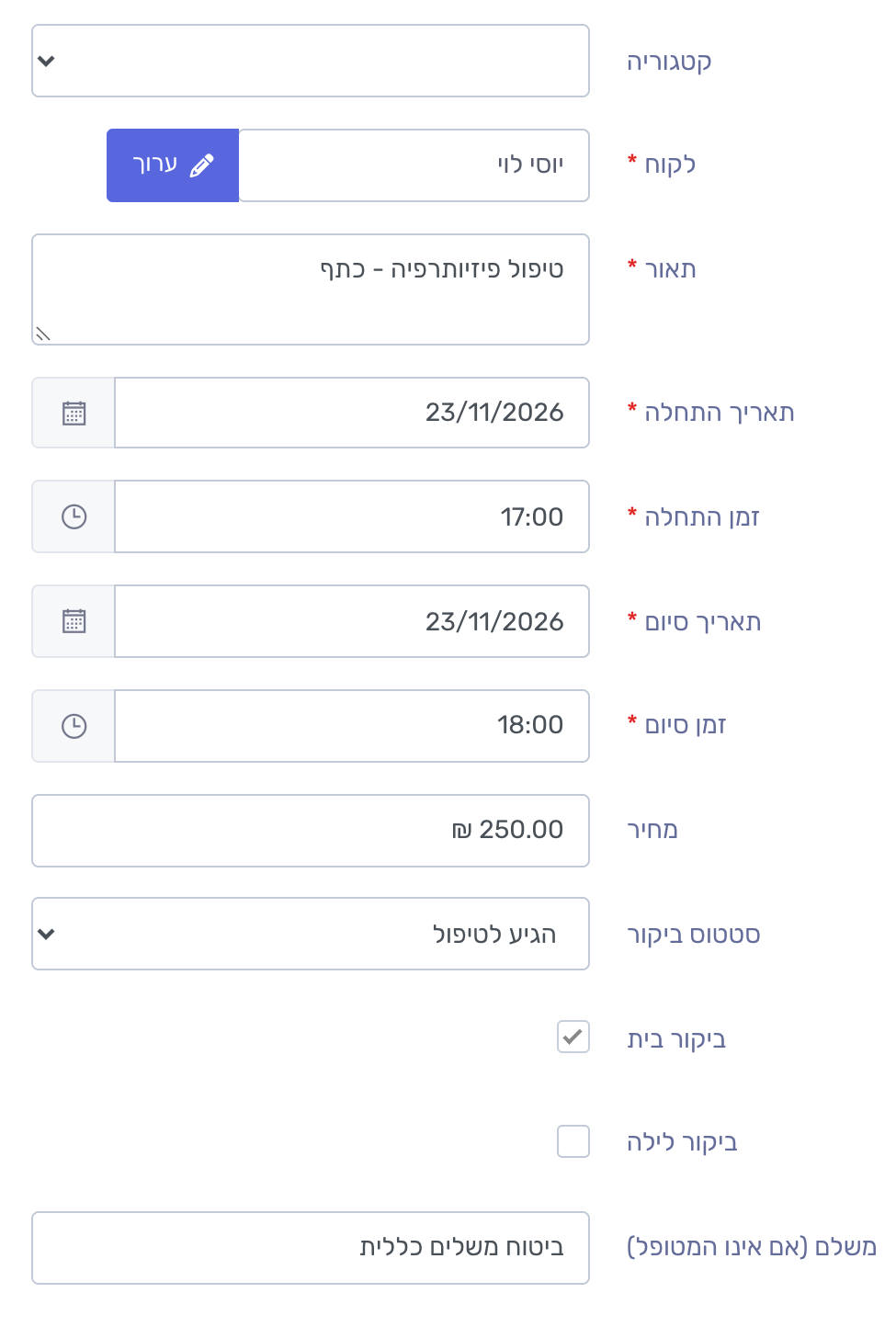
- בחרו לקוח, זה המטופל. מטופל חדש מוסיפים בכפתור "חדש".
- כתבו תאור של הטיפול, וקבעו תאריך ושעה.
- הזינו את שכר הטרחה בשדה מחיר.
- בשדה סטטוס ביקור השאירו נקבע. סמנו ביקור בית או ביקור לילה לפי הצורך.
- אם המטופל לא משלם בעצמו, כתבו מי משלם בשדה משלם.
- לחצו על "שמור". התור נרשם עם המספר הבא.
שלב 4: סימון הגעה
בשורת התור לחצו על הסימון הירוק כשהמטופל הגיע, או על הכפתור הכתום כשלא הגיע. הסטטוס מתעדכן בשורה.

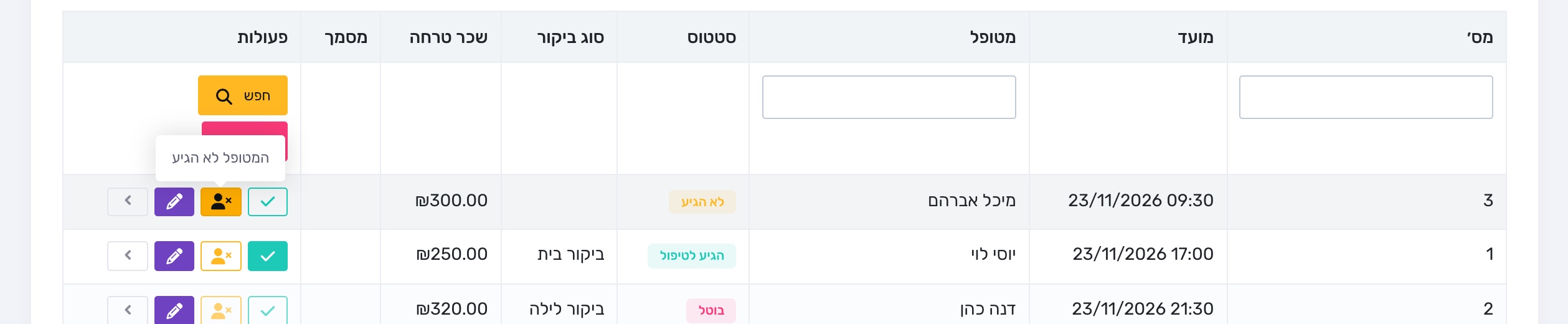
סימנתם בטעות? בתפריט הקטן שבסוף השורה בחרו "החזרה לסטטוס נקבע".
שלב 5: היסטוריית שינויים
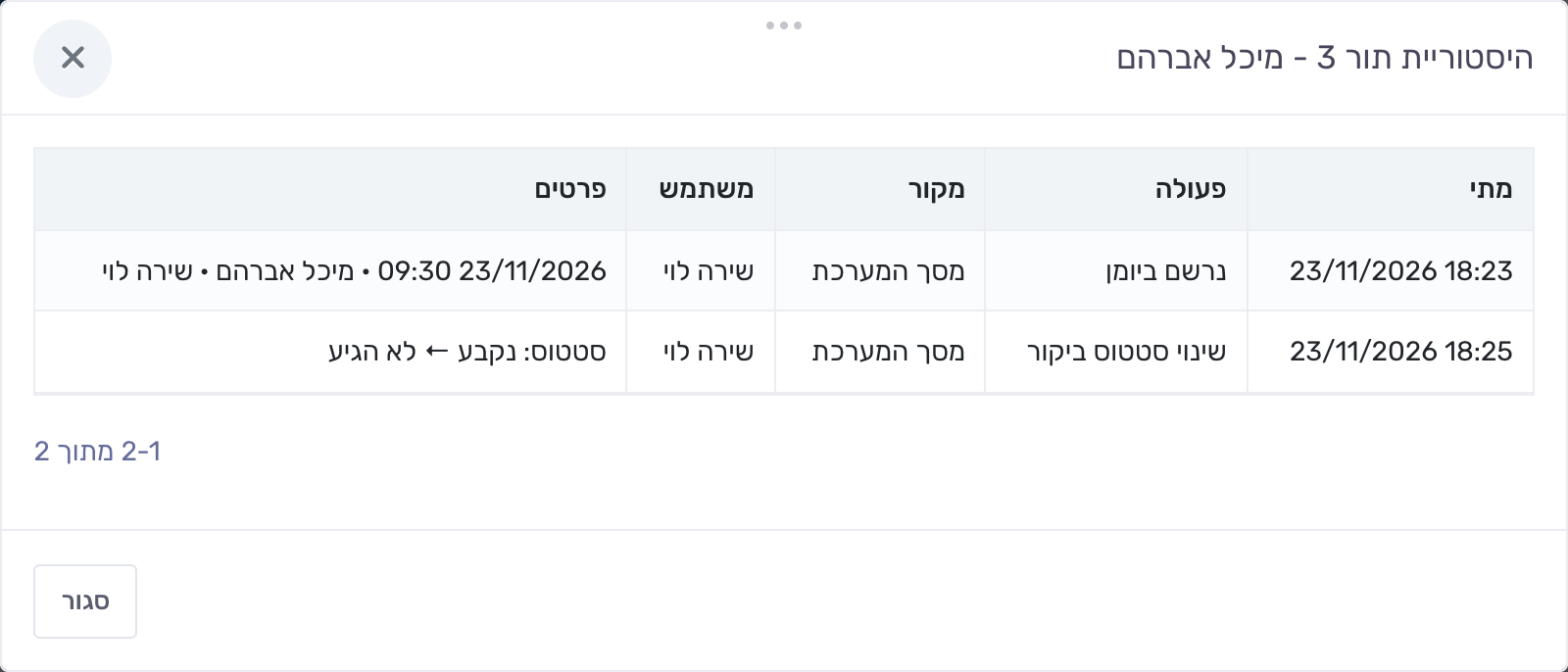
בתפריט הקטן שבסוף השורה בחרו "היסטוריית שינויים". מופיעים כל השינויים בתור, עם התאריך והשעה, מי עשה אותם, ומאיפה.
שלב 6: ביטול תור
תור לא מוחקים. בתפריט הקטן שבסוף השורה בחרו "ביטול התור", כתבו סיבה ולחצו על "אישור ביטול". התור נשאר ביומן עם הסטטוס בוטל והסיבה.
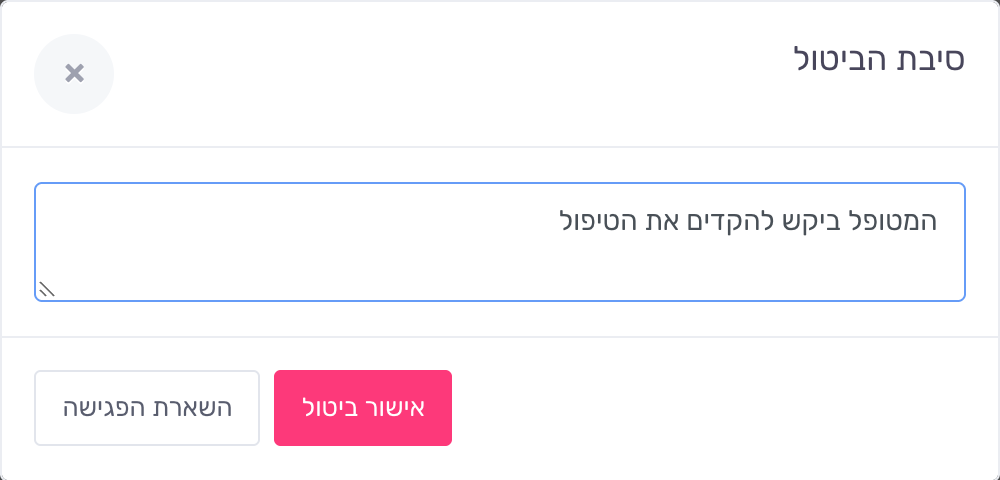
טיפ: גם בעריכת תור, הכפתור "ביטול הפגישה" מבקש סיבה.
שלב 7: הפקה לביקורת
כשפקיד שומה מבקש את היומן:
- בחרו את טווח התאריכים שנדרש.
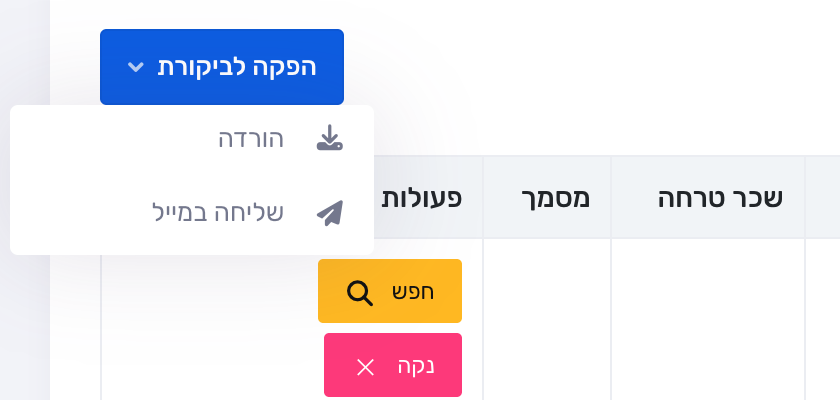
- לחצו על "הפקה לביקורת".
- בחרו "הורדה", או "שליחה במייל" והזינו כתובת.
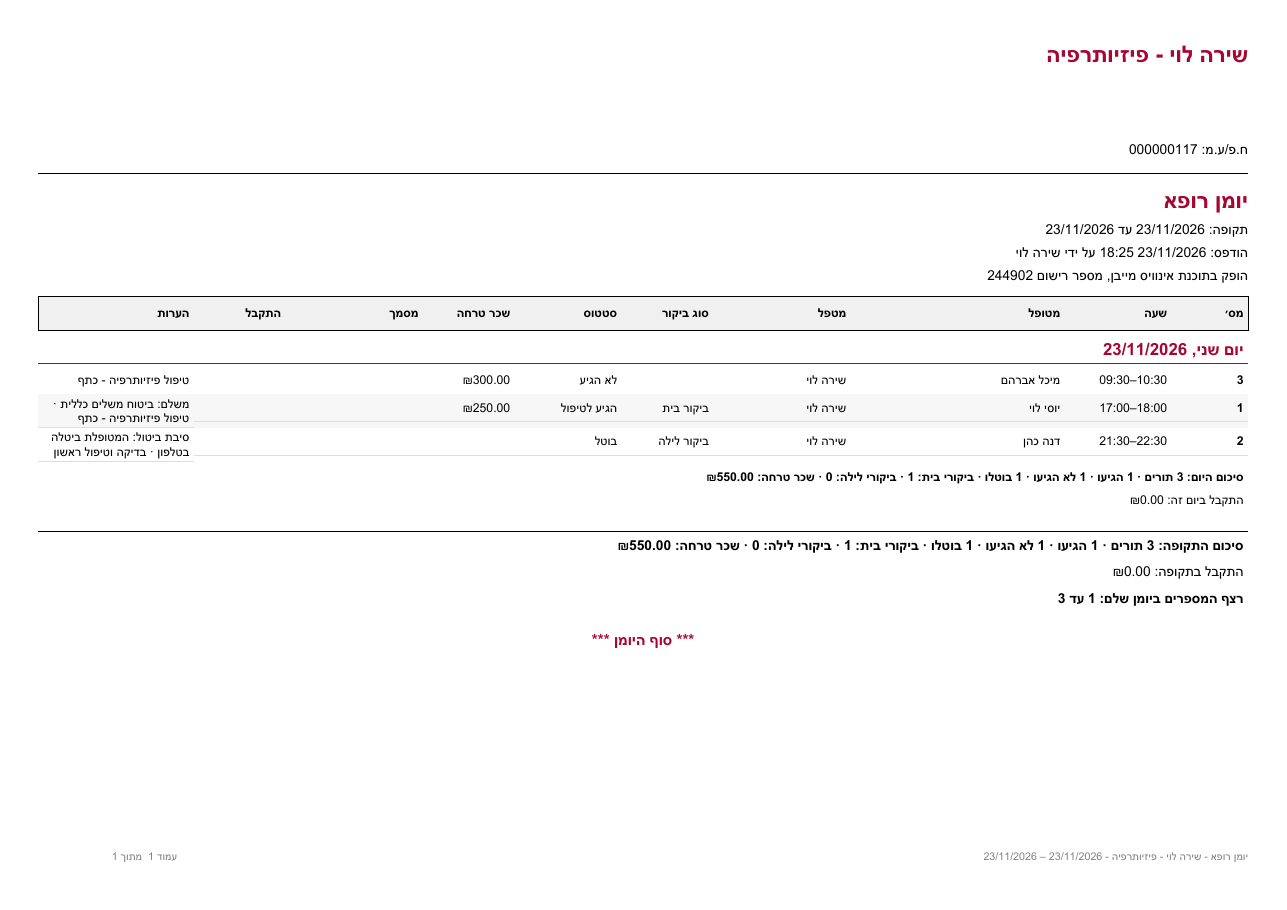
מתקבל קובץ ZIP אחד. בתוכו יומן התורים ב-PDF, יומן השינויים ב-PDF, וקובץ אקסל. בכל עמוד מופיעים שם העסק, התקופה ומועד ההפקה.
שלב 8: בקשה מהסוכן האישי
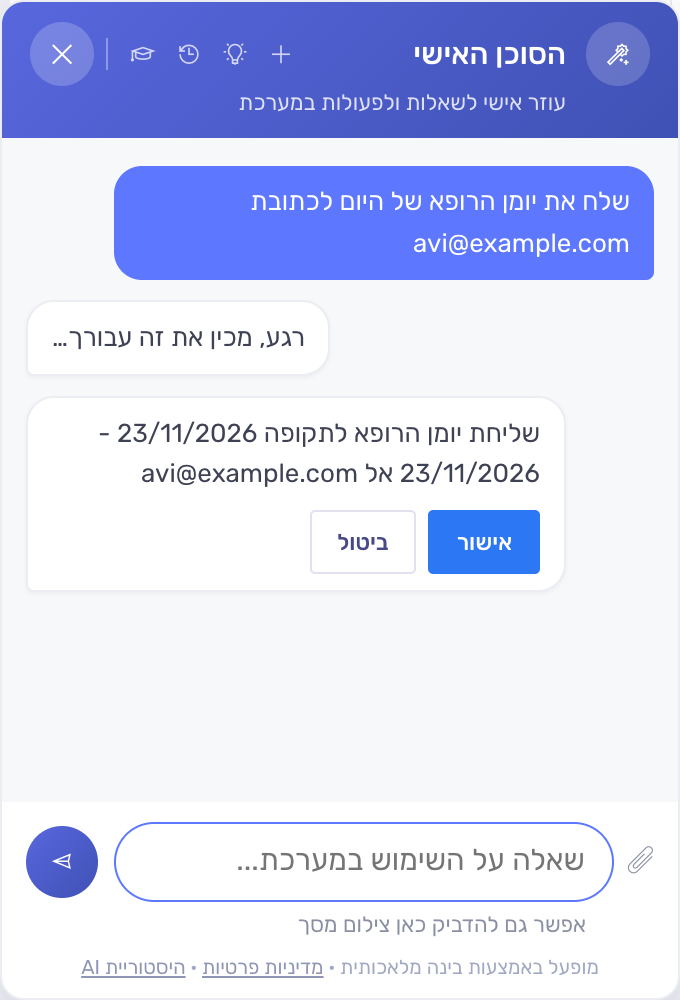
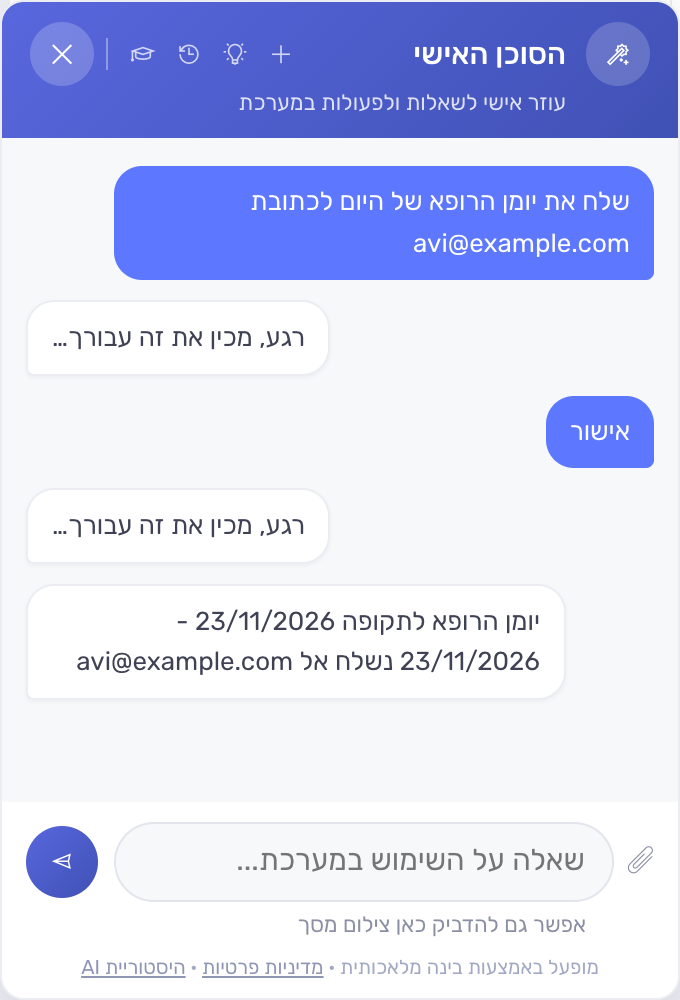
אפשר גם לבקש מהסוכן האישי לשלוח את היומן במייל, למשל: "שלח את יומן הרופא של היום לכתובת avi@example.com". הסוכן מציג כרטיס אישור, ושולח רק אחרי שלוחצים על "אישור".
סיום בהצלחה
מכאן היומן מתנהל מעצמו: כל תור ממוספר, כל שינוי נרשם, ואת הקובץ לביקורת מפיקים בכל רגע.
טיפים נוספים לייעול העבודה:
• תורים שנקבעו בזימון פגישות אונליין נכנסים ליומן לבד, עם מספר.
• תורים שעברו לפני הפעלת התוסף נשארים פגישות רגילות. תורים מיום ההפעלה והלאה, גם כאלה שנקבעו קודם, נכנסים ליומן ומקבלים מספר.