
מחירון ללקוח — הגדרת מחיר מיוחד לפריט לכל לקוח
מחירון ללקוח — הגדרת מחיר מיוחד לפריט לכל לקוח
לא כל הלקוחות משלמים אותו מחיר. ללקוח סיטונאי, למוסד או ללקוח ותק יש לרוב מחיר מיוחד שהוסכם מראש, ואין שום סיבה לזכור אותו בעל פה ולתקן אותו ידנית בכל חשבונית. המחירון ללקוח מאפשר לקבוע מחיר קבוע לפריט עבור לקוח מסוים — ומאותו רגע, בכל פעם שבוחרים את הפריט במסמך של אותו לקוח, המערכת ממלאה אוטומטית את המחיר המיוחד שלו במקום מחיר המחירון הרגיל.
המחירון נמצא בתוך כרטיס הלקוח, בלשונית "פריטים". הוא נשמר ברמת הלקוח, ולכן הוא לא משנה את מחיר הפריט עצמו ולא משפיע על שאר הלקוחות.
חשוב לדעת: לשונית "פריטים" בכרטיס הלקוח היא מסך של בעל העסק. מייצג שנכנס לתיק הלקוח מצד הנהלת החשבונות רואה בכרטיס הלקוח רק את הלשוניות "מסמכים" ו"תשלומים", ולכן הגדרת המחירון מתבצעת מהחשבון של העסק עצמו.
שלב 1: כניסה למחירון של הלקוח
- בתפריט הצד לחצו על "לקוחות", ובחרו את הלקוח שרוצים להגדיר לו מחירון.
- בכרטיס הלקוח עברו ללשונית "פריטים".
- בטבלה מוצגים כל הפריטים שכבר יש להם מחיר מיוחד עבור הלקוח הזה — שם פריט, מק"ט, תאור והעמודה המרכזית "מחיר ללקוח".
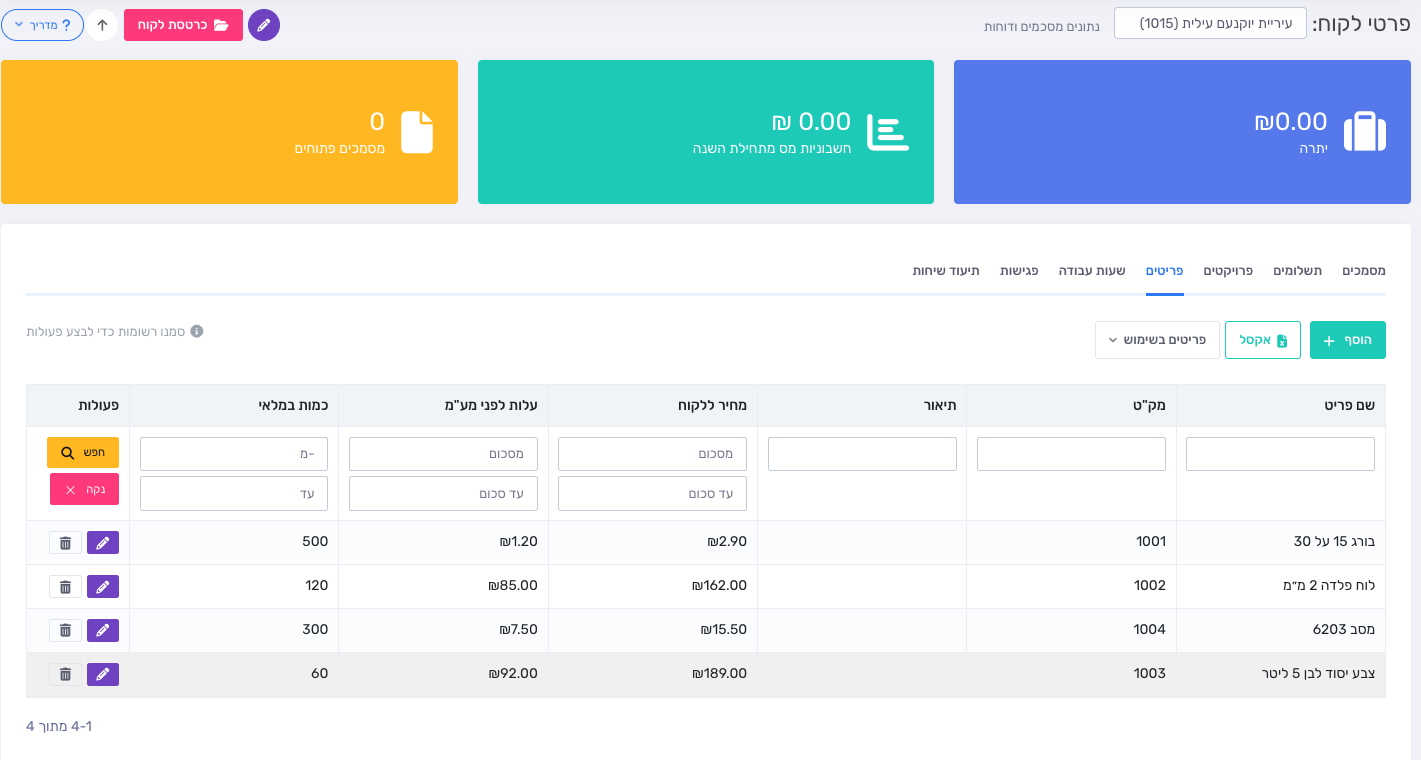
אם מנוהל מלאי בעסק יופיעו בטבלה גם העמודות "עלות לפני מע"מ" ו"כמות במלאי", ואם מוגדרות יחידות מידה תופיע גם העמודה "יחידת מידה". הנתונים בעמודות האלה שייכים לפריט עצמו — רק העמודה "מחיר ללקוח" היא המחיר הפרטי של הלקוח.
שלב 2: הוספת פריט למחירון
- לחצו על "הוסף". נפתח החלון "יצירת פריט עבור לקוח".
- בשדה "שם פריט" התחילו להקליד את שם הפריט או את המק"ט שלו, ובחרו אותו מתוך הרשימה שנפתחת.
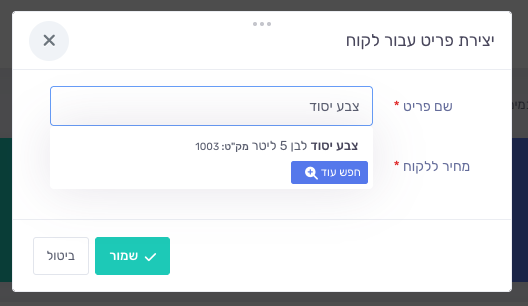
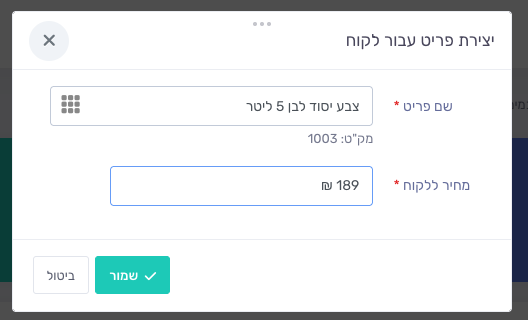
- מיד אחרי הבחירה המערכת מציגה מתחת לשדה את המק"ט של הפריט, וממלאת בשדה "מחיר ללקוח" את מחיר המחירון הרגיל של הפריט.
- החליפו את הסכום במחיר שהוסכם עם הלקוח.
- לחצו על "שמור". הפריט מתווסף לטבלה עם המחיר החדש.
שימו לב: לכל פריט אפשר לקבוע מחיר אחד בלבד לכל לקוח. אם הפריט כבר קיים במחירון של הלקוח, אין צורך להוסיף אותו שוב — יש לערוך את השורה הקיימת בעזרת אייקון העיפרון.
שלב 3: פריט שעדיין לא קיים ברשימת הפריטים
אם הקלדתם שם פריט שאינו קיים במערכת ולא בחרתם אותו מהרשימה, המערכת שואלת בעת השמירה אם ליצור אותו:
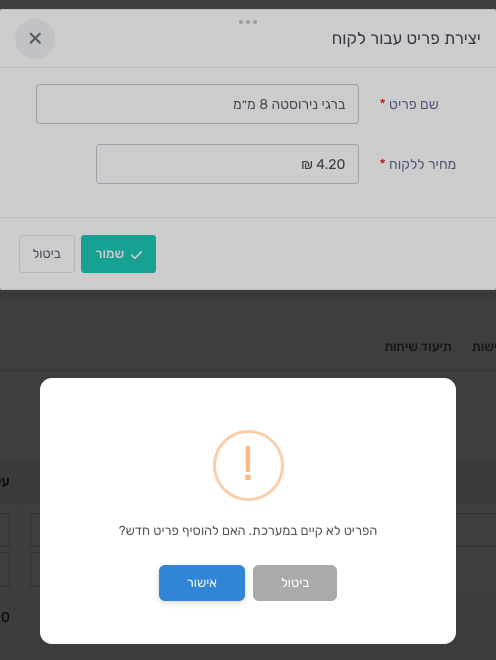
- אישור: המערכת פותחת פריט חדש ברשימת הפריטים הכללית של העסק בשם שהקלדתם ובמחיר שהזנתם, ומשייכת אותו מיד למחירון הלקוח.
- ביטול: החלון נשאר פתוח ואפשר לבחור פריט קיים מהרשימה.
כדאי להעדיף בחירה של פריט קיים מהרשימה. פריט חדש שנפתח בדרך הזו מקבל את המחיר שהוזן כמחיר המחירון הרגיל שלו — כלומר המחיר של הלקוח הופך גם למחיר הבסיס לכל שאר הלקוחות, ולכן אם המחיר הכללי שונה יש לעדכן אותו אחר כך במסך הפריטים.
שלב 4: כך המחיר נתפס אוטומטית במסמכים
מכאן העבודה אוטומטית לחלוטין — אין מה לסמן ואין מה להפעיל. בכל מסמך שמפיקים ללקוח (חשבונית מס, חשבונית מס / קבלה, חשבון עסקה, הצעת מחיר, תעודת משלוח וכל השאר), ברגע שבוחרים את הפריט בשורת המסמך המערכת ממלאת בעמודת "מחיר" את המחיר מהמחירון של הלקוח:
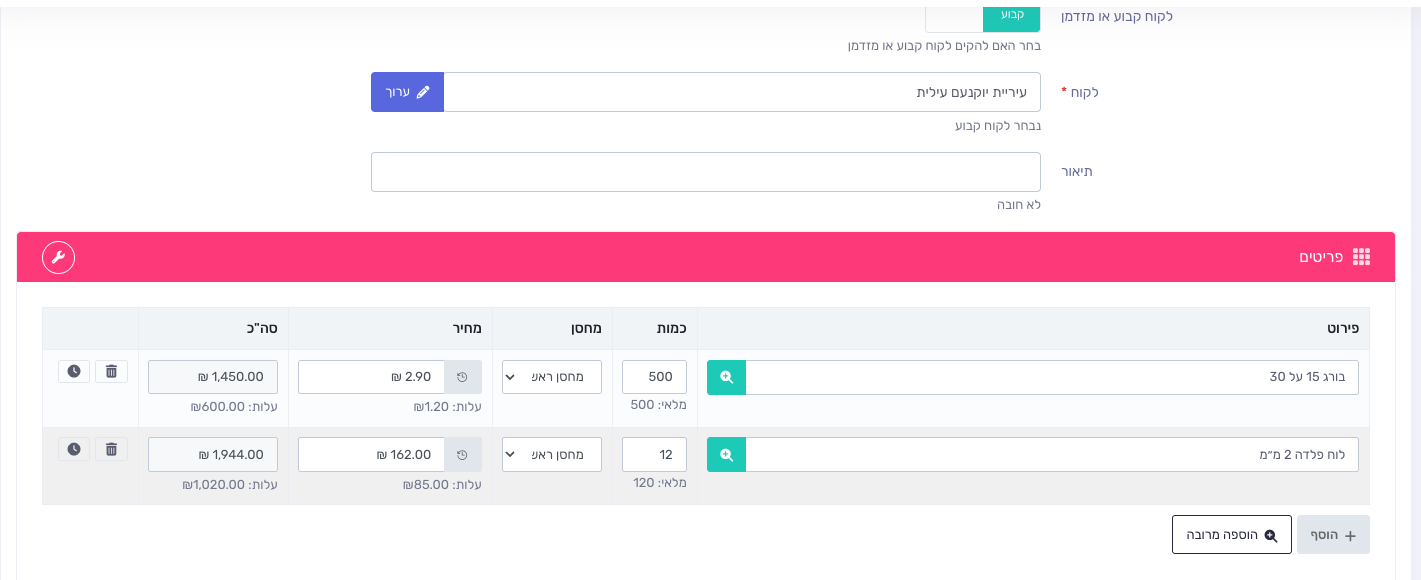
- לפריט יש מחיר במחירון הלקוח: נכנס המחיר המיוחד של הלקוח.
- לפריט אין מחיר במחירון הלקוח: נכנס מחיר המחירון הרגיל של הפריט, כמו תמיד.
- אפשר כמובן לשנות את המחיר בשורת המסמך באופן חד־פעמי — שינוי כזה לא מעדכן את המחירון של הלקוח.
אותו מחיר נתפס גם בהוראות קבע: כשמוסיפים פריט לשורות של הוראת קבע ללקוח, המחיר נלקח מהמחירון שלו בדיוק באותה צורה, כך שכל החיובים החוזרים יוצאים אוטומטית במחיר הנכון.
טיפ חשוב: בשורת המסמך, לצד הפריט, יש כפתור עם אייקון שעון — "הצג הסטוריה עבור הלקוח לפריט". הוא פותח את המסמכים הקודמים שבהם נמכר הפריט לאותו לקוח, עם התאריך, הכמות והמחיר שנגבה בפועל. זו הדרך המהירה לבדוק במה חויב הלקוח בפעם הקודמת לפני שקובעים לו מחיר קבוע.
עריכה, מחיקה וצפייה במחירון
- עריכת מחיר: לחצו על אייקון העיפרון בשורה, עדכנו את השדה "מחיר ללקוח" ושמרו. המחיר החדש יחול על מסמכים שיופקו מעתה; מסמכים שהופקו בעבר שומרים את המחיר שהיה בהם ואינם משתנים.
- הסרת פריט מהמחירון: לחצו על אייקון הפח בשורה. הפריט עצמו נשאר ברשימת הפריטים של העסק — רק המחיר המיוחד של הלקוח נמחק, ומכאן הפריט יחזור להיכנס למסמכים במחיר הרגיל שלו.
- פריטים בארכיון: ברירת המחדל של התצוגה היא "פריטים בשימוש". אם פריט מסוים לא מופיע במחירון למרות שהוגדר לו מחיר, החליפו את התצוגה ל"פריטים בארכיון" — סימן שהפריט הועבר לארכיון במסך הפריטים.
- הפקת אקסל: הכפתור "אקסל" מוריד את המחירון של הלקוח לקובץ — נוח לשליחה ללקוח או לבדיקה מול הסכם המחירים.
- חזרה לרשימה הכללית: הכפתור "חזרה לכל הפריטים" שבראש המסך מחזיר אתכם למסך הפריטים של העסק, שבו מוגדרים המחירים הרגילים.
עבודה במטבע חוץ
המחיר במחירון נשמר במטבע שבו הוגדר. כאשר מפיקים ללקוח מסמך במטבע שאינו מטבע ברירת המחדל שלכם, המערכת מחפשת במחירון הלקוח מחיר באותו מטבע של המסמך. אם המחיר שמוגדר במחירון הוא במטבע אחר, שדה המחיר בשורה מתאפס ומוצגת הודעה שיש להזין מחיר לפריט — במקרה כזה יש להקליד את המחיר בשורת המסמך, או להגדיר במחירון הלקוח מחיר במטבע הרלוונטי.
סיום בהצלחה
זה הכול. אחרי שהגדרתם את המחירון פעם אחת, כל מי שמפיק מסמכים בעסק יקבל אוטומטית את המחיר הנכון לאותו לקוח — בלי לזכור הסכמים, בלי לחפש חשבוניות קודמות ובלי טעויות מחיר.
טיפים נוספים לייעול העבודה:
• כדאי להגדיר את המחירון מיד בסיום המשא ומתן עם הלקוח, עוד לפני החשבונית הראשונה.
• המחירון מתאים גם למחיר גבוה מהרגיל, לא רק להנחה — למשל תוספת עבור שירות מיוחד ללקוח מסוים.
• אם כמה לקוחות מקבלים בדיוק אותו מחיר, בדקו קודם אם עדיף לעדכן את מחיר הפריט עצמו במסך הפריטים ולהגדיר מחירון רק ללקוחות החורגים.
• לפני קביעת מחיר, הציצו בהיסטוריית הפריט לאותו לקוח דרך אייקון השעון בשורת המסמך.