


הפקת מסמך מלוח השנה
הפקת חשבונית מרוכזת מפגישות יומן הישר מלוח השנה!
להפוך זמן לכסף – בקליק
הפיצ'ר החדש ביומן מאפשר לכם לסגור מעגל חשבונאי במהירות: בחרו פגישות שהתקיימו והפיקו מהן חשבונית, קבלה או חשבון עסקה באופן אוטומטי, ללא צורך להקליד מחדש את הפרטים.
שלב 1: כניסה למצב בחירה
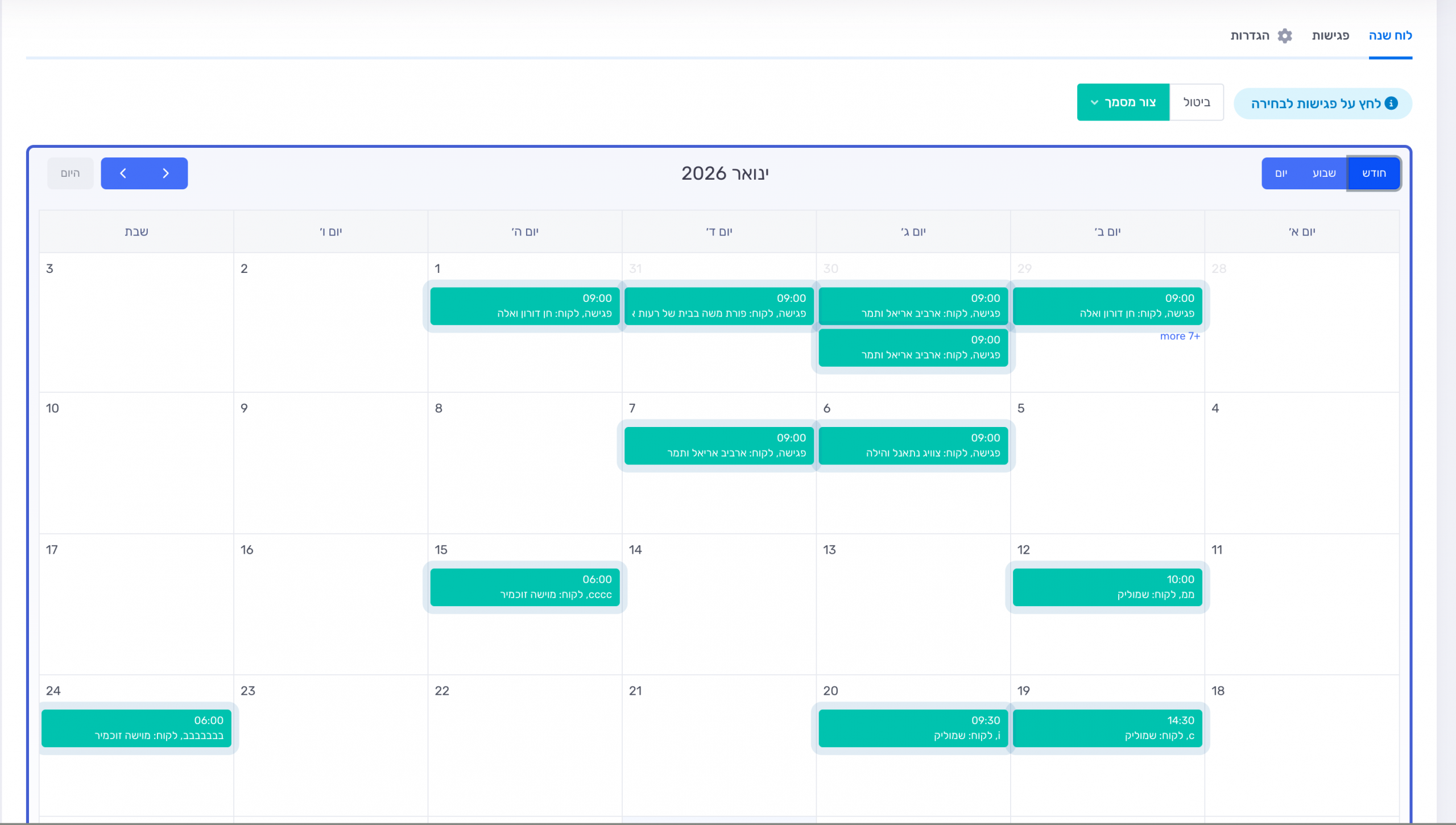
בראש דף היומן, לצד כפתור "פגישה חדשה", תמצאו כפתור ייעודי בשם "לחץ על פגישות לבחירה" (או אייקון של יד בוחרת).
ברגע שתלחצו עליו, היומן יעבור למצב עריכה: הפגישות יהפכו לפעילות לבחירה, ובראש המסך יופיע סרגל כלים ירוק.
שלב 2: בחירת הפגישות לחיוב
כעת, לחצו על הפגישה הראשונה שתרצו לחייב.
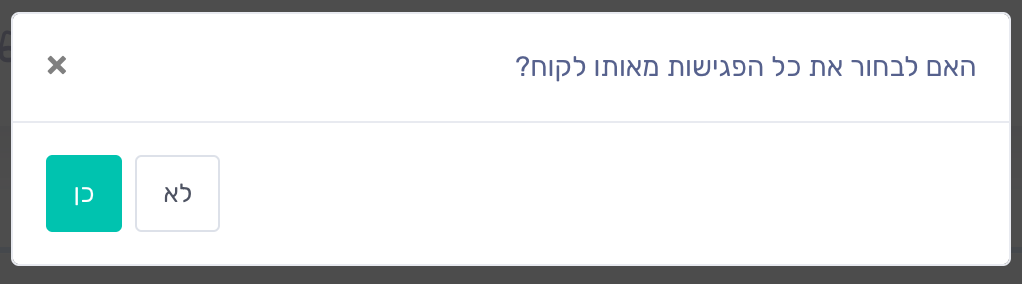
כדי לחסוך לכם זמן, המערכת תזהה את הלקוח ותקפיץ שאלה: "האם לבחור את כל הפגישות מאותו לקוח?".
- לחצו "כן": המערכת תסמן אוטומטית את כל הפגישות של הלקוח הזה שמופיעות בתצוגה הנוכחית.
- לחצו "לא": תסומן רק הפגישה הספציפית עליה לחצתם.
שימו לב: ניתן להפיק מסמך מרוכז עבור לקוח אחד בלבד בכל פעם. לא ניתן לערבב פגישות של לקוחות שונים באותו מסמך.
שלב 3: יצירת המסמך
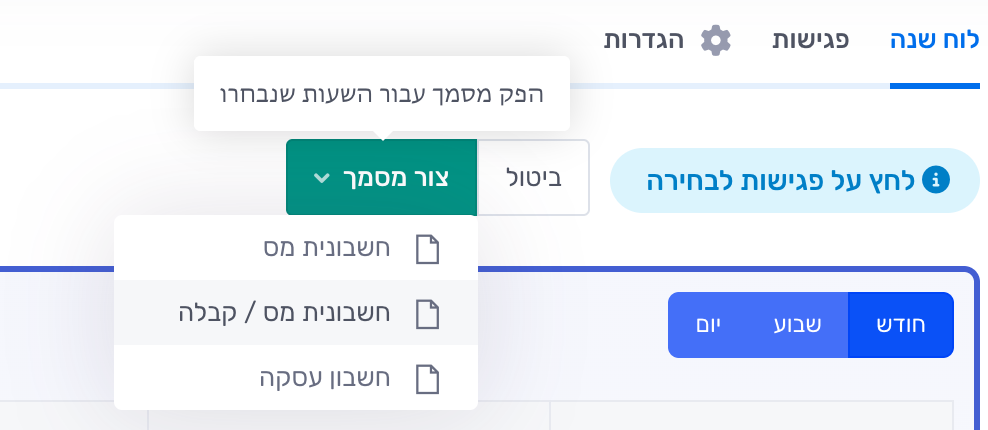
לאחר שסיימתם לבחור את הפגישות (הן יופיעו בצבע מודגש), גשו לסרגל העליון ולחצו על הכפתור הירוק "צור מסמך".
בתפריט שנפתח, בחרו את סוג המסמך הרצוי: חשבונית מס, חשבונית מס/קבלה או חשבון עסקה.
שלב 4: בחירת סגנון הצגה (פירוט מול סיכום)
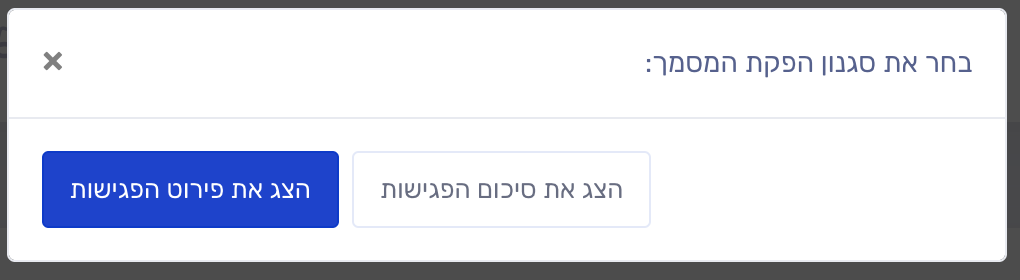
כעת המערכת תשאל אתכם איך תרצו שהלקוח יראה את החיוב:
- הצג את פירוט הפגישות: מומלץ! מייצר מסמך שבו כל פגישה מופיעה בשורה נפרדת עם התאריך ושם הפגישה.
- הצג סיכום הפגישות: מייצר מסמך עם שורה אחת בלבד שמסכמת את הסה"כ (למשל: "עבור 5 פגישות ייעוץ").
שלב 5: בדיקה והפקה סופית
הגעתם למסך המסמך המוכר, אך הפעם הוא כבר מלא בנתונים שנשאבו מהיומן.
1. פירוט השורות:
כאן תוכלו לראות את כל הפגישות שנבחרו, לערוך מחירים ידנית במידת הצורך, או למחוק שורות.

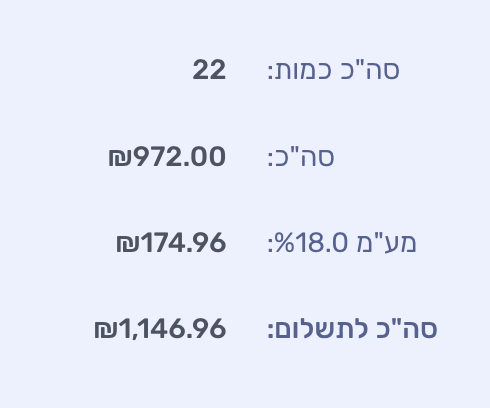
2. סיכום סכומים:
בתחתית המסמך תוכלו לראות את סה"כ כמות הפגישות והסכום לתשלום כולל מע"מ.
3. כפתורי פעולה:
סיימתם לעבור על הנתונים? בתחתית המסך מחכים לכם הכפתורים לסיום התהליך:
- תצוגה מקדימה (כתום): לראות איך המסמך יראה כ-PDF לפני שליחה.
- הפק את המסמך (ירוק): הפקה סופית, חתימה ושליחה ללקוח.
- שמור טיוטה (וורוד): שמירת העבודה להמשך, מבלי להפיק מסמך חשבונאי עדיין.

שאלות נפוצות (FAQ)
מה קורה לפגישה ביומן לאחר שהפקתי ממנה מסמך?
הפגישה תסומן ביומן כ"חויבה" (Billed) כדי למנוע כפל חיוב בעתיד.
מאיפה המערכת יודעת מה המחיר של הפגישה?
המחיר נלקח מהנתונים שהוזנו בפגישה עצמה ביומן. אם לא הוזן מחיר בפגישה, המערכת תשתמש במחיר ברירת המחדל שהוגדר בהגדרות המערכת, אך תמיד ניתן לשנות זאת ידנית לפני הפקת המסמך.
האם ניתן לבטל את הבחירה באמצע?
כן. בכל שלב ניתן ללחוץ על כפתור "ביטול" (בצבע לבן) כדי לחזור ליומן מבלי ליצור מסמך.