
הוספת פריטים להוצאה — קליטת סחורה מחשבונית ספק למלאי
הוספת פריטים להוצאה — קליטת סחורה למלאי מחשבונית ספק
קניתם סחורה מספק? כשאתם מזינים את חשבונית הספק כהוצאה, אפשר לצרף אליה את הפריטים שקניתם ואת הכמות של כל אחד מהם. בשמירת ההוצאה הכמויות נכנסות למלאי, כך שהמלאי מתעדכן יחד עם ההוצאה, בלי לעדכן כל פריט בנפרד.
למי זה מתאים: לעסקים עם התוסף ניהול מלאי ומחסנים. גם המייצג שלכם יכול להוסיף פריטים להוצאה מתוך תיק העסק.
שלב 1: פתיחת ההוצאה
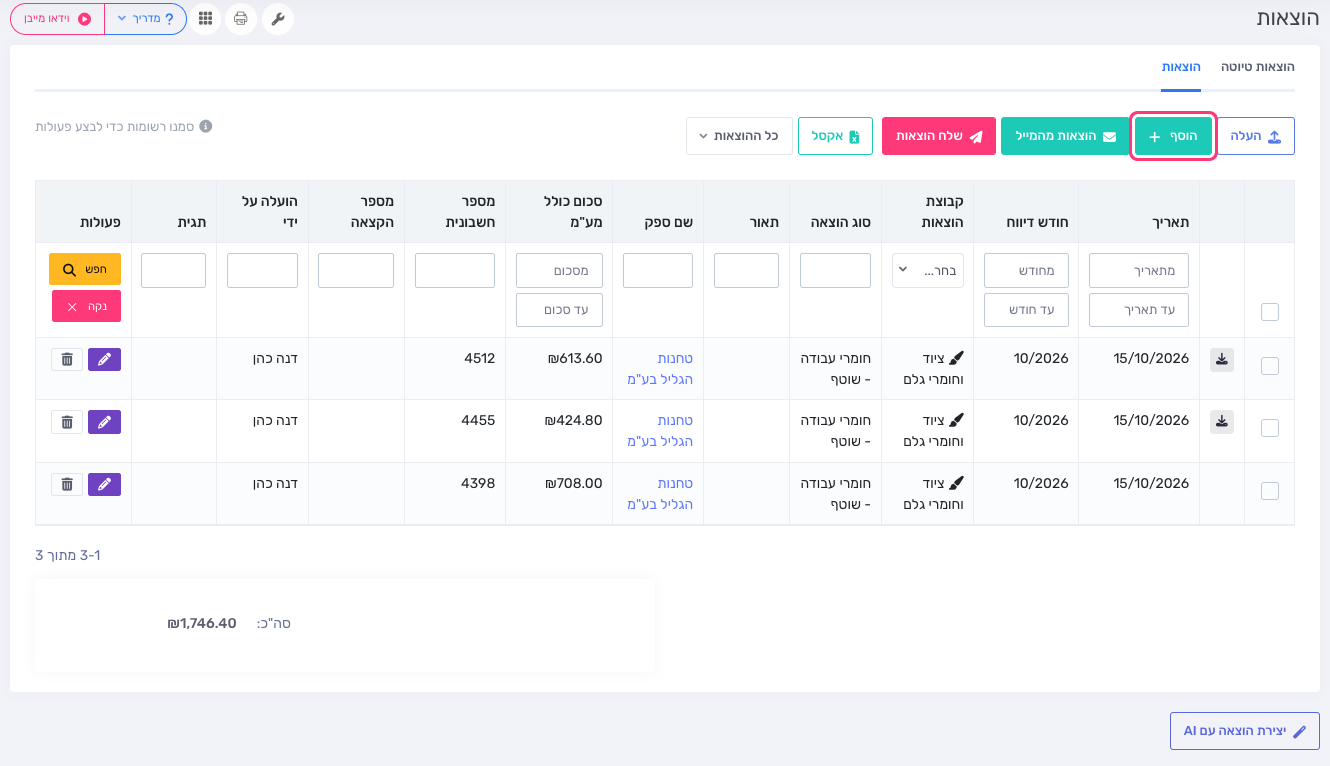
- בתפריט, לחצו על "הוצאות".
- לחצו על "הוסף" כדי להזין הוצאה חדשה, או על העיפרון בשורה של הוצאה קיימת.
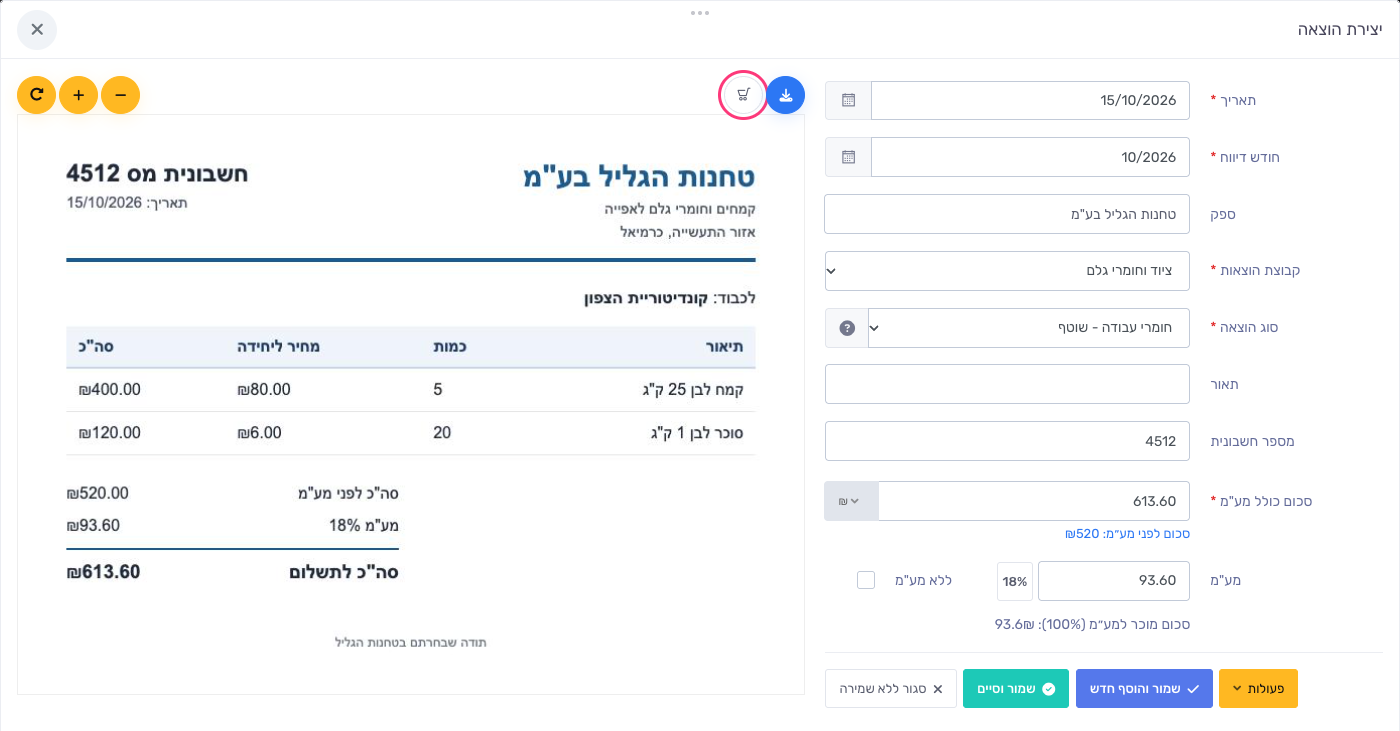
- צרפו את חשבונית הספק: גררו את הקובץ לאזור ההעלאה, או לחצו עליו ובחרו קובץ.
- מלאו את פרטי ההוצאה כרגיל: תאריך, ספק, קבוצת הוצאות, סוג הוצאה וסכום כולל מע"מ.
שלב 2: לחיצה על כפתור העגלה
מעל החשבונית, ליד כפתור ההורדה, מופיע כפתור העגלה "הוסף פריטים למסמך". לחצו עליו.
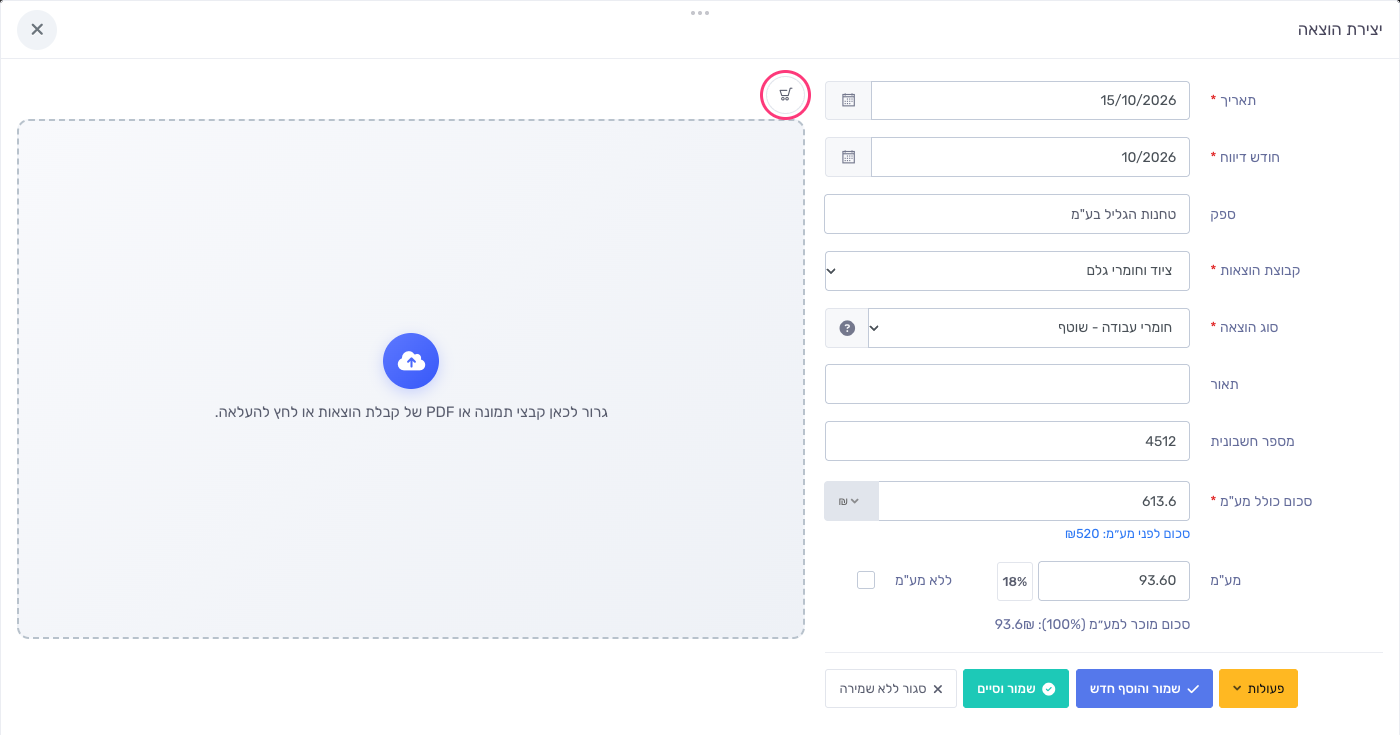
בהוצאה בלי מסמך מצורף, הכפתור מופיע מעל אזור העלאת הקובץ:
שלב 3: בחירת הפריטים והכמויות
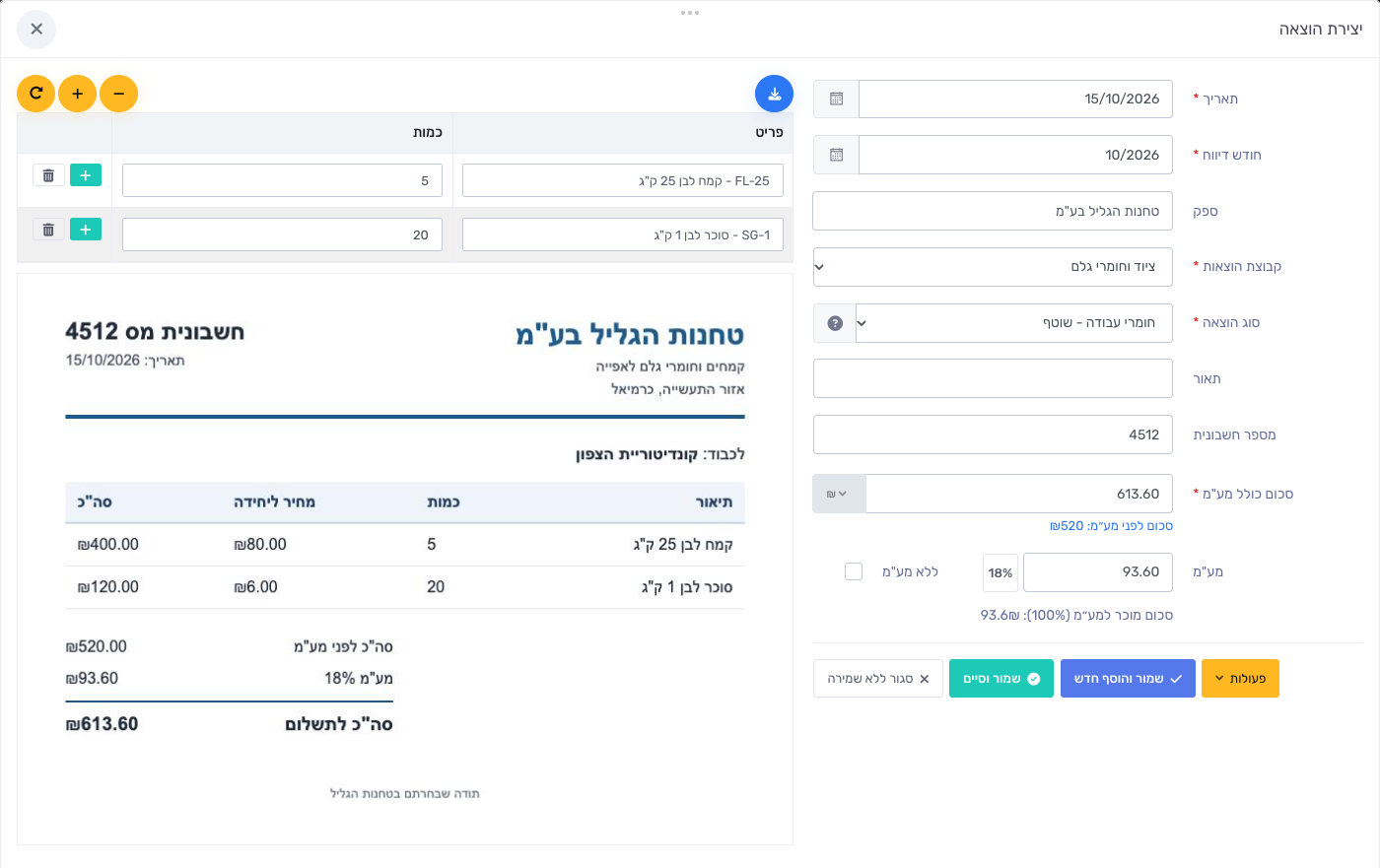
אחרי הלחיצה נפתחת טבלת פריטים מעל החשבונית:
- בשדה פריט, התחילו להקליד את שם הפריט או את המק"ט שלו, ובחרו אותו מהרשימה.
- בשדה כמות, הזינו את הכמות שקניתם.
- לפריט נוסף, לחצו על "+" בשורה. כדי למחוק שורה, לחצו על הפח שלידה.
שימו לב: כדי שהפריט ייכלל במעקב המלאי, סמנו בכרטיס הפריט את נהל מלאי לפריט.
שלב 4: שמירת ההוצאה
- לחצו על "שמור וסיים".
- הכמויות נכנסות למלאי בתאריך ההוצאה.
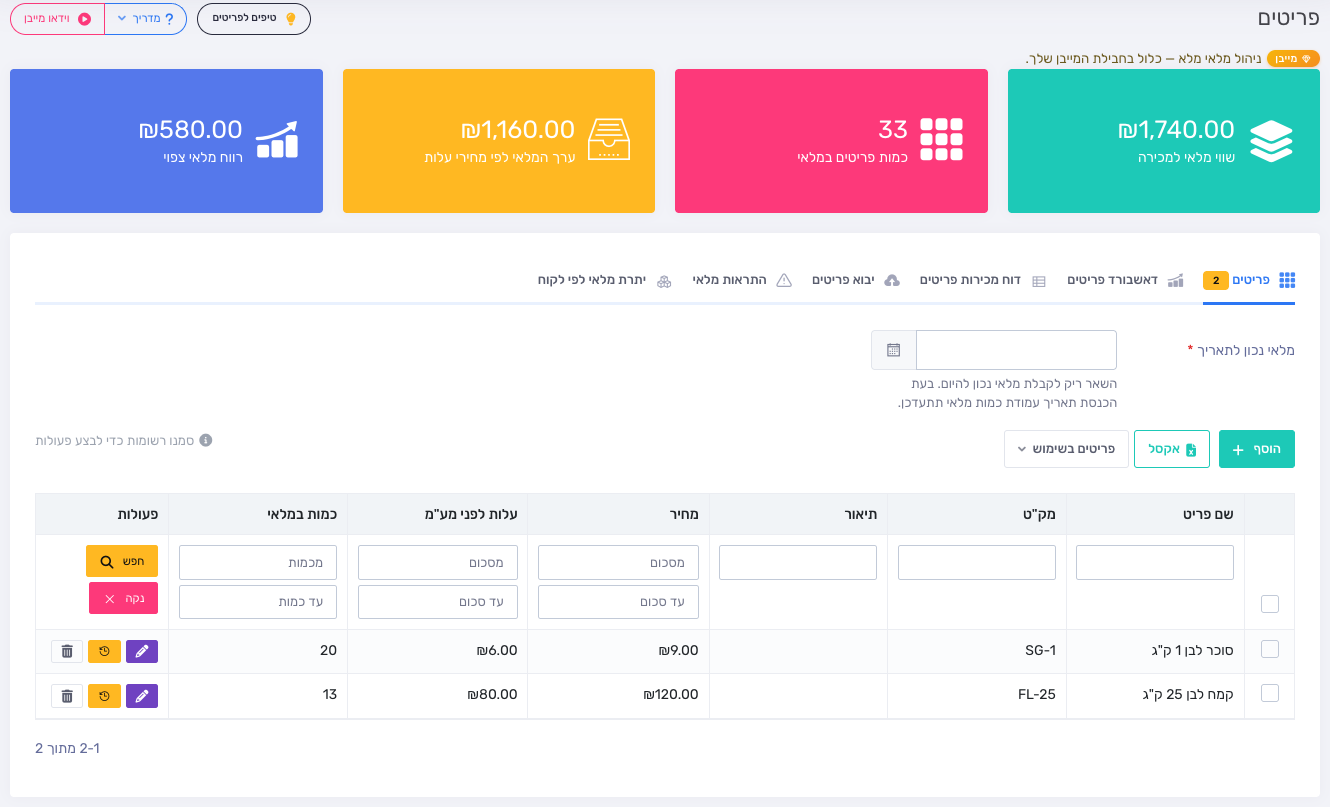
במסך "פריטים", שבתפריט "ניהול מלאי", תראו את הכמות המעודכנת בעמודה כמות במלאי.
לאיזה מחסן נכנסת הסחורה?
הכמות נכנסת למחסן לפי הסדר הזה:
- המחסן שבחרתם בשדה מחסן של ההוצאה, אם השדה מופיע אצלכם.
- מחסן ברירת המחדל של הפריט, מהשדה מחסן ברירת מחדל בכרטיס הפריט.
- המחסן שמסומן כברירת מחדל במסך "מחסנים" (בתפריט ניהול מלאי ← מחסנים).
איפה רואים את קליטת המלאי?
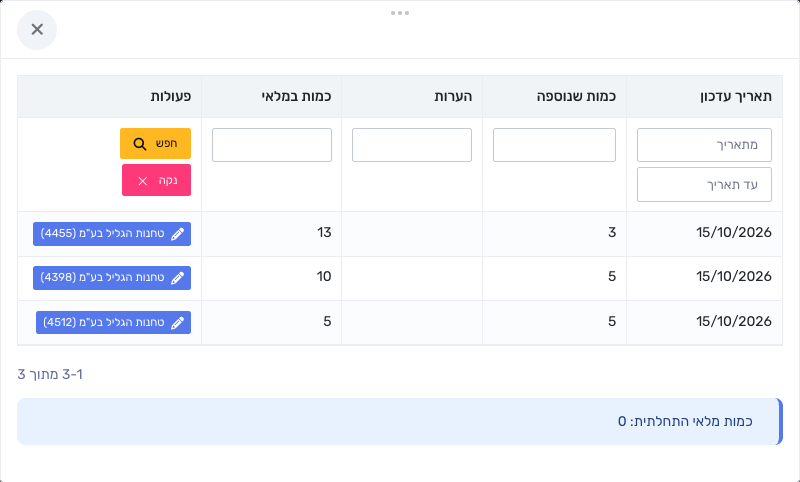
במסך "פריטים", לחצו על הכפתור הצהוב של היסטוריית המלאי, בשורה של הפריט. כל קליטה מהוצאה מופיעה שם עם שם הספק ומספר החשבונית, ולחיצה עליה פותחת את ההוצאה.
שינוי או מחיקה של פריטים
שיניתם כמות או מחקתם שורה בהוצאה קיימת? בשמירה המלאי מתעדכן בהתאם, כך שהוא תמיד תואם למה שרשום בהוצאה.
סיום בהצלחה
זהו! מעכשיו כל חשבונית ספק שאתם מזינים מכניסה את הסחורה למלאי באותה שמירה.
טיפים נוספים לייעול העבודה:
• הגדירו לכל פריט מחסן ברירת מחדל, כדי שהסחורה תיכנס למחסן הנכון בלי בחירה ידנית.
• כפתור העגלה מופיע כל עוד אין בהוצאה שורות פריטים. אחרי שנוספה שורה, ממשיכים בכפתור "+" שבטבלה.
• לא רואים את כפתור העגלה? הוא זמין לעסקים עם התוסף ניהול מלאי ומחסנים.
• למדריך המלא על המחסנים, היתרות והספירות, לחצו כאן.