
הוראת קבע מקישור — הלקוח מצטרף בעצמו ומנהל את החיובים
הוראת קבע מקישור — הלקוח מצטרף בעצמו ומעדכן כרטיס בעצמו
יש שתי דרכים להצטרפות של לקוח להוראת קבע בלי להזין אותה בעצמכם: קישור הוראת קבע שהלקוח מצטרף דרכו, או בקשת הוראת קבע מלקוח שהוא מאשר. בשתי הדרכים החיובים נרשמים במסך הוראות קבע וממשיכים כרגיל.
למי זה מתאים: לעסקים שגובים תשלום קבוע, כמו מנוי, חוג, שכר לימוד או ריטיינר, ורוצים שהלקוח יצטרף בעצמו.
מה צריך: סליקה דרכנו (Cardcom) עם המודול הוראת קבע. אין לכם סליקה? מקימים אותה מהחבילה שלי (בתפריט החשבון שלי ← החבילה שלי) ומסמנים את המודול. יש לכם סליקה בלי המודול? פנו לנציג בצ׳אט.
קישור הוראת קבע
- ב"גבייה דיגיטלית" ← "קישורי תשלום" לחצו "קישור הוראת קבע חדש".
- מלאו את פרטי הקישור כמו בקישור תשלום רגיל, כולל העיצוב ואנימציה במסך התודה שהלקוח רואה אחרי ההצטרפות (אנימציה במסך התודה).
- בטבלה מסלולים הוסיפו עד שלושה מסלולים. לכל מסלול: שם המסלול, סכום, תדירות (כל חודש, חודשיים, רבעון, חצי שנה או שנה) ומספר חיובים. בלי מספר חיובים החיוב נמשך עד ביטול.
- בהחיוב הראשון בחרו: "מיד בהצטרפות", "בתאריך מסוים" (ואז תאריך החיוב הראשון) או "אחרי תקופת ניסיון" (ואז ימי ניסיון).
- שמרו ושלחו את הקישור כמו כל קישור תשלום.
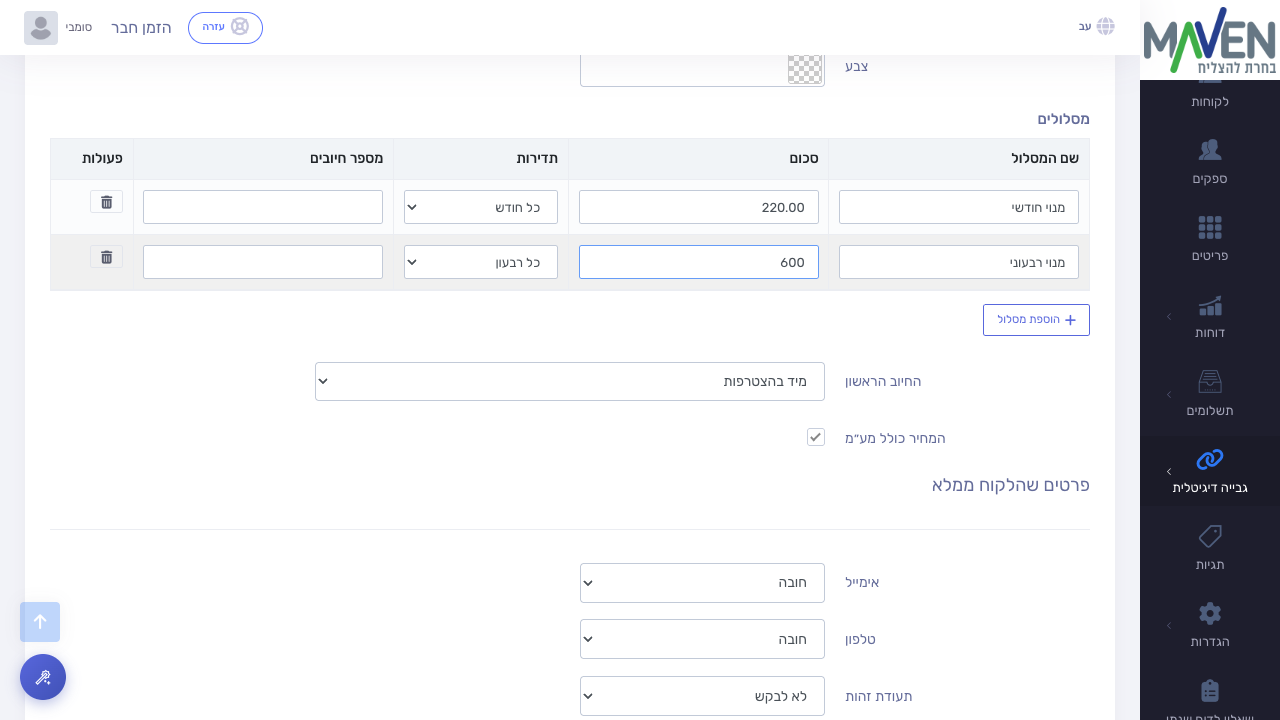
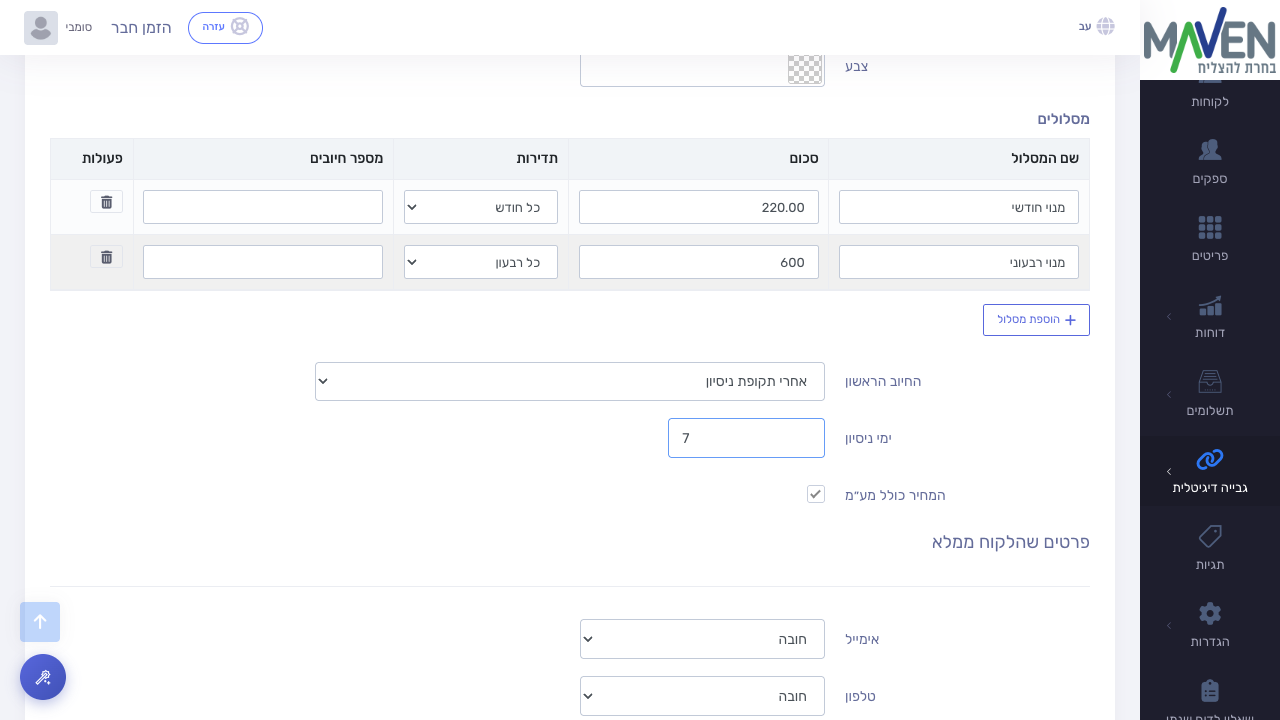
הלקוח בוחר מסלול, מזין פרטים וכרטיס אשראי, ומצטרף. בהצטרפות נפתח לו לקוח חדש אצלכם, ומופקים המסמכים לפי ההגדרות.
שינוי מסלול: עריכת מסלול משפיעה רק על מצטרפים חדשים. מסלול שכבר יש בו מצטרפים אי אפשר למחוק.
בקשת הוראת קבע מלקוח
כשכבר הכנתם הסכם עם לקוח, אפשר לבקש ממנו לאשר אותו:
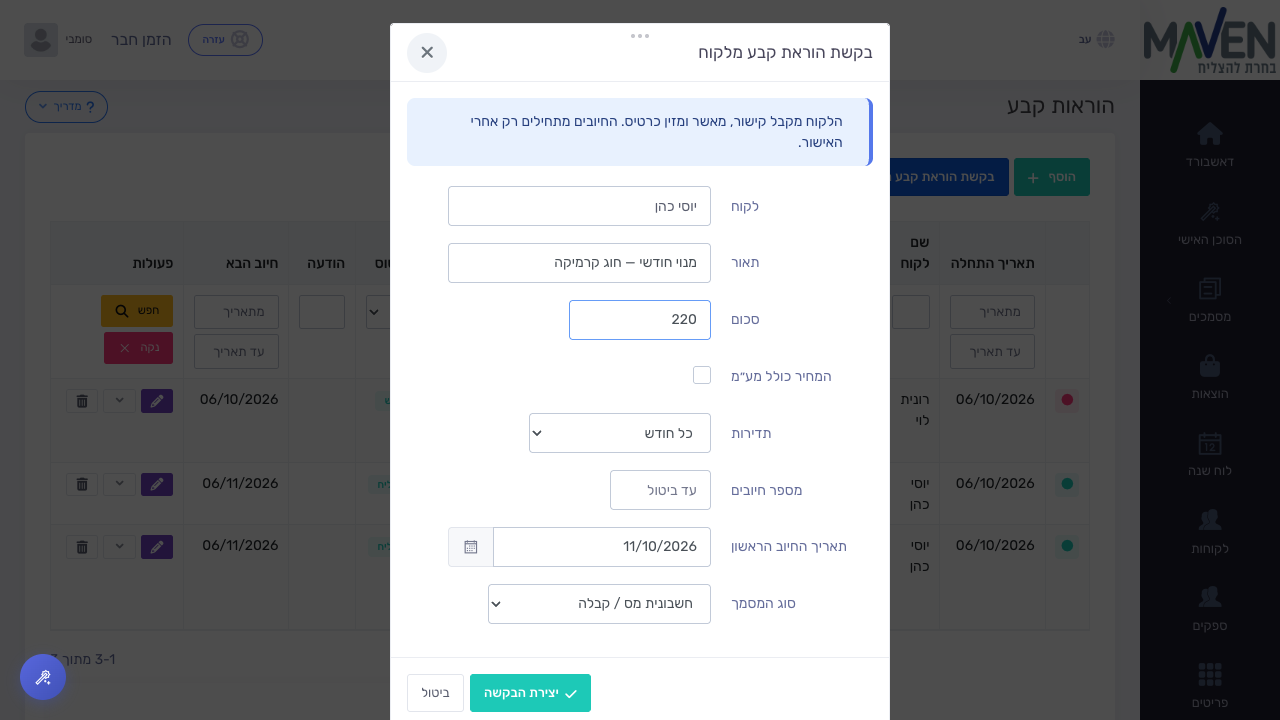
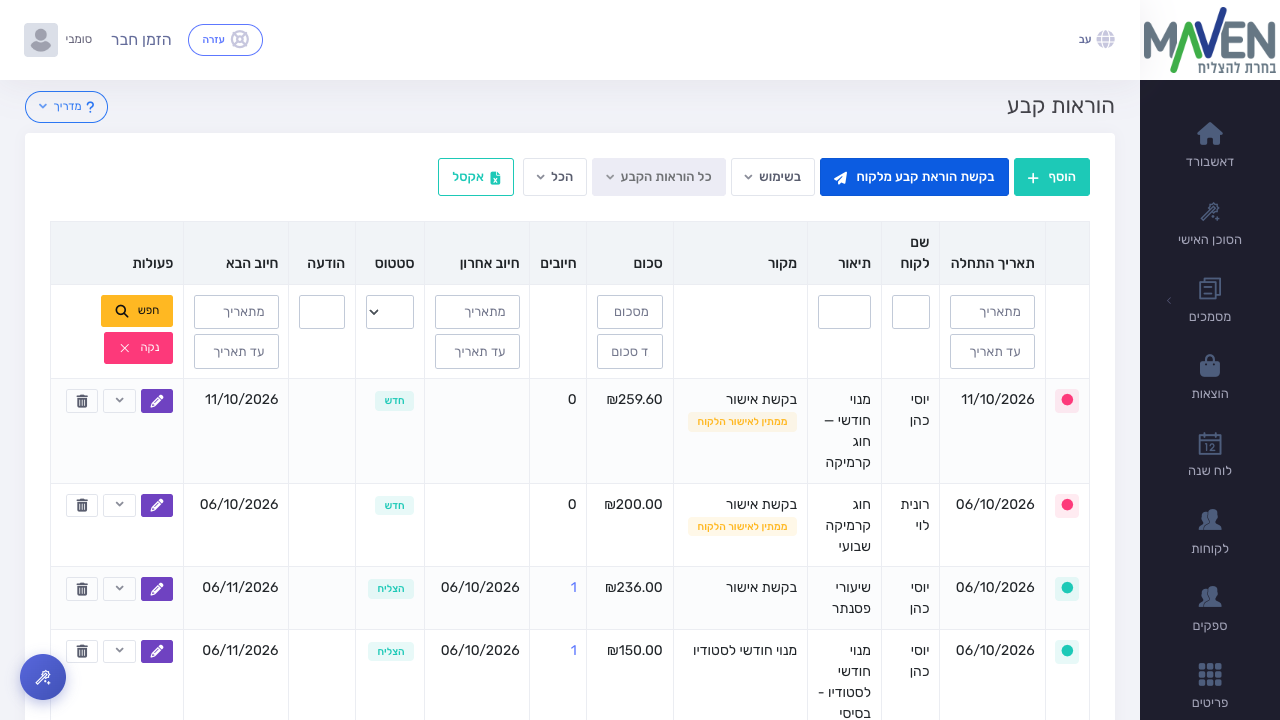
- בתפריט לחצו על גבייה דיגיטלית ← הוראות קבע, ואז על הכפתור "בקשת הוראת קבע מלקוח".
- בחרו לקוח, הזינו תיאור וסכום (סמנו המחיר כולל מע״מ אם הסכום כבר כולל מע״מ), ובחרו תדירות, מספר חיובים, תאריך החיוב הראשון וסוג המסמך. לחצו "יצירת הבקשה".
- נפתח חלון עם הקישור. שלחו אותו ללקוח בוואטסאפ או באימייל.
- הלקוח מאשר ומזין כרטיס מהקישור. החיובים מתחילים רק אחרי האישור, והבקשה תקפה 14 ימים.
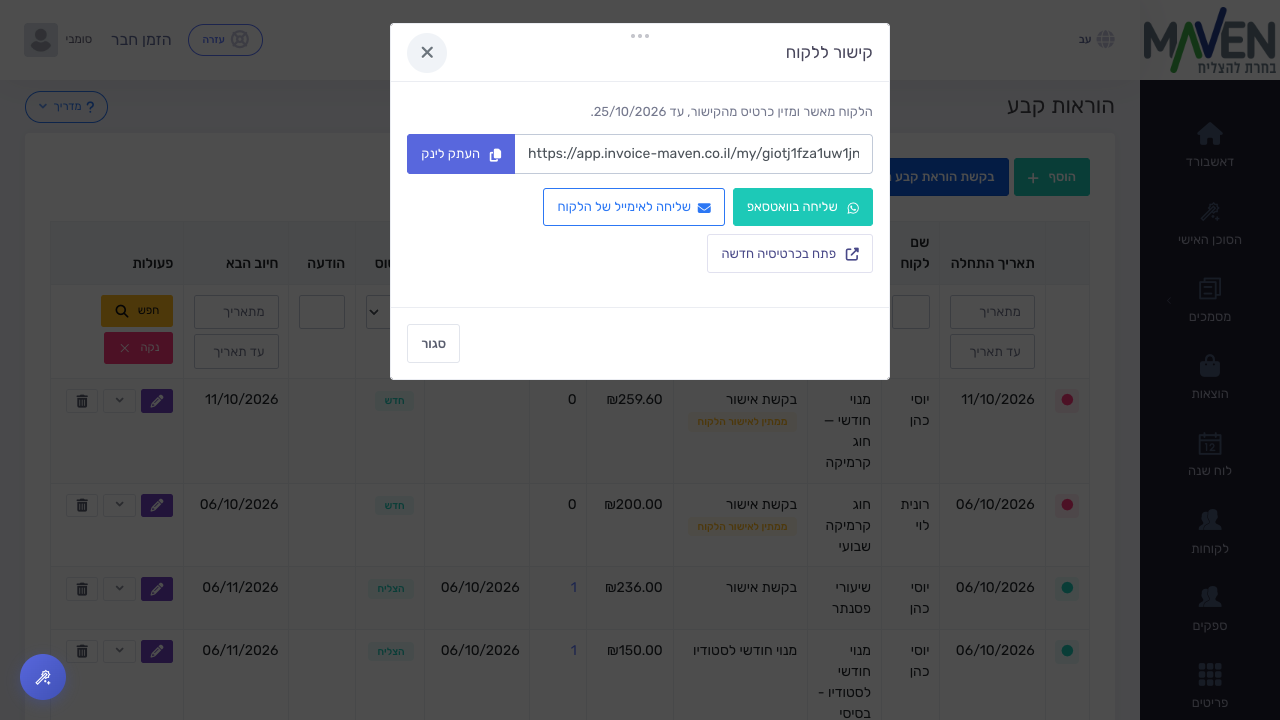
עד האישור ההוראה מופיעה ברשימה בסטטוס ממתין לאישור הלקוח. בעמודה מקור רואים אם ההוראה הגיעה מקישור או מבקשת אישור.
הלקוח מנהל את ההוראה בעצמו
אחרי ההצטרפות הלקוח מקבל קישור ניהול. בו הוא רואה את החיובים שבוצעו ואת החיוב הבא, מעדכן כרטיס ומבטל את הוראת הקבע. כך אתם לא צריכים לרדוף אחרי כרטיסים שפג תוקפם.
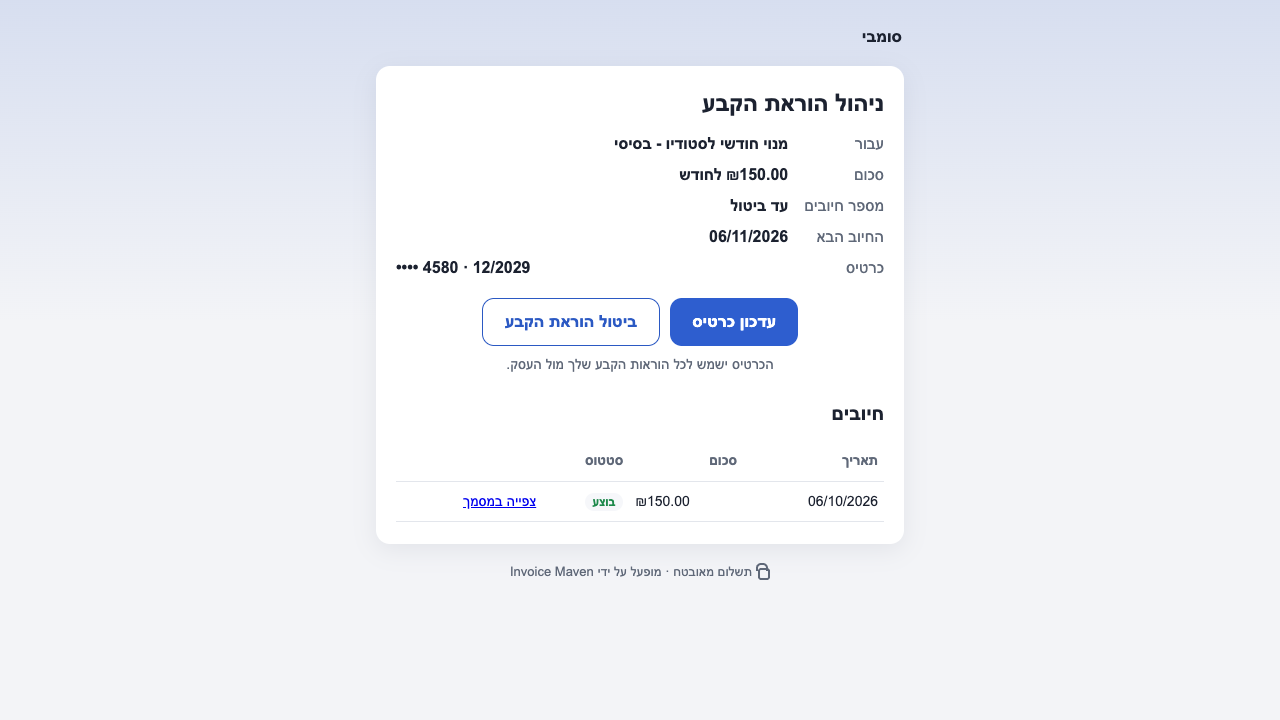
- אם חיוב לא עבר, הלקוח מקבל מייל עם קישור לעדכון הכרטיס, והחיוב מתבצע שוב אוטומטית אחרי העדכון.
- כדי לשלוח ללקוח את קישור הניהול שוב, לחצו בשורת ההוראה במסך הוראות קבע על "קישור ניהול ללקוח". אם הקישור נחשף, "קישור חדש" מבטל את הקודם.
- כרטיס שהלקוח מעדכן ישמש לכל הוראות הקבע שלו מולכם.
להסבר על שאר המסך ועל שינוי תאריך חיוב, ראו מסך הוראות קבע.
הקמה מהסוכן האישי
אפשר גם לכתוב לסוכן האישי, למשל "תקים קישור להוראת קבע לחדר כושר: מסלול חודשי 199 ש״ח ומסלול שנתי 1,990 ש״ח". מסך הקישור נפתח עם המסלולים, ואתם בודקים ולוחצים "שמור". כל הפרטים: הקמת קישור תשלום, הוראת קבע וחנות מהסוכן האישי.
סיום בהצלחה
זהו! הלקוחות יכולים להצטרף בעצמם, והחיובים נרשמים אצלכם במסך הוראות קבע.
טיפים נוספים לייעול העבודה:
• שלחו את קישור ההצטרפות גם בוואטסאפ וגם באימייל. כך כל לקוח יצטרף מהמקום הנוח לו.
• עדיף מסלול עם תקופת ניסיון? בחרו "אחרי תקופת ניסיון" והלקוח יחויב רק בסופה.
• הוסיפו אנימציה במסך התודה כדי שההצטרפות תסתיים ברגע של חגיגה.