
טופס פתיחת קריאה ללקוחות — קישור, כפתור לאתר ועמוד מעקב אחרי הקריאה
טופס פתיחת קריאה ללקוחות — קישור, כפתור לאתר ועמוד מעקב אחרי הקריאה
הלקוחות שלכם פותחים קריאה בטופס שנראה כמו העסק שלכם, עם השם והלוגו. הקריאה מגיעה למסך קריאות שירות, והלקוח מקבל עמוד משלו שבו הוא עוקב אחרי הטיפול, משיב ומדרג.
למי זה מתאים: הטופס הוא חלק מתוסף קריאות השירות, והוא פתוח גם בתקופת הניסיון. כשהתוסף מסתיים הטופס נסגר.
שלב 1: מפעילים את הטופס
- בתפריט לחצו על "קריאות שירות", ובמסך לחצו על "טופס פתיחת קריאה".
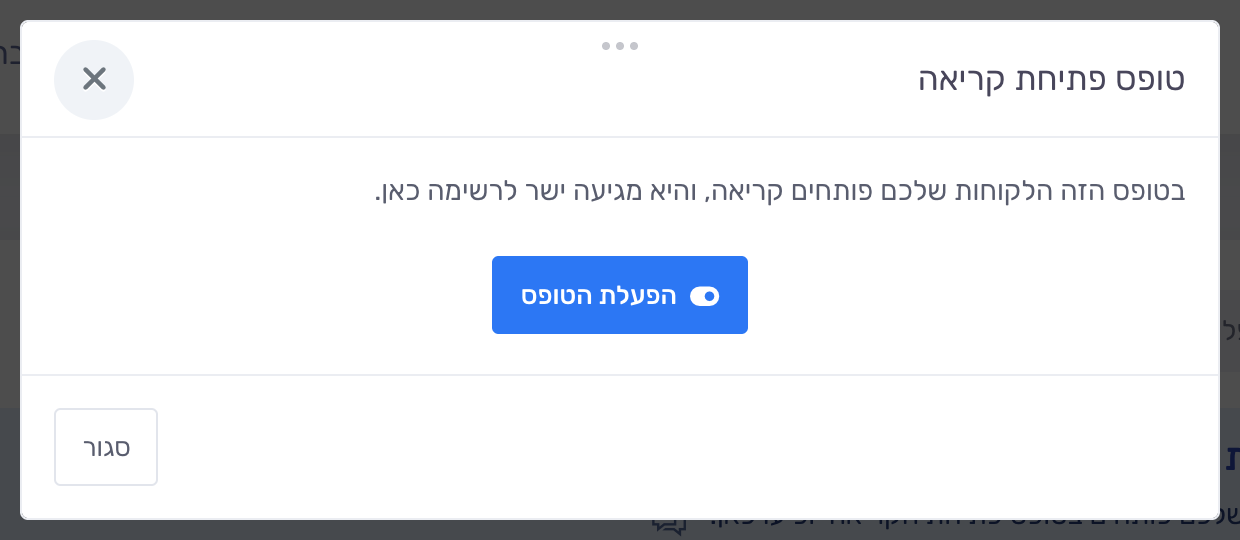
- בחלון שנפתח לחצו על "הפעלת הטופס". מופיעה ההודעה "הטופס פעיל".
שלב 2: משתפים את הקישור
אחרי ההפעלה החלון מראה את הקישור לטופס:
- "העתקה": מעתיק את הקישור, כדי להדביק אותו במייל או בהודעה.
- "פתיחת הטופס": פותח את הטופס כמו שהלקוח רואה אותו.
- "וואטסאפ": שולח את הקישור בוואטסאפ.
יש לכם אתר? תחת "קוד לכפתור באתר שלכם" לחצו על "העתקה" והדביקו את הקוד בעמוד באתר. הלקוחות יפתחו קריאה בלחיצה על הכפתור.
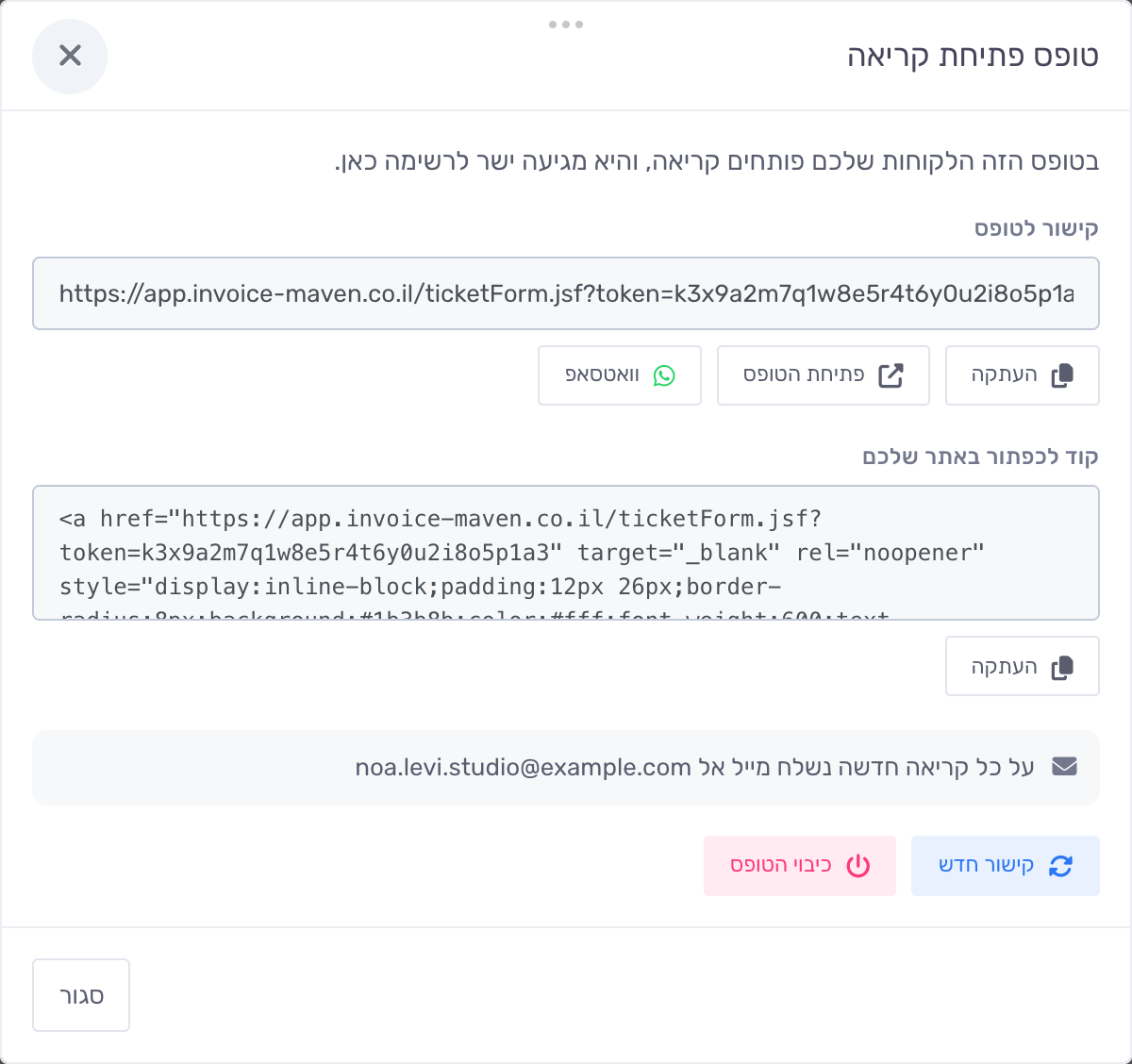
בשורה שמתחת לקוד מופיעה הכתובת שמקבלת מייל על כל קריאה חדשה: זה המשתמש שהפעיל את הטופס.
- "קישור חדש": מחליף את הקישור. הקישור הישן מפסיק לעבוד, ויש לשתף את החדש.
- "כיבוי הטופס": סוגר את הטופס. מי שיפתח את הקישור יראה "הטופס הזה כבר לא פעיל".
שלב 3: מה הלקוח ממלא
- "שם מלא".
- "אימייל": שדה חובה, כי דרכו הלקוח מקבל את התשובות.
- "טלפון": לא חובה.
- "נושא" ו"במה אפשר לעזור?": במה הקריאה עוסקת.
- קבצים, למשל צילום מסך של התקלה: "צרף קובץ" מתחת לתיבה, גרירה לתיבה או הדבקה בה. עד 5 קבצים של עד 10 MB, וסרטון עד 50 MB.
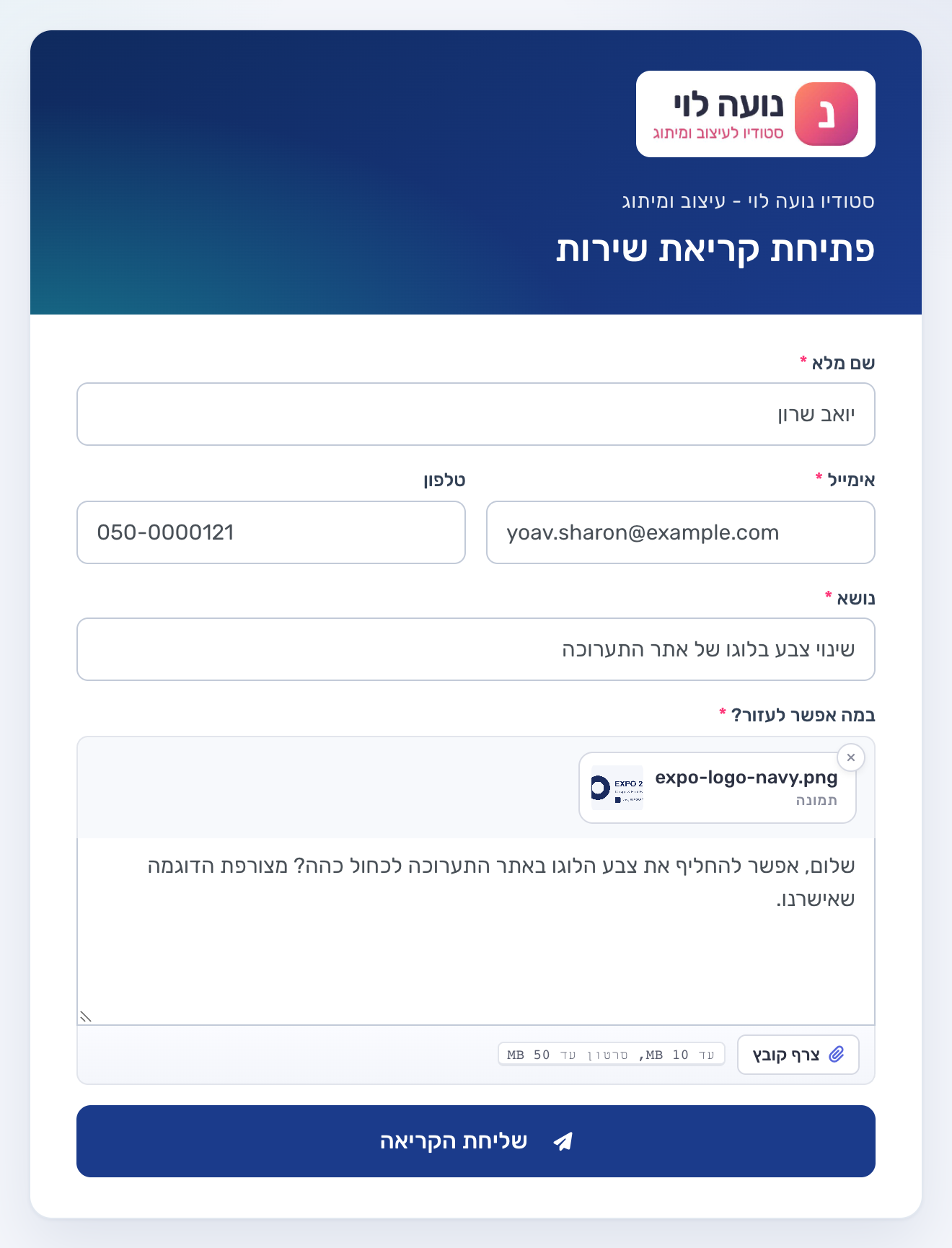
הלקוח לוחץ על "שליחת הקריאה". אם שדה חובה חסר, מופיעה הודעה, למשל "יש למלא כתובת אימייל תקינה". הטופס מגן על עצמו מספאם ומשליחה חוזרת.
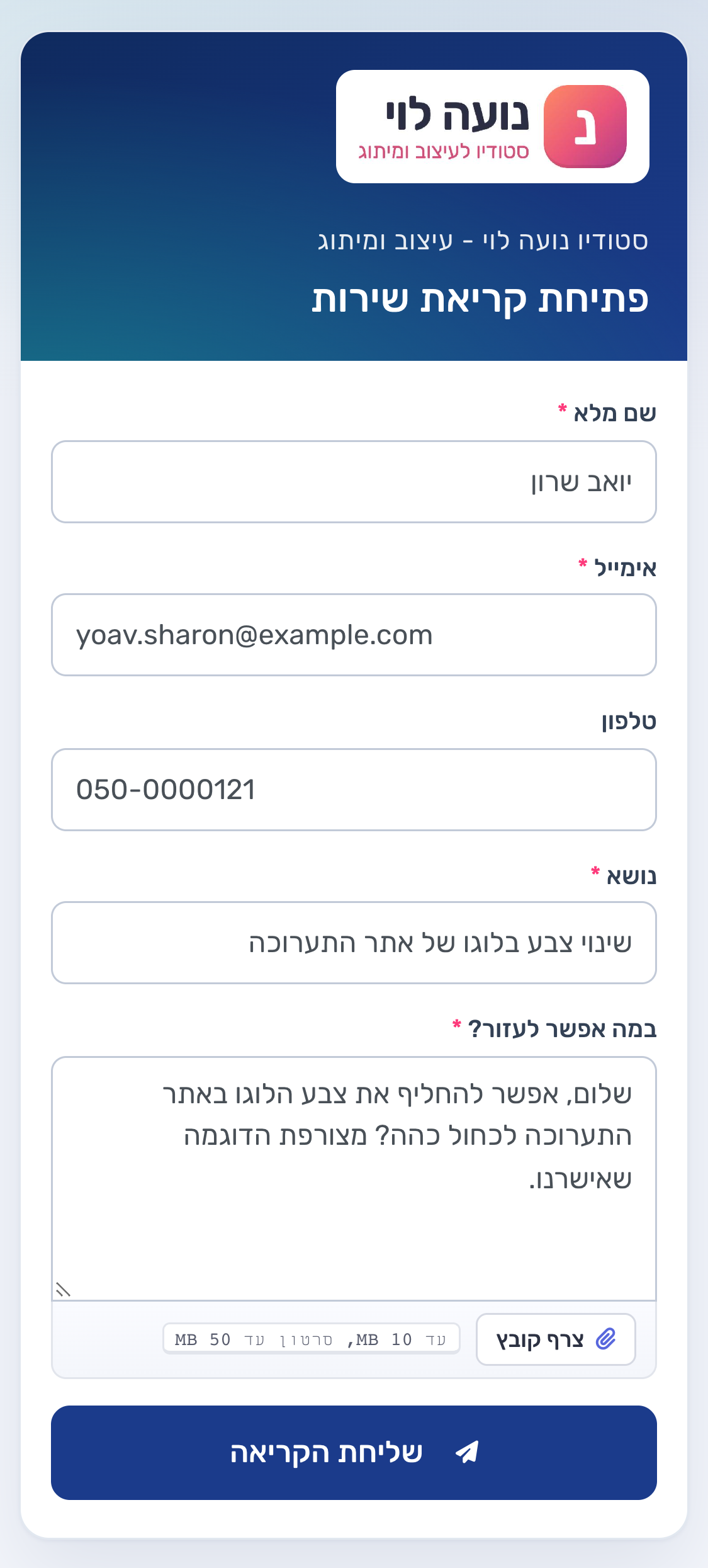
הטופס מותאם גם לטלפון:
שלב 4: הקריאה נפתחה
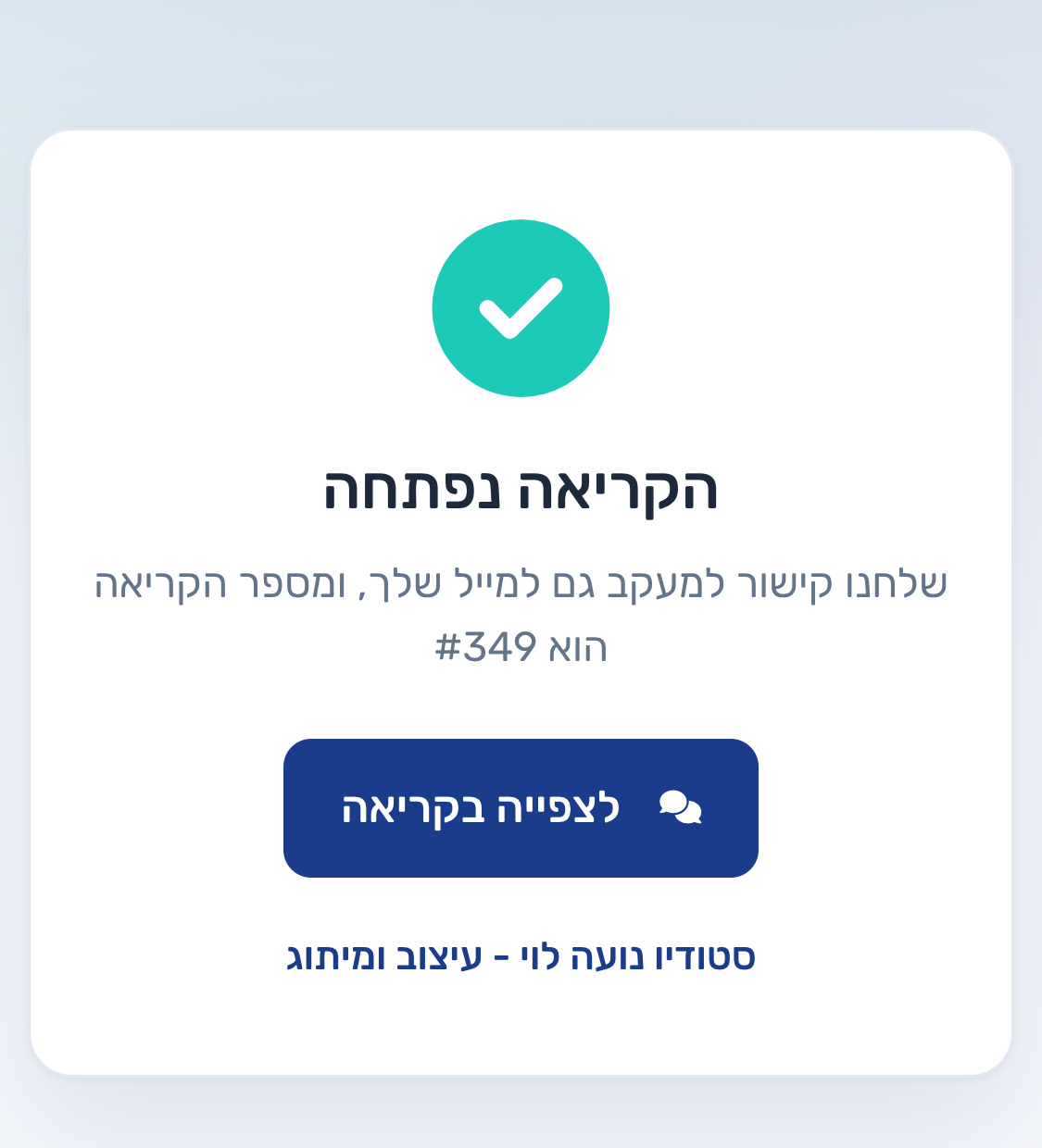
הלקוח רואה כרטיס עם הכותרת "הקריאה נפתחה", מספר הקריאה והכפתור "לצפייה בקריאה", שפותח את עמוד המעקב שלו. אותו קישור נשלח אליו גם במייל.
אצלכם הקריאה מופיעה ב"קריאות שירות" בסטטוס "חדשה", והמייל על קריאה חדשה מגיע למשתמש שהפעיל את הטופס. אם הלקוח כבר קיים בעסק, הקריאה מקושרת אליו לפי האימייל, או לפי השם והטלפון. כרטיס לקוח חדש לא נפתח.
שלב 5: עמוד המעקב של הלקוח
בעמוד הקריאה הלקוח רואה את מה שכתב ואת התשובות שלכם, עם הקבצים שצירפתם כקישורים שנפתחים בלחיצה, וסרטון מתנגן בתוך השיחה. הערות פנימיות, והקבצים שבהן, לא מופיעים שם לעולם.
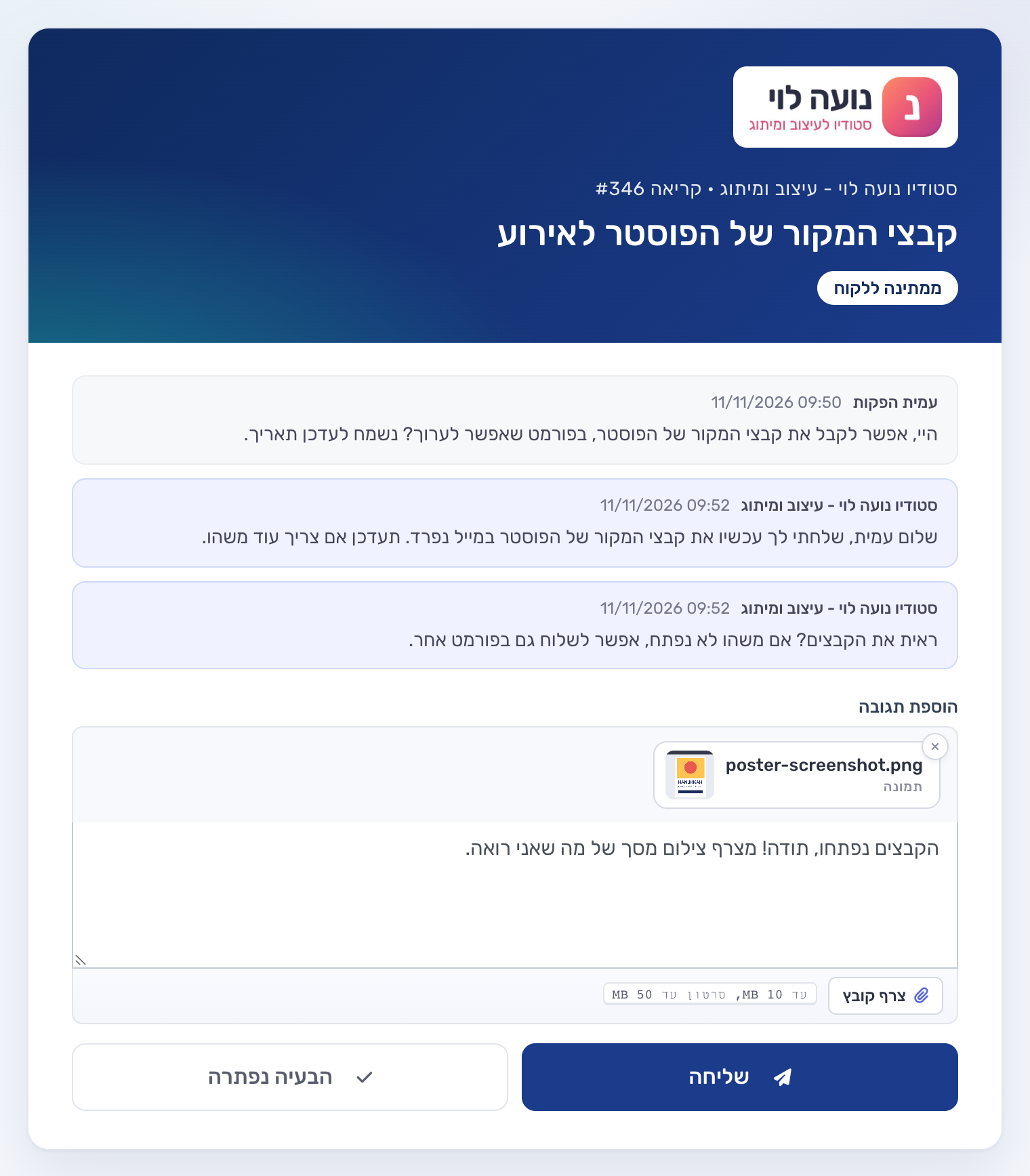
- "הוספת תגובה" ו"שליחה": הלקוח משיב לכם, גם עם קבצים מצורפים. התגובה נכנסת לקריאה והקריאה חוזרת ל"פתוחה", גם אם נפתרה.
- "הבעיה נפתרה": הלקוח מסמן שהסתדר, והקריאה עוברת ל"נפתרה".
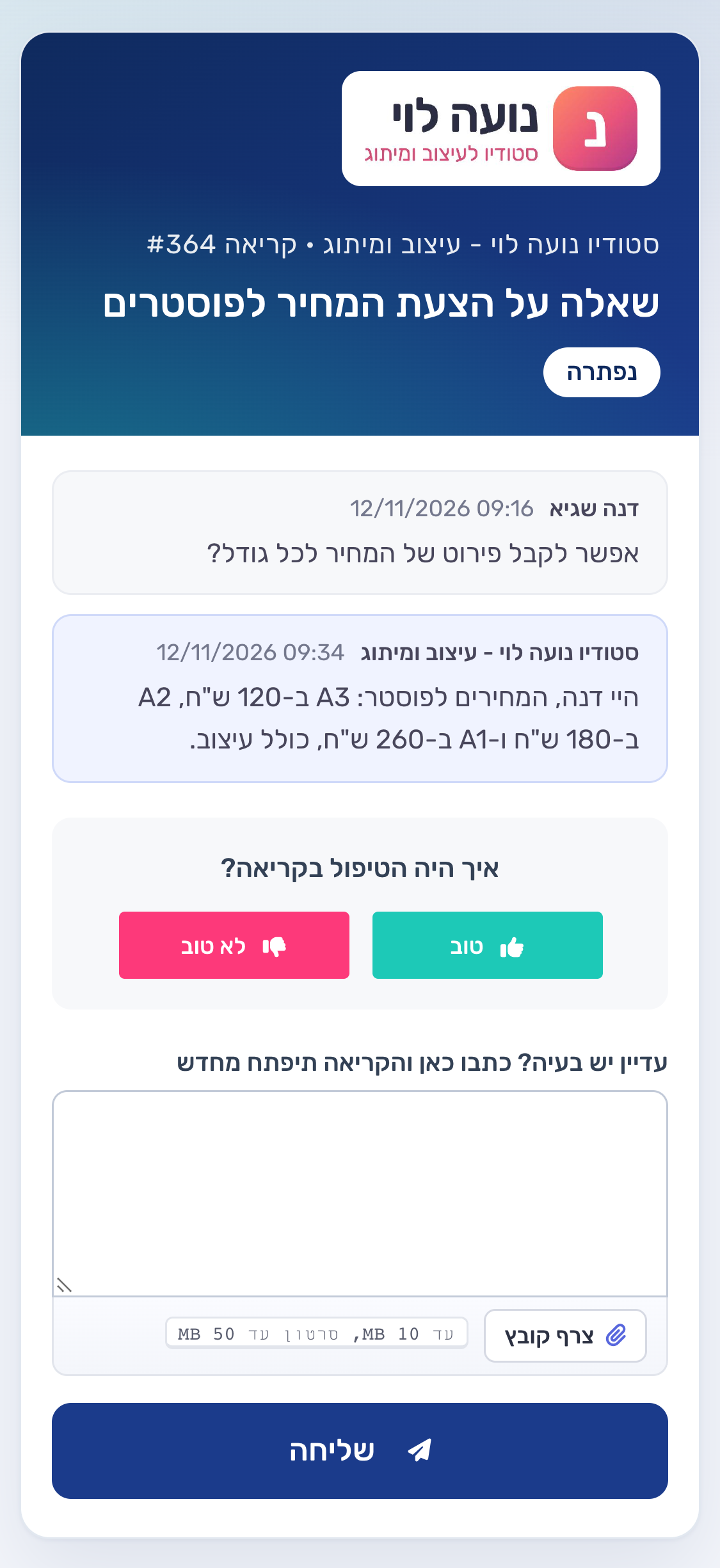
בקריאה שנפתרה הלקוח נשאל "איך היה הטיפול בקריאה?" ובוחר "טוב" או "לא טוב". הוא מקבל "תודה על הדירוג", ואתם רואים את הדירוג בקריאה תחת "שביעות רצון".
שלב 6: המיילים שהלקוח מקבל
- הקריאה נפתחה: עם מספר הקריאה והכפתור "לצפייה בקריאה".
- תשובה חדשה: עם הטקסט שכתבתם, הקבצים שצירפתם כקישורים, והכפתור "לצפייה ולתגובה".
- הקריאה נפתרה: עם התשובה האחרונה והכפתור "לדירוג הטיפול".
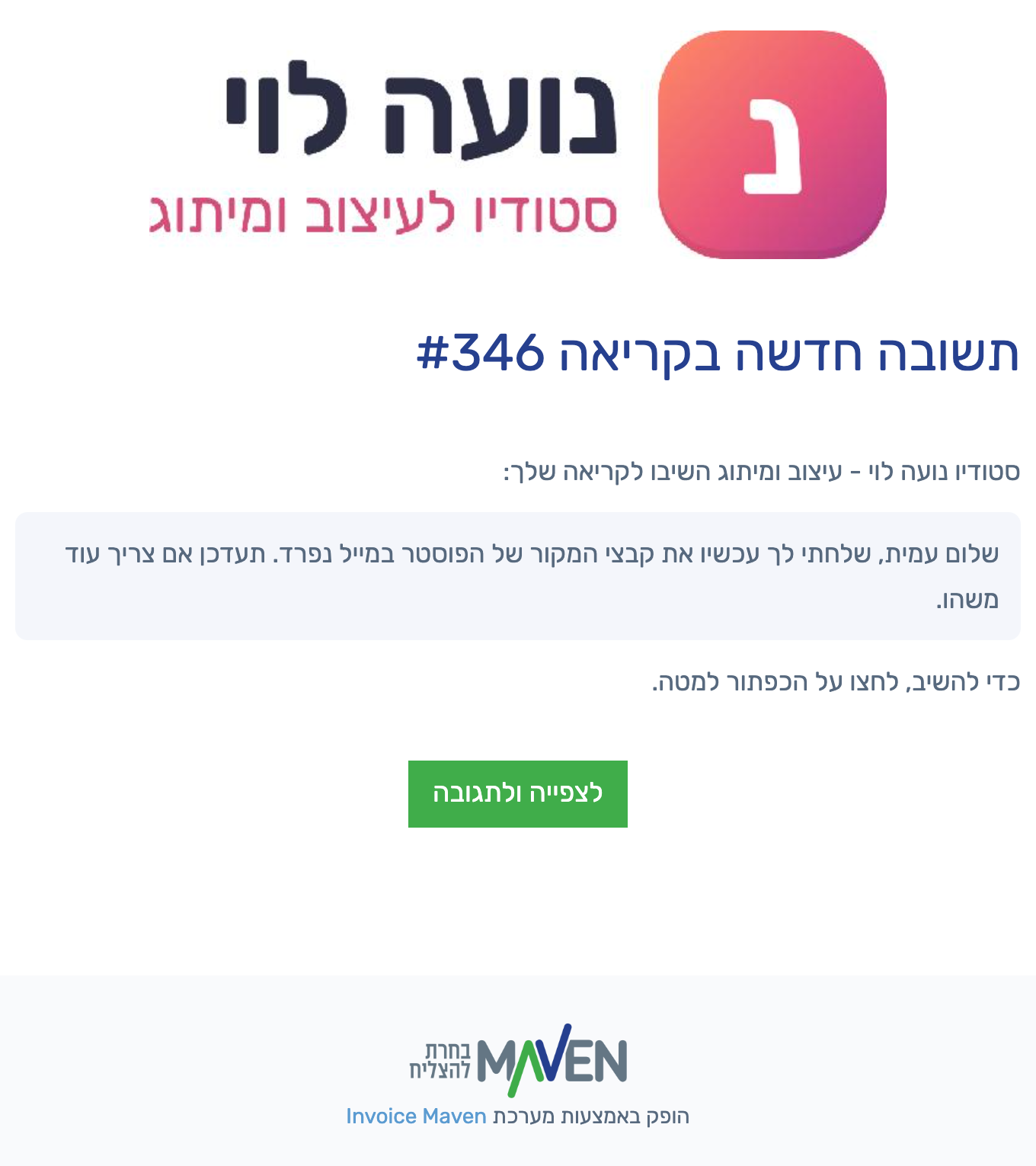
חשוב לדעת: המיילים יוצאים בשם העסק שלכם. כדי שתגובה תיכנס לקריאה, הלקוח צריך לענות בעמוד שנפתח מהכפתור במייל, ולא בתשובה למייל עצמו.
סיום בהצלחה
זה הכול. הלקוחות פותחים קריאות בעצמם, ואתם עונים להם ממסך אחד.
טיפים נוספים לייעול העבודה:
• שלחו את הקישור בוואטסאפ ללקוח שמבקש עזרה בהודעה, ובקשו ממנו לפתוח קריאה כדי שהכול יישמר במקום אחד.
• הוסיפו את הכפתור לאתר, ליד פרטי הקשר.
• איך עונים ללקוחות ומנהלים את הקריאות? ראו קריאות שירות.