
חלון הלקוח ב-CRM — רישום שיחה, פגישה או הערה והיסטוריית הלקוח
חלון הלקוח ב-CRM — רישום שיחה, פגישה או הערה והיסטוריית הלקוח
לחיצה על לקוח ב-CRM פותחת את חלון הלקוח בצד המסך: מכרטיס בלוח, מתוצאת חיפוש, מתזכורת או משורה ביומן הפעילות. בחלון אחד רואים איפה הלקוח עומד, כמה כסף פתוח מולו ומה היה איתו, ורושמים את הצעד הבא.
שלב 1: פרטי הלקוח והשלב
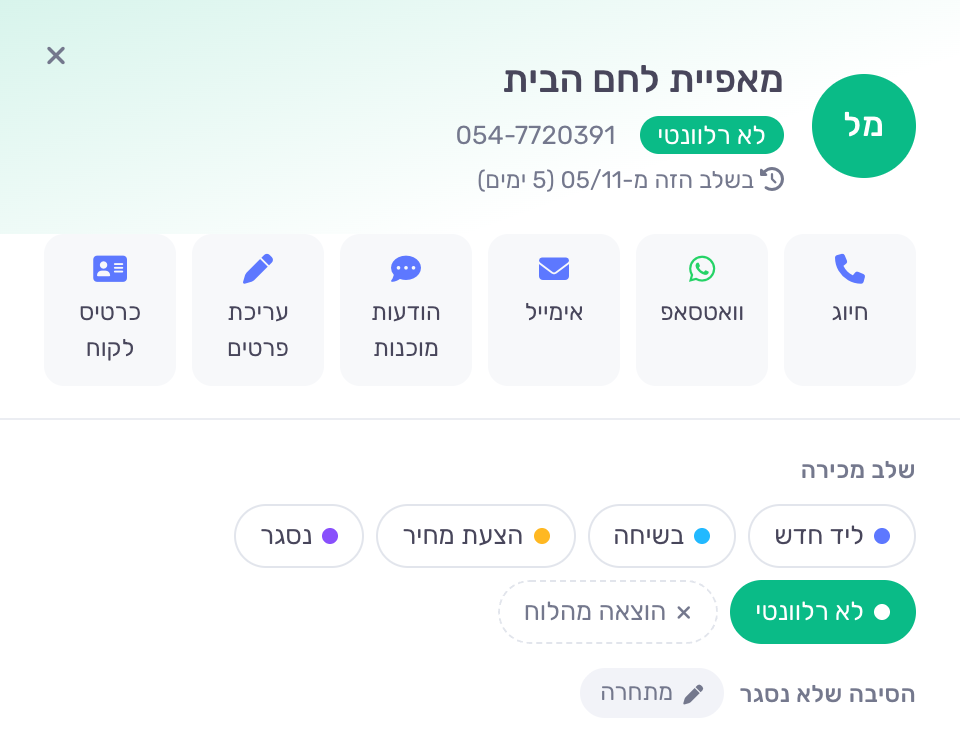
בראש החלון מופיעים שם הלקוח, השלב שלו, הטלפון והעיר, וכמה זמן הוא בשלב, למשל "בשלב הזה מ-29/10 (2 ימים)". מתחתם הכפתורים:
- "חיוג", "וואטסאפ" ו"אימייל": כשהפרטים האלה שמורים אצל הלקוח.
- "הודעות מוכנות": הודעות שכתבתם מראש, שנשלחות ללקוח בוואטסאפ או במייל עם הפרטים שלו. ראו שלב 5.
- "סיכום AI": כותב בכמה משפטים איפה הדברים עומדים עם הלקוח, ומציע את הצעד הבא. ראו שלב 7.
- "עריכת פרטים": פותח את חלון פרטי הלקוח. אחרי השמירה הלוח והחלון מתעדכנים.
- "כרטיס לקוח": עובר לכרטיס הלקוח המלא.
מתחת לכפתורים מופיעים השלבים. לחיצה על שלב מעבירה אליו את הלקוח, ו"הוצאה מהלוח" מוציאה אותו מהלוח. הלקוח נשאר ברשימת הלקוחות.
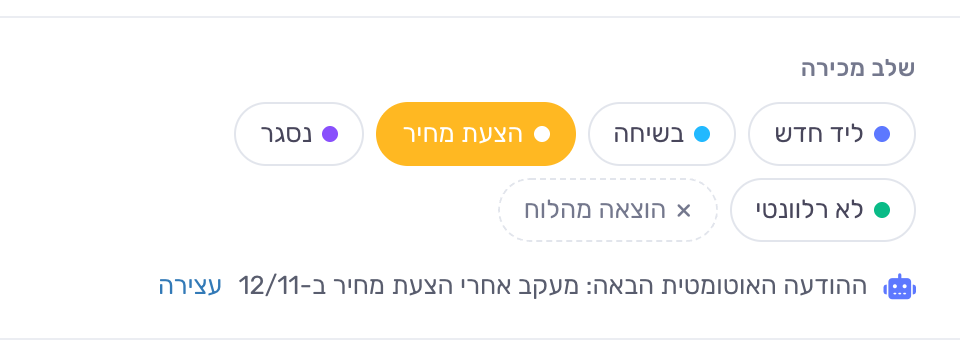
כשהלקוח נמצא בלוח אחר של העסק, מתחת לשלבים כתוב באיזה לוח הוא, ובחירת שלב מעבירה אותו ללוח הזה. כשלשלב שלו יש הודעות אוטומטיות, מופיעה שם ההודעה הבאה שתצא אליו, ראו שלב 6.
ללקוח בשלב שלא נסגר מופיעה מתחת לשלבים "הסיבה שלא נסגר". לחיצה על הסיבה פותחת את החלון "למה זה לא נסגר?", ושם מחליפים אותה. כשעוד לא נבחרה סיבה, מופיע "הוספת סיבה".
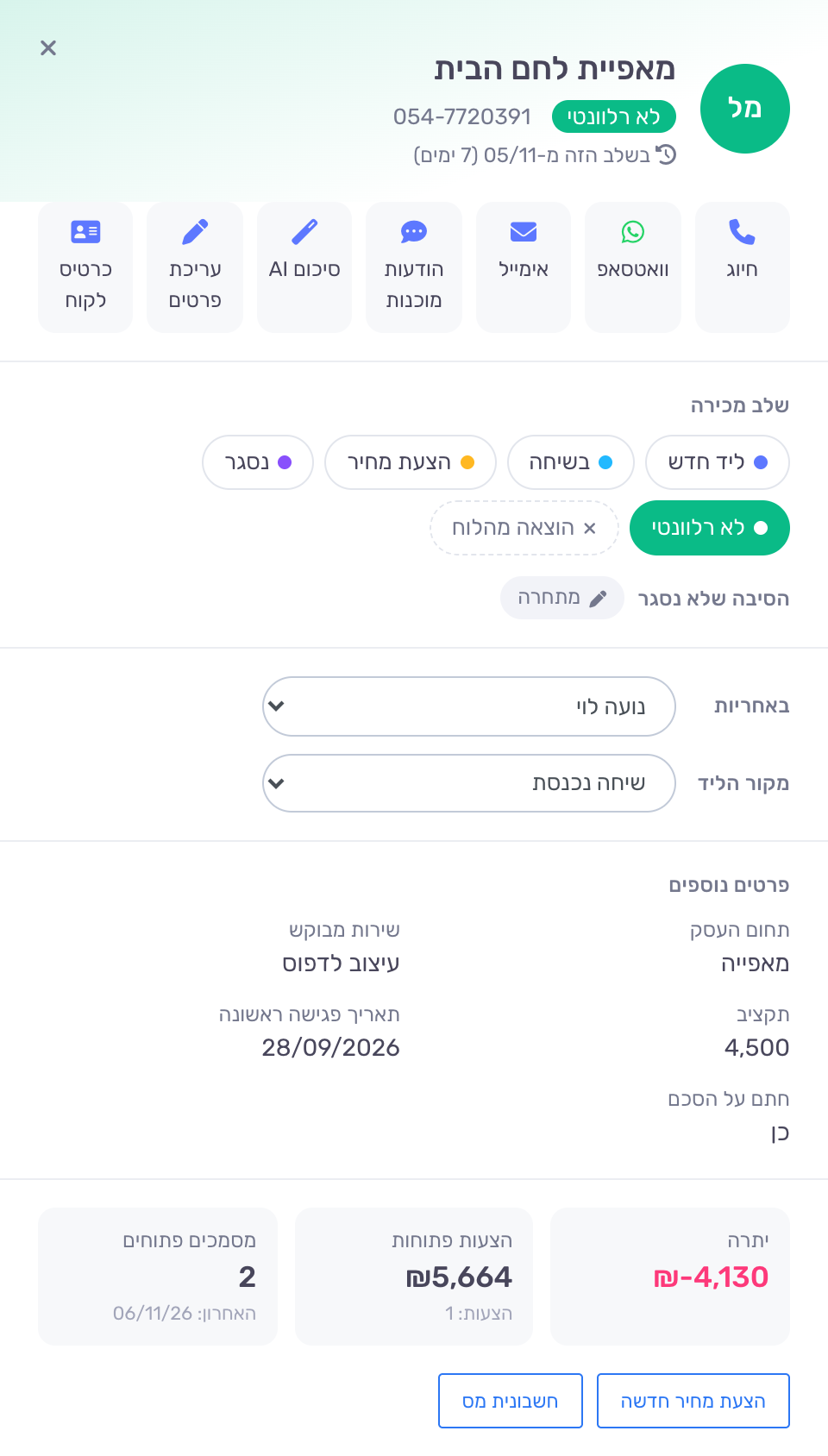
מתחת לשלבים, ב"מקור הליד" בוחרים מאיפה הלקוח הגיע, למשל גוגל, המלצה או טופס הלידים. הבחירה נשמרת מיד, ולפי המקור אפשר לסנן את הלוח.
בעסק עם יותר ממשתמש אחד, מעל "מקור הליד" מופיע השדה "באחריות". בוחרים בו מי המשתמש שמטפל בלקוח, והבחירה נשמרת מיד. השדה מופיע כל עוד הלקוח בלוח.
מתחת למקור הליד, בחלק פרטים נוספים, מופיעים שדות הלקוח שמולאו אצל הלקוח, למשל תקציב או תאריך הפגישה הראשונה. החלק מופיע כשבעסק פעיל התוסף "שדות לקוח מותאמים", ורק עם השדות שיש בהם ערך. ראו הוספת שדות לקוח.
שלב 2: הכסף, המסמכים והתיקיות
- "יתרה": היתרה של הלקוח, כמו בכרטיס הלקוח.
- "הצעות פתוחות": הסכום של הצעות המחיר הפתוחות, וכמה הצעות יש.
- "מסמכים פתוחים": כמה מסמכים פתוחים יש ללקוח, ומתי הופק המסמך האחרון שלו.
כשהלקוח צפה בהצעת מחיר פתוחה, מתחת לסכומים מופיע מתי היא נצפתה ואיזו הצעה, למשל "ההצעה נצפתה לפני 6 דקות" ו"הצעת מחיר 3".
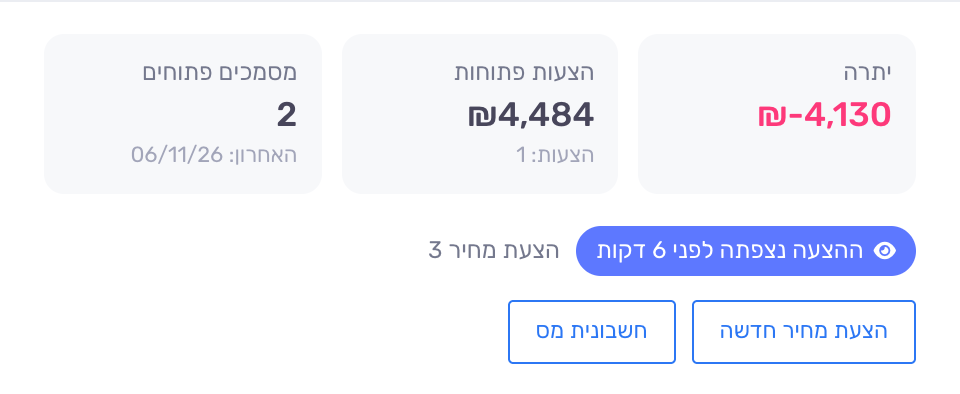
הכפתורים "הצעת מחיר חדשה" וסוג החשבונית של העסק, למשל "חשבונית מס", פותחים מסמך חדש עם פרטי הלקוח. אחרי ההפקה חוזרים ל-CRM.
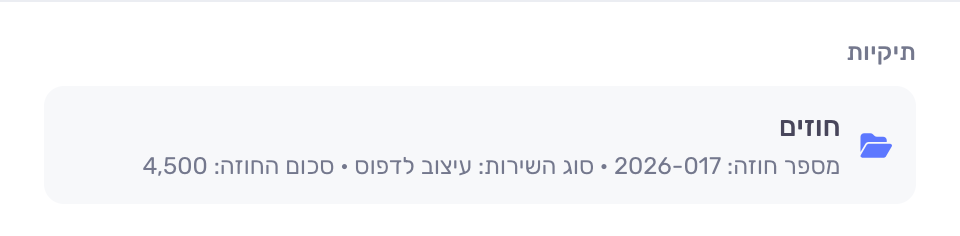
מתחת לכפתורים, בחלק תיקיות, מופיעים הכרטיסים של הלקוח מהתיקיות, מהחדש לישן. לכל כרטיס מופיעים שם התיקייה והערכים של שלושת השדות הראשונים שמולאו בו, ולחיצה על כרטיס פותחת אותו במסך התיקיות. ראו תיקיות ב-CRM.
שלב 3: רושמים מה היה עם הלקוח
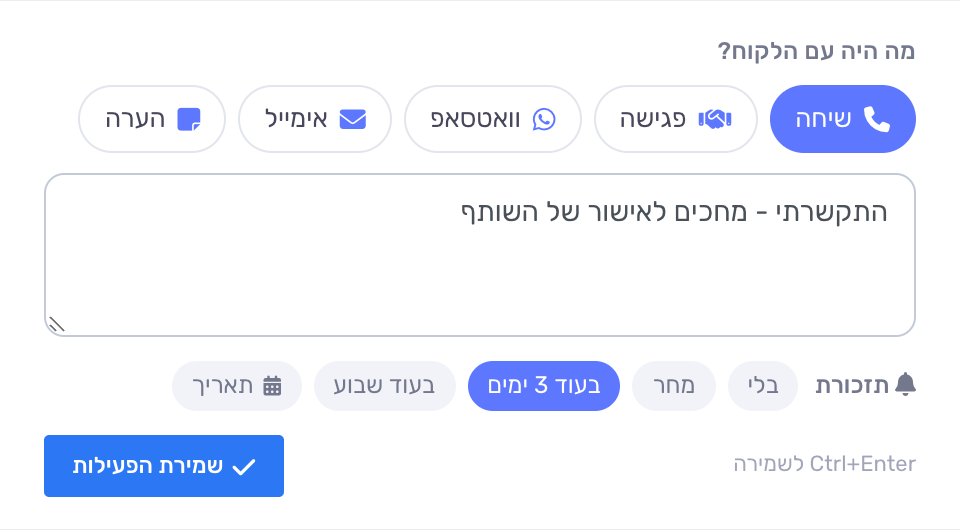
- בתיבה "מה היה עם הלקוח?" בחרו את הסוג: שיחה, פגישה, וואטסאפ, אימייל או הערה.
- כתבו בקצרה מה היה ומה סוכם.
- תחת "תזכורת" בחרו מתי לחזור ללקוח: "בלי", "מחר", "בעוד 3 ימים", "בעוד שבוע" או "תאריך".
- לחצו על "שמירת הפעילות", או על Ctrl+Enter. מופיעה ההודעה "הפעילות נשמרה".
אם הפעילות לא נשמרה, מופיעה הודעה בתיבה:
- "יש לכתוב מה היה": כתבו את הטקסט ושמרו שוב.
- "יש לבחור תאריך לתזכורת": בחרו תאריך בשדה שנפתח, או אפשרות אחרת תחת "תזכורת".
שלב 4: ההיסטוריה של הלקוח
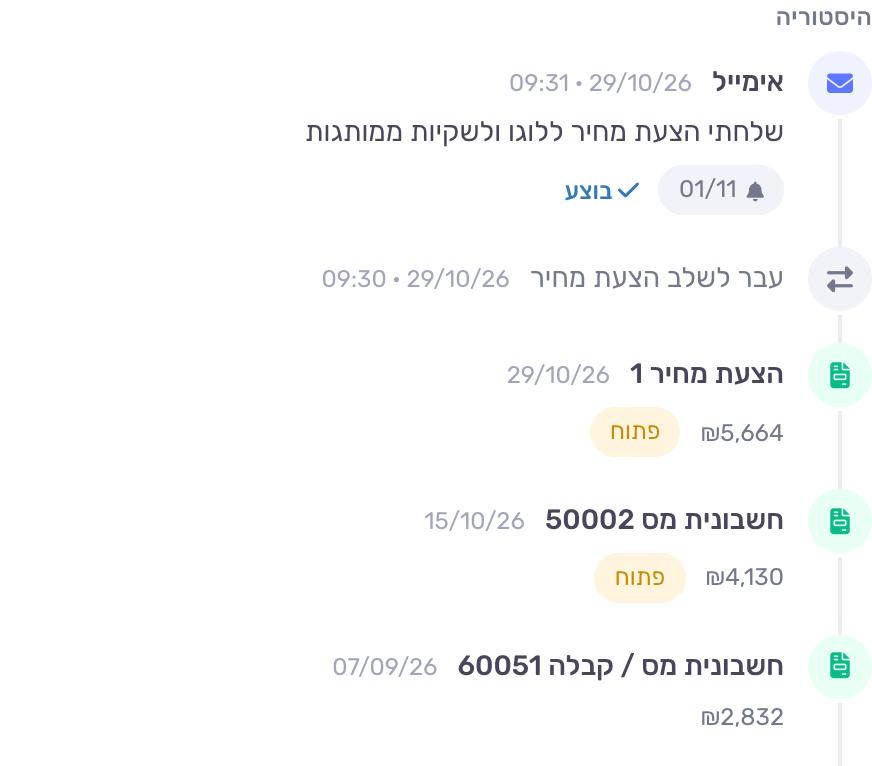
תחת "היסטוריה" מופיע כל מה שהיה עם הלקוח, מהחדש לישן:
- פעילויות: הסוג, התאריך והשעה, הטקסט, ומי רשם אותן כשיש בעסק כמה משתמשים.
- מעברים בין שלבים, למשל "עבר לשלב הצעת מחיר". במעבר לשלב שלא נסגר מופיעה גם הסיבה.
- פניות מטופס הלידים: מה שהלקוח כתב בטופס, עם תזכורת להיום. פנייה כזו אפשר למחוק, אבל לא לערוך.
- מסמכים: המספר, התאריך והסכום, ו"פתוח" כל עוד המסמך פתוח.
- צפייה של הלקוח במסמך: "נצפה ע"י הלקוח", המסמך, ומתי הלקוח פתח אותו לאחרונה.
- פגישות מהיומן, ו"בקרוב" לפגישה שעוד לא הייתה.
ליד תזכורת שעוד לא טופלה מופיע "בוצע", לסימון שטיפלתם בה. העיפרון מעלה את הפעילות לתיבה שלמעלה, תחת "עריכת הפעילות", ולוחצים על "שמור". הפח מוחק את הפעילות אחרי אישור.
שלב 5: הודעות מוכנות בוואטסאפ ובמייל
הודעה שאתם שולחים שוב ושוב, כמו מעקב אחרי הצעת מחיר או תודה על פגישה, כותבים פעם אחת ושולחים מהחלון של כל לקוח. ההודעות שייכות לעסק, וכל המשתמשים בו רואים אותן. אפשר לשמור עד 30 הודעות.
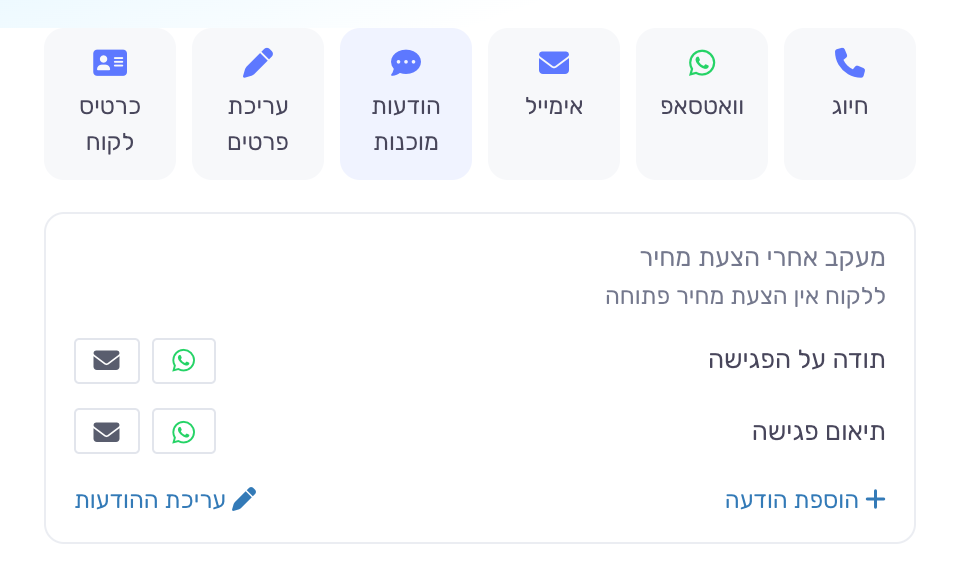
- בחלון הלקוח לחצו על "הודעות מוכנות". מתחת לכפתורים נפתחת רשימת ההודעות.
- לחצו על "הוספת הודעה". כשעוד אין לעסק הודעות, החלון נפתח עם הודעה לדוגמה, ואפשר לשנות אותה.
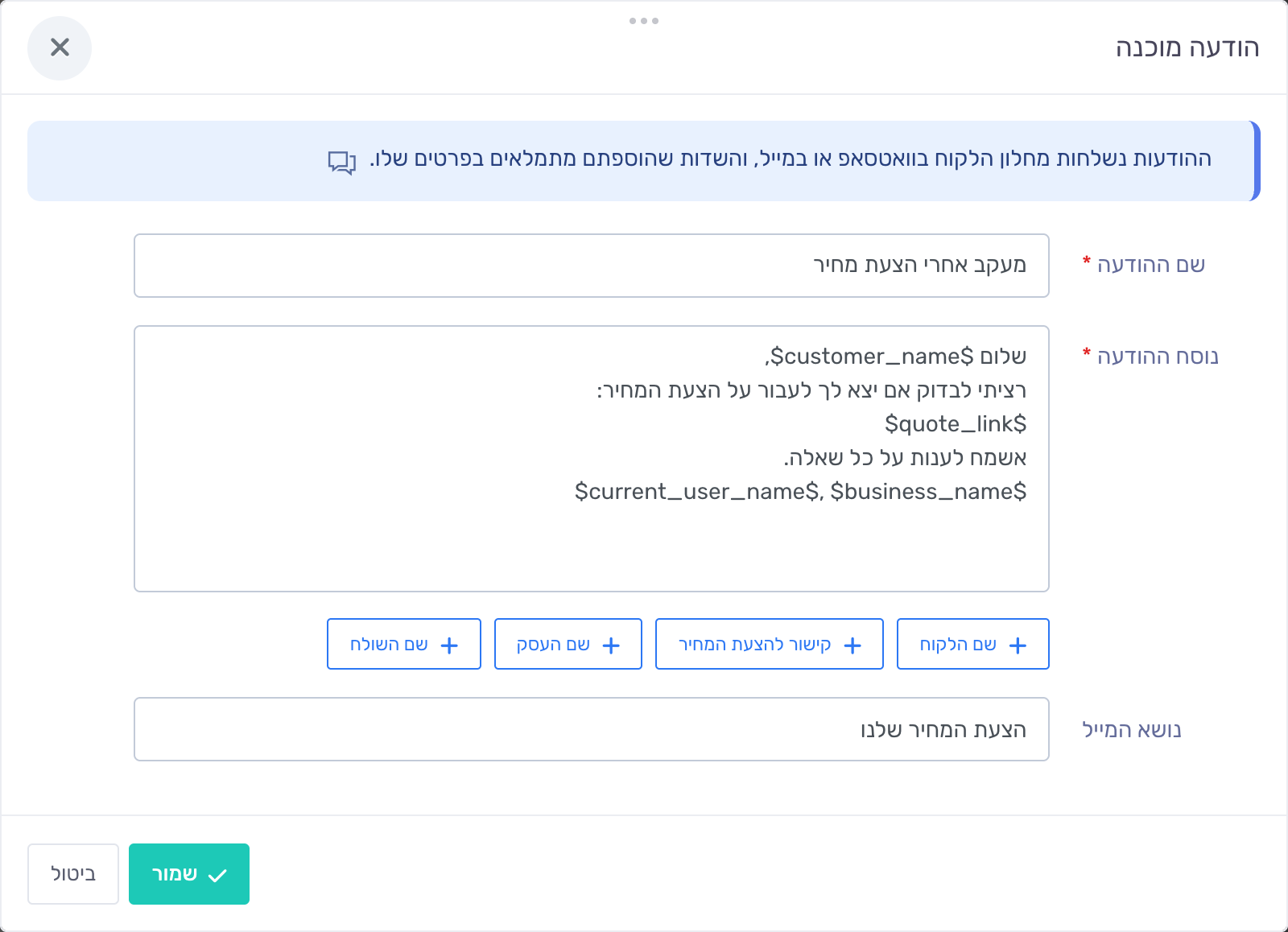
- כתבו את "שם ההודעה" ואת "נוסח ההודעה". הכפתורים שמתחת לנוסח מוסיפים שדות שמתמלאים בפרטים של הלקוח: "שם הלקוח", "קישור להצעת המחיר" (כשהעסק מפיק הצעות מחיר), "שם העסק" ו"שם השולח". אימוג'י לא נשמרים בהודעה.
- אם רוצים, כתבו "נושא המייל". כשהוא ריק, הנושא הוא שם ההודעה.
- כדי שההודעה תצא לבד, בחרו ב"שליחה אוטומטית" שלב, למשל "במייל, ללקוחות בשלב הצעת מחיר", וכתבו ב"ימים בשלב" אחרי כמה ימים בשלב היא יוצאת. ראו שלב 6.
- לחצו על "שמור".
כדי לשלוח, פתחו את הלקוח, לחצו על "הודעות מוכנות", ובשורה של ההודעה לחצו על סמל הוואטסאפ או על סמל המייל. וואטסאפ או תוכנת המייל נפתחים עם ההודעה, כבר עם הפרטים של הלקוח, ונשאר רק לשלוח. ההודעה נרשמת בהיסטוריה של הלקוח. סמל הוואטסאפ מופיע כשיש ללקוח נייד, וסמל המייל כשיש לו מייל.
הקישור להצעת המחיר הוא של הצעת המחיר הפתוחה האחרונה של הלקוח. הודעה שאי אפשר לשלוח ללקוח הזה מופיעה באפור, עם הסיבה:
- "ללקוח אין הצעת מחיר פתוחה": בהודעה יש קישור להצעת מחיר, וללקוח אין הצעה פתוחה.
- "ללקוח אין נייד או מייל": הוסיפו אותם ב"עריכת פרטים".
כדי לשנות או למחוק הודעה, לחצו על "עריכת ההודעות" מתחת לרשימה. ליד כל הודעה מופיעים עיפרון לעריכה ופח למחיקה, ו"סיום" מחזיר את כפתורי השליחה.
שלב 6: הודעות שיוצאות לבד
הודעה מוכנה עם "שליחה אוטומטית" יוצאת במייל לכל לקוח שנמצא בשלב שבחרתם, אחרי מספר הימים שקבעתם מאז שהגיע לשלב. ההודעות יוצאות בבוקר, בכל יום חוץ משבת, וכל לקוח מקבל לכל היותר הודעה אחת ביום. המייל יוצא בשם העסק, וכל הודעה נרשמת בהיסטוריה של הלקוח.
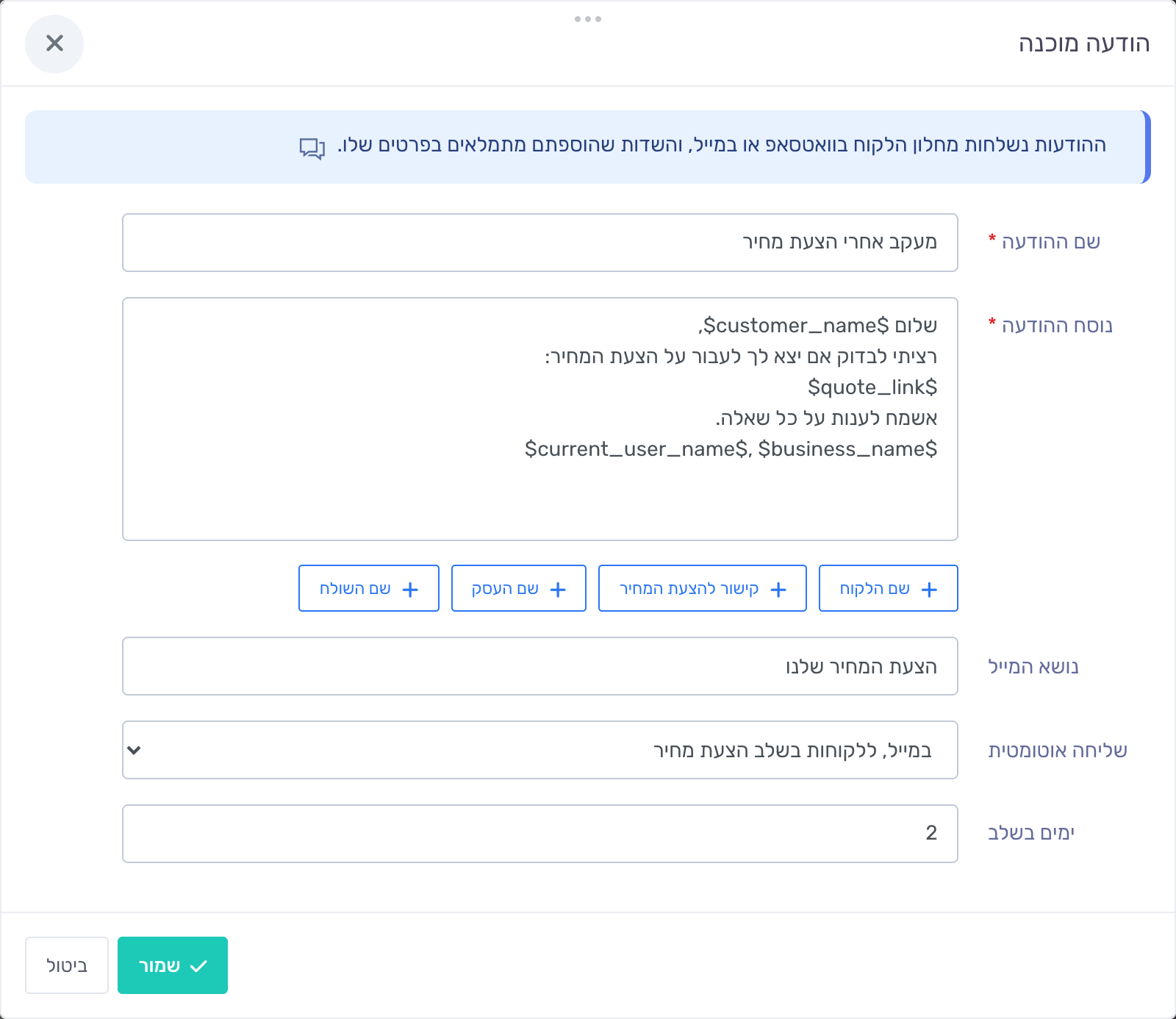
ברשימת ההודעות מופיע ליד הודעה כזו, למשל, "נשלחת אוטומטית ביום 2 בשלב הצעת מחיר". בחלון של לקוח בשלב הזה מופיעה ההודעה הבאה שתצא אליו, למשל "ההודעה האוטומטית הבאה: מעקב אחרי הצעת מחיר ב-12/11". "עצירה" מפסיקה את ההודעות האוטומטיות ללקוח הזה, ו"הפעלה מחדש" מחזירה אותן.
הודעה אוטומטית לא יוצאת:
- ללקוח בלי מייל. בחלון שלו כתוב "ללקוח אין כתובת מייל, ולכן לא יישלחו אליו הודעות אוטומטיות".
- ללקוח שקנה מאז שנכנס לשלב, כלומר הופק לו מסמך מכירה. בחלון שלו כתוב "הלקוח קנה מאז שנכנס לשלב, ולכן לא יישלחו אליו הודעות אוטומטיות".
- כשבהודעה יש קישור להצעת המחיר, וללקוח אין הצעת מחיר פתוחה. ההודעה מחכה עד שתהיה לו הצעה.
- כשהיום של ההודעה עבר לפני יותר משבוע, למשל כשמפעילים הודעה לשלב שהלקוח נמצא בו כבר הרבה זמן.
- ללקוח שעבר לשלב אחר לפני היום שנקבע.
שלב 7: סיכום AI והצעד הבא
- בחלון הלקוח לחצו על "סיכום AI".
- אחרי כמה שניות מופיע סיכום קצר של מה שהיה עם הלקוח, ומתחתיו "הצעד הבא" עם תאריך.
- כדי לקבוע את הצעד כתזכורת, לחצו על "הוספה כתזכורת". הצעד והתאריך נכנסים לתיבה "מה היה עם הלקוח?", ושם לוחצים על "שמירת הפעילות".
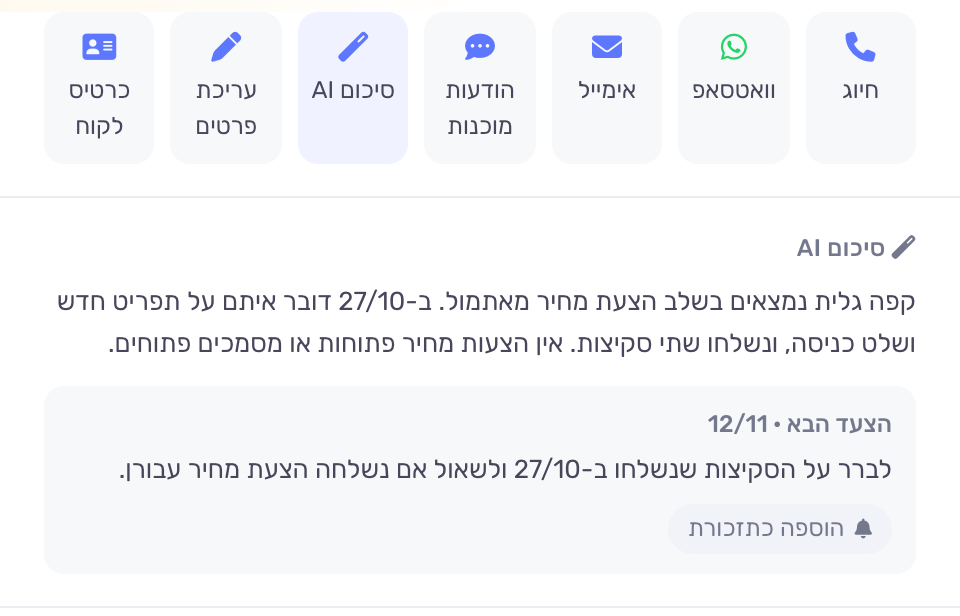
הסיכום נכתב ממה שמופיע בחלון של הלקוח: השלב, הצעות המחיר, הפעילויות, המסמכים והפגישות. שום דבר לא נשמר עד שאתם שומרים את הפעילות, וכשפותחים לקוח אחר הסיכום נעלם. הכפתור מופיע כשיש ללקוח היסטוריה. אם הסיכום לא מצליח, מופיעה ההודעה "לא הצלחנו לסכם את הלקוח כרגע, אפשר לנסות שוב בעוד דקה".
סיום בהצלחה
זה הכול. כל שיחה, פגישה והערה נשמרות על הלקוח, ובפעם הבאה שתפתחו אותו תראו בדיוק איפה עצרתם.
טיפים נוספים לייעול העבודה:
• קבעו תזכורת לכל פעילות שיש לה המשך. ראו תזכורות מעקב ב-CRM.
• כל הפעילויות של כל הלקוחות מרוכזות בטבלה אחת. ראו יומן פעילות ב-CRM.
• בחבילת Maven בלי תוסף ה-CRM החלון עובד בלי השלבים, בלי התזכורות, בלי מקור הליד, בלי ההודעות המוכנות ובלי סיכום ה-AI.