
העברת מסמכים שנשלחו בוואטסאפ לעסק אחר — בלחיצה אחת מתוך השיחה
העברת מסמכים מוואטסאפ לעסק אחר — ישר מתוך השיחה
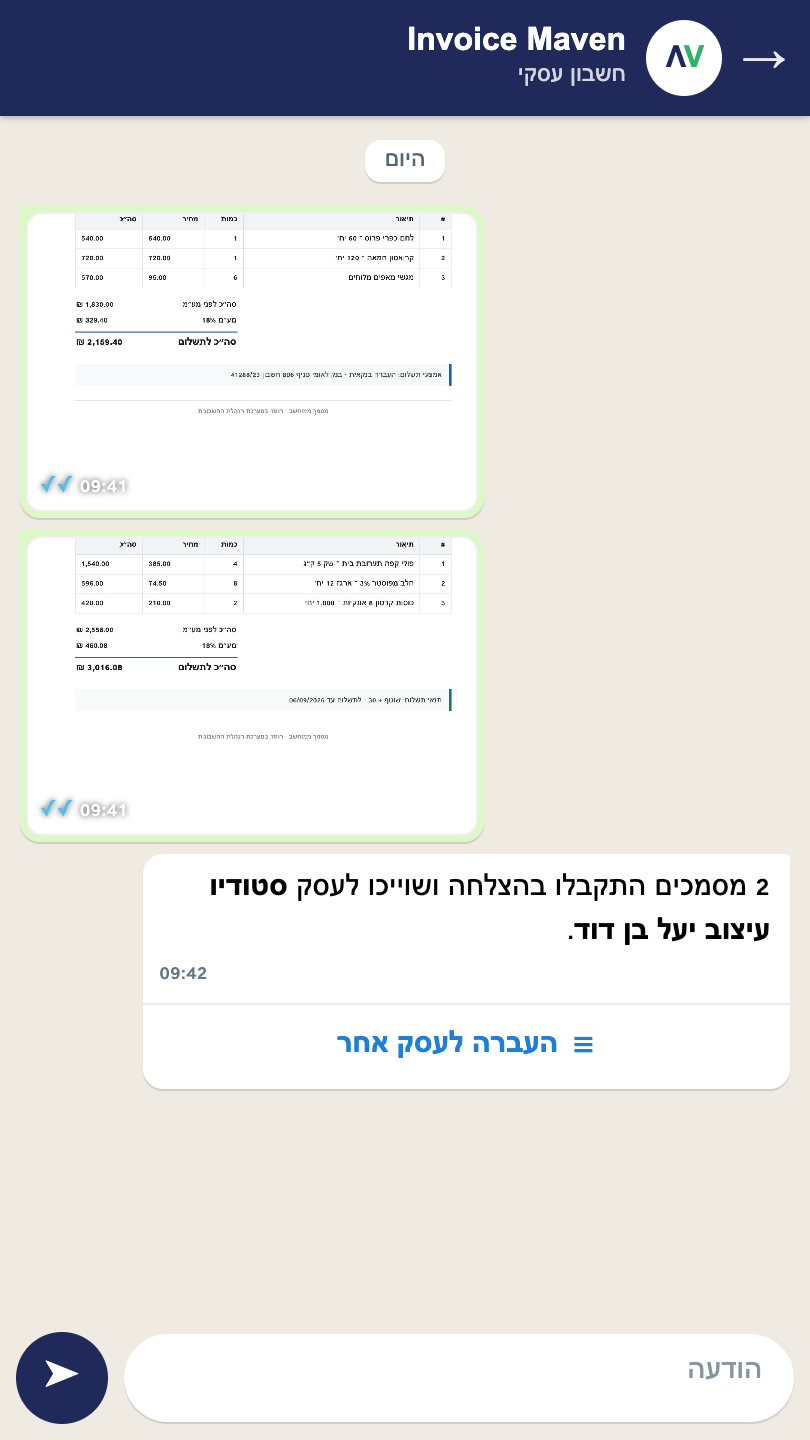
כשאתם שולחים קבלות ומסמכים לוואטסאפ של Invoice Maven, מגיעה הודעת אישור שאומרת לאיזה עסק הם נכנסו. אם אתם משויכים ליותר מעסק אחד במערכת, אפשר להעביר את המסמכים לעסק אחר ישר מתוך השיחה, בלי להיכנס למערכת.
למי זה מתאים: למי ששולח מסמכים בוואטסאפ ומשויך במערכת ליותר מעסק אחד, למשל בעלים של כמה עסקים או מי שמטפל במסמכים של כמה עסקים. מי שמשויך לעסק אחד בלבד מקבל את אותה הודעת אישור, בלי כפתור ההעברה.
שלב 1: שליחת המסמכים בוואטסאפ
- שלחו את המסמכים לוואטסאפ של Invoice Maven, כמו תמיד: צילום, קובץ PDF או קישור למסמך. אפשר לשלוח כמה מסמכים בזה אחר זה.
- שני סימני וי כחולים ליד מסמך מראים שהמערכת קיבלה אותו.
עוד לא חיברתם את מספר הנייד שלכם? ההסבר נמצא במדריך העלאת הוצאות בוואטסאפ.
שלב 2: הודעת האישור
כדקה אחרי המסמך האחרון מגיעה הודעת אישור אחת על כל המסמכים ששלחתם יחד. שם העסק שאליו נכנסו המסמכים מופיע בה מודגש, כך שרואים מיד אם זה העסק הנכון. מסמך שלא נקלט מופיע באותה הודעה, עם הסיבה.
שלב 3: העברה לעסק אחר
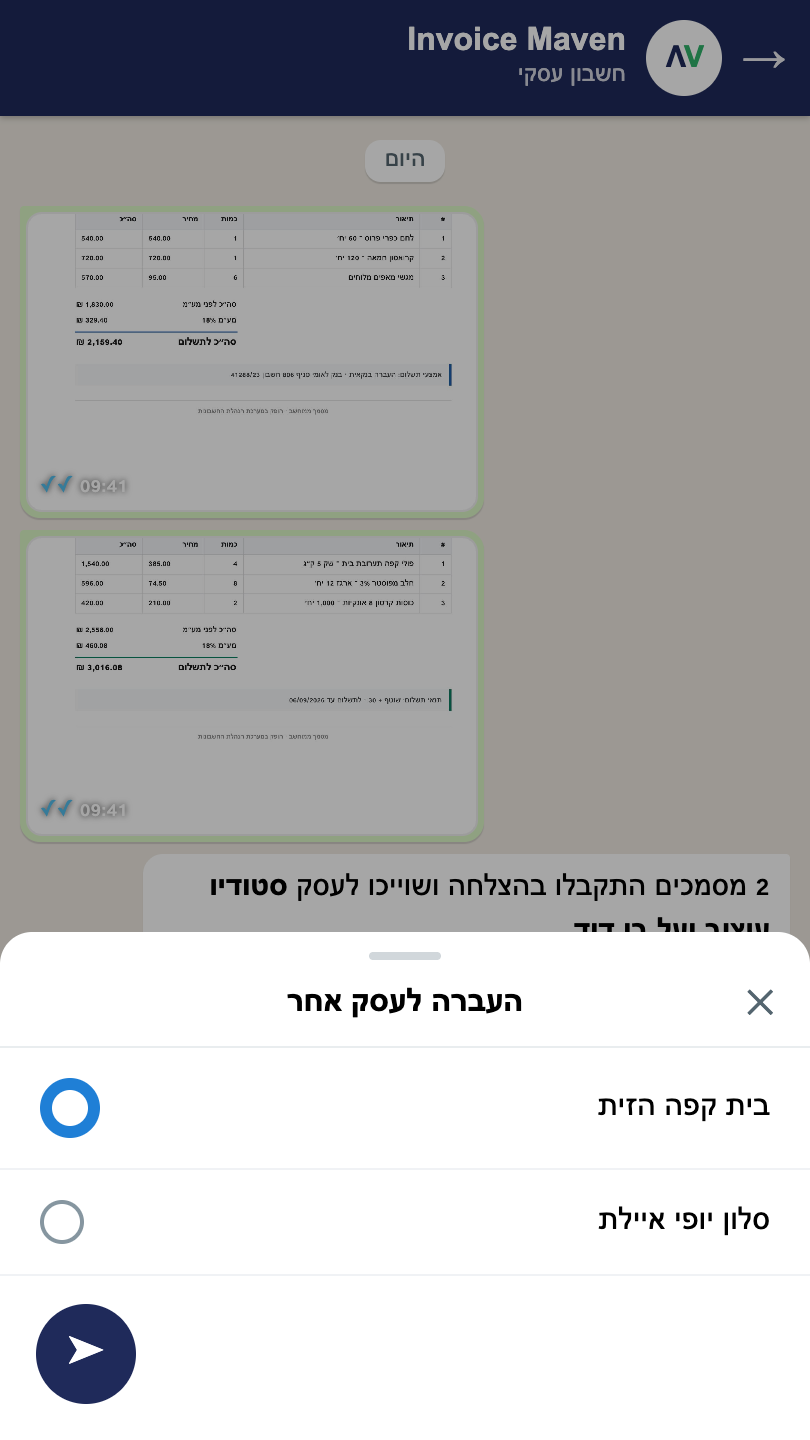
- מתחת להודעת האישור, לחצו על "העברה לעסק אחר".
- בחלון שנפתח מופיעים העסקים האחרים שאתם משויכים אליהם. בחרו את העסק הנכון.
- לחצו על כפתור השליחה.
שלב 4: אישור ההעברה
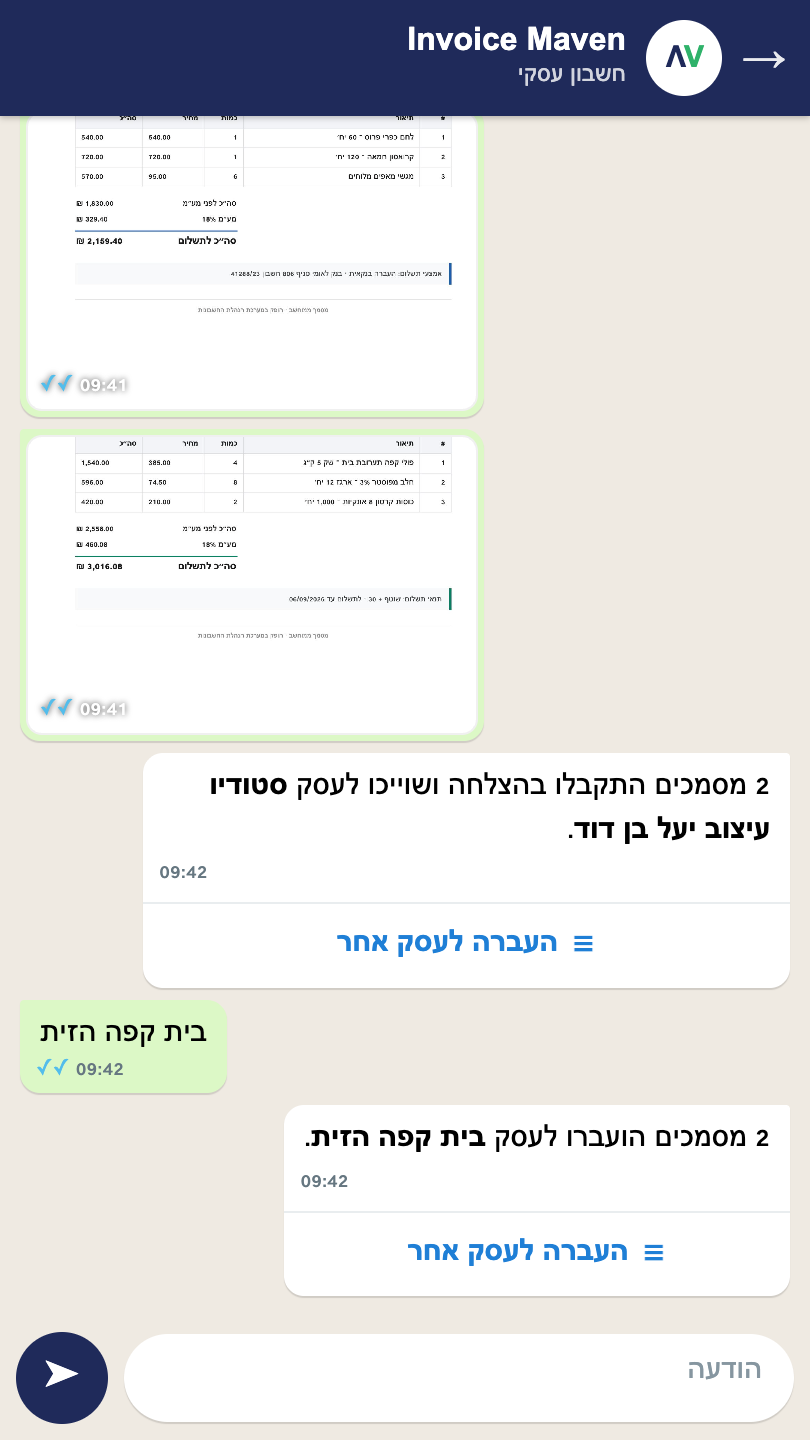
מיד אחרי הבחירה מגיעה הודעה שהמסמכים הועברו, ושם העסק החדש מודגש בה. בחרתם בטעות? לחצו שוב על "העברה לעסק אחר" מתחת להודעה הזו, ובחרו את העסק הנכון.
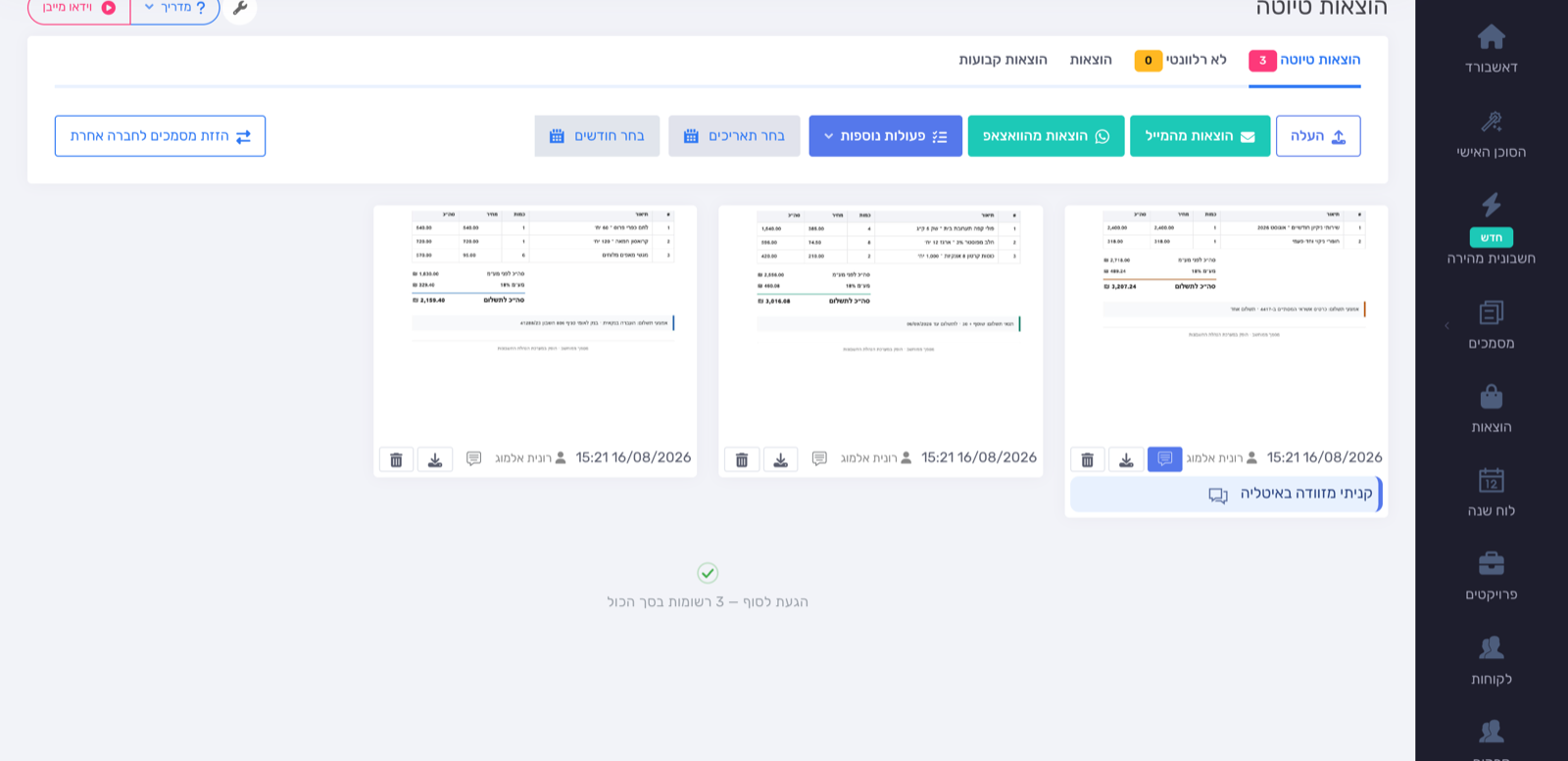
המסמכים מחכים עכשיו ב"הוצאות טיוטה" של העסק שבחרתם, בדיוק כמו מסמך שנשלח אליו מלכתחילה.
שימו לב: אפשר להעביר רק מסמכים שעדיין ממתינים בהוצאות הטיוטה. מסמך שכבר טופל נשאר בעסק שלו, ובהודעה כתוב שלא ניתן להעביר אותו.
סיום בהצלחה
זהו! מעכשיו כל הודעת אישור אומרת לכם לאן נכנסו המסמכים, ומה שהגיע לעסק הלא נכון עובר לעסק הנכון בלחיצה, ישר מהוואטסאפ.
טיפים נוספים לייעול העבודה:
• שולחים כמה מסמכים? שלחו אותם בזה אחר זה, ותקבלו הודעת אישור אחת על כולם.
• אפשר להעביר מסמכים לעסק אחר גם מתוך המערכת, במסך "הוצאות טיוטה" (בתפריט לחצו על הוצאות ואז על הלשונית הוצאות טיוטה).
• לכל הדרכים להעלות מסמכים למערכת: 3 דרכים להעלאת מסמכי הוצאות.