
חתימה דיגיטלית על מסמכים — שליחת מסמך לחתימה מרחוק
חתימה דיגיטלית על מסמכים — שליחת מסמך לחתימה מרחוק
צריכים שלקוח יחתום על מסמך? במקום להדפיס, להחתים ולסרוק, מסמנים על המסמך איפה לחתום ושולחים ללקוח קישור במייל או בוואטסאפ. הלקוח מאמת את זהותו וחותם מהמחשב או מהטלפון, והמסמך החתום חוזר אליכם.
למי זה מתאים: משרדי רואי חשבון ומנהלי חשבונות. מחתימים מתוך העסק של הלקוח: קובץ PDF במסכים מסמכים ממתינים ותיקיות, וכל טופס במסך טפסים ללקוח.
מה הפיצ'ר עושה?
- עורך שדות: מסמנים על המסמך איפה יופיעו החתימה, השם והתאריך.
- שליחה במייל או בוואטסאפ: הלקוח מקבל קישור, בלי התקנה ובלי כניסה למערכת.
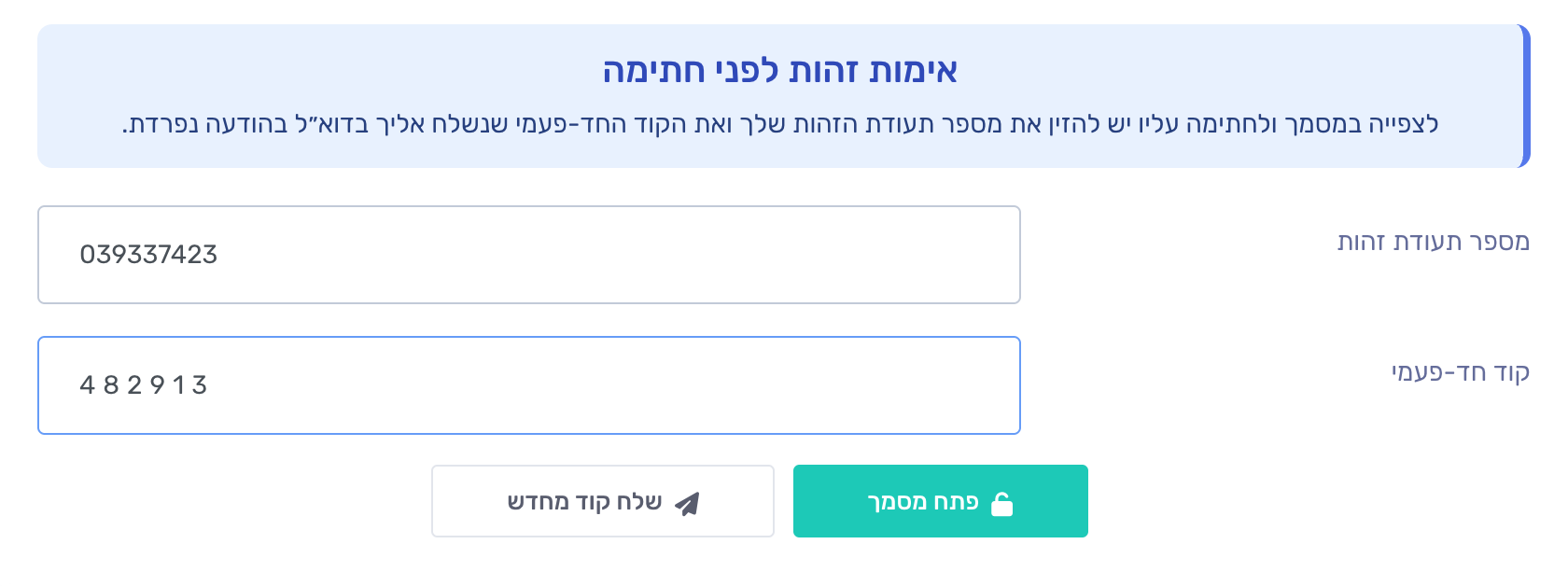
- אימות זהות: לפני שהמסמך נפתח, הלקוח מזין את מספר תעודת הזהות שלו וקוד חד-פעמי.
- הטבעה על ה-PDF: החתימה, השם והתאריך נטבעים על המסמך עצמו.
- מעקב: רואים אילו מסמכים מחכים לחתימה ואילו כבר נחתמו, אצל כל הלקוחות.
שלב 1: לוחצים על "החתמה" ליד המסמך
- היכנסו לעסק של הלקוח, ובתפריט לחצו על מסמכים ממתינים או על תיקיות.
- ליד המסמך לחצו על הכפתור החתמה (דף עם עט).
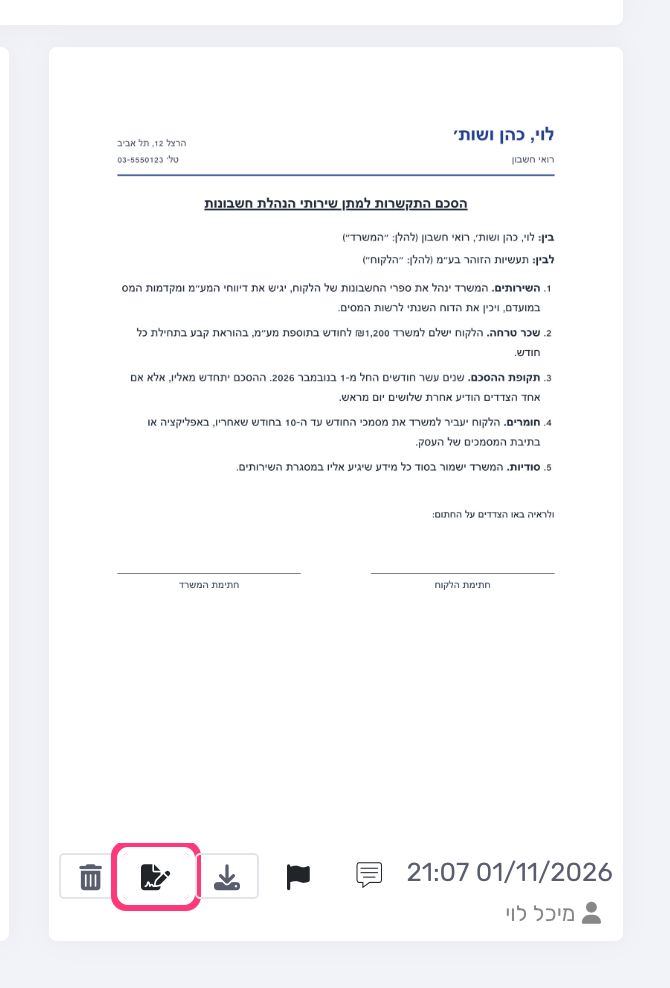
הכפתור מופיע ליד קובצי PDF בלבד.
שלב 2: מסמנים איפה הלקוח חותם
נפתח החלון הצבת שדות חתימה על המסמך. לוחצים על שדה בפאנל, ואז על המקום במסמך שבו הוא יופיע:
- חתימה: המקום שבו הלקוח יחתום. חובה להציב לפחות שדה אחד.
- שם מלא, שם העסק ותאריך חתימה: נטבעים על המסמך יחד עם החתימה.
- שדה טקסט: טקסט שאתם מקלידים, והוא נטבע על המסמך לפני השליחה.
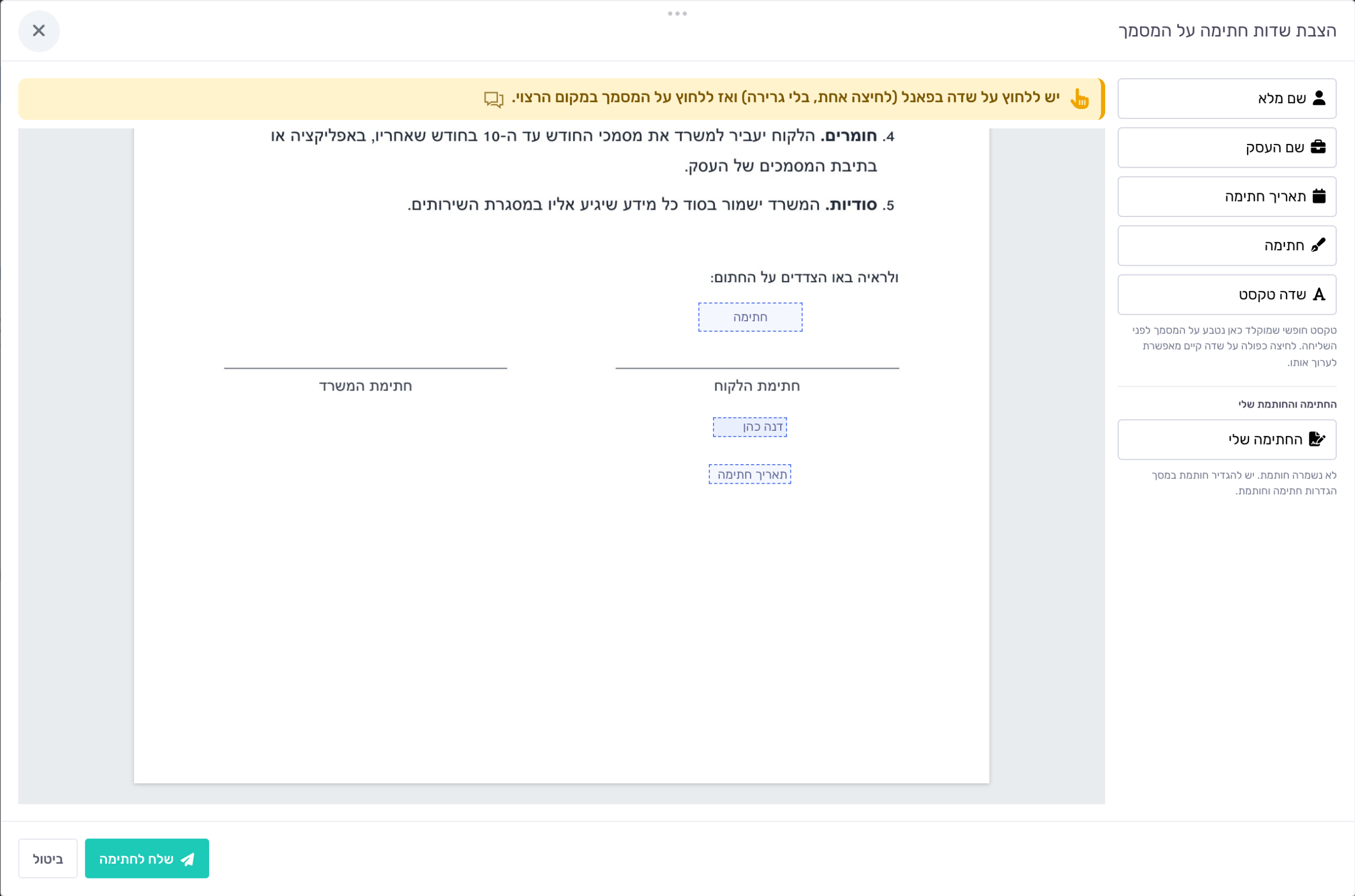
אפשר להציב שדות בכל עמוד של המסמך. לחיצה על שדה שכבר הוצב מציגה פח, למחיקה.
בחלק החתימה והחותמת שלי מוסיפים את החתימה שלכם ואת חותמת העסק, והן נטבעות על המסמך לפני השליחה. שומרים אותן פעם אחת: בתפריט של המשרד לחצו על חתימות ← הגדרות חתימה וחותמת.
שלב 3: שולחים לחתימה
- לחצו על שלח לחתימה.
- מלאו את כתובת המייל של הנמען או את טלפון הנמען (וואטסאפ), ואת תעודת זהות של החותם. תעודת הזהות היא חובה: הלקוח מזין אותה כדי לפתוח את המסמך.
- לחצו על שלח במייל או על שלח בוואטסאפ.
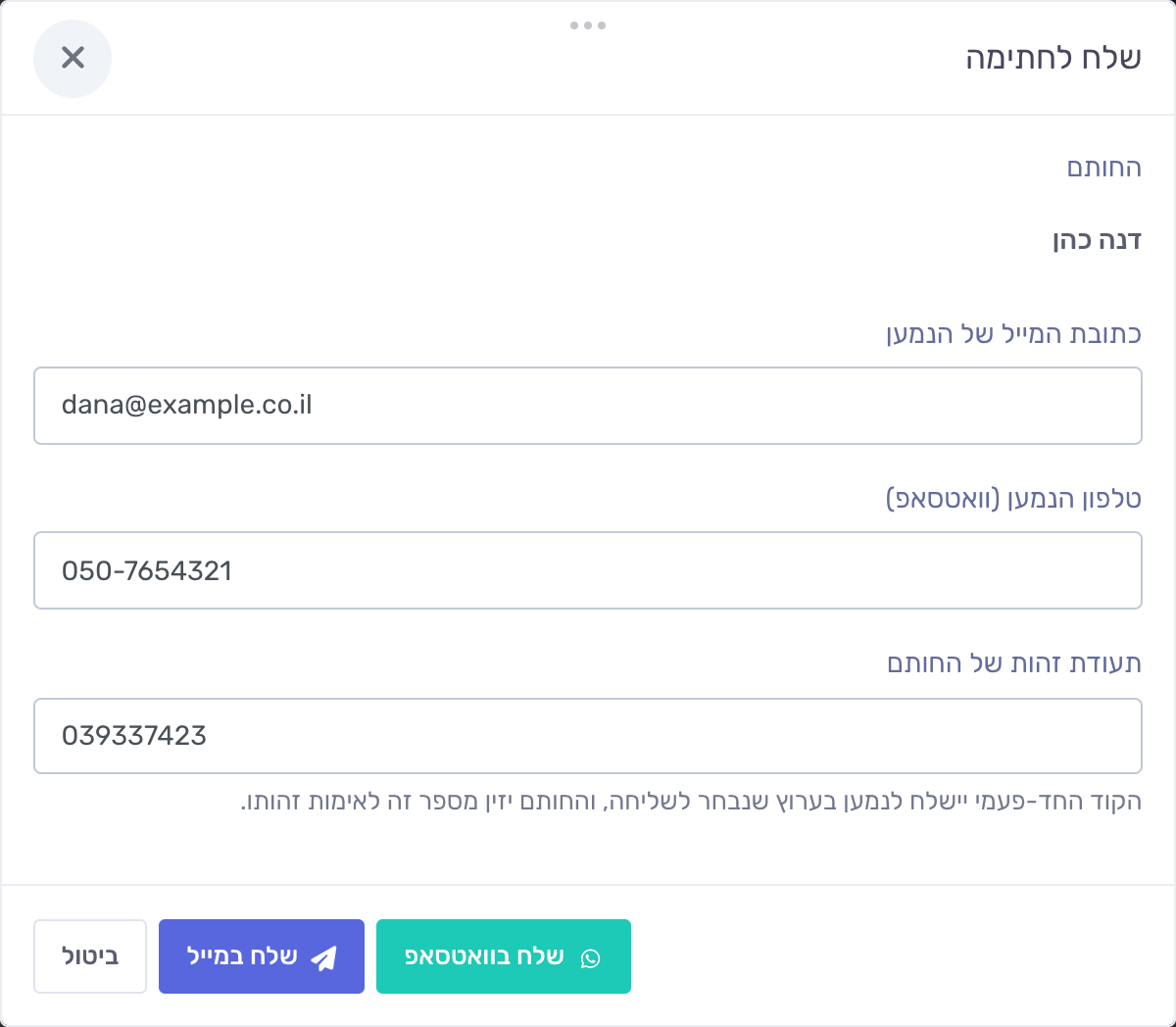
במייל הלקוח מקבל את הקישור, ואת הקוד החד-פעמי בהודעה נפרדת. בוואטסאפ נפתחת אצלכם הודעה מוכנה עם הקישור והקוד, ושולחים אותה כרגיל. במשרד עם חבילת וואטסאפ הכפתור הוא שלח ב-WhatsApp של המשרד, וההודעה יוצאת מהמספר של המשרד.
שלב 4: הלקוח מאמת את זהותו וחותם
הלקוח פותח את הקישור, מזין את מספר תעודת זהות ואת הקוד החד-פעמי, ולוחץ על פתח מסמך.
אחרי שקרא את המסמך, הלקוח מסמן שקרא ומאשר את תוכנו, חותם באזור חתמו כאן באצבע או בעכבר, ולוחץ על אישור.
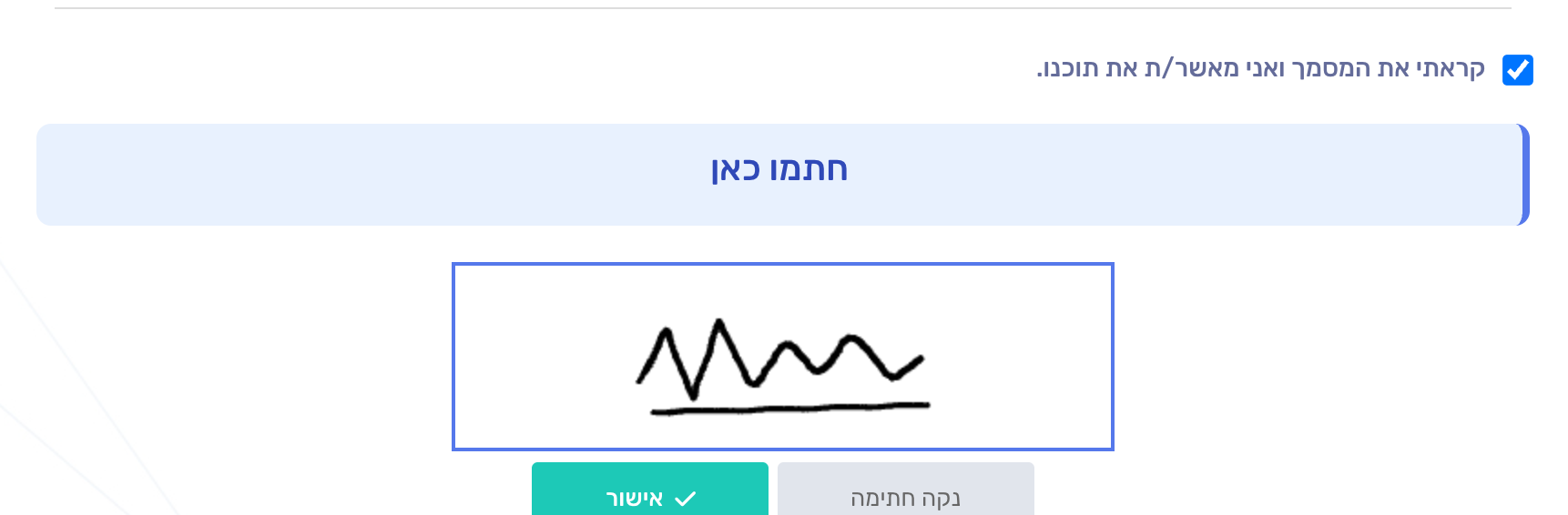
החתימה, השם והתאריך נטבעים על ה-PDF, והלקוח יכול להוריד מיד את המסמך החתום.
הקוד לא הגיע? הלקוח לוחץ על שלח קוד מחדש בעמוד של הקישור.
שלב 5: עוקבים אחרי החתימות
הכפתור ליד המסמך מראה את המצב שלו:
- כתום, "שלח לחתימה שוב": המסמך נשלח ומחכה ללקוח.
- ירוק, "נחתם": הלקוח חתם, והקובץ של המסמך הוא עכשיו הקובץ החתום.
כל המסמכים שנשלחו לחתימה, אצל כל הלקוחות, מרוכזים במסך אחד: בתפריט של המשרד לחצו על חתימות ← סטטוס חתימות. שם מסננים לפי סטטוס, מורידים את המסמך, ופותחים אותו אצל הלקוח.
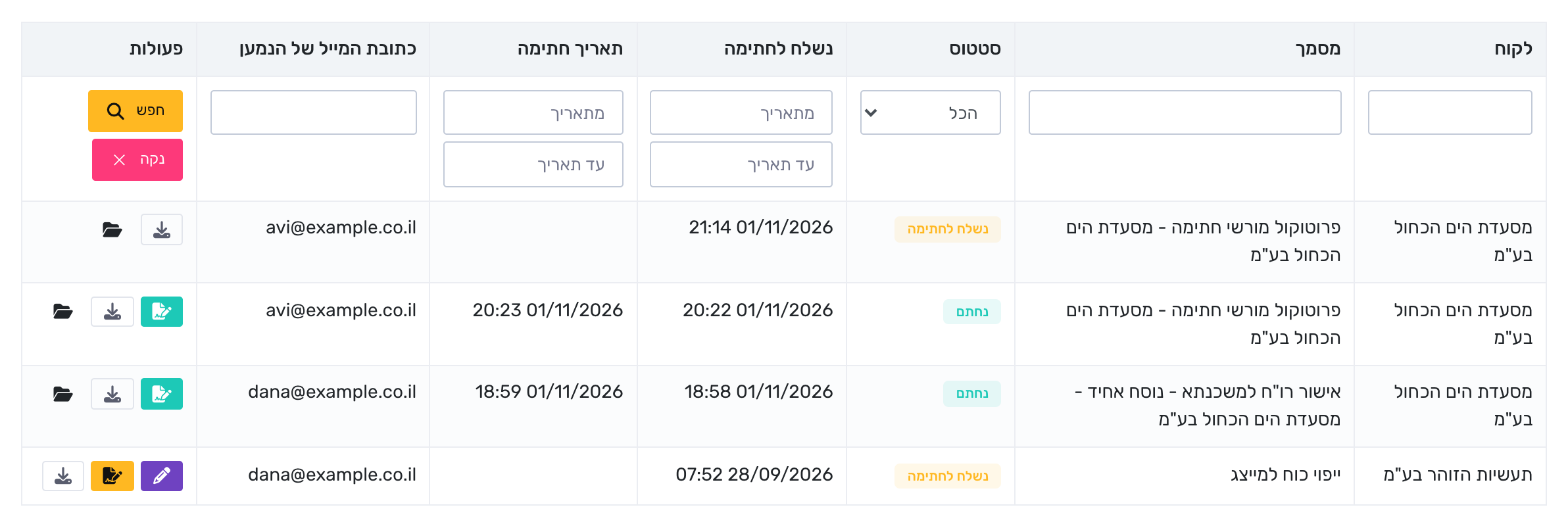
שליחה חוזרת: הכפתור הכתום פותח שוב את העורך. הלקוח מקבל את אותו קישור עם קוד חדש, והקוד הקודם מפסיק לעבוד.
החתמה על טפסים ללקוח
גם טופס שהפקתם ללקוח, למשל אישור או פרוטוקול, אפשר לשלוח לחתימה. במסך לקוחות אתרו את הלקוח, פתחו את תפריט השורה שלו ובחרו טפסים ללקוח. בשורה של הטופס לחצו על החתמה, ומשם הכול כמו במסמך: מסמנים שדות, שולחים, והלקוח חותם.
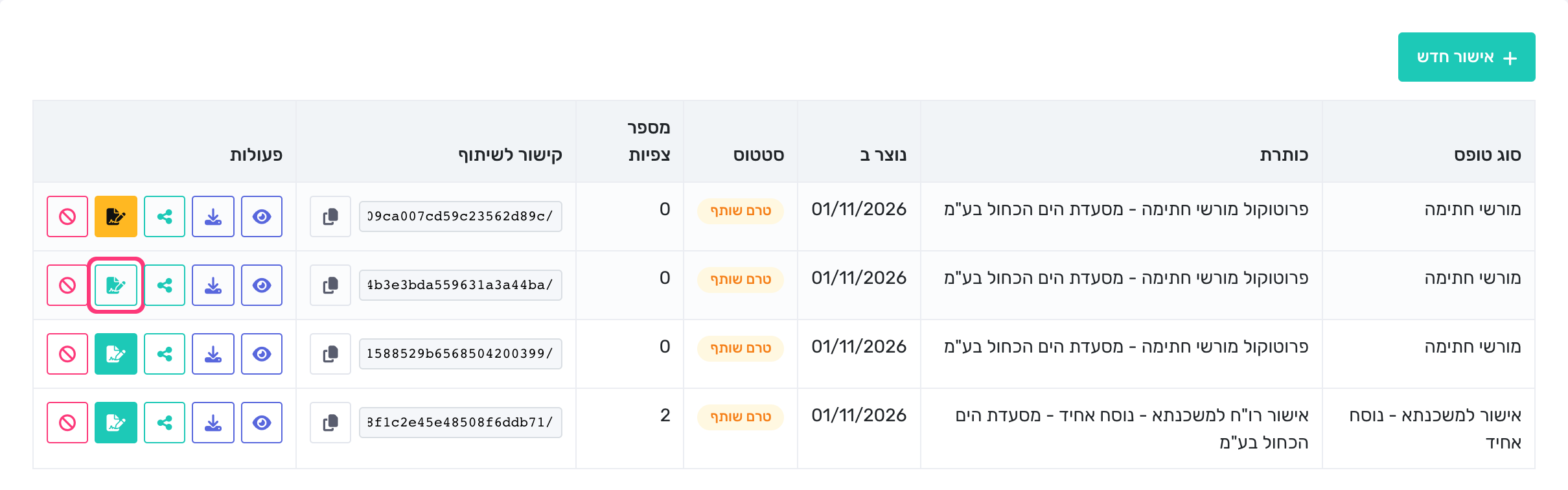
- אחרי החתימה, הקישור לשיתוף של הטופס וההורדה שלו מחזירים את העותק החתום.
- בטל טופס מבטל גם את בקשת החתימה שלו, והקישור שהלקוח קיבל מפסיק לעבוד.
- במסך סטטוס חתימות, הכפתור פתיחה אצל הלקוח בשורה של טופס מביא אתכם למסך טפסים ללקוח, ושם שולחים אותו שוב.
סיום בהצלחה
החתמתם לקוח מרחוק, בלי הדפסות ובלי סריקות: מסמנים, שולחים, והמסמך החתום חוזר אליכם מסודר.
טיפים נוספים לייעול העבודה:
• שמרו פעם אחת חתימה וחותמת בחתימות ← הגדרות חתימה וחותמת, ותוסיפו אותן לכל מסמך בלחיצה.
• הציבו את שדה החתימה בדיוק על קו החתימה שבמסמך.
• בסטטוס חתימות סננו לפי נשלח לחתימה כדי לראות מי עוד לא חתם.