
ייצוא נתוני הנהלת החשבונות לקובץ אקסל
ייצוא נתוני הנהלת החשבונות לקובץ אקסל
במסך אקסל יוצרים קובץ אקסל (xlsx) עם התנועות של העסק בתקופה שבחרתם: חשבוניות, קבלות, חשבוניות זיכוי, ואם תרצו גם הוצאות. כל תנועה מופיעה בשורה משלה, עם מספר המסמך, התאריך, הלקוח, הסכומים, המע"מ וקוד המיון, כך שאפשר לקלוט את הקובץ בתוכנת הנהלת חשבונות. את הקובץ מורידים למחשב או שולחים במייל ישירות להנהלת החשבונות.
למי זה מתאים: לבעלי עסקים שמעבירים את הנתונים להנהלת החשבונות, ולמייצגים שעובדים בתוך תיק של לקוח ורואים בו את אותו מסך.
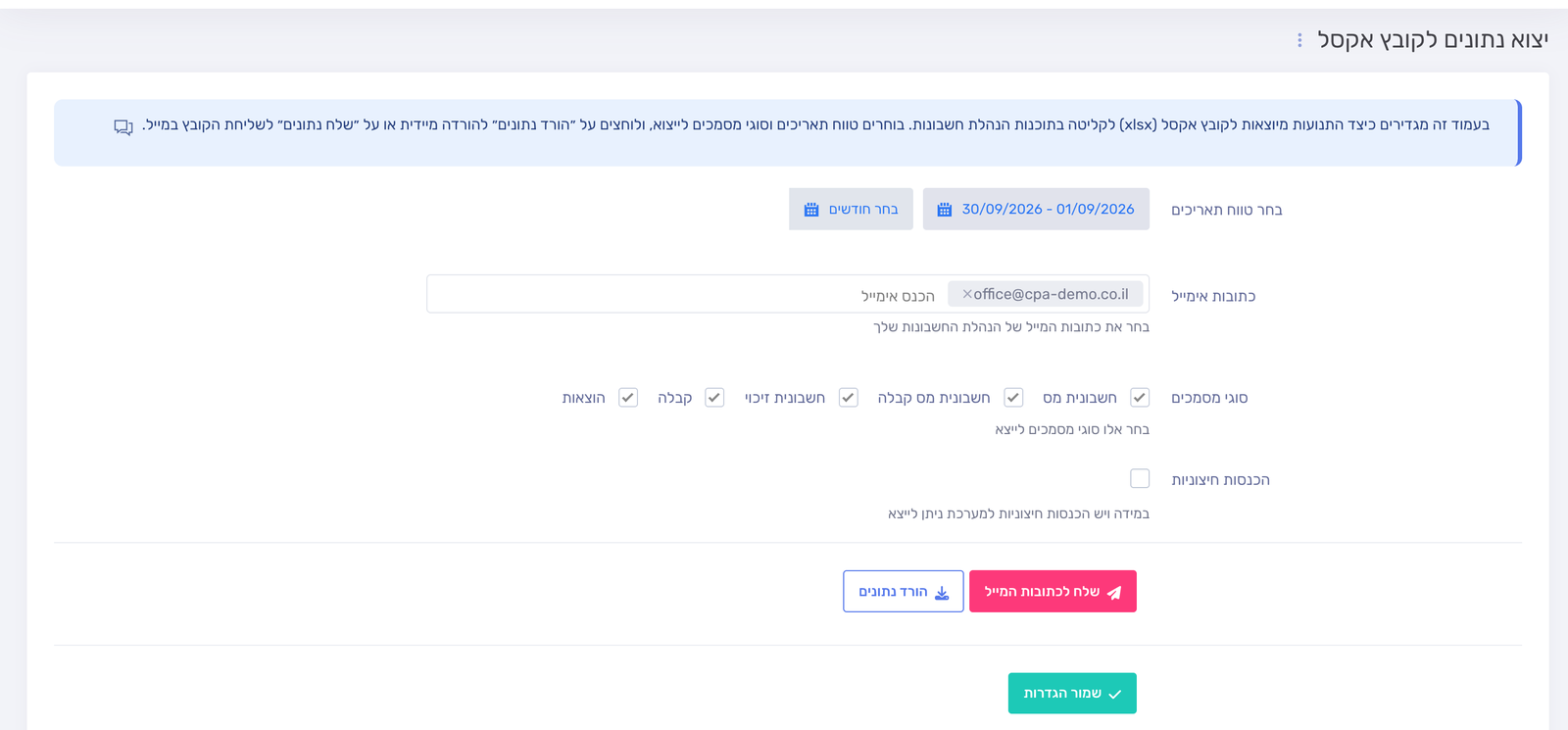
שלב 1: פתיחת המסך ובחירת הנתונים
- בתפריט הצד לחצו על "ייצוא נתונים" ואז על "אקסל". מייצגים פותחים את המסך מאותו תפריט בתוך תיק הלקוח.
- ליד בחר טווח תאריכים לחצו על כפתור התאריכים ובחרו את התקופה, או לחצו על "בחר חודשים" כדי לבחור חודש או כמה חודשים.
- תחת סוגי מסמכים סמנו את סוגי המסמכים שייכנסו לקובץ. הרשימה מותאמת לסוג העסק. כדי לכלול גם את ההוצאות של העסק, סמנו הוצאות.
- בעסק שמנוהל על ידי מייצג מופיעה גם האפשרות הכנסות חיצוניות. סמנו אותה כדי לכלול הכנסות שנרשמו בספרים ולא הופקו מהמערכת.
שלב 2: הורדת הקובץ או שליחתו במייל
- כדי לשמור את הקובץ במחשב, לחצו על "הורד נתונים". בטלפון הכפתור הזה לא מופיע, ואפשר לשלוח את הקובץ במייל.
- כדי לשלוח את הקובץ במייל, הקלידו בשדה כתובות אימייל כתובת מלאה ולחצו על Enter. אפשר להוסיף כמה כתובות, כל אחת בנפרד.
- לחצו על "שלח לכתובות המייל". כשהשליחה מצליחה מופיעה ההודעה "המידע נשלח בהצלחה לכתובות המייל", עם הכתובות שאליהן נשלח הקובץ.
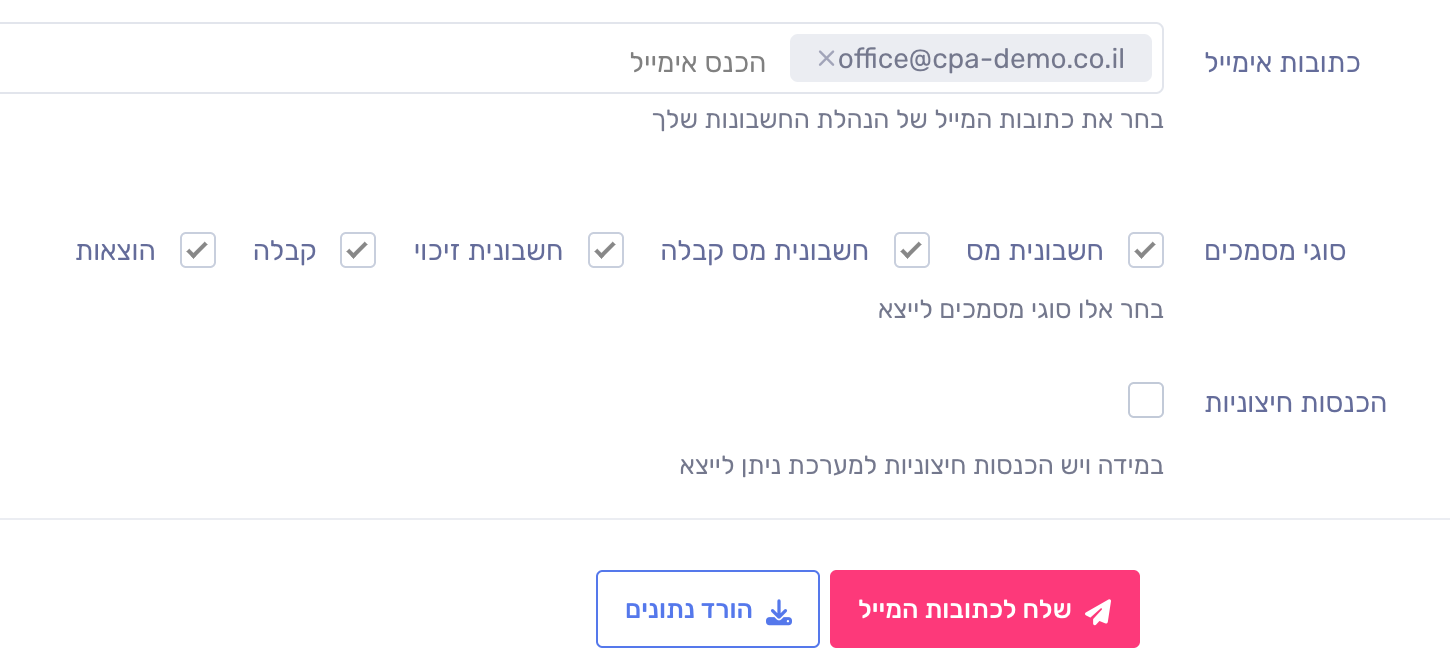
הלחיצה על אחד הכפתורים שומרת גם את סוגי המסמכים שבחרתם, כך שבפעם הבאה הם כבר יהיו מסומנים. רוצים שהנתונים יישלחו להנהלת החשבונות כל חודש בלי להיכנס למסך? ההסבר במדריך ייצוא נתונים להנהלת חשבונות.
שלב 3: קודי המיון של ההכנסות
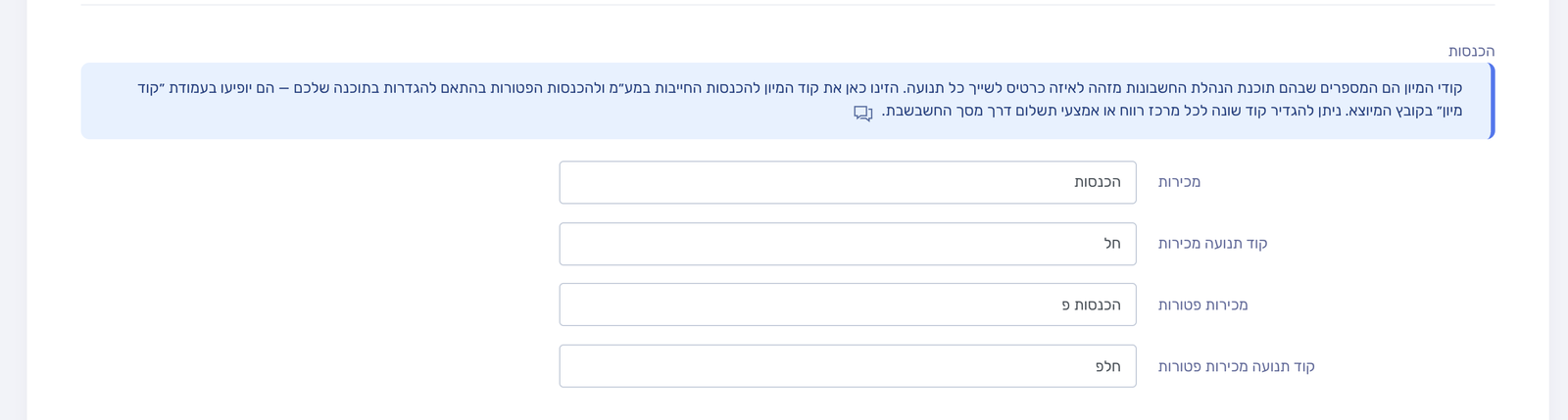
בחלק הכנסות בתחתית המסך מגדירים את הקודים שתוכנת הנהלת החשבונות מזהה בהם את ההכנסות. הקודים נכתבים לעמודת קוד המיון בקובץ, כך שכל תנועה נקלטת בכרטיס הנכון.
- בשדות מכירות וקוד תנועה מכירות הזינו את הקודים של הכנסות שחייבות במע"מ, כפי שהם מוגדרים בתוכנה שלכם.
- בשדות מכירות פטורות וקוד תנועה מכירות פטורות הזינו את הקודים של הכנסות פטורות ממע"מ.
- לחצו על "שמור הגדרות".
שאלות נפוצות: הודעות שעוצרות את הייצוא
כשיש בתקופה רשומה שאי אפשר לייצא, הקובץ לא נוצר ומופיעה הודעה שמסבירה מה חסר. ברוב ההודעות מופיעים התאריך ומספר המסמך של הרשומה, כדי שיהיה קל למצוא אותה.
- הוצאה בלי סכום: ההודעה "לא ניתן לייצא הוצאות, קיימת הוצאה ללא סכום" אומרת שבתקופה יש הוצאה או הכנסה שנשמרה בלי סכום. מצאו אותה לפי התאריך ומספר המסמך שבהודעה במסך "הוצאות" (מייצגים: במסך "מסמכים" של הלקוח, בלשונית ההוצאות או ההכנסות), הזינו את הסכום ושמרו. אחר כך ייצאו שוב.
- הוצאה בלי קוד מיון: ההודעה "לא ניתן לייצא הוצאות, קיימת הוצאה ללא קוד מיון" אומרת שלהוצאה או להכנסה לא נבחר חשבון. פתחו אותה, בחרו חשבון הוצאה (בהכנסה: חשבון הכנסה), או חשבון בכל שורה כשיש כמה שורות, שמרו וייצאו שוב.
- לא הוגדרו קודי מיון בעסק: ההודעה "ייצוא הוצאות לא יכול יעבוד כיוון שלא הוגדרו קודי מיון" אומרת שבעסק עוד אין קודי מיון. פתחו את מסך "קודי מיון" שתחת ייצוא נתונים, ולחצו על "המרת סוגי הוצאות לקודי מיון" או הוסיפו קודים. אם מייצג מנהל את הספרים שלכם, בקשו ממנו להגדיר אותם. אם אין צורך בהוצאות בקובץ, בטלו את הסימון של הוצאות ושל הכנסות חיצוניות וייצאו שוב.
- תשלום בלי קופה: ההודעה "לא ניתן לייצא תשלום, קיים תשלום להוצאה ללא קופה" מופיעה כשבתקופה יש תשלום לספק או תקבול מלקוח שלא נבחרה לו קופה. מצאו את התשלום לפי התאריך והמספר שבהודעה, בחרו לו קופה ושמרו. איך מגדירים קופות מוסבר במדריך קופות. בעל עסק שאין לו גישה למסך התשלומים יכול לבקש זאת מהמייצג שלו.
- אין מסמכים לייצוא: ההודעה "לא קיימים מסמכים מתאריך … עד תאריך …" אומרת שבתקופה אין מסמכים מהסוגים שסימנתם. בדקו את התאריכים ואת סוגי המסמכים, וייצאו שוב.
- לא הוזנה כתובת מייל: ההודעה "נא לציין לפחות כתובת מייל אחת תקינה" אומרת שהשדה כתובות אימייל ריק, או שהכתובת שבו לא תקינה. הקלידו כתובת מלאה, לחצו על Enter, ואז לחצו שוב על "שלח לכתובות המייל".
סיום בהצלחה
זהו! הקובץ מוכן לקליטה בתוכנת הנהלת החשבונות, וההגדרות שלכם נשמרות לפעם הבאה.
טיפים נוספים לייעול העבודה:
• הגדירו את קודי המיון פעם אחת והם יופיעו בכל קובץ שתייצאו.
• לחצו על "בחר חודשים" כדי לייצא בדיוק את חודשי הדיווח שלכם.
• לפני הייצוא ודאו שלכל הוצאה בתקופה יש סכום וחשבון, כדי שהייצוא לא ייעצר באמצע.