
זיהוי כפילויות לקוחות וספקים — מיזוג אוטומטי של כרטיסים דומים
זיהוי כפילויות לקוחות וספקים וכלי המיזוג החדש במערכת
עם הזמן, קל ליצור בטעות שני כרטיסים לאותו לקוח או ספק – למשל כשמקלידים את השם קצת אחרת, שוכחים "בע"מ" בסוף השם, או כשתוכנת ה-OCR קוראת מספר עוסק/ח.פ מהמסמך הסרוק בצורה לא מדויקת. Invoice Maven מזהה עבורכם באופן אוטומטי כרטיסים דומים ומציעה לבחור בקיים במקום ליצור כפילות – בזמן יצירת לקוח/ספק, בזמן קליטת הוצאה, ובמסכי "איחוד לקוחות" ו"איחוד ספקים" הייעודיים. במדריך זה נעבור על כל אחת מהדרכים שבהן התכונה עוזרת לכם לשמור על תיק לקוחות וספקים נקי.
שלב 1: הצעה חכמה בעת הקמת לקוח או ספק חדש
בכל פעם שאתם פותחים חלון להקמת לקוח או ספק חדש (מתוך מסמך, הוצאה, או ישירות ממסך "לקוחות"/"ספקים"), המערכת בודקת ברקע אם קיים כרטיס עם שם או מספר עוסק/ח.פ דומה. אם נמצאה התאמה, מופיעה תיבה צהובה עם הכרטיס הקיים וכפתור ירוק שמאפשר לבחור בו במקום להמשיך ליצור חדש:
- הזינו את שם הלקוח/הספק (ואם רלוונטי, גם מספר עוסק/ח.פ).
- אם נמצא כרטיס דומה, תופיע תיבה צהובה עם ההתאמה ועם הסיבה להצעה: "אותו מספר עוסק/ח.פ", "מספר עוסק/ח.פ כמעט זהה" (הבדל של ספרה אחת בלבד – מצב נפוץ בטעות הקלדה או קריאת OCR) או "שם דומה".
- לחצו על הכפתור הירוק "בחר בכרטיס הקיים" כדי להשתמש בכרטיס שכבר קיים, או המשיכו למלא את הפרטים אם אתם בטוחים שזה כרטיס נפרד.
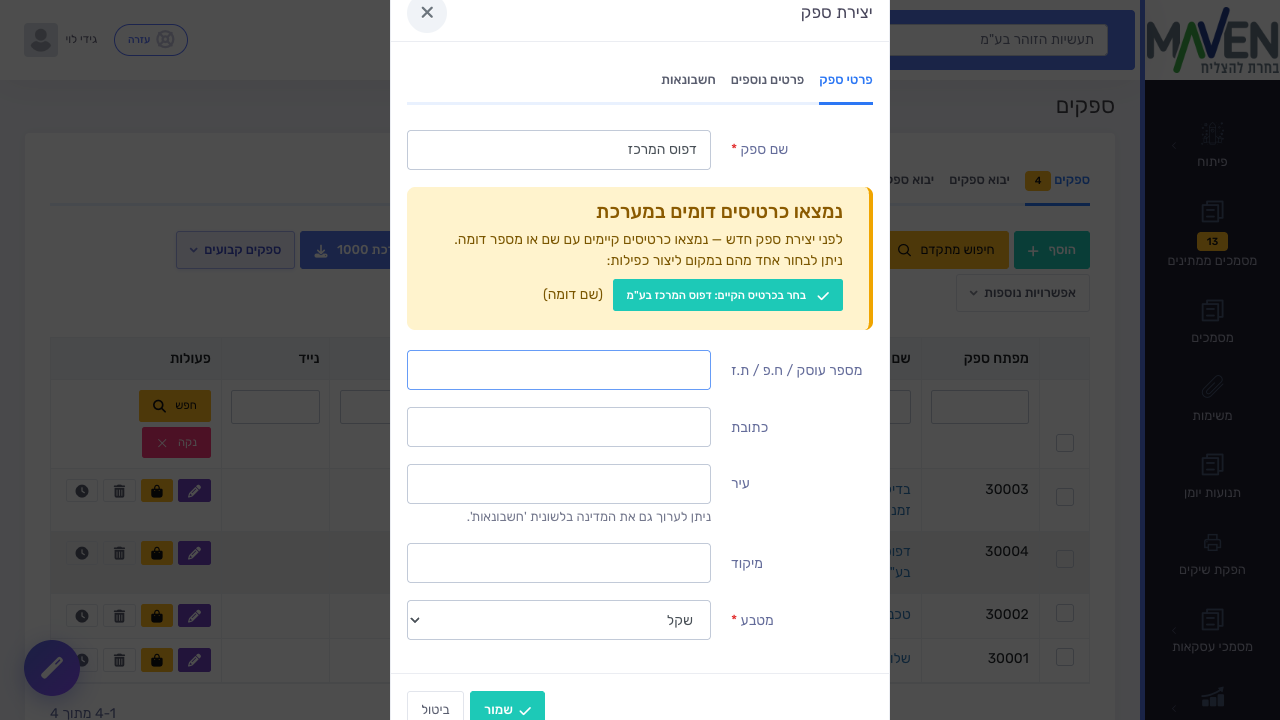
טיפ חשוב: ההתאמה מתעלמת מהבדלי פיסוק וסיומות חברה נפוצות ("בע"מ", "עוסק מורשה" וכו') – כך ש"דפוס המרכז" ו-"דפוס המרכז בע"מ" מזוהים כאותו כרטיס לצורך ההצעה.
שלב 2: הגנה בזמן השמירה – מניעת כפילות בטעות
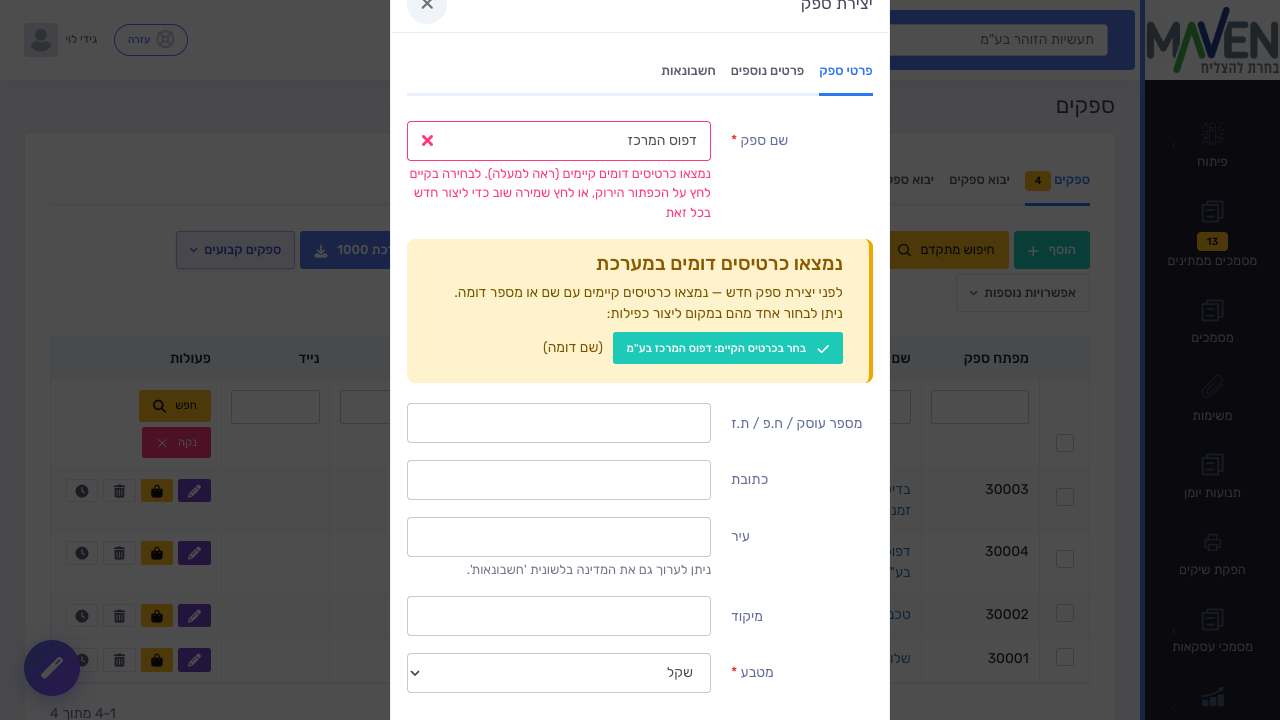
אם התעלמתם מההצעה והמשכתם למלא ולשמור כרטיס חדש שדומה מאוד לקיים, המערכת לא תיצור את הכפילות באופן שקט – השמירה הראשונה תיחסם עם הודעה אדומה מתחת לשם, כדי לתת לכם הזדמנות נוספת לבדוק:
- לחיצה נוספת על "שמור" תיצור בכל זאת כרטיס חדש – זו לא נעילה, רק בדיקה חד-פעמית.
- לחלופין, ניתן ללחוץ על הכפתור הירוק בתיבה הצהובה כדי לבחור בכרטיס הקיים ולבטל את הכרטיס החדש.
שלב 3: אותה הגנה גם בקליטת הוצאות (כולל קריאת OCR)
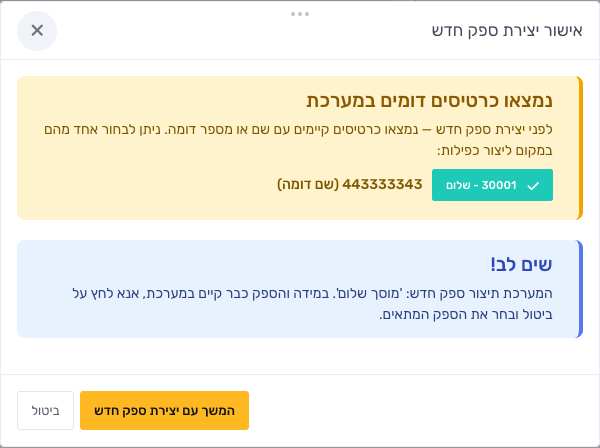
כשקולטים הוצאה ממסמך סרוק ומזינים שם ספק שלא נמצא בדיוק ברשימת הספקים הקיימת (למשל כי ה-OCR קרא את השם או המספר בצורה מעט שונה), נפתח חלון "אישור יצירת ספק חדש" עם התיבה הצהובה המוכרת. גם כאן ניתן לבחור בכרטיס הקיים בלחיצה אחת, והמערכת תשייך את ההוצאה לספק הנכון במקום ליצור עבורו כרטיס נוסף.
שלב 4: איחוד כפילויות קיימות – מסכי "איחוד לקוחות" ו"איחוד ספקים"
אם נוצרו כפילויות בעבר (לפני התכונה, או פשוט בטעות), אין צורך לאתר אותן אחת-אחת. במסכי "לקוחות" ו"ספקים" יש לשונית ייעודית – "איחוד לקוחות" ו"איחוד ספקים" – שסורקת את כל תיק הלקוחות/הספקים שלכם ומציגה קבוצות של כרטיסים דומים, מוכנות לאיחוד:
- עברו ללשונית "איחוד לקוחות" או "איחוד ספקים".
- בכל קבוצה מוצגים הכרטיסים הדומים, עם כוכב (★) על הכרטיס שמוצע להישאר (הכרטיס ה"ראשי") והסיבה להתאמה.
- לחצו על "אחד קבוצה זו" כדי לפתוח את חלון האיחוד עבור אותה קבוצה בלבד.

בחלון האיחוד ניתן לבחור אילו כרטיסים משתתפים, לבחור מי יהיה הכרטיס הראשי (בעזרת חץ ליד כל שורה), ולסמן אם להשלים אוטומטית שדות חסרים בכרטיס הראשי (אימייל, טלפון, כתובת) מהכרטיסים שמתמזגים אליו. רק לחיצה על הכפתור הכחול בתחתית מבצעת את האיחוד בפועל:
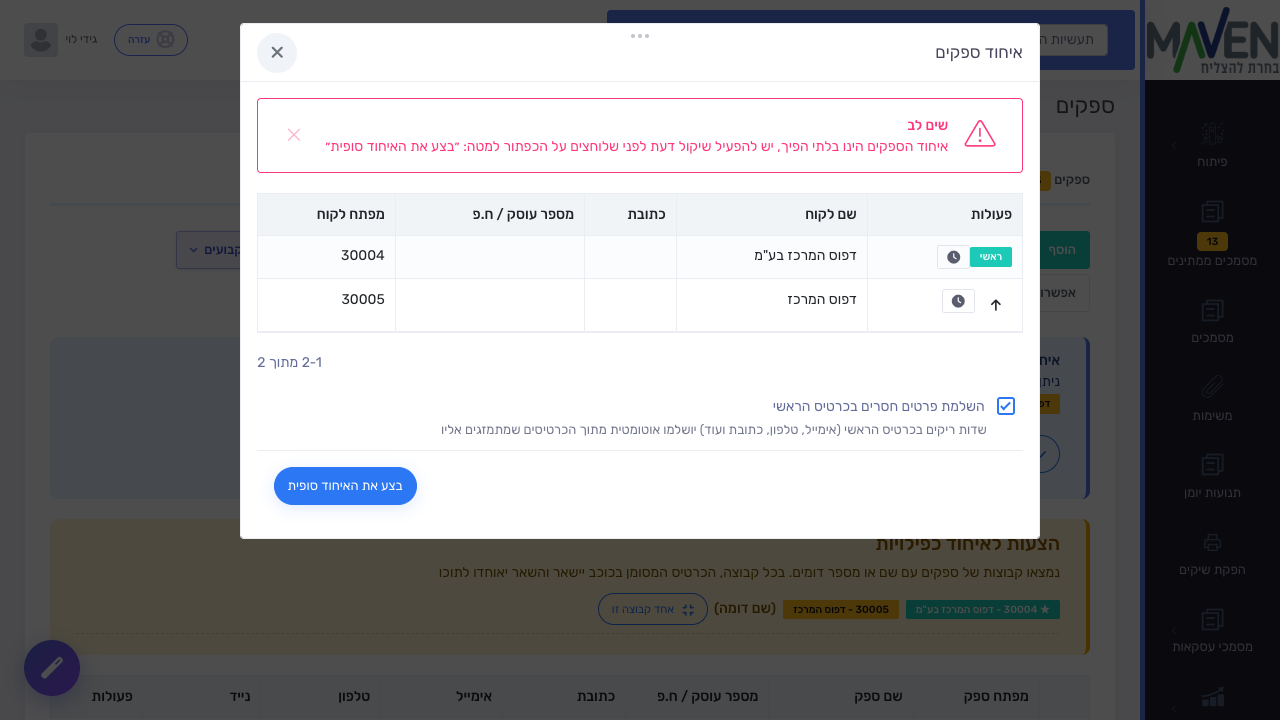
שימו לב: איחוד כרטיסים הוא בלתי הפיך – כל התנועות, המסמכים וההתאמות של הכרטיס שמתמזג עוברות לכרטיס הראשי, והכרטיס המתמזג נמחק. בדקו את הרשימה בעיון לפני הלחיצה על "בצע את האיחוד סופית".
שלב 5: התראה לרואי חשבון בכניסה לתיק לקוח
מייצגים ורואי חשבון שנכנסים לתיק של לקוח שיש בו כרטיסים דומים יקבלו הודעה ידידותית במסך המסמכים של אותו לקוח, עם קישור ישיר למסכי האיחוד המתאימים. ההודעה מוצגת פעם אחת בכניסה, ואינה חוזרת ומטרידה בכל טעינה של הדף:

- לחיצה על "לאיחוד ספקים" או "לאיחוד לקוחות" מעבירה ישירות ללשונית הרלוונטית.
- לחיצה על "הסתר ל-30 יום" משתיקה את ההודעה לאותו לקוח לחודש, מבלי לפגוע בזיהוי הכפילויות עצמו.
סיום בהצלחה
זהו! עם ההצעות החכמות בזמן ההקמה וההגנה בזמן השמירה תיק הלקוחות והספקים שלכם יישאר נקי מכפילויות מהיום הזה והלאה, ובעזרת מסכי האיחוד תוכלו לסדר בקלות גם כפילויות שנוצרו בעבר.
טיפים נוספים לייעול העבודה:
• ההצעות מתבססות על שם ומספר עוסק/ח.פ בלבד – שני כרטיסים עם שם שונה לחלוטין ומספר שונה לא יסומנו כדומים, כך שאין חשש לאיחוד שגוי אוטומטי – האיחוד עצמו דורש אישור מפורש שלכם.
• אם התכונה מציעה התאמות שגויות בתדירות גבוהה מהצפוי בעסק שלכם, פנו לתמיכה – ניתן להשבית אותה זמנית לפי בקשה.
• זכרו שאיחוד כרטיסים הוא בלתי הפיך, אז תמיד שווה לבדוק את הרשימה בחלון הסקירה לפני האישור הסופי.