
חשבונית מרכזת אוטומטית — סגירת תעודות משלוח והזמנות עבודה בסוף החודש
חשבונית מרכזת אוטומטית — סגירת תעודות משלוח והזמנות עבודה בסוף החודש
אם יש לכם לקוחות קבועים שעובדים בשיטה של חשבונית מרכזת חודשית — כל החודש מפיקים להם תעודות משלוח או הזמנות עבודה, ובסוף החודש סוגרים את כולן לחשבונית מס אחת — המדריך הזה בשבילכם. במקום להיכנס ללקוח אחרי לקוח, לסנן מסמכים פתוחים, לסמן ולסגור ידנית, המערכת תעשה את זה עבורכם אוטומטית, בכל חודש, ביום שתבחרו.
לכל מסך במערכת יש כפתור עזרה שמוביל למדריכים על אותו מסך. הוא מופיע בצד שמאל בחלק העליון של המסך. במידה ויש לכם שאלות נוספות, אתם מוזמנים לחפש מדריך מתאים בתיבת החיפוש בדף התמיכה של Invoice Maven.
שלב 1: הפעלת הסגירה האוטומטית בכרטיס הלקוח
ההגדרה נעשית פעם אחת לכל לקוח שעובד מולכם בשיטת החשבונית המרכזת:
- בתפריט הראשי, לחצו על "לקוחות".
- אתרו את הלקוח הרצוי ולחצו על כפתור העריכה (אייקון העיפרון) בשורת הלקוח.
- בלשונית "פרטי לקוח" (הלשונית הראשית של כרטיס הלקוח), סמנו את התיבה "סגירה אוטומטית לחשבונית מרכזת" — ייפתחו שדות ההגדרה.
- לחצו "שמור" בסיום.
שלב 2: בחירת ההגדרות
לאחר סימון התיבה תתבקשו לבחור שלוש הגדרות פשוטות:
- אילו מסמכים לסגור: תעודות משלוח, הזמנות עבודה — או שניהם. בחרו את סוג המסמכים שאתם מפיקים ללקוח הזה במהלך החודש.
- יום בחודש לסגירה: בחרו יום בין 1 ל-28, או "סוף חודש" — והסגירה תתבצע תמיד ביום האחרון של החודש, גם בחודשים קצרים.
- שליחת החשבונית ללקוח במייל: אם תסמנו, החשבונית המרכזת שתיווצר תישלח אוטומטית לכתובות המייל של הלקוח — ככה גם השליחה ירדה לכם מהראש.
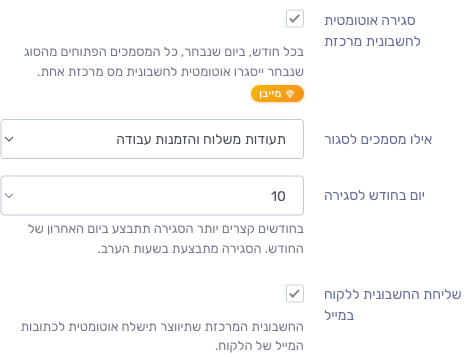
חשוב לדעת: הסגירה האוטומטית מתבצעת בשעות הערב של היום שבחרתם, כך שגם תעודות שהופקו באותו יום ייכללו בחשבונית. בחודשים קצרים יותר (למשל פברואר) הסגירה תתבצע ביום האחרון של החודש.
שלב 3: מה קורה ביום הסגירה?
ביום שבחרתם, המערכת עוברת על כל המסמכים הפתוחים של הלקוח מהסוג שבחרתם ומבצעת עבורכם את כל התהליך:
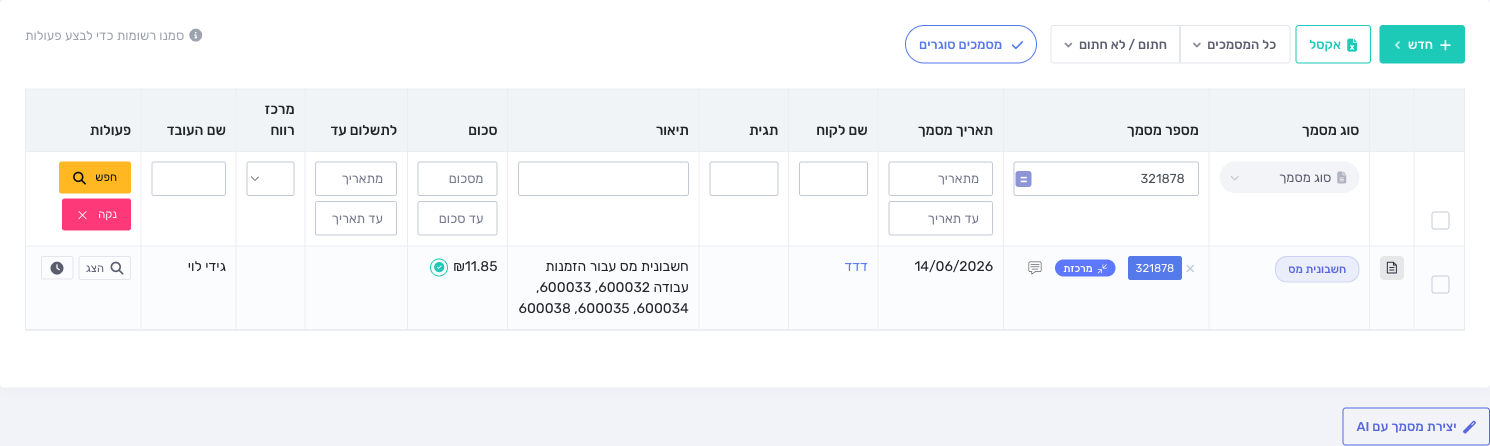
- נוצרת חשבונית מס מרכזת אחת הכוללת את כל שורות התעודות, עם פירוט מספרי התעודות שנסגרו (למשל: "חשבונית מס עבור הזמנות עבודה 600032, 600033, 600034, 600035, 600038").
- ברשימת המסמכים, החשבונית המרכזת מסומנת בתג כחול "מרכזת" לצד מספר המסמך.
- כל התעודות שנכללו בחשבונית עוברות לסטטוס "סגור". שורות זהות מאוחדות לשורה אחת עם כמות מצטברת.
- אם סימנתם שליחה במייל — החשבונית נשלחת ללקוח אוטומטית, עם קובץ ה-PDF המעוצב שלה.
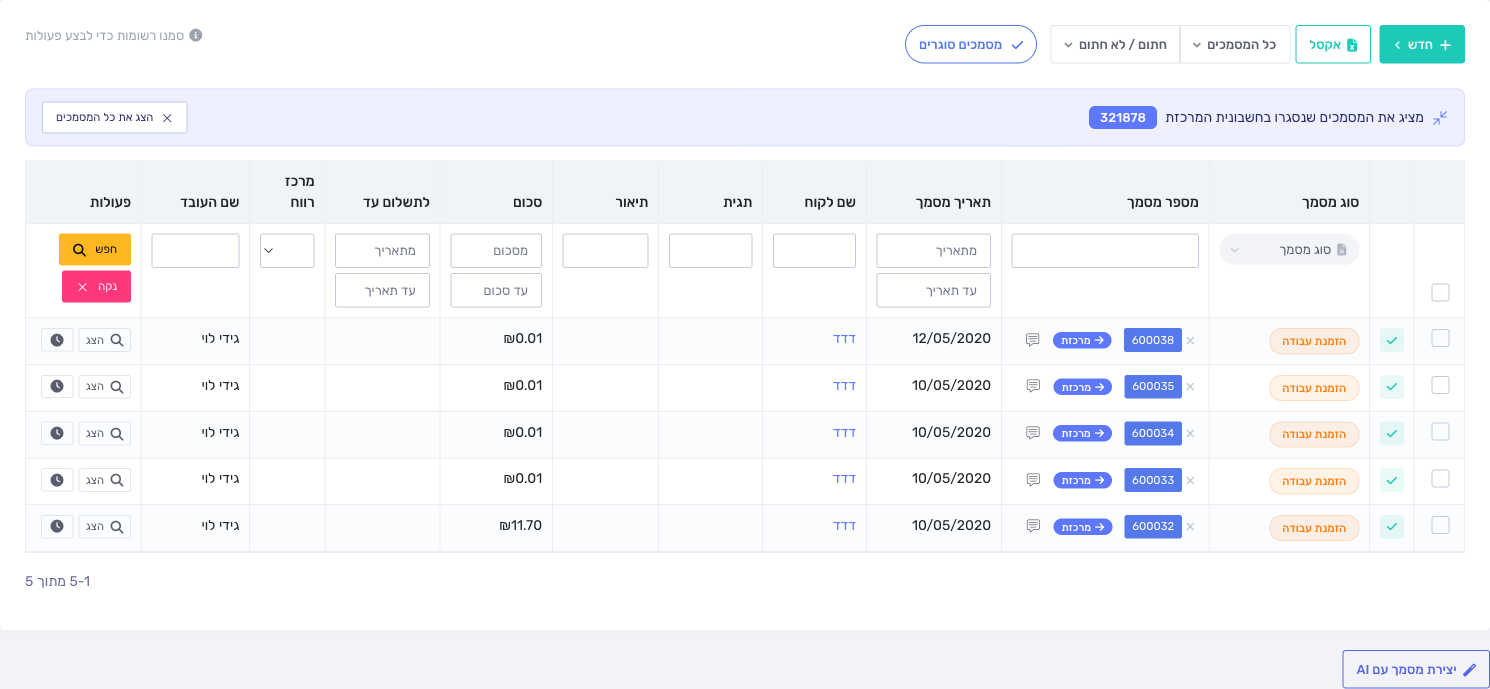
לראות אילו מסמכים נסגרו
לחיצה על תג "מרכזת" שליד מספר החשבונית מסננת את הרשימה ומציגה בדיוק את המסמכים שהחשבונית סגרה. בראש המסך מופיע באנר עם מספר החשבונית (לחיצה עליו פותחת אותה), וכל שורה כוללת כפתור "מרכזת" לחזרה אל החשבונית המרכזת. לחזרה לרשימה המלאה לחצו על "הצג את כל המסמכים".
גם מתוך תצוגת המסמך עצמו (לחיצה על מספר המסמך) הקשר ברור: מסמך שנסגר מציג הודעה "מסמך זה נסגר בחשבונית מרכזת מס' …" עם כפתור לצפייה בה, והחשבונית המרכזת מציגה "סגרה X מסמכים" עם כפתור להצגתם.
מקרים מיוחדים — כדאי להכיר
- אין מסמכים פתוחים החודש? לא נוצרת חשבונית ריקה — המערכת פשוט תחכה לחודש הבא.
- תעודות החזרה: מקוזזות אוטומטית מסכום החשבונית המרכזת.
- מסמכים במטבעות שונים או בהגדרות מע"מ שונות: נסגרים לחשבוניות מרכזות נפרדות, בדיוק כמו בסגירה ידנית.
- סכום מצטבר שלילי (החזרות גבוהות מהחיובים): המסמכים יישארו פתוחים ולא תיווצר חשבונית.
- המערכת לא פעילה ביום הסגירה? שום דבר לא הולך לאיבוד — הסגירה תושלם אוטומטית מיד כשהמערכת חוזרת לפעול.
שימו לב: חשבונית מרכזת אוטומטית זמינה מחבילת מייבן ומעלה. אם אתם בחבילת בסיס, תוכלו לשדרג בקלות דרך מסך "החבילה שלי".
סיום בהצלחה
זהו! מעכשיו, בכל חודש, ביום שבחרתם, הלקוחות הקבועים שלכם יקבלו חשבונית מרכזת מסודרת — בלי שנגעתם בכלום. את הזמן שחסכתם ביום האחרון של החודש תוכלו להשקיע בעסק עצמו.
טיפים נוספים לייעול העבודה:
• אפשר להפעיל את הסגירה האוטומטית לכמה לקוחות שתרצו — לכל לקוח יום סגירה משלו.
• רוצים לבדוק לפני? אפשר להמשיך לסגור ידנית לקוחות מסוימים ולהפעיל את האוטומציה רק ללקוחות הקבועים.
• שינוי היום או ביטול הסימון בכרטיס הלקוח נכנסים לתוקף מיידית — אתם בשליטה מלאה.