
התאמות מלאי — הוצאת סחורה פגומה, גנובה או אבודה מהמלאי
התאמות מלאי — הוצאת סחורה פגומה, גנובה או אבודה מהמלאי
סחורה נשברה, נגנבה או אבדה? במסך "התאמות מלאי" מוציאים אותה מהמלאי, עם הסיבה. כמות שמצאתם מכניסים למלאי באותו מסך. כל התאמה מקבלת מספר ונרשמת ביומן תנועות המלאי.
נכנסים אליו כך: בתפריט לחצו על "ניהול מלאי" ← "פריטים", ואז על "פעולות מלאי" ← "התאמות מלאי".
למי זה מתאים: לעסקים שמנהלים מלאי, למשל עם תוסף המחסנים. בעסק שאין בו ניהול מלאי האפשרות "התאמות מלאי" לא מופיעה. למדריך המלא ראו ניהול מלאי ומחסנים.
שלב 1: פותחים את מסך ההתאמות
- בתפריט לחצו על "ניהול מלאי" ← "פריטים".
- לחצו על "פעולות מלאי", ובחרו "התאמות מלאי".
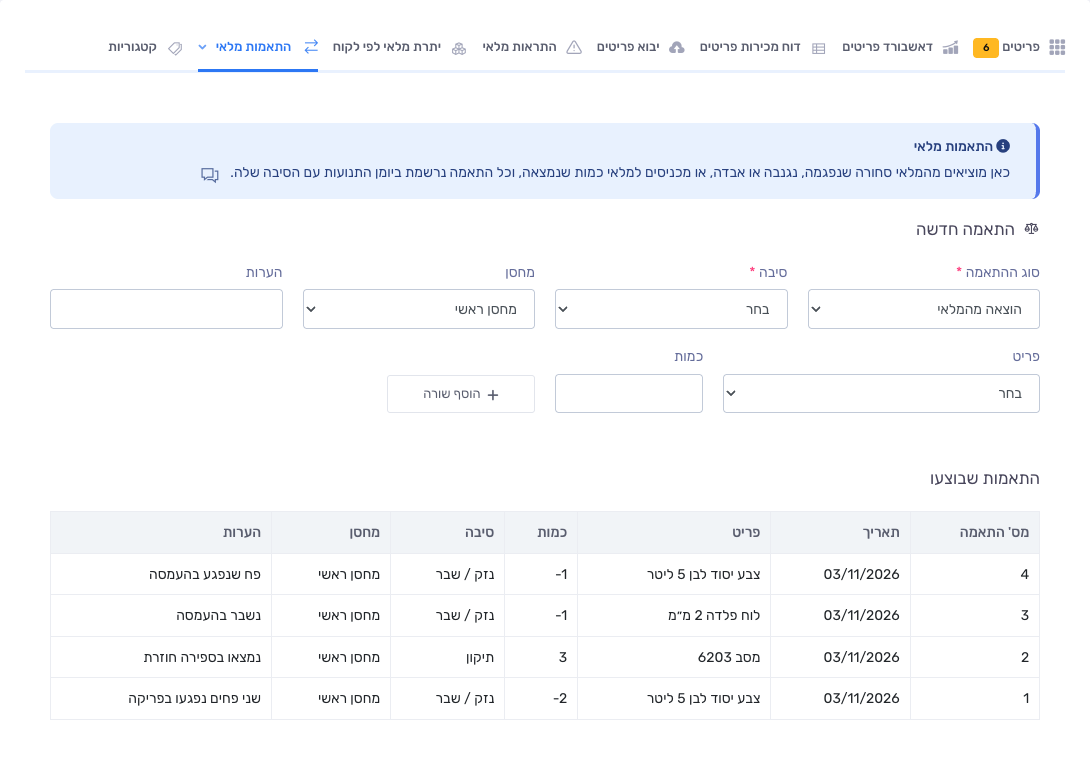
בראש המסך טופס "התאמה חדשה", ומתחתיו הרשימה "התאמות שבוצעו".
שלב 2: בוחרים את סוג ההתאמה ואת הסיבה
- בשדה "סוג ההתאמה" בחרו:
- "הוצאה מהמלאי": לסחורה שנפגמה, נגנבה או אבדה. זו בחירת ברירת המחדל.
- "הכנסה למלאי": לכמות שמצאתם, למשל בספירה חוזרת.
- בשדה "סיבה" בחרו אחת מהסיבות: "תיקון", "נזק / שבר", "גניבה", "אובדן", "מחיקת מלאי מת" או "אחר".
- בעסק עם מחסנים בחרו "מחסן": הסחורה יוצאת ממנו, או נכנסת אליו. מחסן ברירת המחדל כבר נבחר.
- אפשר גם לכתוב "הערות", למשל מה קרה לסחורה.
שלב 3: מוסיפים את הפריטים
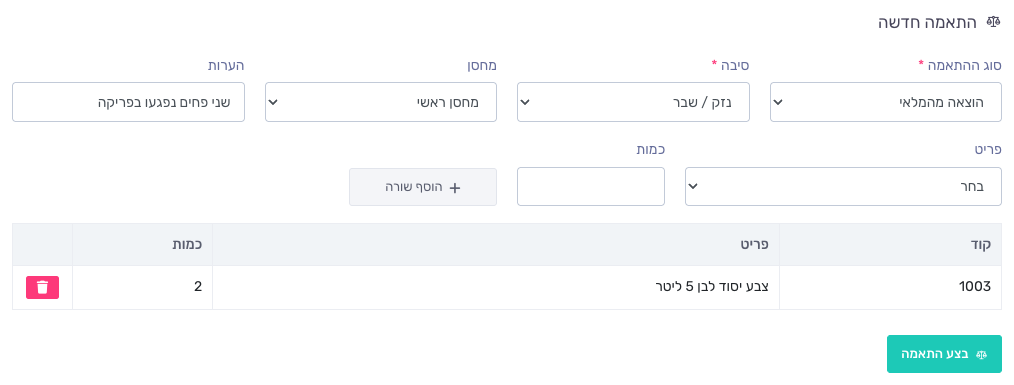
- בשדה "פריט" בחרו פריט. ברשימה מופיעים הפריטים שמסומן בכרטיס שלהם "נהל מלאי לפריט".
- בשדה "כמות" הזינו כמה יחידות יוצאות או נכנסות. כותבים מספר חיובי: "סוג ההתאמה" קובע את הכיוון.
- לחצו על "הוסף שורה", וחזרו על הצעדים לכל פריט.
הטבלה מראה לכל פריט את הקוד, את השם ואת הכמות. למחיקת שורה לחצו על הפח שבשורה.
שלב 4: מבצעים את ההתאמה
- לחצו על "בצע התאמה". הכפתור מופיע אחרי שנוספה שורה אחת לפחות.
המלאי של הפריטים מתעדכן בתאריך של היום. ההודעה "הנתונים נשמרו בהצלחה." מופיעה והטופס מתרוקן.
שלב 5: רואים את ההתאמה ואת המלאי
כל התאמה מופיעה בטבלה "התאמות שבוצעו", בשורה לכל פריט: המספר שלה, התאריך, הפריט, הכמות, הסיבה, המחסן (בעסק עם מחסנים) וההערות. כמות שיצאה מהמלאי מופיעה עם מינוס. ההתאמות ממוספרות לפי הסדר, מ-1.

- המלאי: במסך "פריטים" הכמות בעמודה "כמות במלאי" יורדת, או עולה בהתאמה של הכנסה.
- היסטוריית מלאי: בשורת הפריט לחצו על הכפתור הצהוב של היסטוריית המלאי, וההתאמה מופיעה שם עם המספר והסיבה, למשל "התאמת מלאי מס' 1 – נזק / שבר".
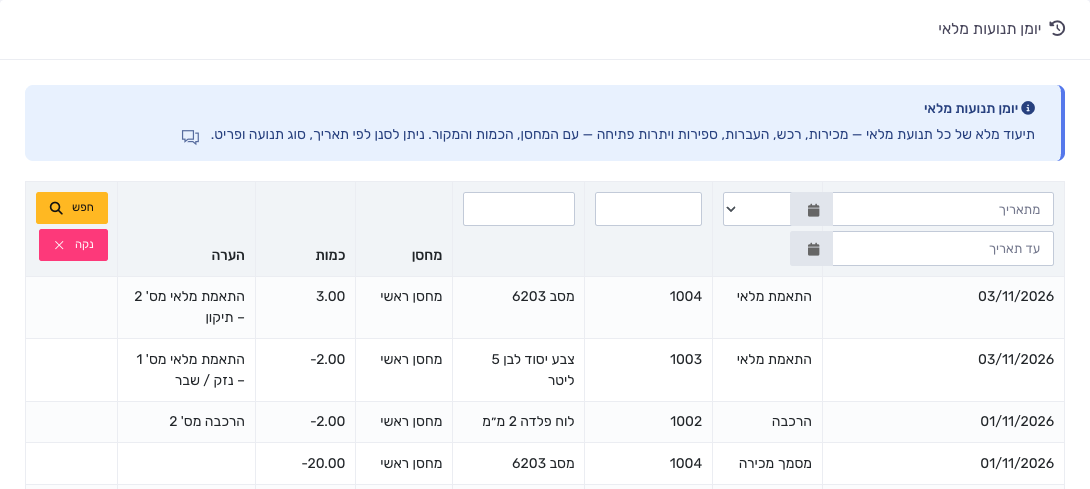
- יומן תנועות המלאי: בתפריט לחצו על "ניהול מלאי" ← "יומן תנועות מלאי". כל התאמה מופיעה בו כתנועה מסוג "התאמת מלאי", שורה לכל פריט.
הודעות שאפשר לראות
- "יש לבחור סיבה" לחצתם על "בצע התאמה" בלי לבחור "סיבה".
- "יש לבחור פריט וכמות" לחצתם על "הוסף שורה" בלי לבחור פריט או בלי להזין "כמות". כמות אפס נחשבת ריקה.
- "הכמות צריכה להיות גדולה מאפס." הזנתם כמות שלילית. כתבו מספר חיובי, ובחרו את הכיוון ב"סוג ההתאמה".
- "הכמות הכוללת לפריט '…' חורגת מהמלאי." בהוצאה מהמלאי: אין מספיק מהפריט הזה במלאי. הקטינו את הכמות. בעסק שהפעיל את ההגדרה "אפשר מלאי שלילי" (בתפריט "הגדרות" ← "הגדרות מתקדמות") ההתאמה לא נעצרת.
סיום בהצלחה
זה הכול. מעכשיו כל סחורה שיוצאת מהמלאי שלא דרך מכירה נרשמת עם סיבה, ואפשר לראות בכל רגע מה נשבר, מה נגנב ומה אבד.
טיפים נוספים לייעול העבודה:
• התאמה שבוצעה לא נערכת ולא מתבטלת במסך. טעיתם? בצעו התאמה הפוכה: "הכנסה למלאי" במקום "הוצאה מהמלאי" (או להפך), עם הסיבה "תיקון".
• סופרים מחסן שלם? בספירת מלאי המערכת מחשבת לבד את ההפרש של כל פריט: בתפריט לחצו על "ניהול מלאי" ← "ספירת מלאי", וראו ספירת מלאי פיזית במחסן.
• סחורה שעוברת ממחסן למחסן היא לא התאמה: בתפריט לחצו על "ניהול מלאי" ← "העברות בין מחסנים", וראו העברות בין מחסנים.
• למדריך המלא על המחסנים, היתרות והספירות, לחצו כאן.