
פריטים לחיוב הקרוב — ייבוא חיובים חד-פעמיים להוראות קבע מאקסל
פריטים לחיוב הקרוב — ייבוא חיובים חד-פעמיים להוראות קבע מאקסל
במסך פריטים לחיוב הקרוב מוסיפים ללקוחות שיש להם הוראת קבע פריטים חד-פעמיים, כמו סחורה שסופקה החודש או שירות נוסף, שייכנסו לחיוב הבא של הוראת הקבע. את הפריטים מייבאים מקובץ אקסל, שורה לכל לקוח ופריט. בחיוב הקרוב המערכת מוסיפה אותם לסכום של הוראת הקבע ולמסמך שמופק מהחיוב, ואחרי חיוב מוצלח הם לא חוזרים בחודש הבא.
למי זה מתאים: לעסקים שגובים מלקוחות בהוראת קבע ומוסיפים מדי פעם לחיוב החודשי פריטים משתנים. האפשרות מופעלת לעסק לפי בקשה: אם הכפתור "פריטים לחיוב הקרוב" לא מופיע אצלכם במסך הוראות הקבע, פנו לצוות התמיכה.
שלב 1: פתיחת המסך "פריטים לחיוב הקרוב"
- בתפריט הצד לחצו על "הוראות קבע". אם בעסק שלכם פעילה הגבייה הדיגיטלית, תמצאו אותו תחת "גבייה דיגיטלית".
- בראש מסך הוראות הקבע לחצו על "פריטים לחיוב הקרוב".
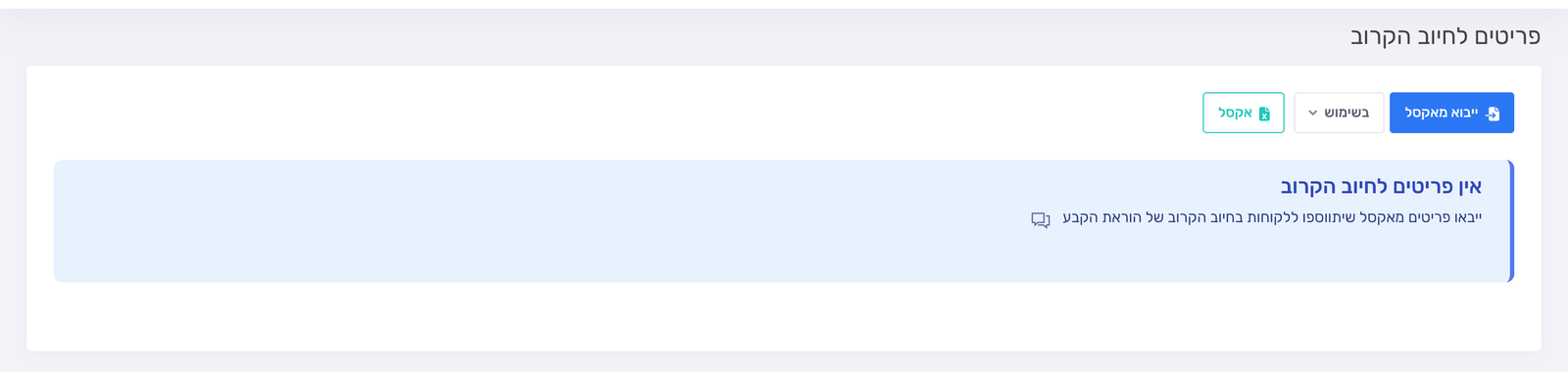
- נפתח מסך הפריטים. כל עוד לא ייבאתם פריטים, מופיעה בו ההודעה "אין פריטים לחיוב הקרוב".
הפריטים נכנסים רק לחיוב של הוראת קבע פעילה של הלקוח. איך יוצרים הוראת קבע ומנהלים אותה מוסבר במדריך מסך הוראות קבע.
שלב 2: הכנת קובץ האקסל
- לחצו על "ייבוא מאקסל". נפתח המסך ייבוא פריטים לחיוב הקרוב.
- לחצו על "הורד קובץ אקסל ריק לדוגמא" כדי לקבל קובץ עם העמודות של המסך. אפשר גם להשתמש בקובץ שלכם, גם אם העמודות בו נקראות אחרת: תתאימו אותן בשלב 4.
- מלאו שורה לכל פריט שתרצו לחייב בו לקוח. ללקוח אחד אפשר להוסיף כמה שורות.
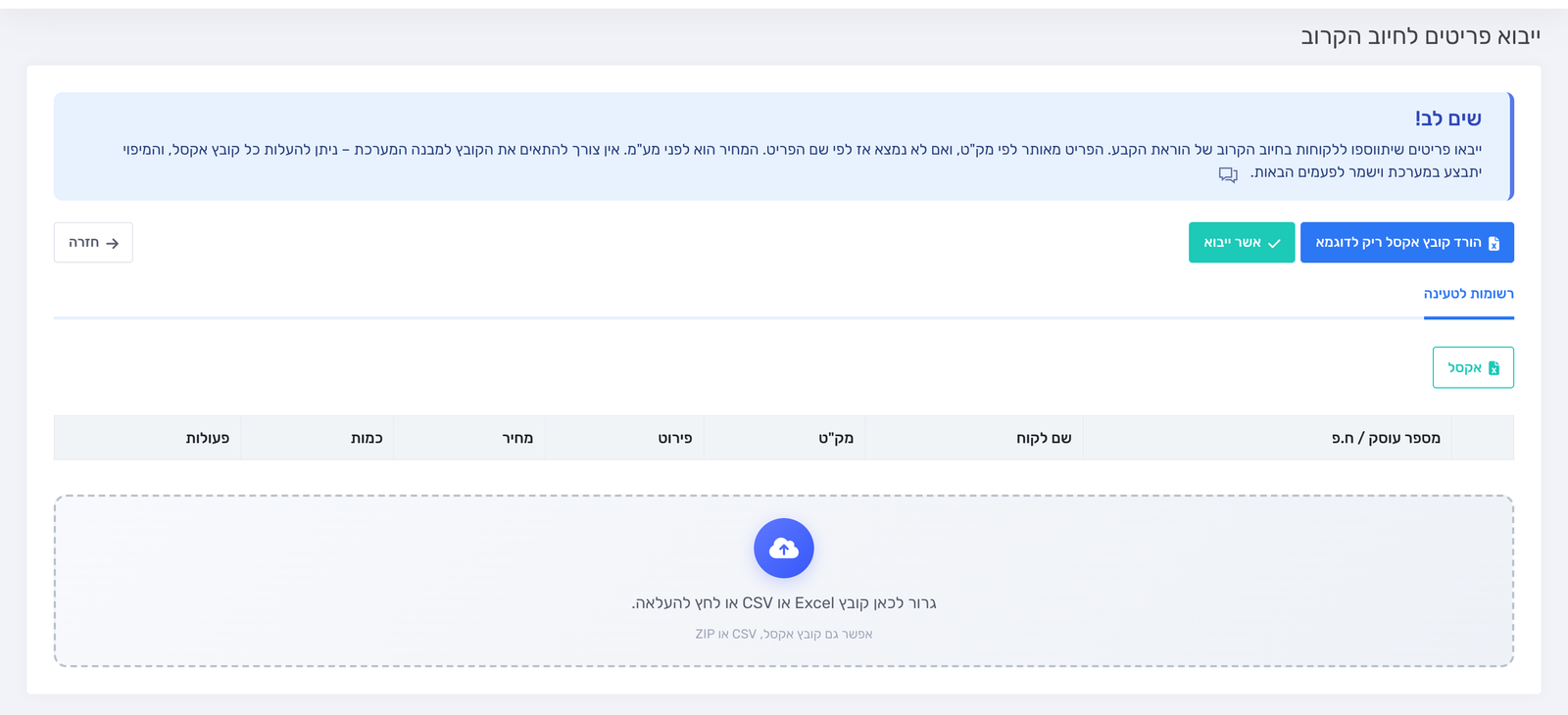
אלה העמודות בקובץ:
- מספר עוסק / ח.פ: המספר של הלקוח. המערכת מחפשת את הלקוח קודם לפי המספר, ואם לא מצאה, לפי השם.
- שם לקוח: חובה. הלקוח צריך להיות קיים במסך "לקוחות" כלקוח קבוע, ולא כלקוח מזדמן.
- מק"ט: המק"ט של הפריט, בדיוק כפי שהוא מופיע במסך "פריטים". הפריט צריך להיות קיים במערכת.
- פירוט: לא חובה. הטקסט שיופיע בשורה של המסמך במקום שם הפריט.
- מחיר: לא חובה. אם השארתם ריק, נלקח המחיר שמוגדר בכרטיס הפריט.
- כמות: חובה, מספר בלבד.
חשוב לדעת: המחיר נכנס לחיוב לפי הגדרת המע"מ של הוראת הקבע של הלקוח. אם בהוראת הקבע מסומן "המחיר בפריטים כולל מע"מ", המחיר מהקובץ נחשב כולל מע"מ. אחרת, המע"מ מתווסף עליו בחיוב.
שלב 3: העלאת הקובץ ובחירת גיליון
- גררו את הקובץ אל אזור ההעלאה, או לחצו עליו ובחרו את הקובץ. אפשר להעלות קובץ אקסל, קובץ CSV, או קובץ ZIP שיש בתוכו קובץ כזה.
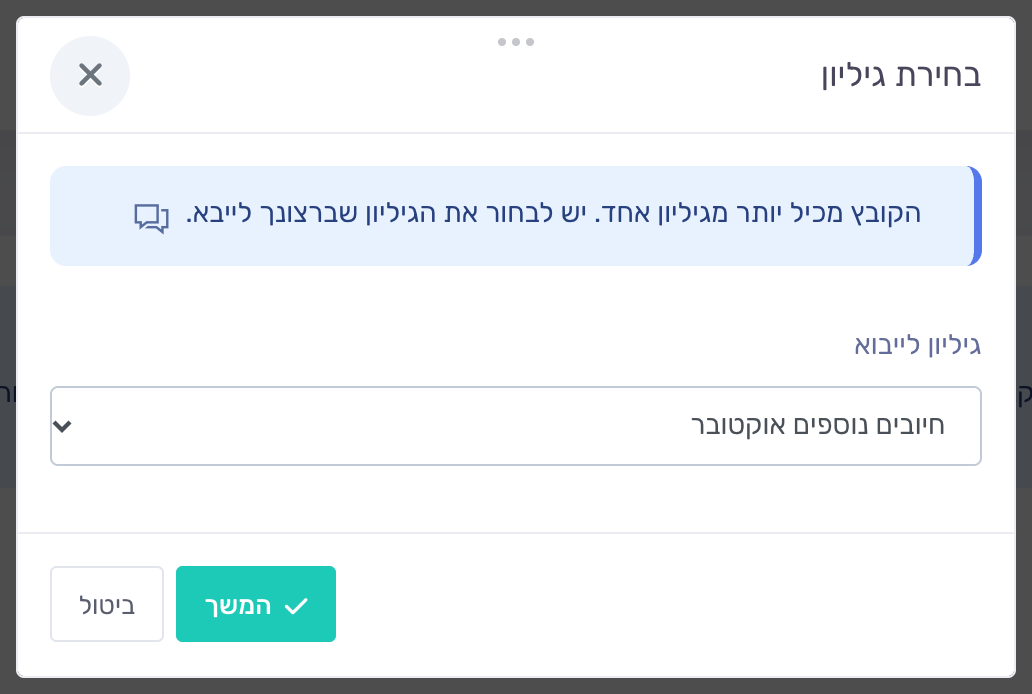
- אם בקובץ יש יותר מגיליון אחד, נפתח החלון בחירת גיליון. בשדה גיליון לייבוא בחרו את הגיליון עם הפריטים, ולחצו על "המשך".
שלב 4: התאמת העמודות
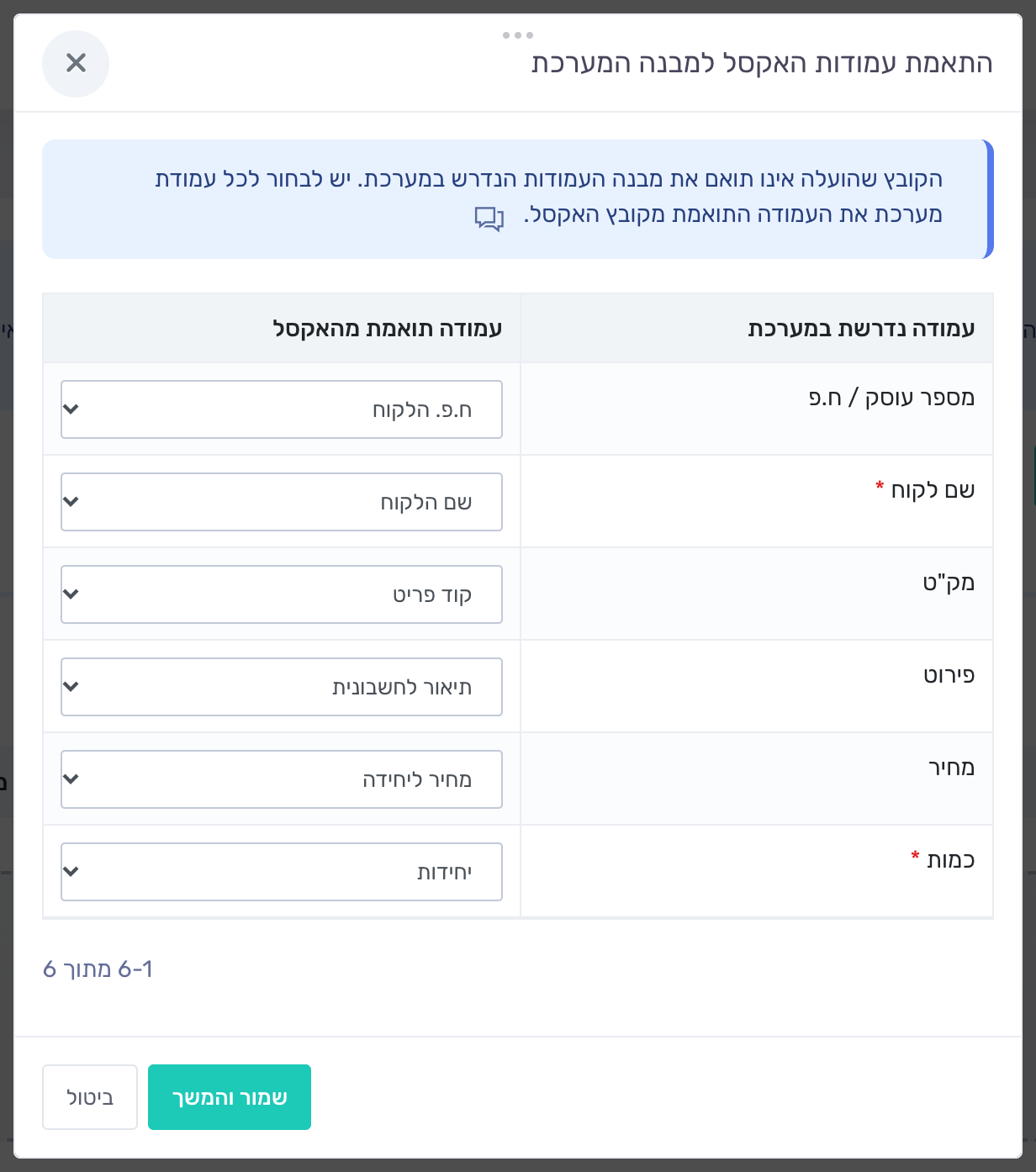
כשהעמודות בקובץ נקראות אחרת מהעמודות של המסך, נפתח החלון התאמת עמודות האקסל למבנה המערכת. המערכת כבר ממלאת בו את ההתאמות שמצאה לפי שמות העמודות בלבד, בלי הנתונים שבשורות.
- בדקו כל שורה: בעמודה עמודה נדרשת במערכת מופיע השדה במערכת, ובעמודה עמודה תואמת מהאקסל העמודה מהקובץ שלכם. שדה שמסומן בכוכבית אדומה הוא חובה.
- אם התאמה לא נכונה, בחרו עמודה אחרת מהרשימה. כל עמודה מהקובץ יכולה להתאים לשדה אחד בלבד.
- לחצו על "שמור והמשך".
ההתאמה נשמרת. בפעם הבאה שתעלו קובץ עם אותן עמודות, היא תופעל מעצמה. כדי לשנות אותה, לחצו מעל הטבלה על "שנה מיפוי עמודות".
שלב 5: בדיקת הרשומות ותיקון שגיאות
אחרי ההעלאה, שורות הקובץ מופיעות בלשונית רשומות לטעינה. שורה עם V ירוק מוכנה לייבוא. שורה עם X אדום לא תיובא, והתא שבו הבעיה מסומן באדום, עם הסבר מתחתיו.
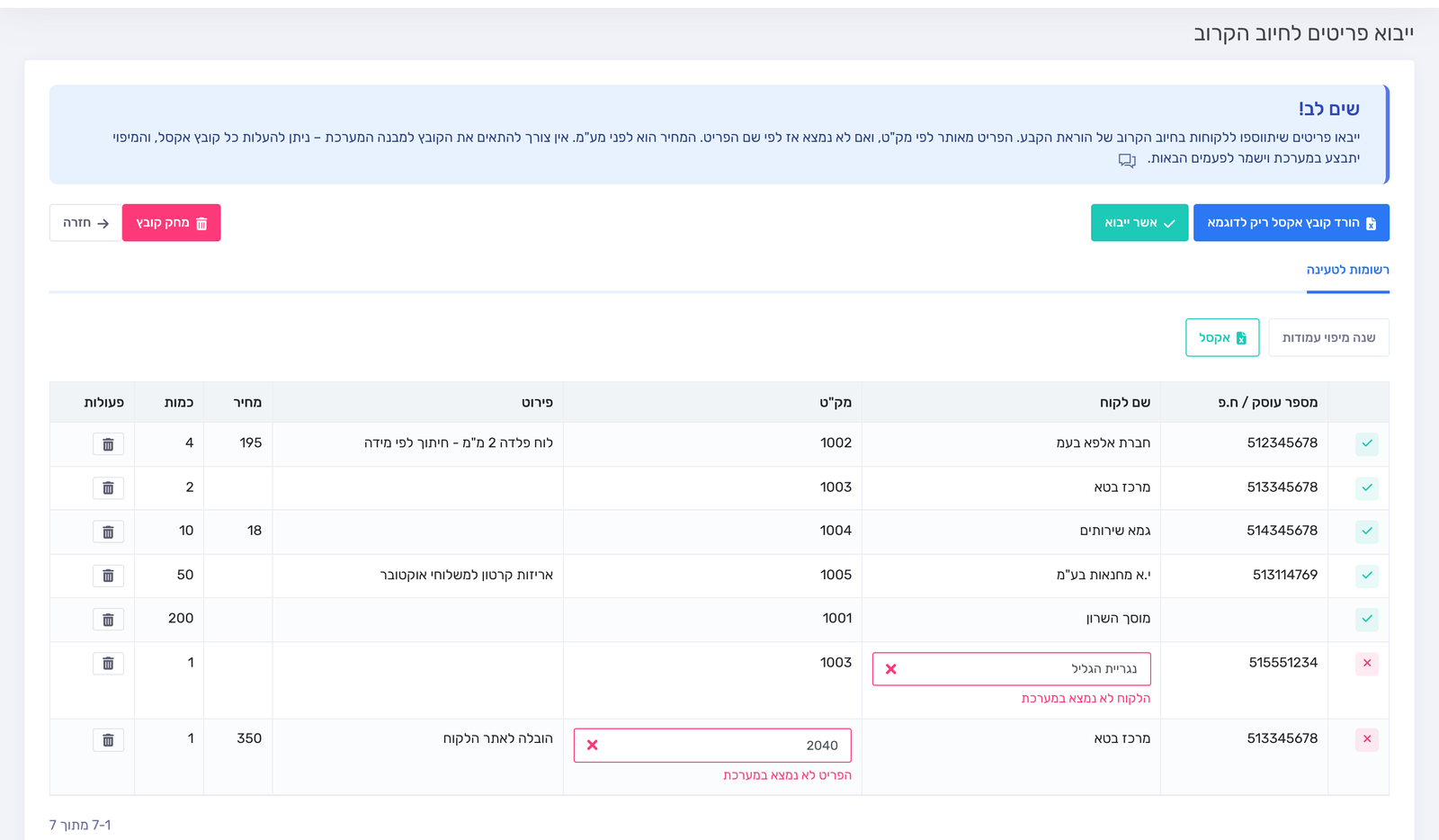
ההסברים שיכולים להופיע מתחת לתא:
- "הלקוח לא נמצא במערכת": אין לקוח עם המספר או השם שבשורה. בדקו שהם זהים לכרטיס הלקוח במסך "לקוחות". לקוח חדש הוסיפו קודם במסך "לקוחות".
- "הפריט לא נמצא במערכת": אין פריט עם המק"ט שבשורה. תקנו את המק"ט, או הוסיפו את הפריט קודם במסך "פריטים".
- "יש להזין ערך.": אחד משדות החובה, שם לקוח או כמות, ריק.
- "הערך שהוכנס אינו מספר.": בעמודת הכמות או המחיר יש טקסט ולא מספר.
יש שלוש דרכים לטפל בשורה אדומה:
- תיקון בתא: הקלידו את הערך הנכון בתא האדום ולחצו Enter. המערכת בודקת את השורה מחדש.
- תיקון בקובץ: תקנו את הקובץ במחשב והעלו אותו שוב. כדי להתחיל מחדש, לחצו על "מחק קובץ".
- הסרת השורה: לחצו על סמל הפח בעמודה פעולות. השורה לא תיובא.
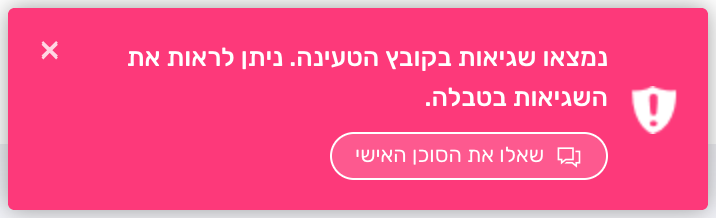
אם תלחצו על "אשר ייבוא" כשיש עדיין שורות אדומות, תופיע ההודעה "נמצאו שגיאות בקובץ הטעינה. ניתן לראות את השגיאות בטבלה." ושום שורה לא תיובא.
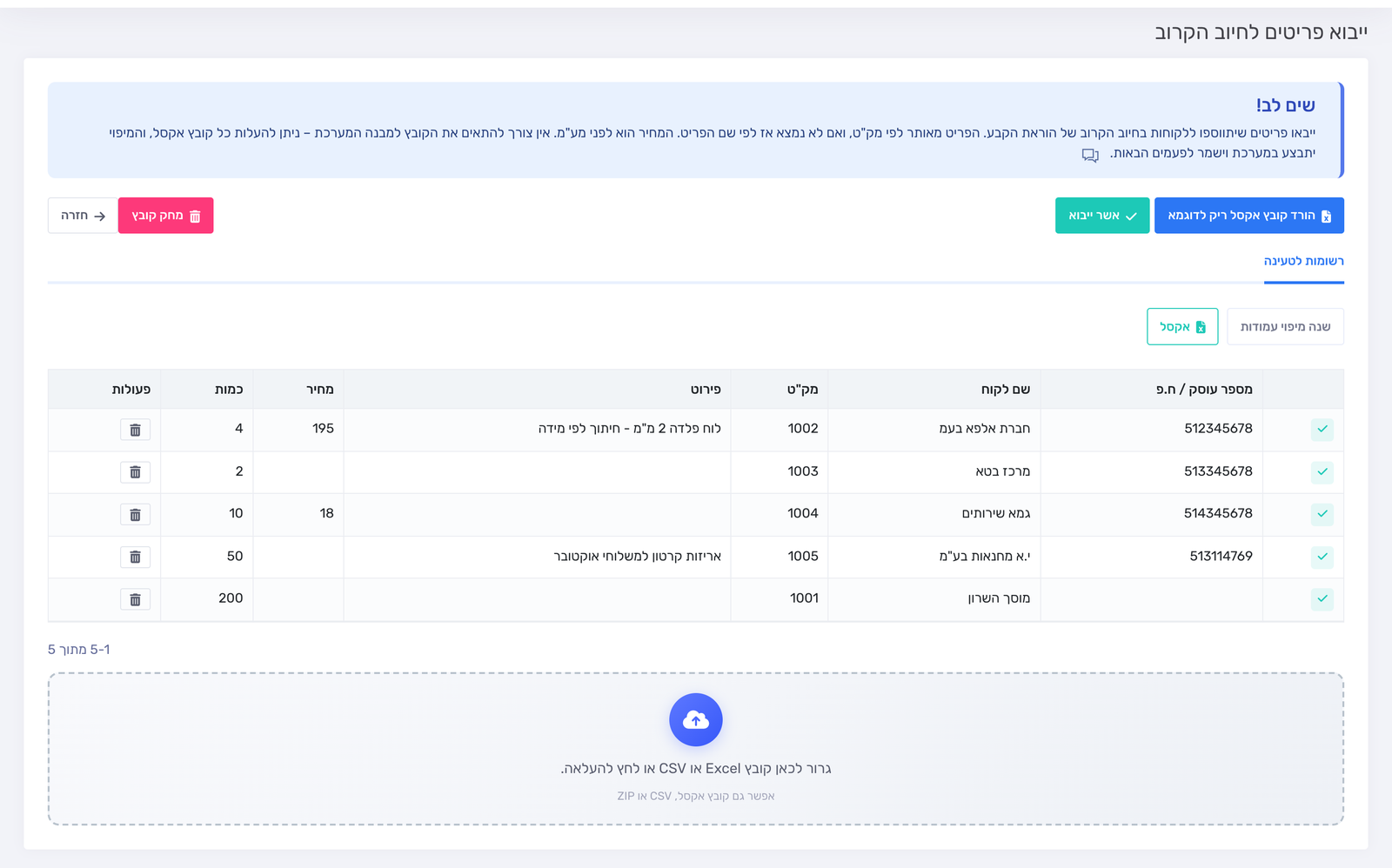
כך נראית הטבלה אחרי שכל השורות תקינות:
שלב 6: אישור הייבוא
- כשכל השורות מסומנות ב-V ירוק, לחצו על "אשר ייבוא".
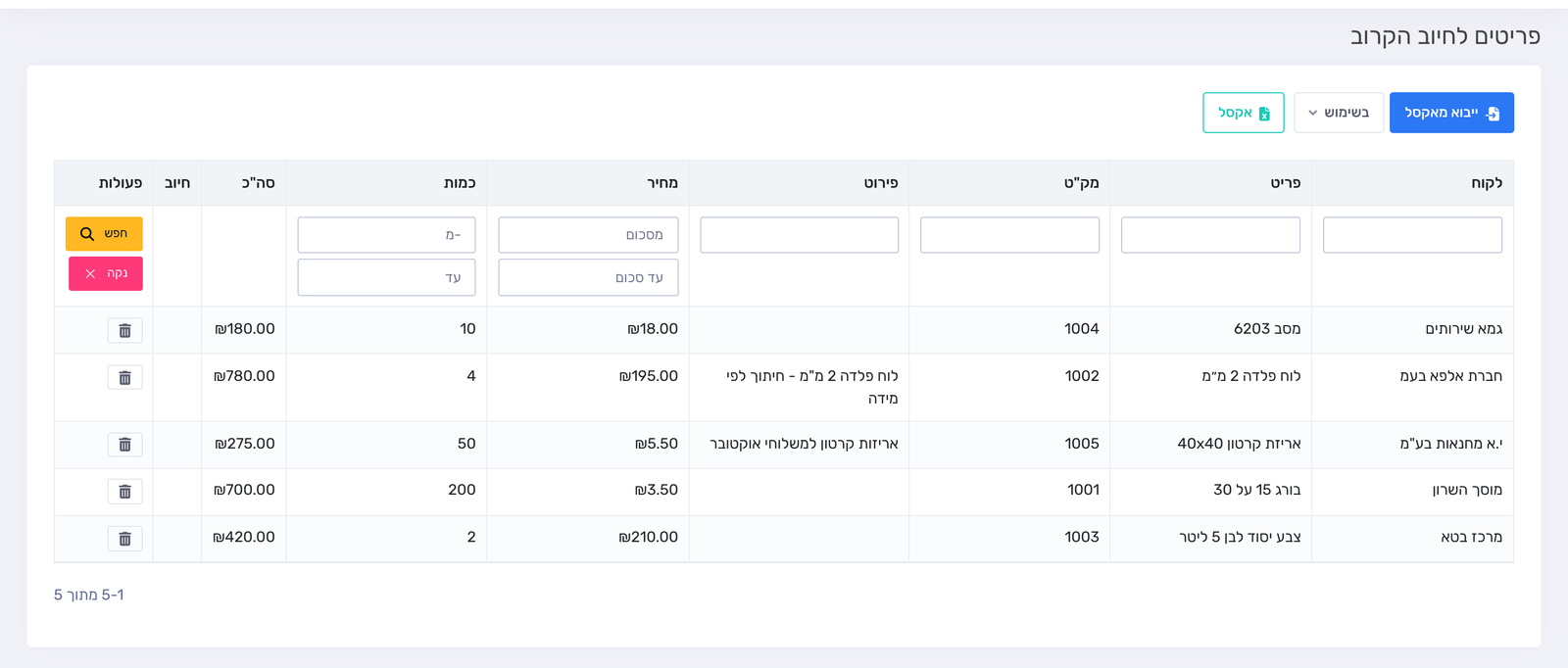
- המערכת שומרת את הפריטים וחוזרת למסך פריטים לחיוב הקרוב. הפריטים מופיעים בתצוגה בשימוש, עם המחיר, הכמות והסה"כ של כל שורה. בשורה שבה לא הזנתם מחיר מוצג המחיר מכרטיס הפריט.
שלב 7: החיוב הקרוב וניהול הרשימה
ביום החיוב הבא של הוראת הקבע הפעילה של הלקוח, המערכת מוסיפה את הפריטים שלו לחיוב ולמסמך שמופק ממנו, ומעבירה אותם לארכיון. אחרי חיוב מוצלח הפריטים יוצאים מהוראת הקבע, כך שבחודש הבא הלקוח יחויב רק בסכום הקבוע.
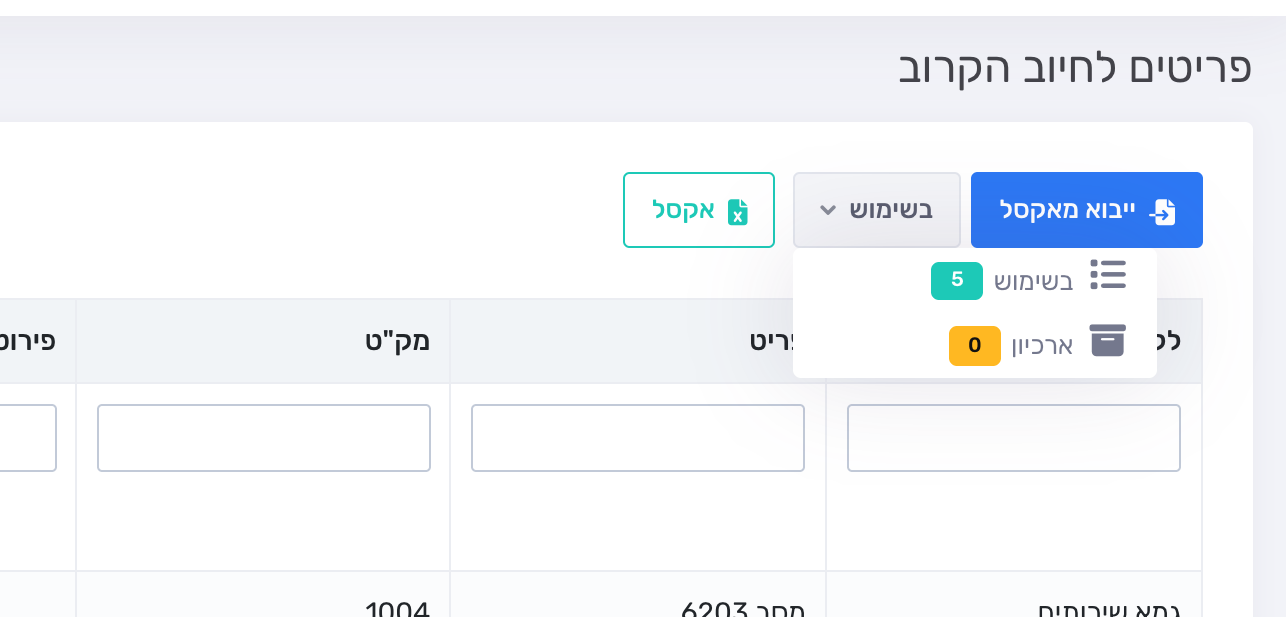
- כדי לעבור בין התצוגות, לחצו על הכפתור "בשימוש" ובחרו "בשימוש" (פריטים שממתינים לחיוב) או "ארכיון" (פריטים שכבר נכנסו לחיוב). המספר ליד כל אפשרות הוא מספר הפריטים בה.
- בתצוגת הארכיון, בעמודה חיוב, אפשר לעבור לחיוב של הוראת הקבע שהפריט נכנס אליו.
- כדי לבטל פריט לפני החיוב, לחצו בתצוגה "בשימוש" על סמל הפח בשורה שלו.
ייבאתם קובץ שגוי? אפשר לבטל את הייבוא האחרון כולו:
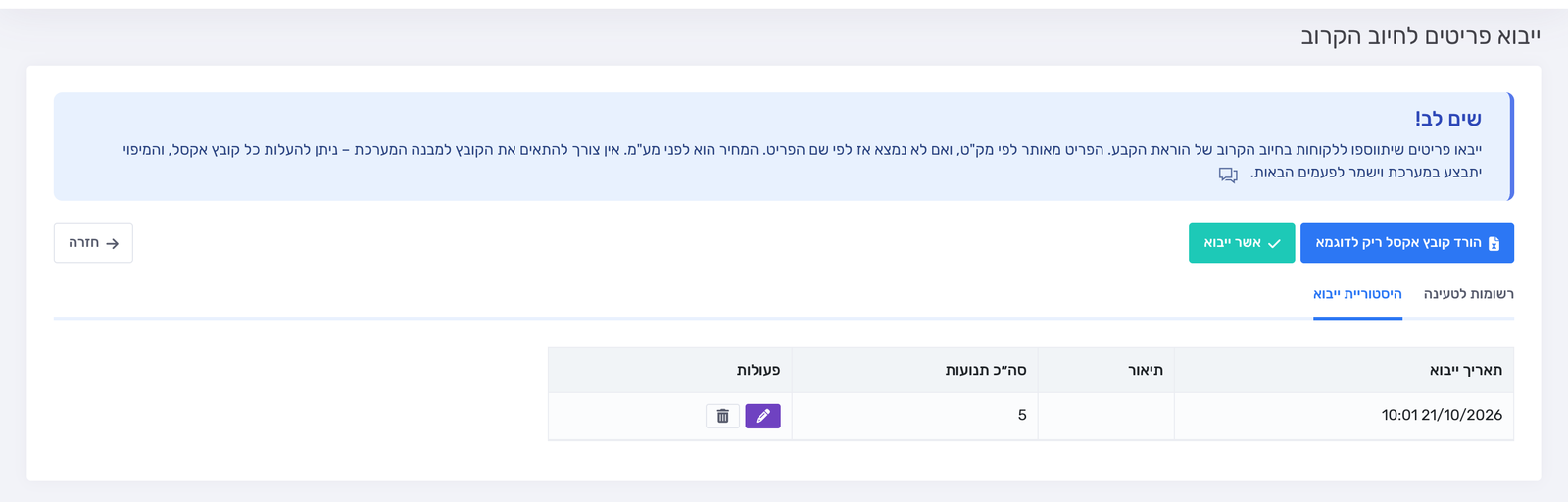
- לחצו על "ייבוא מאקסל" ועברו ללשונית "היסטוריית ייבוא".
- בשורה של הייבוא האחרון לחצו על סמל הפח, ואשרו.
- הפריטים מהייבוא הזה שעוד לא נכנסו לחיוב נמחקים. פריטים שכבר נכנסו לחיוב נשארים בארכיון, ותופיע ההודעה "חלק מהפריטים כבר נכנסו לחיוב ולכן לא נמחקו".
שאלות נפוצות
- הכפתור לא מופיע: אם הכפתור "פריטים לחיוב הקרוב" לא מופיע במסך הוראות הקבע, האפשרות מופעלת לעסק לפי בקשה. פנו לצוות התמיכה.
- אין מה לייבא: ההודעה "לא נמצאו רשומות תקינות לייבוא" מופיעה כשעוד לא הועלה קובץ, או שאין בו שורות. העלו את הקובץ, חכו שהטבלה תתמלא, ולחצו שוב על "אשר ייבוא".
- הלקוח קיים ובכל זאת לא נמצא: אם מופיע "הלקוח לא נמצא במערכת" על לקוח שקיים אצלכם, המספר או השם בקובץ לא זהים לכרטיס הלקוח, או שהכרטיס הוא של לקוח מזדמן או של ספק בלבד. הייבוא מתאים רק ללקוחות קבועים.
- עמודה שנבחרה פעמיים: ההודעה "עמודה זו כבר נבחרה עבור שדה אחר" בחלון התאמת העמודות אומרת שאותה עמודה מהקובץ נבחרה לשני שדות. בחרו לאחד מהם עמודה אחרת ולחצו על "שמור והמשך".
- נוסחה בתא: ההודעה "לא ניתן להשתמש בנוסחה בתא זה." מופיעה כשבתא יש נוסחה. העתיקו את העמודה והדביקו אותה כערכים בלבד, ואז העלו את הקובץ שוב.
- קובץ ZIP בלי אקסל: ההודעה "לא נמצא קובץ Excel או CSV בתוך קובץ ה-ZIP שהועלה." אומרת שבקובץ ה-ZIP אין קובץ אקסל או CSV. העלו את קובץ האקסל עצמו.
- חיוב חוזר: הפריט לא יחויב שוב בחודש הבא. אחרי חיוב מוצלח הפריט יוצא מהוראת הקבע ונשאר רק בארכיון.
סיום בהצלחה
זהו! הפריטים שייבאתם יתווספו לחיוב הקרוב של הוראות הקבע של הלקוחות, בלי שתצטרכו לערוך את הוראות הקבע עצמן.
טיפים נוספים לייעול העבודה:
• שמרו את הקובץ עם אותן כותרות עמודות מחודש לחודש, וההתאמה תופעל מעצמה.
• לקוח או פריט חדשים הוסיפו קודם במערכת, ורק אז העלו את הקובץ. פריטים רבים אפשר להוסיף בבת אחת, כפי שמוסבר במדריך ייבוא פריטים מאקסל.
• לפני יום החיוב עברו על התצוגה "בשימוש" וודאו שהכמויות והמחירים נכונים.