
אישור אוטומטי של מסמכים לפי נתוני רשות המסים — למשרדי הנהלת חשבונות
אישור אוטומטי של מסמכים לפי נתוני רשות המסים
כשספק מוציא חשבונית מעל סף ההקצאה, הוא מדווח עליה לרשות המסים ומקבל מספר הקצאה. רשות המסים שומרת את החשבונית הזאת עם כל פרטיה — הספק, התאריך, הסכום והמע"מ — ומייבן יודעת למשוך אותה במסך חשבוניות שהוקצו לי.
מכאן נובע דבר פשוט: אם הלקוח צילם והעלה מסמך, ורשות המסים מחזיקה חשבונית של אותו ספק, באותו תאריך ובאותו סכום — אין באמת מה להכריע. זה אותו מסמך. האישור האוטומטי סוגר בדיוק את הפער הזה: בכל לילה המערכת מצליבה את מה שהלקוחות העלו מול נתוני רשות המסים, רושמת בהנהלת החשבונות את מה שמתאים באופן מובהק, וכותבת על ההוצאה את מספר ההקצאה — אותו מספר שצריך להופיע בדיווח PCN874.
חשוב לדעת: שום דבר לא נרשם בלי ידיעתכם. כל מסמך שהתהליך רשם מסומן לבדיקה, אתם מקבלים התראה בכניסה לעסק, ולכל מסמך יש כפתור אחד שמחזיר אותו בדיוק למקום שבו היה.
מה התהליך בודק לפני שהוא רושם מסמך
הכללים נוקשים בכוונה. מסמך נרשם אוטומטית רק כאשר כל התנאים מתקיימים:
- אותו ספק: הספק שזוהה על המסמך קיים כבר בכרטסת, ומספר העוסק שלו הוא בדיוק זה שרשות המסים מציינת.
- אותו סכום: הסכום כולל מע"מ זהה לאגורה.
- אותו תאריך: תאריך החשבונית, תאריך ההפקה, או עד יומיים הפרש — כי מסמך מצולם לא תמיד נושא את התאריך המדויק.
- התאמה יחידה: חשבונית אחת מול מסמך אחד. אם שני מסמכים יכולים להתאים לאותה חשבונית, או שתי חשבוניות לאותו מסמך — התהליך לא מכריע ומשאיר את זה לכם.
- ללא כפילות: מספר מסמך שכבר קיים בספרים לא נרשם פעם שנייה.
שלב 1 — הפעלת המנגנון בהגדרות המשרד
ההפעלה היא החלטה של המשרד, ולכן היא נעשית פעם אחת בהגדרות הכלליות ולא אצל כל לקוח בנפרד. היכנסו להגדרות ← הגדרות המשרד, גללו לפרק אישור אוטומטי לפי רשות המסים וסמנו את האפשרות.

כל עוד האפשרות הזאת כבויה, התהליך הלילי לא נוגע באף לקוח של המשרד.
שלב 2 — לקוח שאתם מעדיפים לאשר בעצמכם
אחרי שהמנגנון פעיל במשרד הוא חל על כל הלקוחות. אם יש לקוח מסוים שאתם מעדיפים להמשיך ולאשר ידנית, היכנסו אליו, פתחו הגדרות ← הגדרות העסק והסירו את הסימון מאישור אוטומטי לפי רשות המסים.

המסמכים של אותו לקוח ימשיכו להמתין באישור מהיר, בדיוק כמו קודם.
שלב 3 — ההתראה בכניסה לעסק
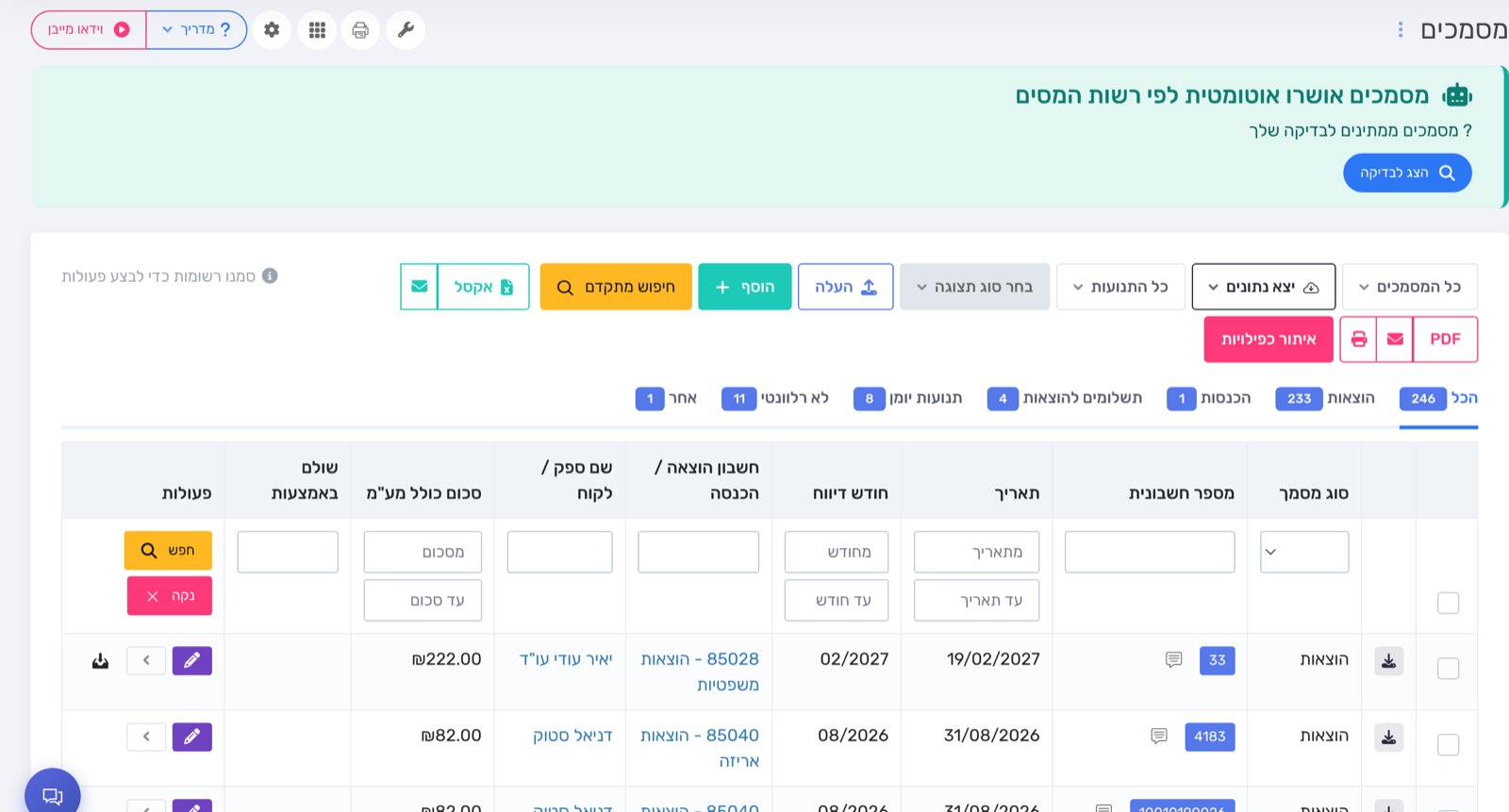
בכניסה לעסק, במסך מסמכים, תראו הודעה ירוקה עם מספר המסמכים שהתהליך רשם ועדיין לא עברתם עליהם. לחיצה על הצג לבדיקה פותחת את הרשימה בתקופה שמכילה את כולם.
שלב 4 — מעבר על מה שנרשם
הרשימה נפתחת במסך חשבוניות שהוקצו לי, מסוננת למה שהתהליך רשם. כל שורה מציגה זו לצד זו את מה שרשות המסים מחזיקה ואת מה שנרשם בספרים, עם התגית אושר אוטומטית.
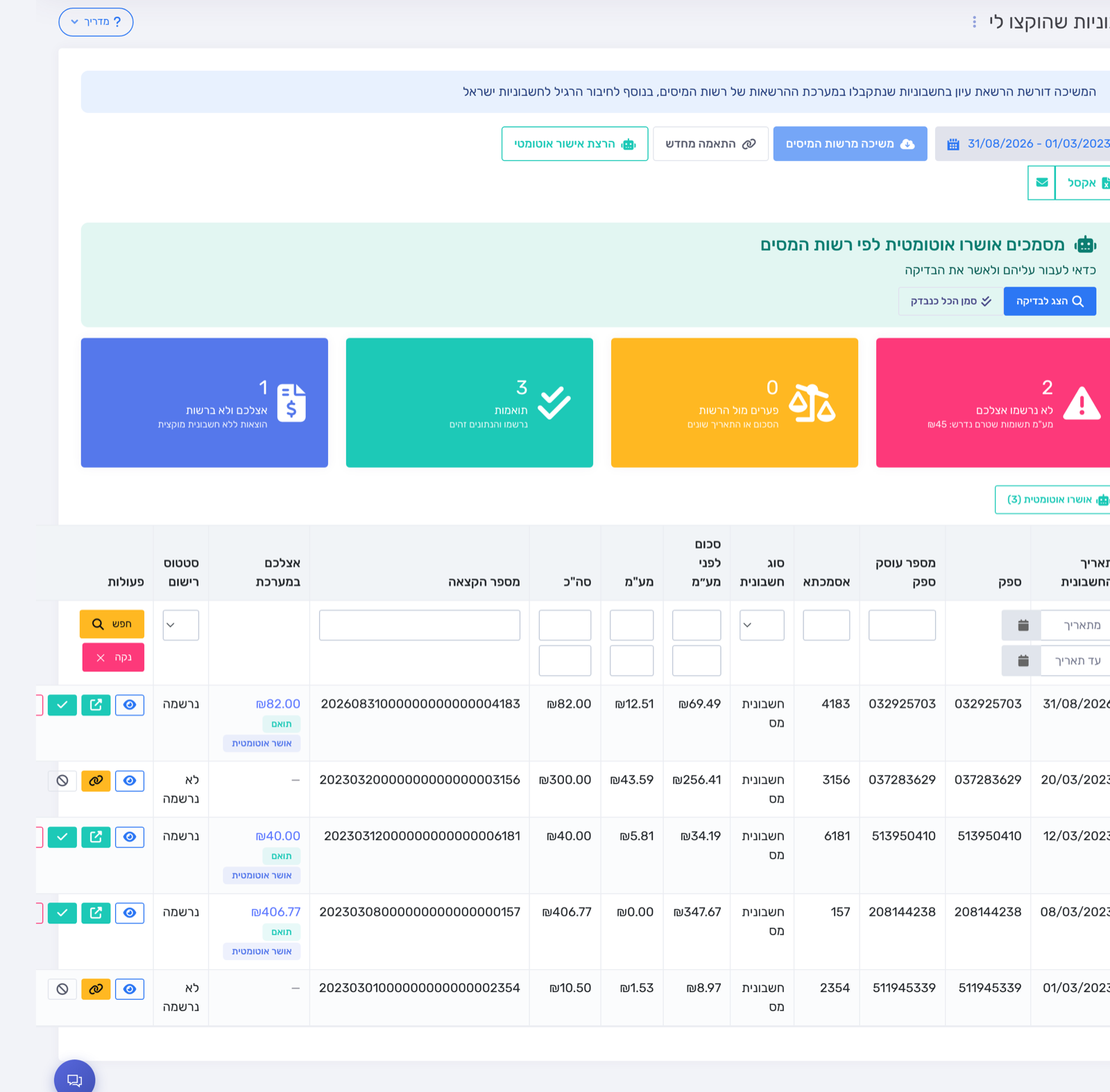
לכל שורה שני כפתורים:
- סימון כנבדק (וי ירוק) — עברתם על המסמך והוא תקין. השורה מקבלת את התגית נבדק.
- ביטול האישור (חץ חוזר) — מחזיר את המסמך להמתנה, מוחק את מספר ההקצאה שנכתב עליו ומחזיר את החשבונית למצב לא נרשמה. שום עקבות לא נשארים.
בסוף המעבר אפשר ללחוץ סמן הכל כנבדק וההודעה נעלמת. היא תחזור רק כשהתהליך ירשום מסמכים חדשים.
שימו לב לתגית "פער": מסמך יכול להירשם ועדיין להיות מסומן בפער — למשל כשתאריך החשבונית ברשות שונה ביום מהתאריך שעל המסמך. מעבר עם העכבר על הסכום מציג את שני הצדדים זה מול זה.
מתי המערכת לא רושמת לבד
התנאי המעשי לרישום אוטומטי הוא שהספק כבר קיים בכרטסת. הספק הוא זה שנושא את קוד המיון — כלומר את סוג ההוצאה ואת שאלת המע"מ — ולכן כשהוא מוכר, המערכת יודעת כנגד איזו הוצאה לרשום את החשבונית והאם ניתן לדרוש את המע"מ.
מסמך של ספק חדש לא ייקלט אוטומטית, וזה נכון שכך: אין שום מקור שיודע לקבוע עבורו את סוג ההוצאה ואת שיעור ההכרה במע"מ. מסמך כזה ממתין לכם באישור מהיר, ואחרי שתגדירו את הספק פעם אחת — כל המסמכים הבאים שלו ייקלטו מעצמם.
אותו דבר קורה כשחסר נתון על המסמך (תאריך, מספר מסמך או סכום שה־OCR לא הצליח לקרוא), כשהסכומים לא זהים, או כששתי אפשרויות מתאימות באותה מידה.
סיום בהצלחה
ברגע שהמנגנון פעיל, חלק ניכר מהמסמכים השוטפים של הלקוחות נרשם מעצמו — עם מספר ההקצאה במקום הנכון — ואתם עוברים על רשימה קצרה במקום להקליד מסמך־מסמך.
טיפים נוספים לייעול העבודה:
• הגדירו לספקים הקבועים של הלקוח קוד מיון פעם אחת — זה מה שמאפשר לכל המסמכים שלהם להיקלט אוטומטית.
• המסך חשבוניות שהוקצו לי שימושי גם בלי האישור האוטומטי: הוא מראה חשבוניות שהוקצו לעסק ולא נרשמו אצלכם, כלומר מע"מ תשומות שטרם נדרש.