
דוח פחת (טופס 1342) — מדריך מלא למייצגים
דוח פחת (טופס 1342) — מדריך מלא למייצגים
דוח הפחת מחשב את הפחת לצורכי מס של כל הרכוש הקבוע של הלקוח, לפי קבוצות הפחת של טופס 1342 (טופס י"א). בוחרים שנה, והמערכת מחשבת לכל נכס את הפחת של השנה, את הפחת שנצבר בשנים קודמות ואת היתרה שנותרה להפחתה.
הדוח הוא גם מקור הנתונים של הפחת בדוח רווח והפסד ובדוח השנתי, ולכן כדאי לבנות אותו פעם אחת נכון ולעדכן אותו בכל פעם שהלקוח קונה או מוכר נכס.
איך מגיעים למסך
- ממסך הלקוחות שלי היכנסו לתיק הלקוח.
- בתפריט הצד לחצו על דוח שנתי ובחרו דוח פחת (1342).
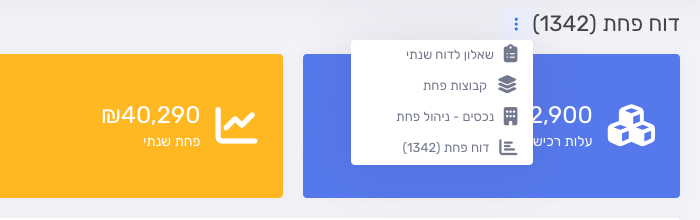
שלושת מסכי הפחת עובדים יחד. כדי לעבור ביניהם בלי לחזור לתפריט, לחצו על שלוש הנקודות שליד כותרת המסך:
- קבוצות פחת — הקבוצות ואחוזי הפחת לפי התקנות.
- נכסים – ניהול פחת — רשימת הנכסים של הלקוח: הוספה, עריכה, ייבוא ומכירה.
- דוח פחת (1342) — הדוח עצמו, לפי שנה.
שלב 1 — קבוצות פחת
כל נכס משויך לקבוצת פחת, והקבוצה קובעת את אחוז הפחת בחוק. ללקוח שעדיין אין קבוצות, המערכת יוצרת את הקבוצות המקובלות בפעם הראשונה שפותחים את חלון הוספת הנכס. למשל:
- 150 – מחשבים אישיים וציוד היקפי — 33.33%
- 170 – תוכנה ורישיונות — 25%
- 210 – ריהוט וציוד משרדי כללי — 6%
- 410 – רכב פרטי/מסחרי עד 3 טון — 15%
- 110 – שיפורים במושכר — 10%
במסך קבוצות פחת אפשר לעדכן אחוז של קבוצה או להוסיף קבוצה משלכם. הדוח מחושב מחדש בכל פתיחה, ולכן שינוי באחוז של קבוצה משפיע מיד על כל הנכסים שבה — חוץ מנכסים שנקבע להם אחוז משלהם.
שלב 2 — הזנת הנכסים
יש שלוש דרכים להכניס נכס לדוח:
- ידנית — במסך נכסים – ניהול פחת לחצו הוספת נכס.
- מתוך הוצאה — בהוצאה שסומנה רכוש קבוע מופיע הקישור יצירת נכס פחת. חלון הנכס נפתח עם תאריך ההוצאה והסכום ללא מע"מ, והנכס נשאר מקושר להוצאה.
- בייבוא — הכפתור ייבוא נכסי פחת קולט קובץ Excel לפי התבנית שלנו, או ישירות את קובץ הפחת של חיסולית, רם ניהול וחשב פיננסי. הייבוא מביא גם את הפחת שכבר נצבר עד סוף השנה הקודמת.
שדות החובה בכל נכס: שם הנכס, קבוצת פחת, תאריך רכישה ועלות. הפחת מתחיל מתאריך ההפעלה, שמתמלא אוטומטית כתאריך הרכישה. נכס שנקנה אבל עדיין לא הופעל — מחקו את תאריך ההפעלה, והוא יופיע בדוח בלי פחת עד שיופעל.
שלב 3 — קריאת הדוח
בחרו שנה בראש הטבלה. בחלק העליון מופיעים ארבעה סיכומים לכל הנכסים של הלקוח: עלות רכישה כוללת, פחת שנתי, פחת נצבר ויתרה להפחתה.
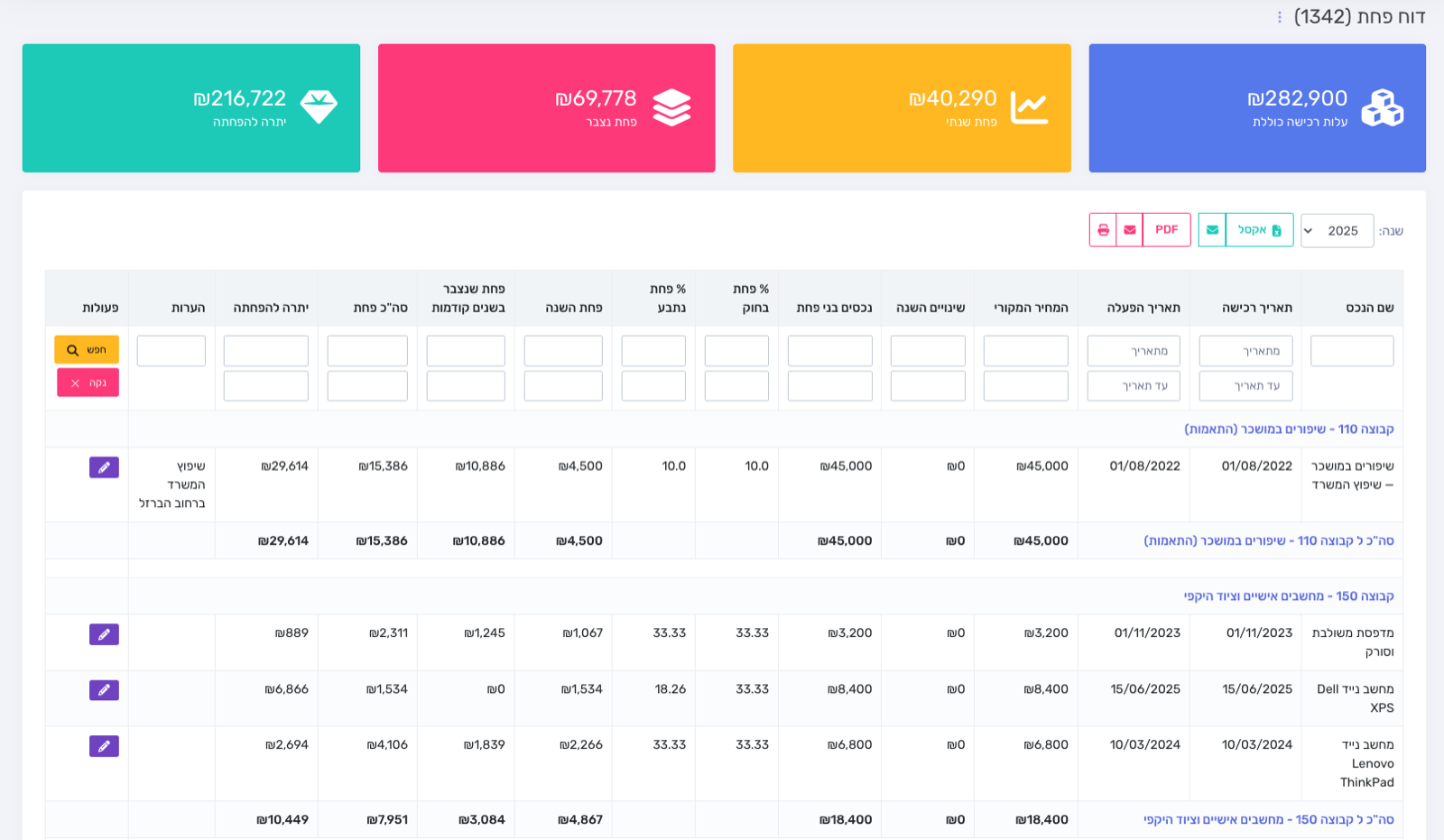
הנכסים מקובצים לפי קבוצת פחת, ובסוף כל קבוצה מופיעה שורת סיכום. משמעות העמודות:
- המחיר המקורי: עלות הנכס כפי שהוזנה.
- שינויים השנה: תוספות ושיפורים שנקנו בשנת הדוח. בשנה שבה הנכס נמכר מופיעה כאן גם הגריעה שלו.
- נכסים בני פחת: הבסיס לפחת — העלות פחות ערך השייר, ועוד כל התוספות עד שנת הדוח.
- % פחת בחוק: האחוז של הקבוצה, או האחוז שנקבע לנכס עצמו.
- % פחת נתבע: הפחת שנדרש בפועל השנה, כאחוז מהבסיס. הוא נמוך מהאחוז בחוק בשנה הראשונה, בשנת המכירה ובשנה שבה הנכס מסיים את הפחת שלו.
- פחת השנה: סכום הפחת של שנת הדוח.
- פחת שנצבר בשנים קודמות: כל הפחת עד תחילת שנת הדוח.
- סה"כ פחת: הפחת שנצבר ועוד פחת השנה.
- יתרה להפחתה: מה שנשאר להפחית בשנים הבאות.
איך המערכת מחשבת את הפחת
- קו ישר כברירת מחדל: אחוז קבוע מהבסיס בכל שנה. בקבוצה או בנכס שהוגדרו בשיטת יתרה פוחתת, האחוז מחושב בכל שנה מהיתרה שנותרה.
- שנה ראשונה חלקית, לפי ימים: מחשב שהופעל ב-15/06/2025 מקבל בשנת 2025 את 200 הימים שמיום ההפעלה ועד סוף השנה, ולכן ה% פחת נתבע שלו הוא 18.26% ולא 33.33%.
- תוספות ושיפורים מופחתים כל אחד בנפרד, מתאריך הרכישה שלהם ובאחוז של הנכס.
- תקרה: הפחת נעצר כשהבסיס הופחת כולו. תאריך סיום הפחת מוצג בחלון הנכס.
- מכירה: בשנת המכירה הנכס מקבל פחת עד יום המכירה, ובשנים שאחריה הוא כבר לא מופיע בדוח.
עריכת נכס מתוך הדוח
לחצו על כפתור העריכה (העיפרון) בשורת הנכס, והחלון נפתח בלי לצאת מהדוח. אחרי השמירה הדוח מתעדכן.
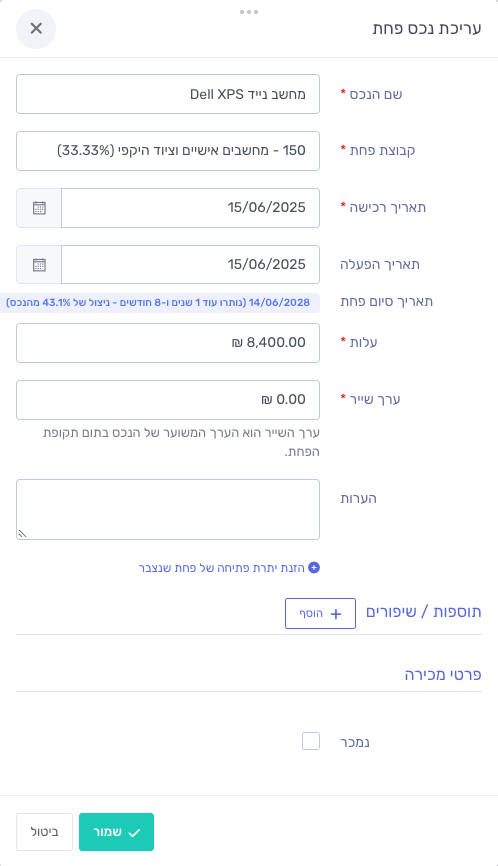
- תאריך סיום פחת מוצג מתחת לתאריך ההפעלה, יחד עם הזמן שנותר ואחוז הניצול של הנכס.
- ערך שייר — הערך המשוער של הנכס בתום תקופת הפחת. הוא יורד מהבסיס ולא מופחת.
- הזנת יתרת פתיחה של פחת שנצבר — לנכס שהגיע ממשרד אחר או מתוכנה אחרת: מזינים את הפחת שכבר נצבר ואת התאריך שאליו הוא נכון, ומאותו תאריך המערכת ממשיכה לחשב לבד.
- תוספות / שיפורים — שדרוג שנעשה לנכס קיים (למשל ארונות נוספים לריהוט המשרדי). התוספת מופיעה בעמודה שינויים השנה בשנה שבה נקנתה.
- פרטי מכירה — סימון נמכר, תאריך המכירה ותמורת המכירה.
אחוז פחת לנכס בודד: נכס שקיבל אחוז משלו (למשל מייבוא) מציג את השדה % פחת מס בחלון, והאחוז הזה קובע במקום האחוז של הקבוצה. אחוז 0 פירושו שהנכס לא מופחת בכלל, כמו קרקע.
ייצוא, הדפסה ושליחה
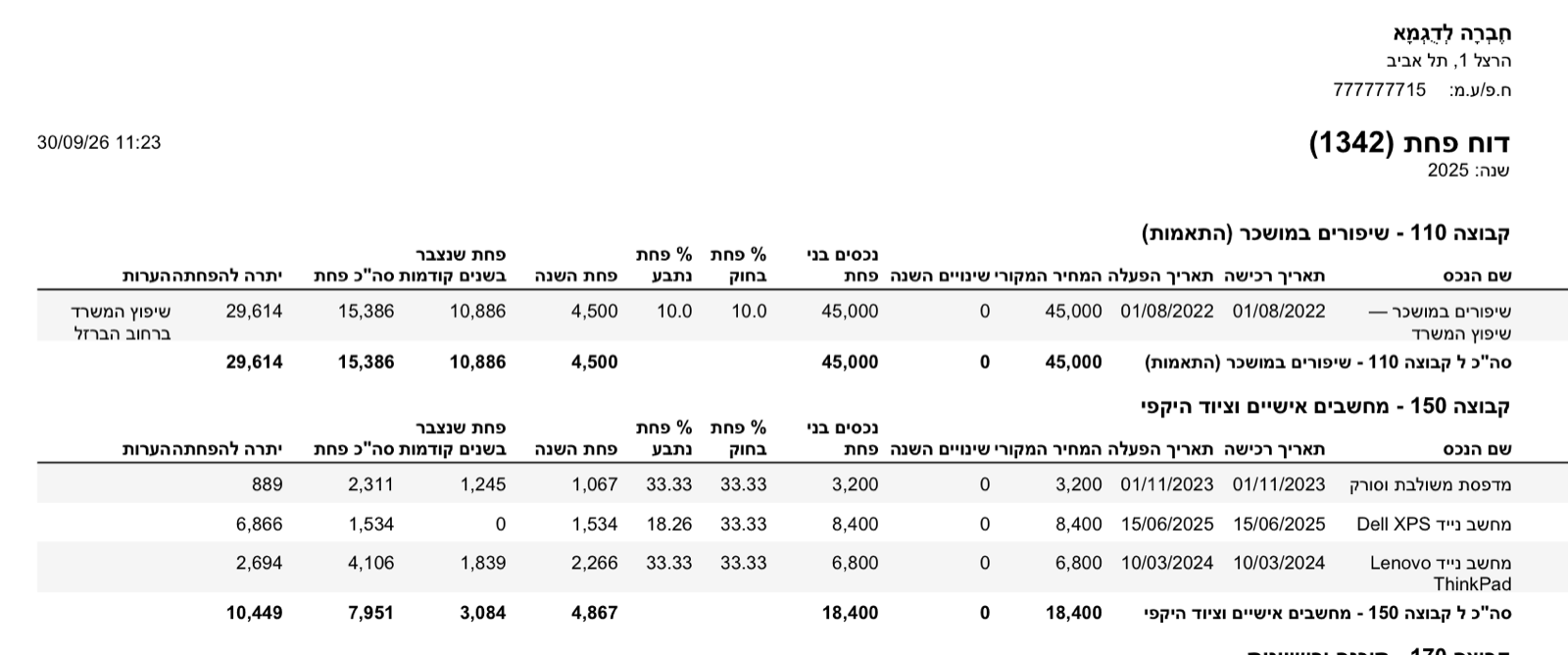
ליד בחירת השנה נמצאים הכפתורים אקסל ו-PDF, ולצד כל אחד מהם כפתור לשליחה במייל. יש גם כפתור הדפסה. ה-PDF מסודר לפי קבוצות פחת, עם שורת סיכום לכל קבוצה ועם שנת הדוח בכותרת.
איך הדוח משתלב בדוח השנתי
- דוח רווח והפסד: אצל עוסק מורשה או עוסק פטור שלא מנהל הנהלת חשבונות כפולה, המערכת מוסיפה לרווח והפסד שורת פחת לפי הדוח, תחת הוצאות הנהלה וכלליות, אחרי שהשנה מסתיימת. בעסק שמנהל הנהלת חשבונות כפולה הפחת נרשם בספרים עצמם, ולכן לא נוספת שורה כדי שלא ייספר פעמיים.
- הרכבת דוח שנתי: הכפתור הוסף דוח פחת מצרף לדוח את טופס 1342 בכותרת הרשמית של רשות המסים, מאותם נתונים בדיוק. כשאין נכסים בשנה שנבחרה מופיעה ההודעה "אין נתונים בדוח הפחת עבור שנה זו".
- מכירת נכס: הכפתור מכירת נכס במסך הנכסים מחשב את רווח ההון לפי אותו מנוע פחת ויוצר נספח רווח הון (טופס 1399) לדוח השנתי.
שימו לב: הרכבת דוח שנתי ומכירת נכס מופיעות רק במשרדים שיש להם את מודול הדוח השנתי. דוח הפחת עצמו פתוח לכל משרד.
סיום בהצלחה
אחרי שהקבוצות והנכסים מוזנים, הדוח מחשב את עצמו לכל שנה שתבחרו — אין צורך לסגור שנה או להריץ חישוב.
טיפים נוספים לייעול העבודה:
• לקוח חדש שעבר מתוכנה אחרת — התחילו בייבוא נכסי הפחת, ולא בהזנה ידנית של כל נכס.
• בחירת שנה בדוח הפחת לא משנה את השנה של הדוח השנתי, כך שאפשר לבדוק שנים קודמות בלי לשבש את העבודה על הדוח.