
צילום קבלה בטלפון — המערכת קוראת את הפרטים, גם מכתב יד
צילום קבלה בטלפון — המערכת קוראת את הפרטים, גם מכתב יד
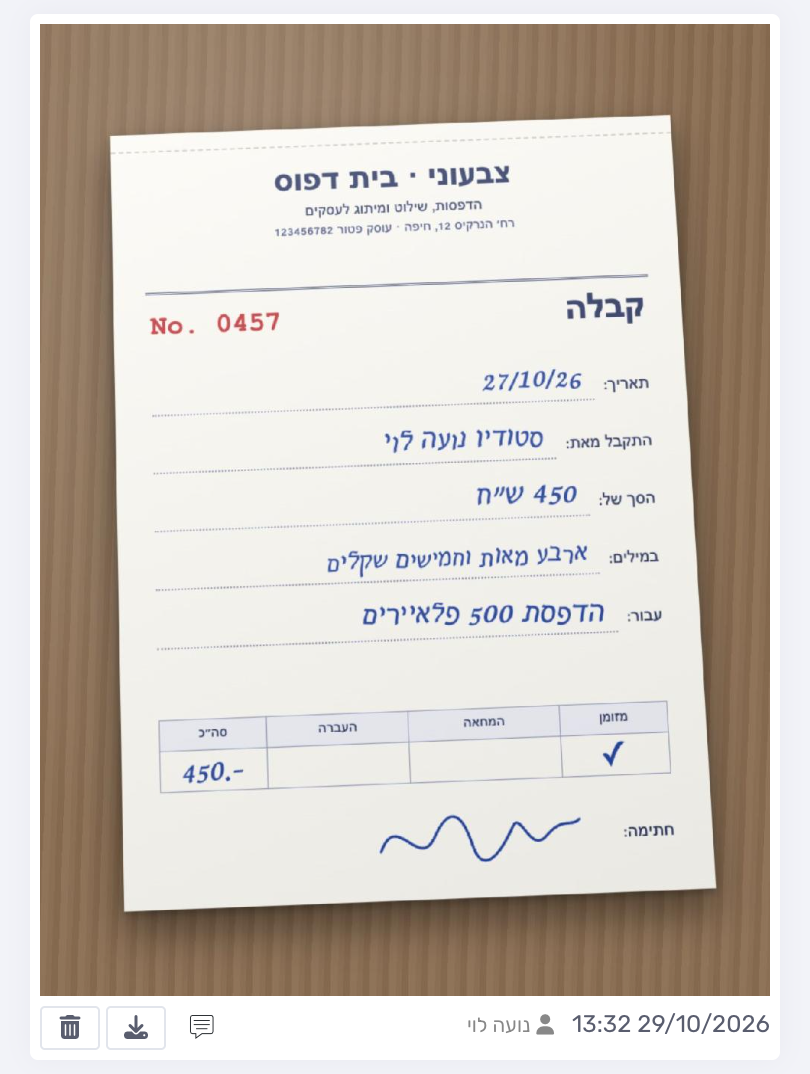
מצלמים קבלה או חשבונית של ספק, והמערכת קוראת מהתמונה את שם הספק, התאריך, מספר המסמך, הסכום והתיאור, וממלאת אותם בהוצאה. הקריאה עובדת גם על קבלה מפנקס שנכתבה ביד. נשאר רק לבדוק, לבחור את קבוצת ההוצאות ולשמור.
למי זה מתאים: לכל עסק שמקבל קבלות וחשבוניות מספקים, גם בכתב יד, ורוצה להכניס אותן להוצאות בלי להקליד.
חשוב לדעת: הקריאה האוטומטית היא חלק מהתוספת "OCR להוצאות", שמוסיפים ב"החשבון שלי" ← "החבילה שלי". בעסק שמחובר במערכת לרואה החשבון שלו, היא כלולה בלי תוספת.
שלב 1: מצלמים את הקבלה
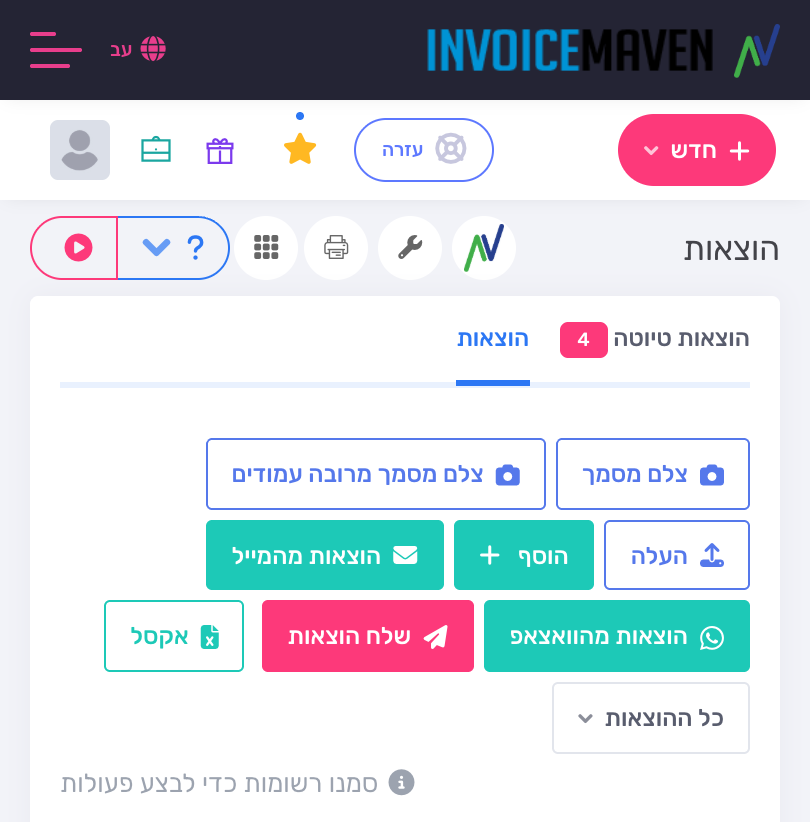
- במסך "הוצאות" לוחצים על "צלם מסמך". אפשר גם מהכפתור "+ חדש" שבראש המסך.
- נפתח המסך "הוצאות טיוטה". בחלון שנפתח לוחצים על "צלם מסמך", ומצלמים את הקבלה כך שכולה בתוך התמונה.
- אפשר לצלם עוד מסמכים ברצף. בסוף לוחצים על "סיום".
שלב 2: פותחים את הקבלה
כל צילום נשמר ב"הוצאות טיוטה", והמערכת קוראת אותו ברקע. אחרי כמה שניות לוחצים על התמונה של הקבלה.
שלב 3: בודקים ושומרים
נפתח החלון "עריכת הוצאה", והשדות כבר מלאים במה שהמערכת קראה מהקבלה:
- תאריך: התאריך שעל הקבלה, וחודש הדיווח לפיו.
- ספק: שם הספק ומספר העוסק שלו. ספק שעוד לא קיים במערכת נוצר בשמירה.
- מספר חשבונית, סכום ותיאור: מספר הקבלה, הסכום כולל מע"מ, המע"מ, ועבור מה שילמתם.
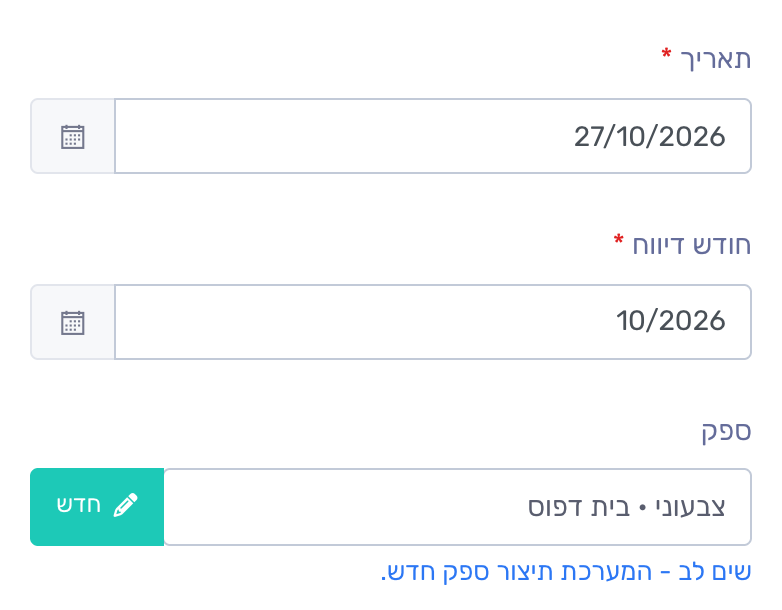
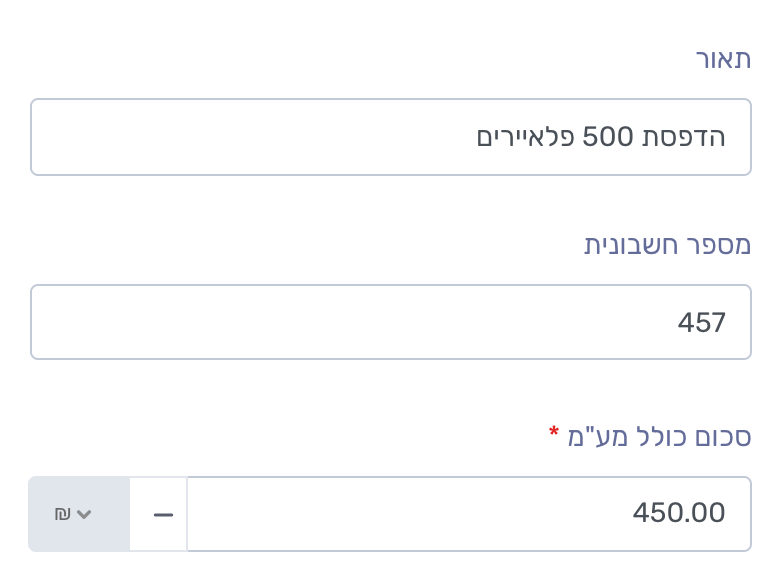
בודקים את הפרטים מול התמונה, בוחרים "קבוצת הוצאות" ו"סוג הוצאה", ולוחצים על "שמור וסיים". צילמתם כמה קבלות? "שמור ועבור למסמך הבא" שומר ופותח את הבאה בתור.
שימו לב: אם מספר העוסק שנקרא מהקבלה לא תקין, מופיעה הודעה צהובה בראש החלון. בודקים את המספר מול הקבלה ומתקנים אותו לפני השמירה.
סיום בהצלחה
זה הכול. מעכשיו כל קבלה, מודפסת או כתובה ביד, נכנסת להוצאות בצילום אחד.
טיפים נוספים לייעול העבודה:
• צלמו באור טוב, כשהקבלה ישרה וכולה בתוך התמונה, כדי שהקריאה תהיה מדויקת.
• למסמך של כמה עמודים לוחצים על "צלם מסמך מרובה עמודים", ומצלמים את כל העמודים ברצף.
• במחשב, הכפתור "העלה" במסך "הוצאות טיוטה" מעלה קובץ או תמונה, והמערכת קוראת גם אותם.
• עוד על העבודה מהטלפון במדריך כל המערכת בטלפון.