
כל המערכת בטלפון — אפליקציה לאייפון ולאנדרואיד, עם כל השדות בכל רשימה
כל המערכת בטלפון — אפליקציה לאייפון ולאנדרואיד, עם כל השדות בכל רשימה
אפשר לעבוד עם Invoice Maven מהטלפון, באפליקציה לאייפון ולאנדרואיד: נכנסים עם אותו משתמש שעובדים איתו במחשב, והמסכים מותאמים למסך הקטן. ברשימות, כל שורה מוצגת ככרטיס עם כל השדות שמופיעים במחשב, כך ששום מידע לא חסר ולא צריך לגלול הצידה.
למי זה מתאים: לכל עסק שרוצה לבדוק מסמכים, הוצאות ולקוחות, או להפיק מסמך, גם כשהוא לא ליד המחשב.
שלב 1: מורידים את האפליקציה ונכנסים
- מורידים את האפליקציה של Invoice Maven: לאייפון מ-App Store, ולאנדרואיד מ-Google Play.
- נכנסים לאפליקציה עם אותו משתמש שעובדים איתו במחשב.
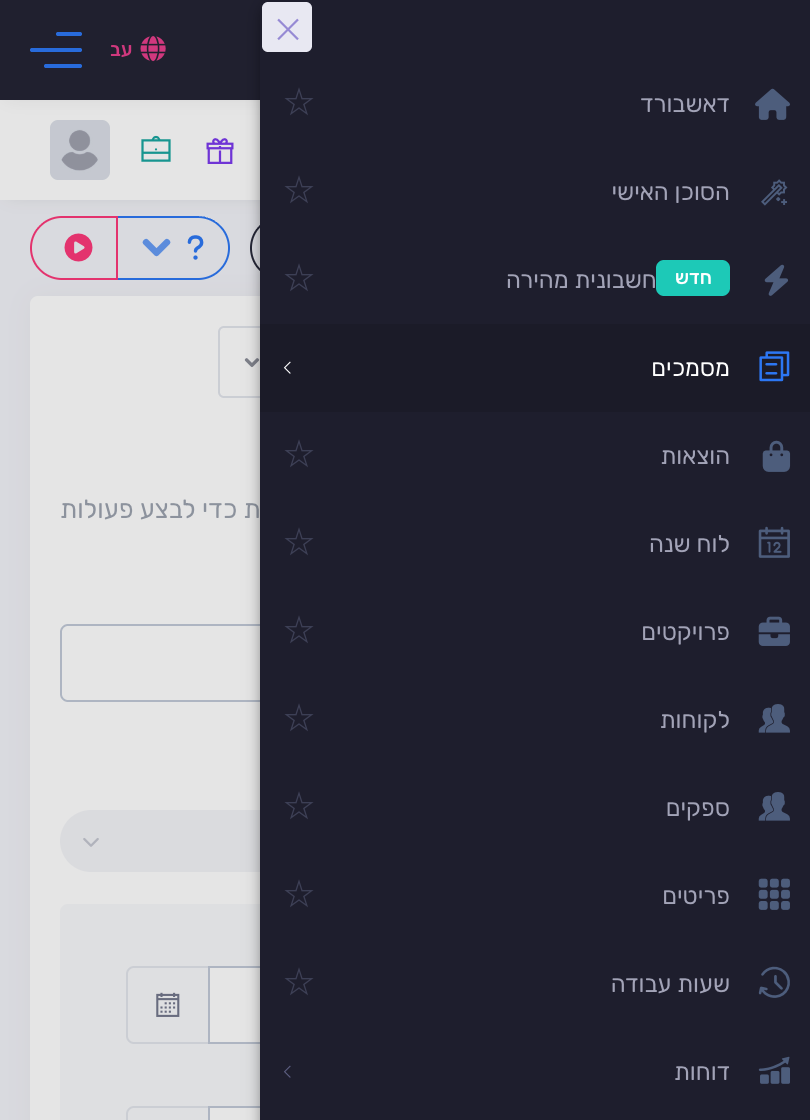
- כדי לעבור בין המסכים, לוחצים על כפתור התפריט ☰ שבראש המסך ובוחרים מסך, למשל "הוצאות" או "לקוחות".
שלב 2: רשימה בכרטיסים
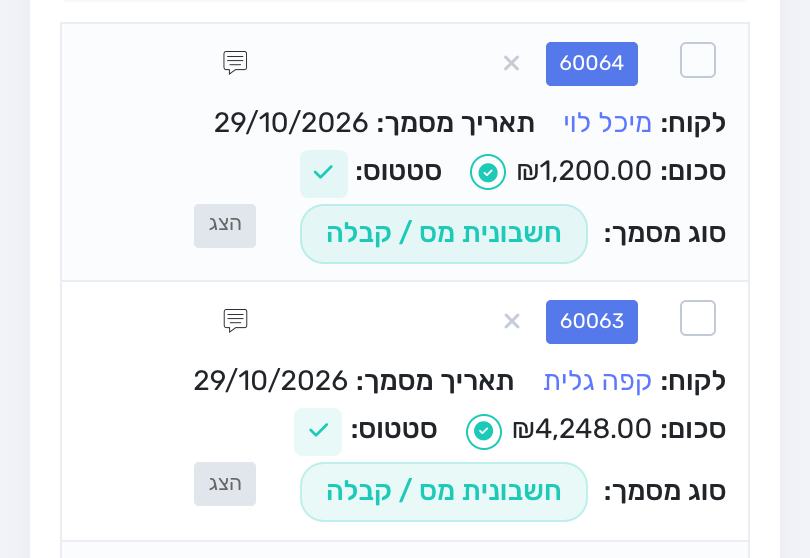
בכל רשימה, כמו מסמכים, הוצאות או לקוחות, כל שורה מוצגת ככרטיס. בכרטיס מופיעים כל השדות של השורה, כל אחד עם השם שלו, למשל לקוח, תאריך, סכום וסטטוס. שדה ריק לא מוצג, כך שהכרטיס נשאר קצר.
שלב 3: חיפוש אחד בכל השדות
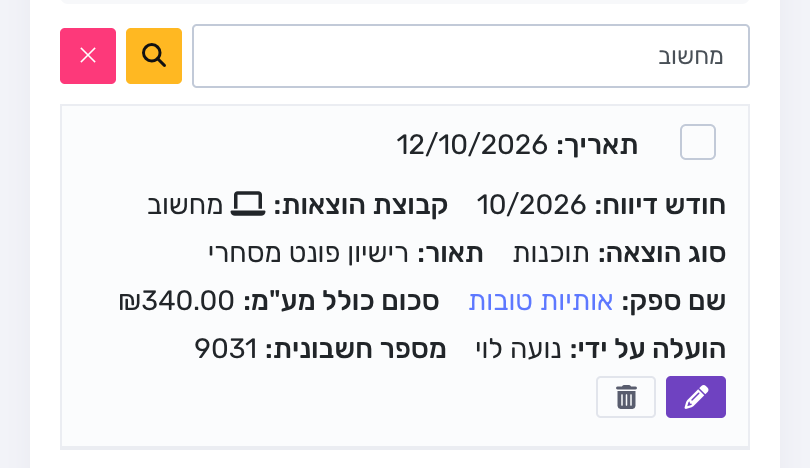
ברשימות שמעל הכרטיסים שלהן יש תיבת חיפוש, כמו רשימת ההוצאות, מקלידים בתיבה ולוחצים על כפתור החיפוש. החיפוש מוצא כל מילה שהקלדתם בכל אחד מהשדות של הכרטיס, בכל סדר:
- מילה: שם של ספק או לקוח, תיאור, או קבוצת הוצאות.
- סכום: מקלידים את המספר, ומקבלים את השורות עם הסכום הזה.
- תאריך: יום או חודש.
כדי לחזור לרשימה המלאה, לוחצים על X שליד התיבה.
שלב 4: הפעולות של כל שורה
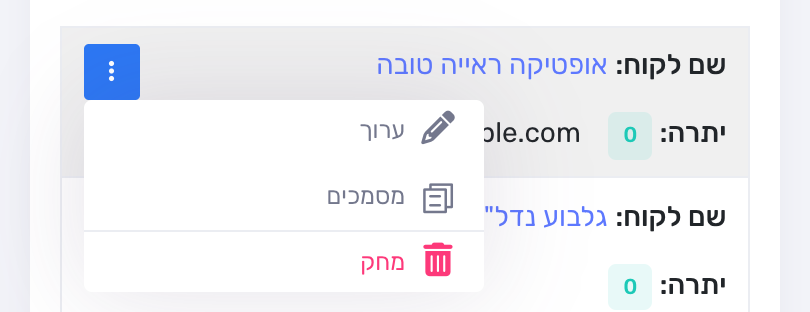
בכרטיסים שיש בהם הכפתור ⋮, הוא פותח את הפעולות של אותה שורה. בכרטיס של לקוח, למשל, מופיעות הפעולות "ערוך", "מסמכים" ו"מחק".
שלב 5: חדש, ישר מהטלפון
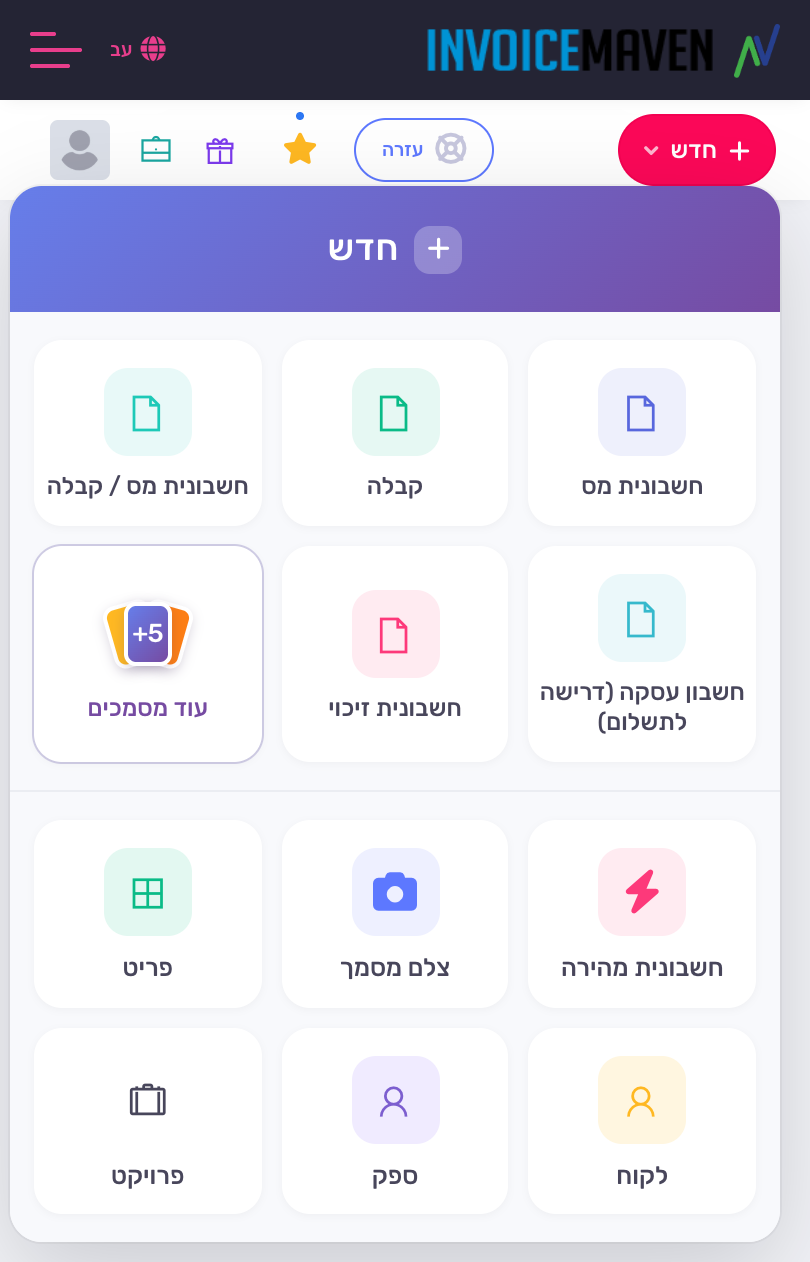
הכפתור "+ חדש" שבראש המסך פותח את כל מה שאפשר ליצור: חשבונית מס, קבלה, חשבונית מס / קבלה, חשבונית זיכוי ומסמכים נוספים, "חשבונית מהירה", "צלם מסמך" להוצאה, וגם לקוח, ספק, פריט ופרויקט.
סיום בהצלחה
זה הכול. מעכשיו אפשר לבדוק, לחפש ולהפיק מכל מקום, עם כל המידע שיש במחשב.
טיפים נוספים לייעול העבודה:
• עובדים גם מהמחשב? אפשר להתקין את Maven כאפליקציה גם במחשב, עם אייקון שפותח אותה בלחיצה. ראו את המדריך התקנת Maven כאפליקציה במחשב.
• להפקת חשבונית בכמה הקשות ושליחה בוואטסאפ, ראו את המדריך חשבונית מהירה מהנייד.
• סובבו את הטלפון לרוחב כדי לראות את הרשימה כטבלה, כמו במחשב. גם בטאבלט הרשימות מוצגות כטבלה.
• קבלה או חשבונית של ספק? לוחצים על "צלם מסמך", והמערכת קוראת ממנה את הפרטים. ראו את המדריך צילום קבלה, גם בכתב יד.
• יש שאלה תוך כדי עבודה? גם בטלפון הכפתור העגול בפינת המסך פותח את הסוכן האישי. ראו את המדריך שאלו את הסוכן האישי.