
יומן תנועות מלאי: מעקב אחרי כל כניסה ויציאה של פריט
יומן תנועות מלאי: מעקב אחרי כל כניסה ויציאה של פריט
יומן תנועות המלאי מציג כל שינוי בכמות של פריט: מכירה, קליטה מרכש, העברה בין מחסנים, התאמת מלאי, ספירה, יתרת פתיחה, החזרה, הרכבה, קבלת סחורה מהזמנת רכש והחזרה לספק. בתפריט לחצו על "ניהול מלאי" ← "יומן תנועות מלאי". היומן מיועד לצפייה בלבד, ואי אפשר להוסיף או לשנות בו תנועות.
חשוב לדעת: המסך זמין בעסק עם התוסף "ניהול מלאי ומחסנים".
מה רואים ביומן
כל שורה היא תנועה אחת של פריט אחד, והתנועות החדשות ביותר מופיעות למעלה. העמודות, מימין לשמאל:
- תאריך התנועה.
- סוג התנועה, למשל מסמך מכירה או העברה.
- קוד הפריט ושמו.
- "מחסן": המחסן שבו הכמות השתנתה, ותנועה ישנה בלי מחסן מוצגת תחת מחסן ברירת המחדל.
- "כמות": מספר חיובי הוא כמות שנכנסה למלאי, ומספר שלילי הוא כמות שיצאה ממנו.
- "הערה": טקסט שנרשם בחלק מהתנועות, למשל "ספירת מלאי 6" או "הרכבה מס' 1".
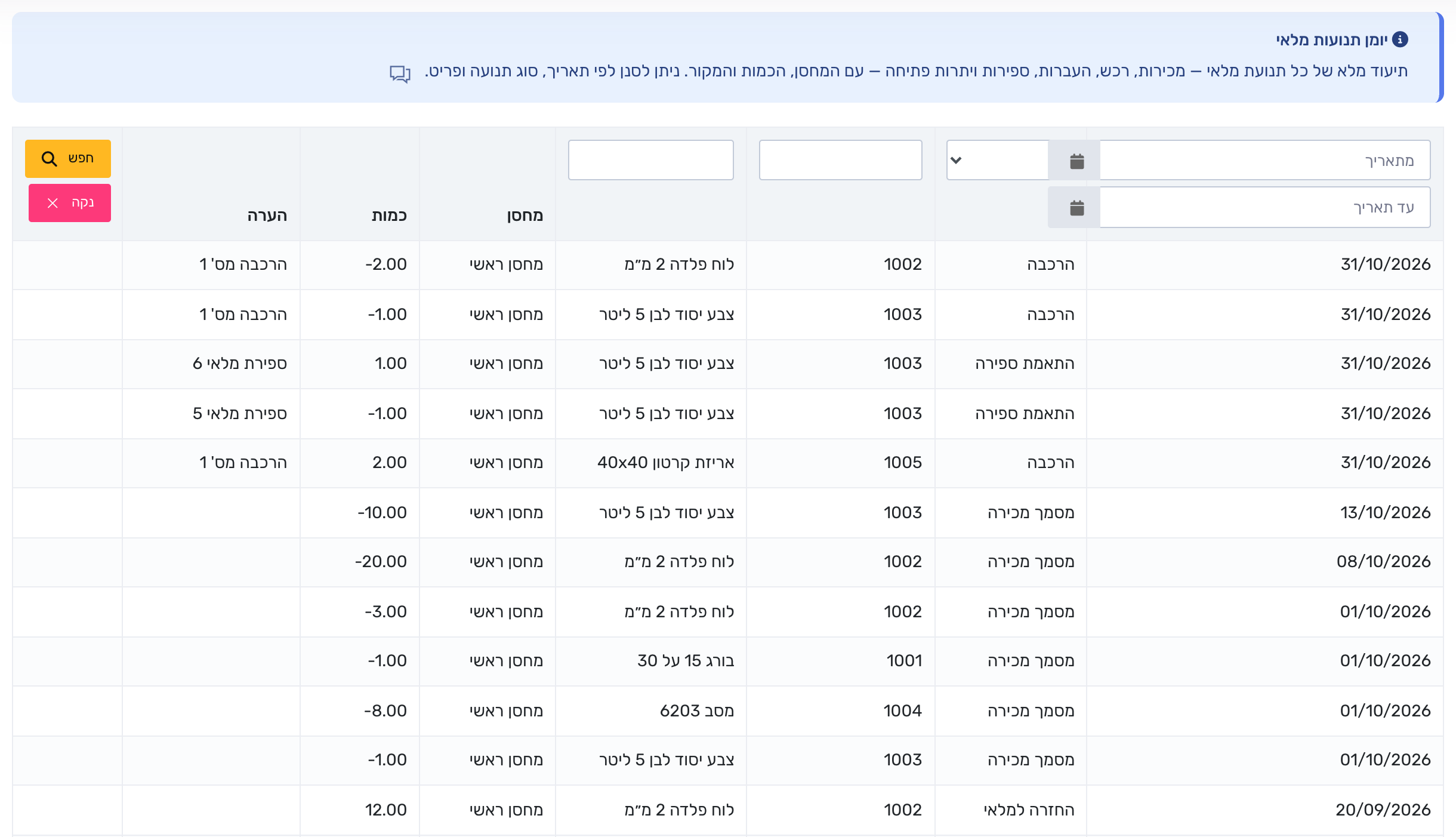
בכל עמוד מוצגות 50 תנועות, ובתחתית הטבלה עוברים בין העמודים.
סינון התנועות
בשורה שמעל הטבלה יש ארבעה סוגי סינון, מימין לשמאל. הקלידו או בחרו, ולחצו על "חפש":
- תאריך: בשני השדות הראשונים, "מתאריך" ו"עד תאריך", מקלידים תאריך כמו 29/07/2026 או בוחרים אותו בלוח השנה, ושני התאריכים עצמם נכללים בתוצאות.
- סוג תנועה: ברשימה הנפתחת בוחרים אחד מסוגי התנועה.
- קוד פריט: בשדה שאחרי הרשימה מקלידים את קוד הפריט.
- שם פריט: בשדה האחרון מקלידים את השם או חלק ממנו.
לחצו על "נקה" כדי לחזור לכל התנועות.
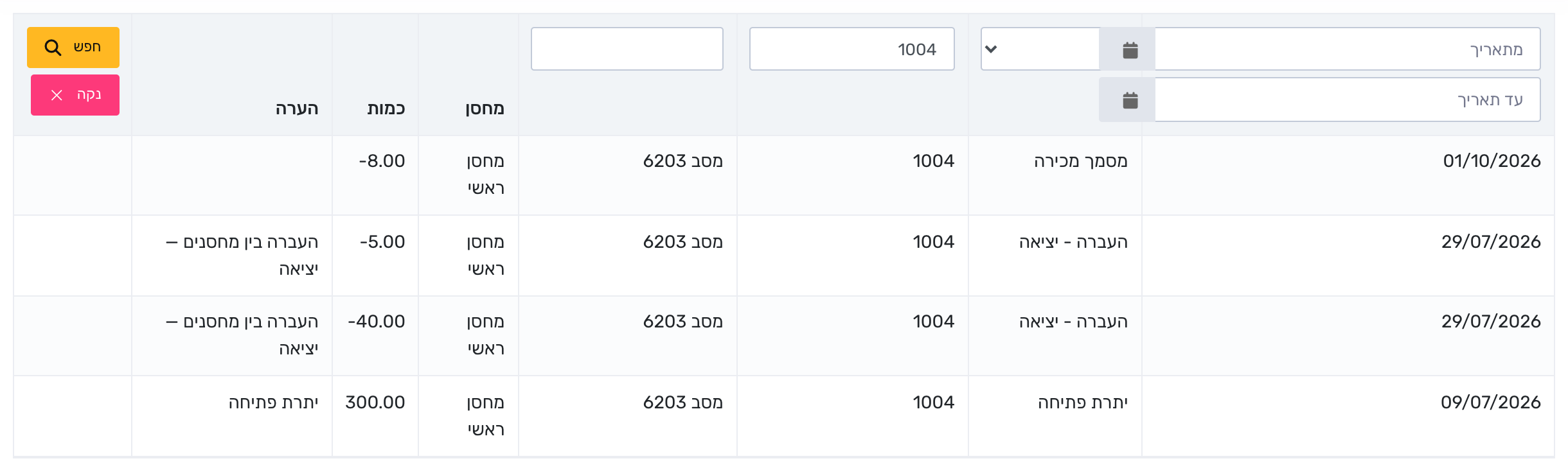
בדוגמה סוננו התנועות לפי קוד הפריט 1004, ורואים כל מה שקרה לפריט הזה: יתרת פתיחה, שתי העברות שנשלחו ומכירה.
שימו לב: בשורת הסינון אין שדה למחסן, אבל את המחסן של כל תנועה רואים בעמודה "מחסן".
סוגי התנועות
אלה סוגי התנועות שמופיעים ביומן:
- "מסמך מכירה": כמות שיצאה מהמלאי במסמך שהפקתם ללקוח, כמו חשבונית מס או חשבונית מס / קבלה.
- "קליטה מרכש": כמות שנכנסה למלאי מהוצאה שצירפתם אליה פריטים (בתפריט לחצו על "הוצאות").
- "העברה – יציאה": כמות שיצאה ממחסן כששלחתם העברה למחסן אחר (בתפריט "ניהול מלאי" ← "העברות בין מחסנים").
- "העברה – כניסה": כמות שנכנסה למחסן היעד כשההעברה נקלטה בו.
- "התאמת מלאי": כמות שהוצאתם מהמלאי או הכנסתם אליו בהתאמת מלאי, למשל סחורה שנפגמה או שנמצאה, עם ההערה "התאמת מלאי מס'" ומספר ההתאמה והסיבה (בתפריט "ניהול מלאי" ← "פריטים", ואז "פעולות מלאי" ← "התאמות מלאי").
- "התאמת ספירה": ההפרש שנרשם בסיום ספירת מלאי, עם ההערה "ספירת מלאי" ומספר הגיליון (בתפריט "ניהול מלאי" ← "ספירת מלאי").
- "יתרת פתיחה": הכמות ההתחלתית שהוזנה כשנוצר פריט חדש עם ניהול מלאי.
- "החזרה למלאי": כמות שחזרה למלאי במסמך החזרה, כמו חשבונית זיכוי או תעודת החזרה.
- "הרכבה": כמויות הרכיבים יוצאות מהמלאי וכמות המוצר המוגמר נכנסת אליו, וכל השורות נושאות את ההערה "הרכבה מס'" ומספר ההרכבה (בתפריט "ניהול מלאי" ← "פריטים", ואז "פעולות מלאי" ← "הרכבה").
- "קבלת סחורה": כמות שנכנסה למלאי מהזמנת רכש, עם ההערה "קבלת סחורה מס'" ומספר ההזמנה (בתפריט "ניהול מלאי" ← "פריטים", ואז "פעולות מלאי" ← "קבלת סחורה").
- "החזרה לספק": כמות שיצאה מהמלאי בחזרה לספק, עם ההערה "החזרה לספק מס'" ושם הספק (בתפריט "ניהול מלאי" ← "פריטים", ואז "פעולות מלאי" ← "החזרה לספק").
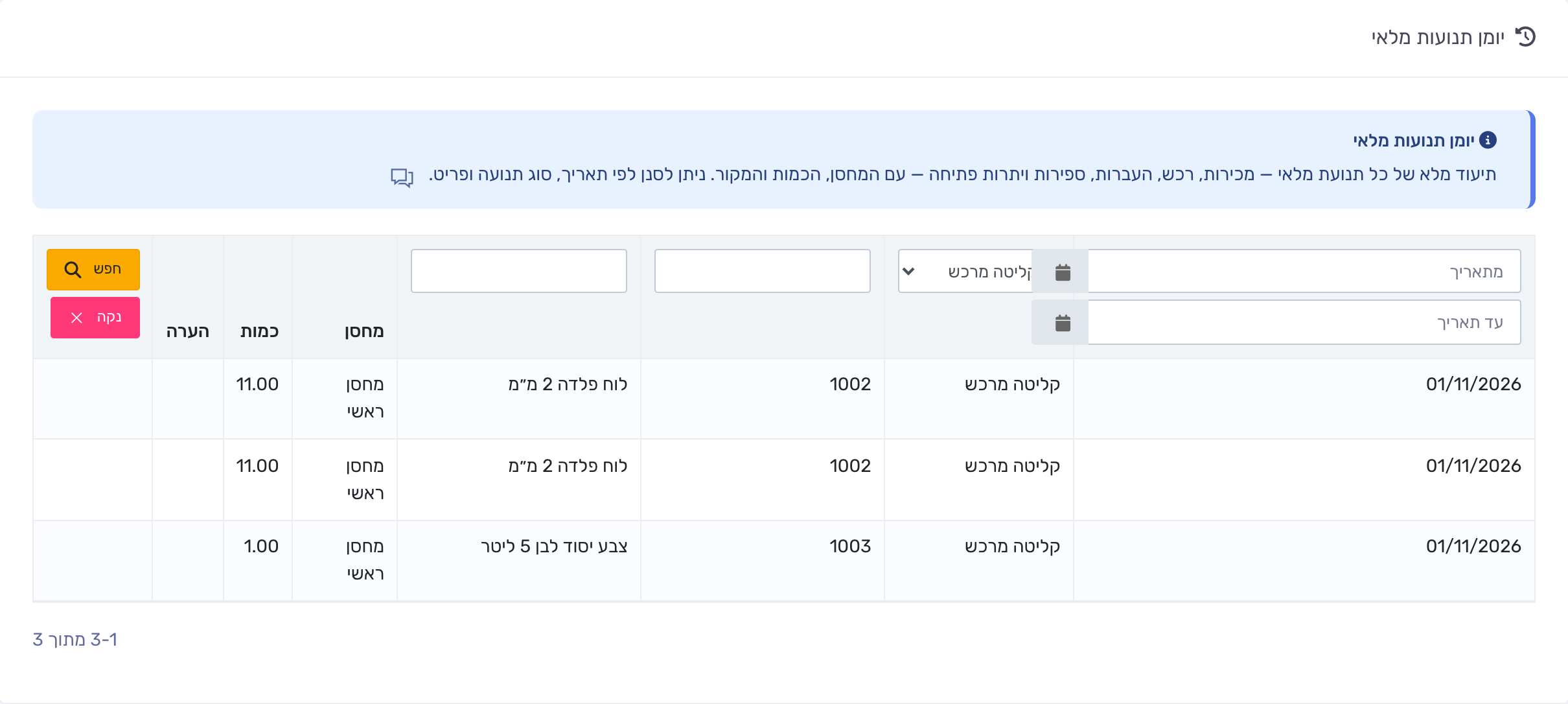
בדוגמה סוננו התנועות לסוג "קליטה מרכש", ורואים את הפריטים שנכנסו למלאי מהוצאה שנקלטה מהזמנת רכש.
מעקב אחרי יתרה: איך היא הגיעה למצבה
כדי להבין מה קרה לפריט:
- סננו את היומן לפי קוד הפריט או שמו ולחצו על "חפש".
- קראו את השורות מלמטה למעלה, מהתנועה הראשונה ועד היום.
היתרה של הפריט בכל המחסנים יחד היא סכום הכמויות של כל התנועות שלו, ועוד הכמות ההתחלתית שהייתה לו לפני התנועה הראשונה, אם הייתה כזו. כדי לראות כמה יש מהפריט בכל מחסן, בתפריט לחצו על "ניהול מלאי" ← "יתרות מלאי".
היומן לא מציג את המסמך או ההוצאה שגרמו לתנועה. כדי לפתוח אותם:
- בתפריט לחצו על "ניהול מלאי" ← "פריטים".
- בשורת הפריט לחצו על כפתור ההיסטוריה הצהוב ("הצג היסטורית מלאי לפריט").
- בחלון שנפתח לחצו על שם המסמך או ההוצאה שבשורת התנועה.
בחלון ההיסטוריה רואים לכל תנועה גם את הכמות במלאי אחריה, ובתחתיתו מופיעה "כמות מלאי התחלתית", הכמות שהייתה לפריט לפני התנועה הראשונה.
סיום בהצלחה
זה הכול. עכשיו אפשר לעקוב אחרי כל כניסה ויציאה של כל פריט, ולהבין כל הפרש בין הכמות שציפיתם לה לכמות שנספרה.
טיפים נוספים לייעול העבודה:
• תנועה שאין לה סוג, למשל עדכון כמות ידני בכרטיס הפריט, מופיעה עם תא ריק בעמודת הסוג.
• העברה בין מחסנים נרשמת בשני שלבים: "העברה – יציאה" כשהמלאי נשלח ו"העברה – כניסה" כשהוא נקלט.
• להסבר על קליטת פריטים מחשבונית ספק, ראו הוספת פריטים להוצאה.
• למדריך המלא על המחסנים, היתרות, הספירות וההעברות, לחצו כאן.