
מחולל דוחות ב-CRM — דוח משלכם על הלקוחות או על תיקייה, עם סינון, קיבוץ, סכומים ו-Excel
מחולל דוחות ב-CRM — דוח משלכם על הלקוחות או על תיקייה, עם סינון, קיבוץ, סכומים ו-Excel
במחולל הדוחות בונים דוח משלכם: בוחרים על מה הדוח, אילו עמודות יופיעו בו ואילו שורות ייכנסו אליו. אפשר גם לקבץ את השורות לפי שדה, ולראות כמה שורות יש בכל קבוצה ומה הסכום שלהן. דוח ששמרתם נשאר בראש המסך, ובכל פתיחה הוא מציג את הנתונים של אותו רגע.
למי זה מתאים: לעסקים שרוצים לראות את הלקוחות או את הכרטיסים שבתיקיות לפי שאלה משלהם, למשל כמה לידים הגיעו מכל מקור. מחולל הדוחות הוא חלק מתוסף ה-CRM, והוא פתוח גם בתקופת הניסיון.
שלב 1: פותחים את מחולל הדוחות
בתפריט לחצו על CRM, ואז על הלשונית "מחולל דוחות". בראש המסך מופיעים הדוחות ששמרתם, ומתחתם בונים את הדוח.
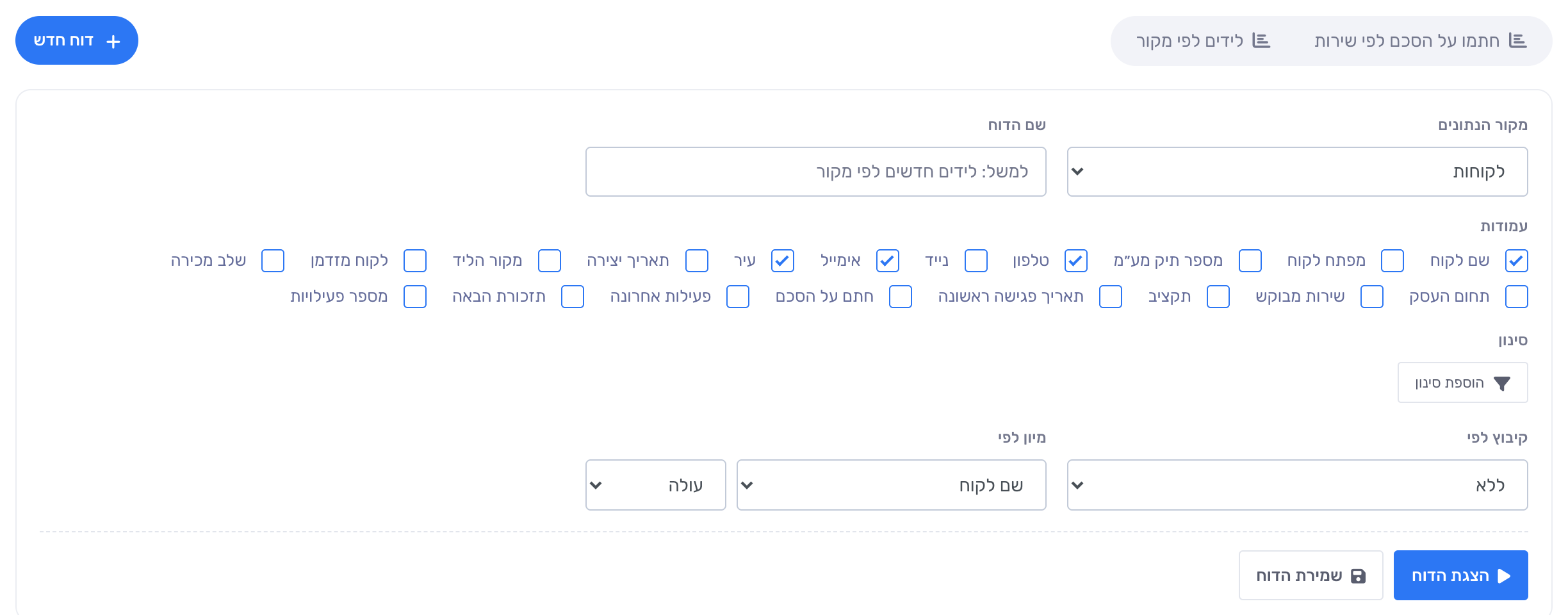
שלב 2: בוחרים מקור נתונים ועמודות
- תחת מקור הנתונים בחרו לקוחות, או תיקייה, למשל "תיקייה: חוזים".
- תחת עמודות סמנו את השדות שיופיעו בדוח.
השדות שאפשר לבחור תלויים במקור:
- לקוחות: פרטי הלקוח, כמו שם, טלפון, אימייל, עיר ומקור הליד, שלב המכירה ושדות הלקוח שלכם, וגם פעילות אחרונה, תזכורת הבאה ומספר פעילויות מה-CRM.
- תיקייה: השדות של התיקייה, הלקוח של כל כרטיס ותאריך היצירה שלו.
שלב 3: מסננים את השורות
- לחצו על "הוספת סינון".
- בחרו שדה, ואחריו תנאי.
- אם התנאי צריך ערך, כתבו אותו בתיבה שלידו.
התנאים תלויים בסוג השדה:
- טקסט ורשימת בחירה: מכיל, שווה ל, ריק או לא ריק.
- מספר: שווה ל, לפחות, לכל היותר, ריק או לא ריק.
- תאריך: מתאריך, עד תאריך, ריק או לא ריק. את התאריך כותבים כמו 01/11/2026.
- כן או לא: כן, או לא.
אפשר להוסיף כמה סינונים, ושורה נכנסת לדוח רק אם היא מתאימה לכולם. הפח שליד סינון מסיר אותו.
שלב 4: קיבוץ, סכום ומיון
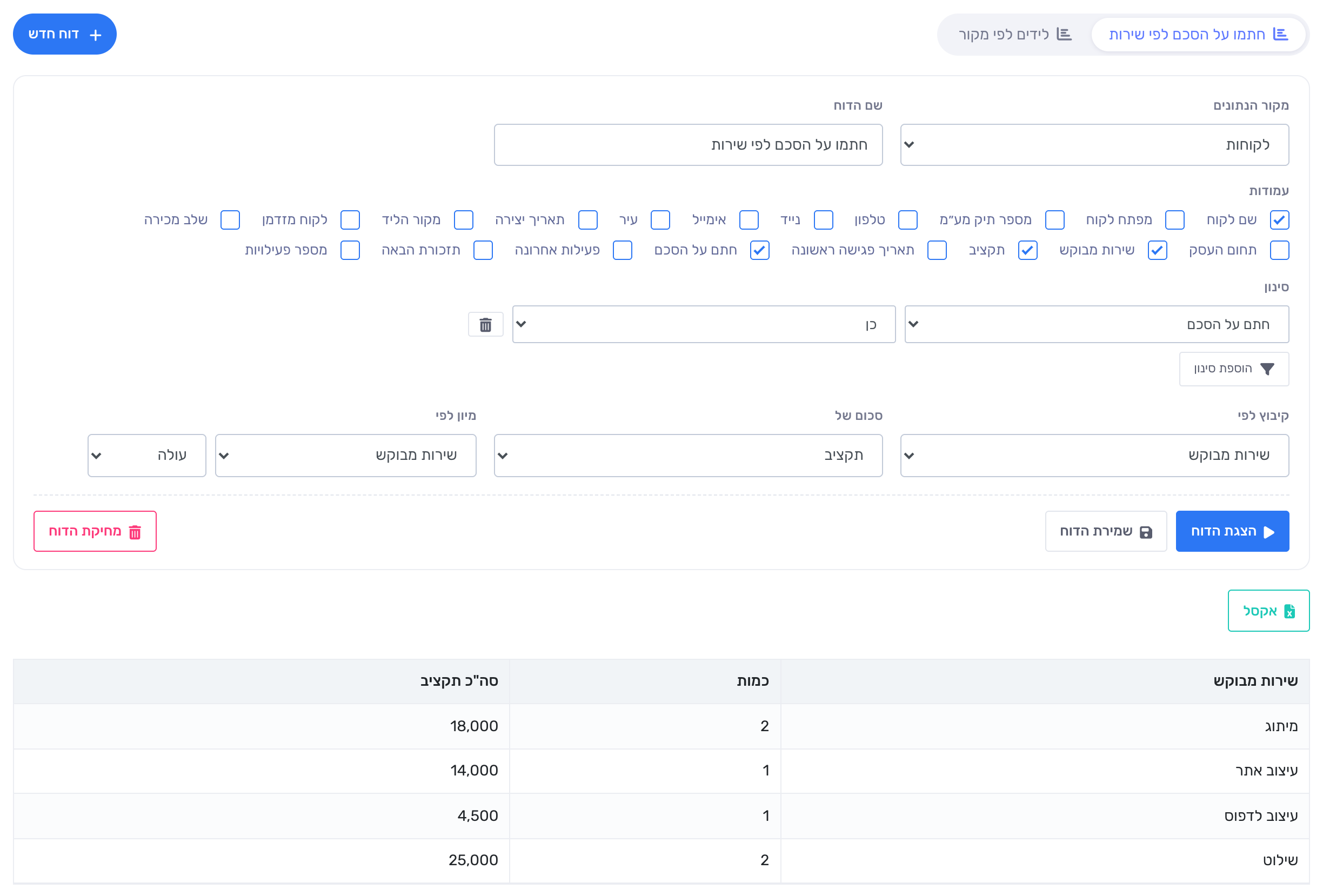
- קיבוץ לפי: בחרו שדה שאינו מספר, והדוח יציג שורה אחת לכל ערך שלו, עם עמודת כמות. בשדה של תאריך מופיעה שורה לכל חודש, ושורות שאין בהן ערך נכנסות לקבוצה "ללא". כשנבחר בקיבוץ "ללא", הדוח מציג את השורות עצמן.
- סכום של: מופיע אחרי שבוחרים קיבוץ. בחרו שדה של מספר, והדוח יוסיף עמודה עם הסכום שלו בכל קבוצה.
- מיון לפי: בחרו לפי מה לסדר את השורות, ואם הסדר עולה או יורד. בדוח מקובץ ממיינים לפי הקבוצה, הכמות או הסכום.
שלב 5: מציגים, שומרים ומורידים ל-Excel
- לחצו על "הצגת הדוח". הדוח מופיע בטבלה שמתחת.
- כדי לשמור אותו, כתבו שם הדוח, למשל "לידים חדשים לפי מקור", ולחצו על "שמירת הדוח".
- להורדה, לחצו על כפתור ה-Excel שמעל הטבלה.
הדוח השמור מופיע בראש המסך, ולחיצה עליו מציגה אותו שוב. "דוח חדש" פותח מחולל ריק, ו"מחיקת הדוח" מוחקת דוח שמור אחרי אישור.
אם הדוח לא הוצג או לא נשמר, מופיעה הודעה מעל הכפתורים:
- "יש לבחור לפחות עמודה אחת.": סמנו עמודה ולחצו שוב על "הצגת הדוח".
- "יש למלא ערך תקין בכל סינון.": תקנו את הערך בסינון, או הסירו אותו.
- "יש לתת שם לדוח.": כתבו שם בשדה שם הדוח ושמרו שוב.
סיום בהצלחה
זה הכול. הדוחות ששמרתם מחכים לכם בראש המסך, ובכל פתיחה הם מציגים את הנתונים העדכניים.
טיפים נוספים לייעול העבודה:
• דוח שנבנה על תיקייה נמחק יחד איתה. ראו תיקיות ב-CRM.
• שדות הלקוח שלכם מופיעים במחולל כשהתוסף "שדות לקוח מותאמים" פעיל. ראו הוספת שדות לקוח.
• כמה לידים נכנסו בתקופה וכמה מהם נסגרו, רואים גם בלשונית "ביצועים". ראו ביצועים ב-CRM.