
הפקת שיקים לספקים — הדפסה, פיצול לשיקים דחויים וסגירת כרטיס הספק
הפקת שיקים לספקים — הדפסה, פיצול לשיקים דחויים וסגירת כרטיס הספק
במקום למלא שיקים בכתב יד — בחרו ספק (או כמה ספקים), סמנו את ההוצאות הפתוחות, והמערכת תפיק שיקים מוכנים להדפסה: ספח עם פירוט האסמכתאות, השיק עצמו והסכום במילים. באותה פעולה גם נסגר כרטיס הספק בהנהלת החשבונות — בלי לרשום תנועה ידנית. אפשר להדפיס על טופס A4 של הבנק, לפצל לשיקים דחויים, לנכות מס במקור, ולבטל שיק שהופק.
למי זה מתאים: משרדי רואי חשבון ומנהלי חשבונות המשלמים לספקים עבור הלקוחות. הפקת השיקים היא תוסף — היא זמינה למשרדים שרכשו אותו, ופועלת בתצוגת לקוח (כשנכנסים לעסק של לקוח).
שלב 1: הפעלה חד-פעמית
הפקת השיקים מופעלת לכל עסק בנפרד. היכנסו לעסק של הלקוח, ובמסך "הגדרות העסק" (בתפריט הגדרות ← הגדרות העסק), בפרק תשלומים לספקים, סמנו את "הפקת שיקים לספקים" ושמרו. מעכשיו יופיע הכפתור "הפקת שיקים" בתפריט הצד של העסק.
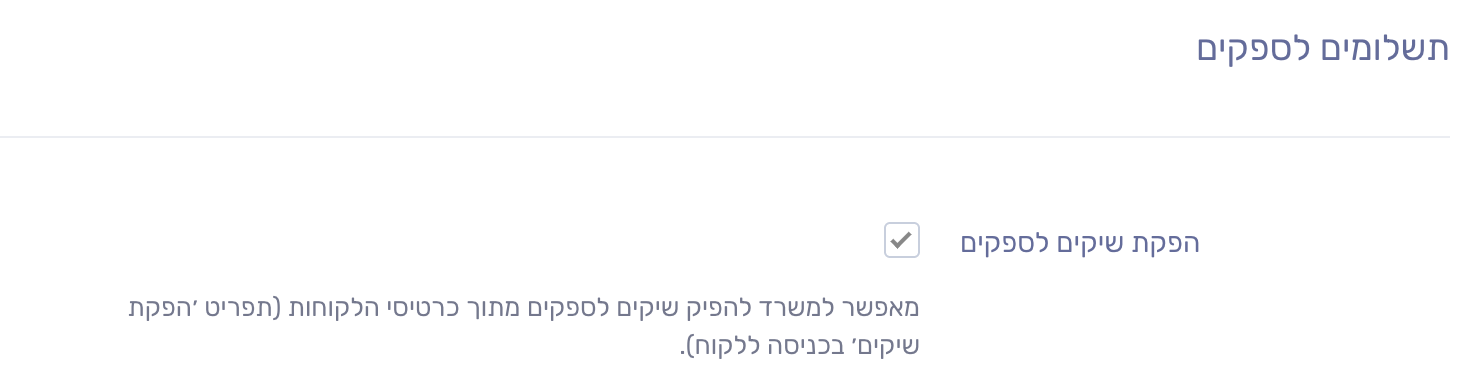
אם הכפתור לא מופיע בתפריט אחרי הסימון, התוסף טרם הופעל לעסק — אפשר לפנות אלינו להפעלה.
שלב 2: בחירת הוצאות לתשלום
- היכנסו לעסק של הלקוח (בתפריט לחצו על לקוחות ואז על שם העסק) ובתפריט הצד לחצו על "הפקת שיקים".
- המסך נפתח עם ההוצאות הפתוחות של כל הספקים. כדי להתמקד בספק אחד, בחרו אותו בשדה בחר ספק.
- סמנו את ההוצאות שברצונכם לשלם — אפשר לבחור כמה יחד, ולסנן לפי סכום או תאריך.
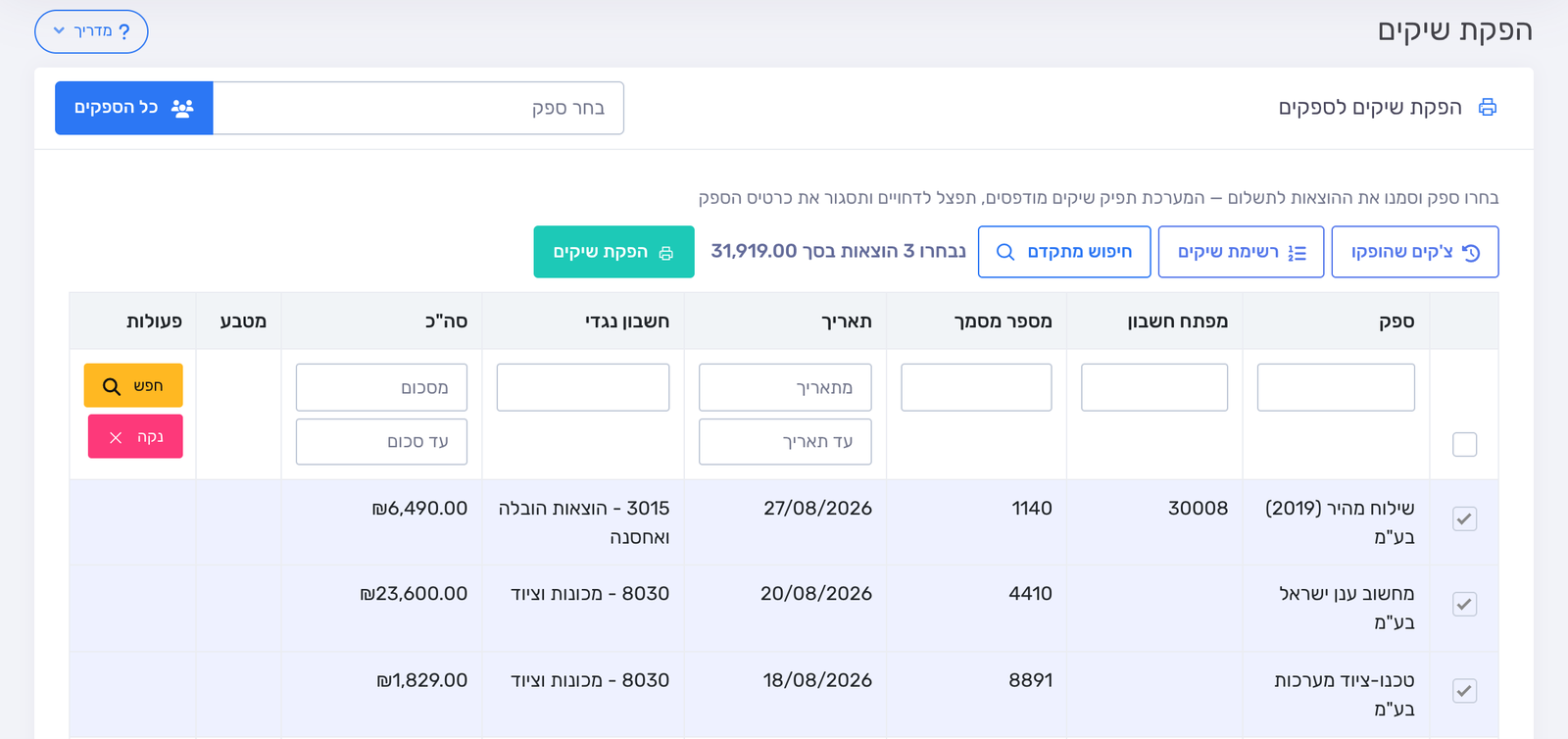
- למעלה מוצג הסיכום נבחרו X הוצאות בסך Y, ולצדו הכפתור "הפקת שיקים".
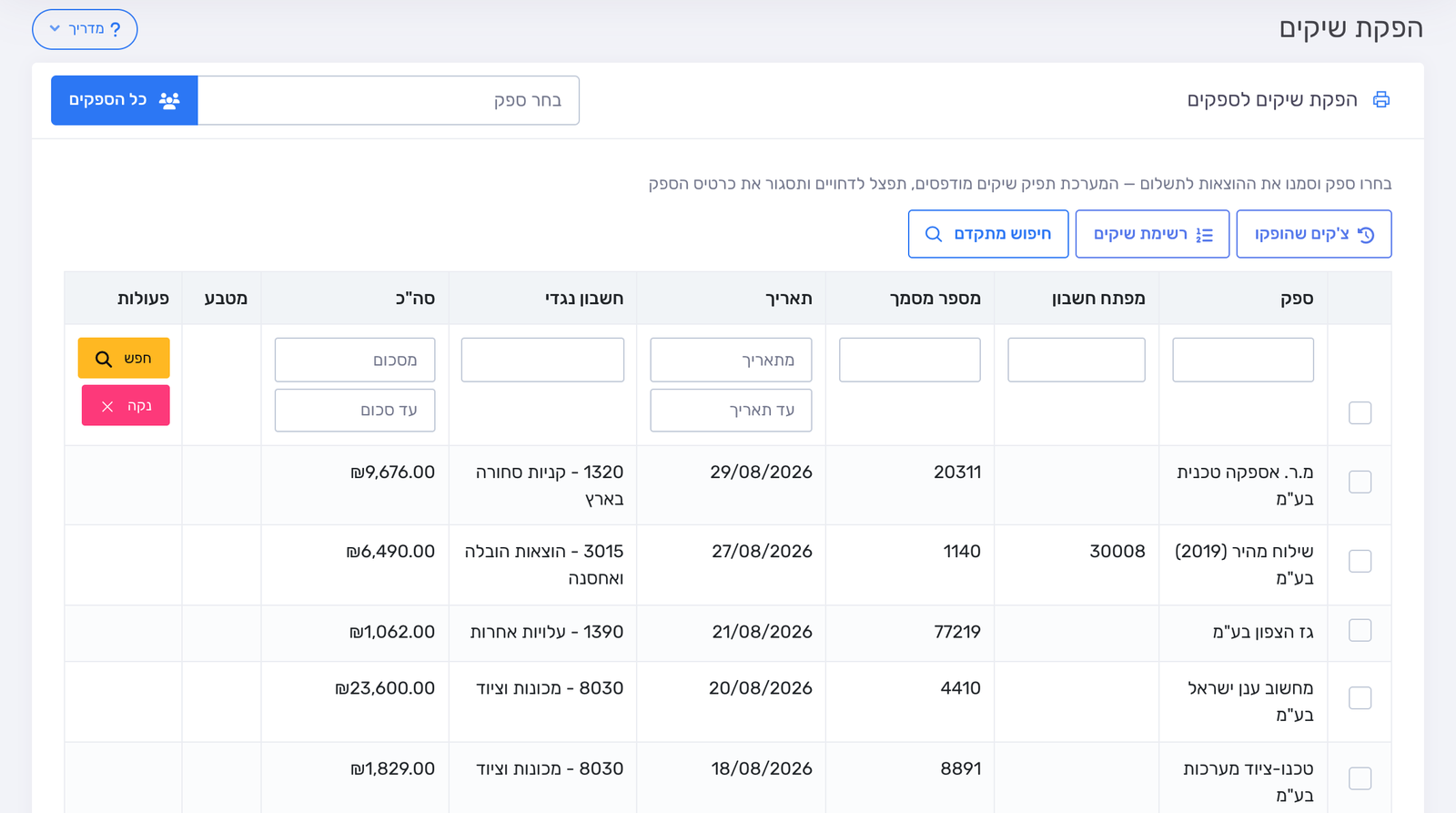
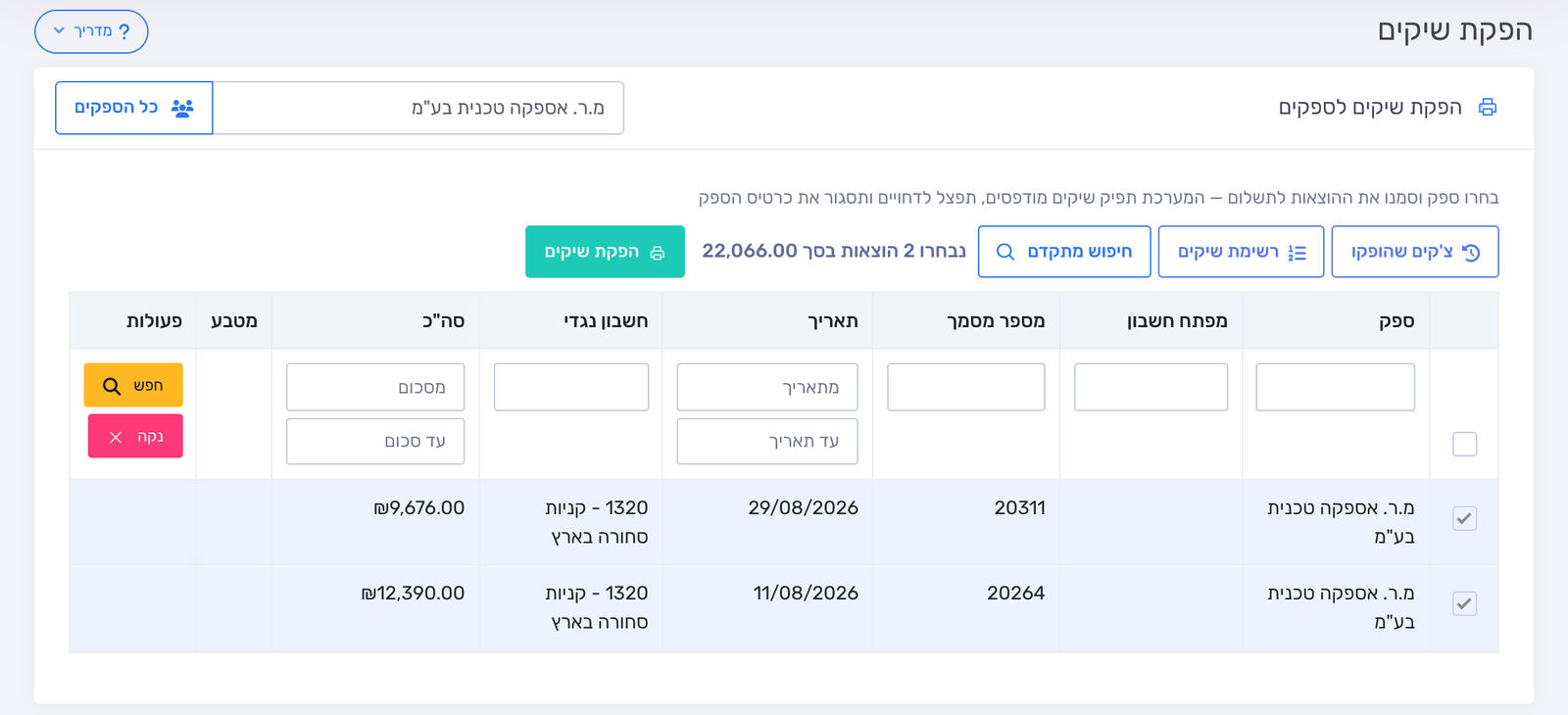
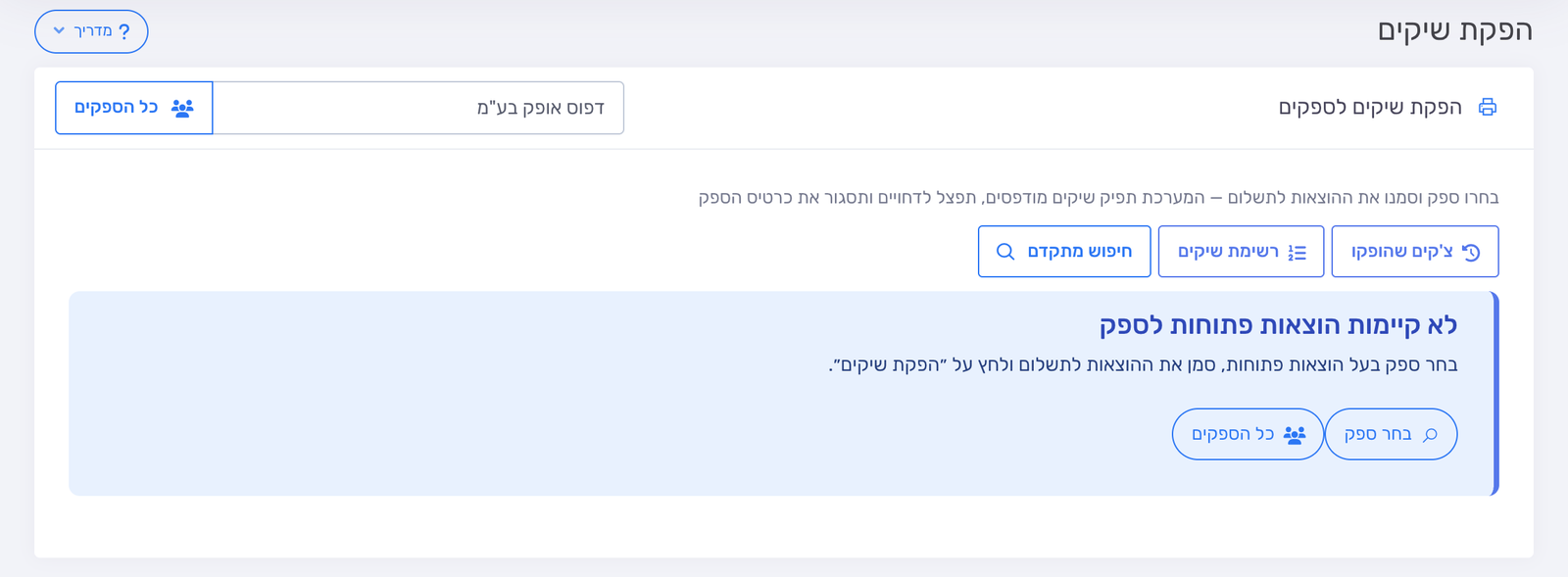
שימו לב: אפשר להפיק שיקים רק לחשבוניות בשקלים — חשבונית במטבע אחר מסומנת בעמודה מטבע. אם אין לספק הוצאות פתוחות, תוצג על כך הודעה.
שלב 3: הגדרת השיקים
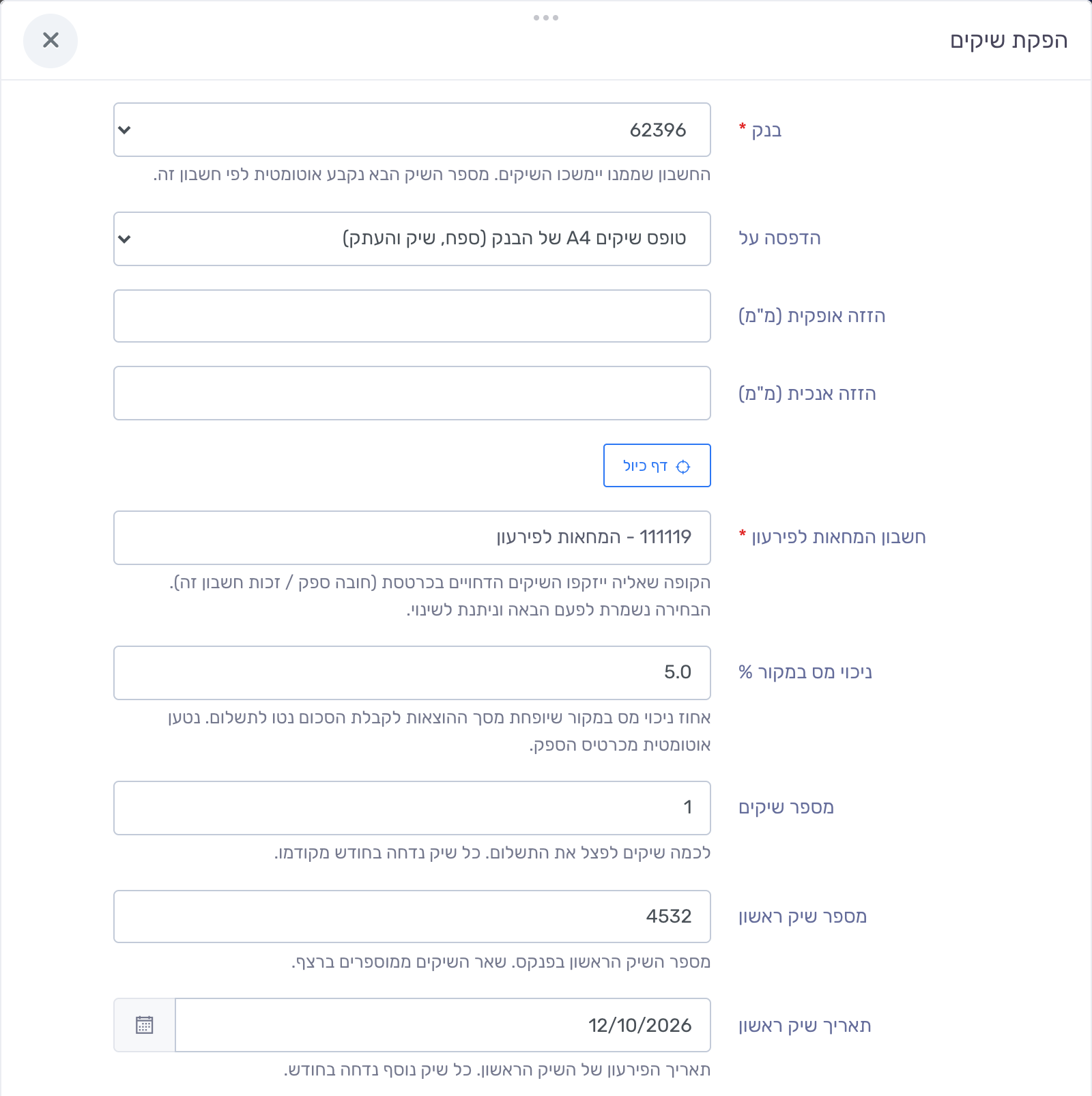
לחיצה על "הפקת שיקים" פותחת חלון הגדרה. רוב השדות ממולאים מראש — בדקו ועדכנו לפי הצורך:
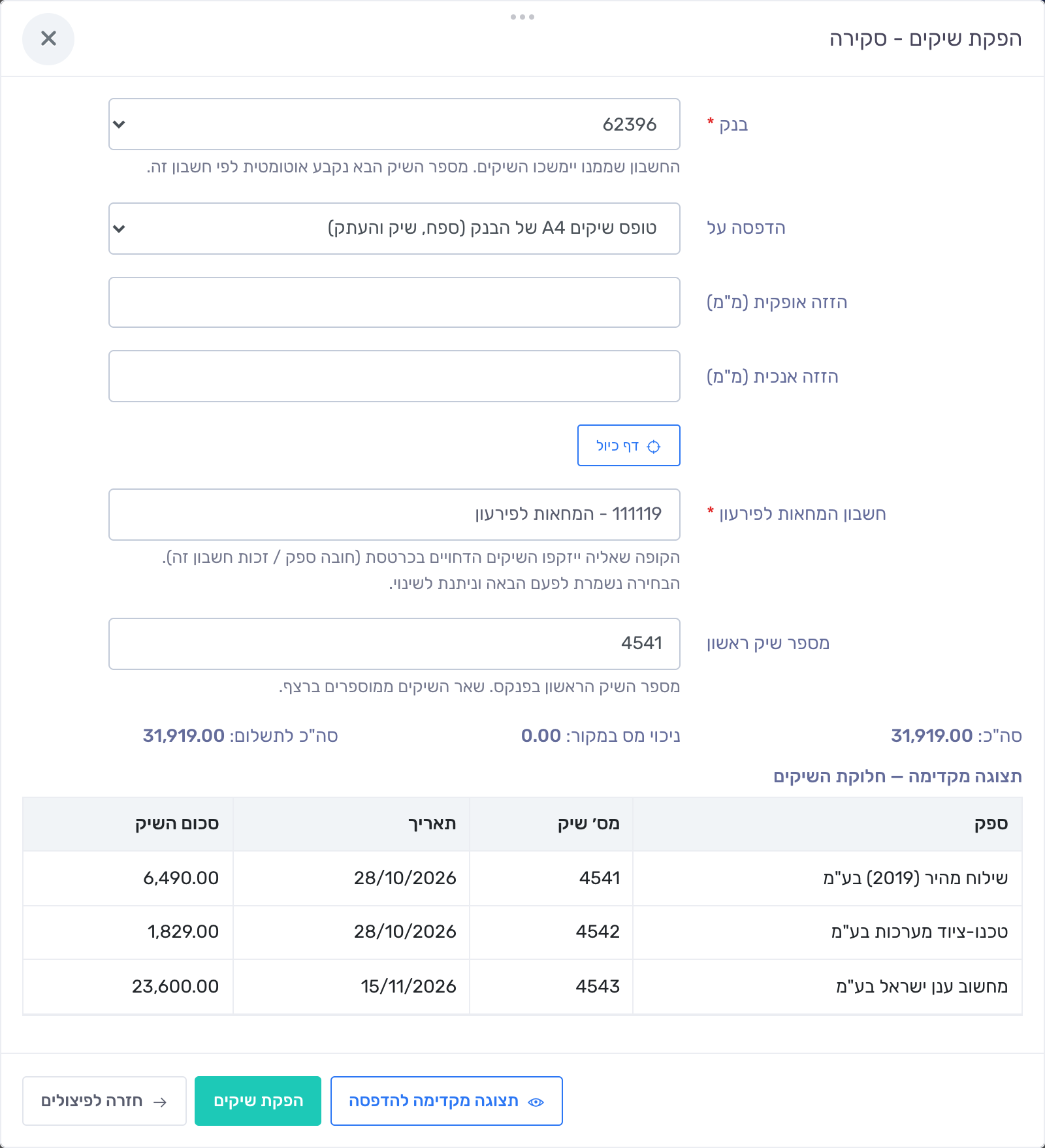
- בנק: חשבון הבנק שממנו יופקו השיקים. מספר השיק הבא נקבע אוטומטית לפי חשבון זה.
- הדפסה על: על איזה נייר מדפיסים — טופס A4 של הבנק, שיק בודד מודפס מראש, או דף ריק. הבחירה נשמרת לעסק. מדריך מלא להדפסה על טופס A4.
- חשבון המחאות לפירעון: הקופה שאליה ייזקפו השיקים הדחויים בכרטסת (חובה ספק / זכות חשבון זה). זהו שדה חיפוש — בחרו את הקופה פעם אחת; הבחירה נשמרת לפעם הבאה ומוצגת ממולאת מראש, וניתן לשנותה בכל עת.
- ניכוי מס במקור %: אחוז הניכוי נטען אוטומטית מכרטיס הספק (ניתן לעדכן). המערכת מחשבת את סכום השיקים נטו, לאחר הניכוי.
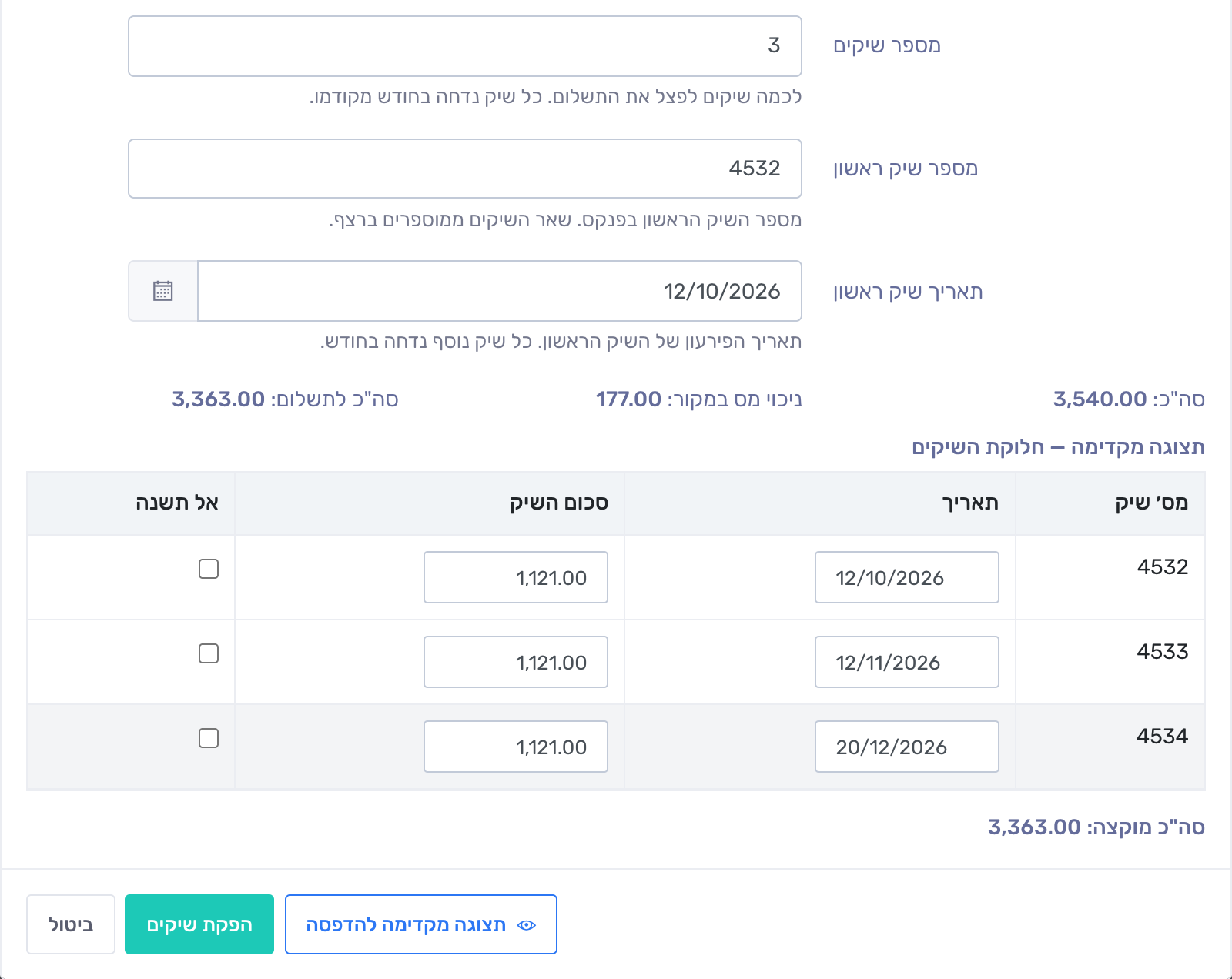
- מספר שיקים: לפיצול לשיקים דחויים — כל שיק נדחה בחודש מהקודם.
- מספר שיק ראשון: ברירת המחדל היא המספר הפנוי הבא בחשבון הבנק; השיקים הבאים ממוספרים ברצף.
- תאריך שיק ראשון: תאריך הפירעון של השיק הראשון.
בתחתית החלון מוצגת תצוגה מקדימה — חלוקת השיקים: לכל שיק מספר, תאריך וסכום, ואפשר לשנות את התאריך ואת הסכום של כל שיק בנפרד. סמנו "אל תשנה" בשורה כדי לנעול אותה — המערכת תאזן את היתרה בשאר השיקים. כפתור ההפקה נפתח רק כשהחלוקה מאוזנת.
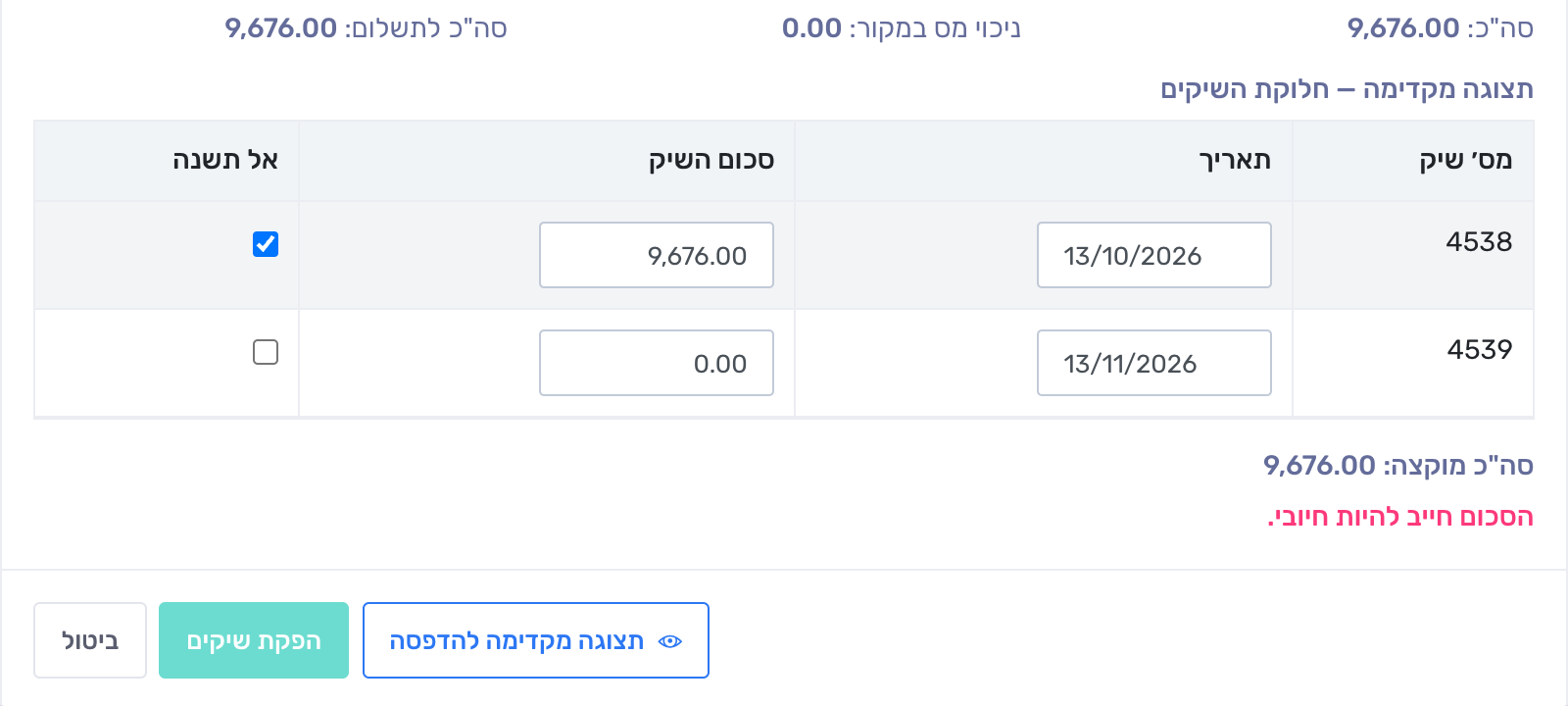
גם שיק בסכום 0 או פחות חוסם את ההפקה: מוצגת ההודעה "הסכום חייב להיות חיובי", והכפתור "הפקת שיקים" נשאר חסום עד שתתקנו את החלוקה.
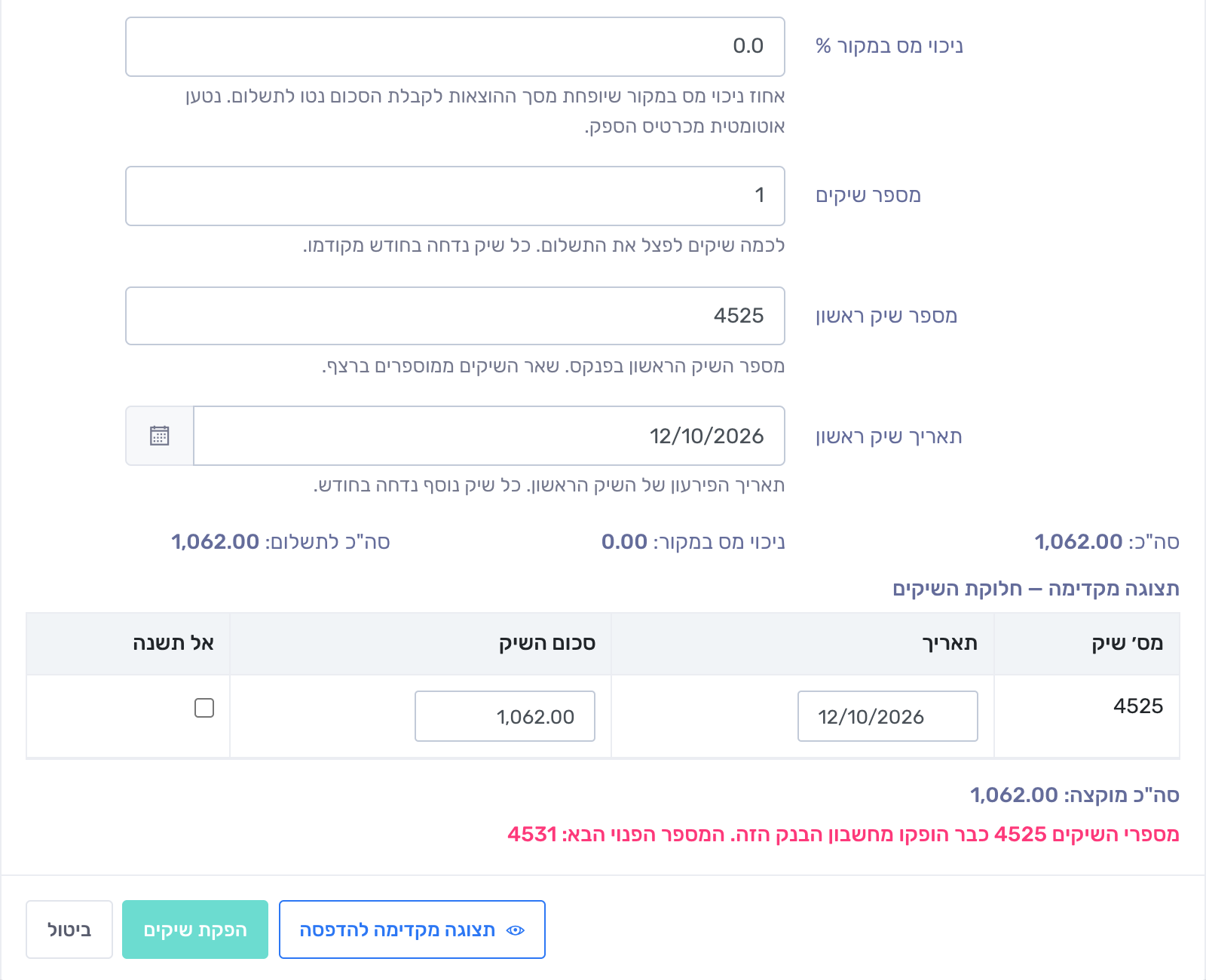
מספר שיק אינו חוזר באותו חשבון בנק. אם הזנתם מספר שכבר הופק, מוצגת הודעה עם המספר הפנוי הבא, והכפתור "הפקת שיקים" נשאר חסום עד לתיקון. גם שיק שבוטל שומר על המספר שלו.
שלב 4: תצוגה מקדימה לפני ההפקה
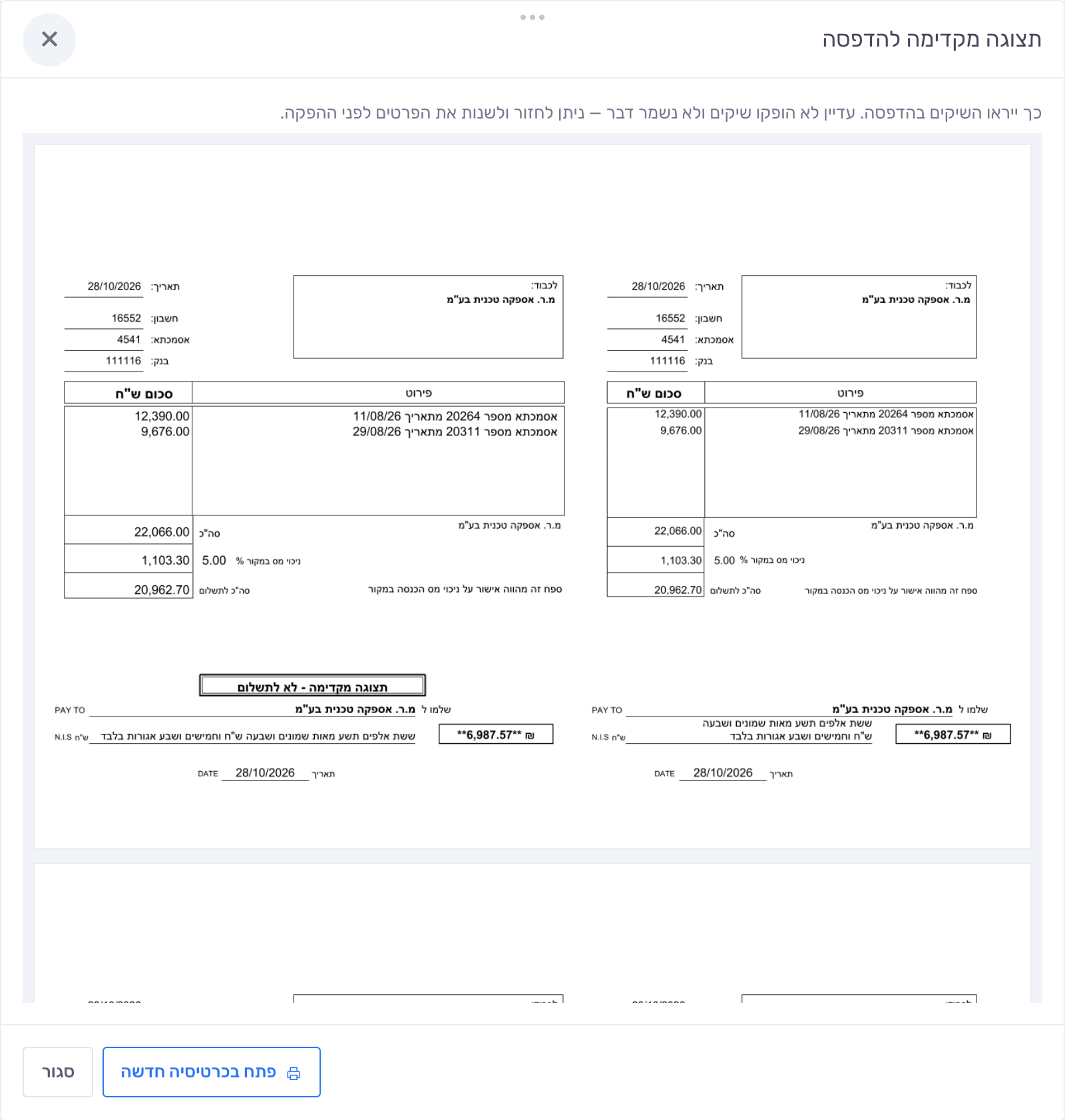
הכפתור "תצוגה מקדימה להדפסה" מראה איך ייראו השיקים על הנייר שבחרתם. עדיין לא הופקו שיקים ולא נשמר דבר, והשיק בתצוגה מסומן תצוגה מקדימה – לא לתשלום.
שלב 5: ההפקה — מה מקבלים ומה נרשם
לחצו "הפקת שיקים". יורד קובץ PDF מוכן להדפסה, בפריסה שבחרתם בשדה הדפסה על. בהדפסה על טופס A4 של הבנק כל שיק מופק על דף אחד: ספח עם פירוט האסמכתאות, סה"כ, ניכוי מס במקור וסכום לתשלום, השיק המקורי, והעתק לתיק. הספח מהווה גם אישור על ניכוי מס במקור.
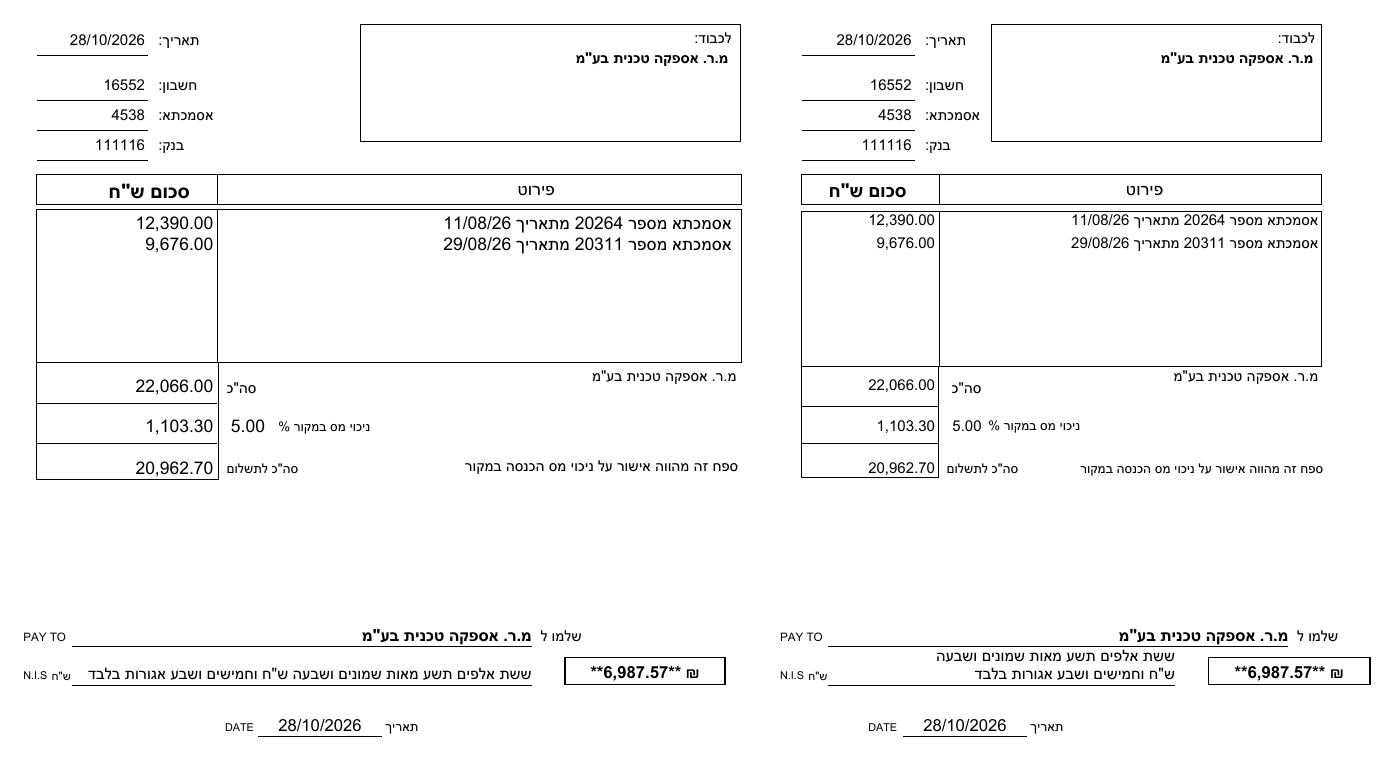
אם הסכום במילים ארוך מכדי להיכנס בטופס השיק (זה קורה רק בסכומים של מיליוני שקלים), ההפקה נעצרת ושום דבר לא נשמר — פצלו את התשלום לכמה שיקים.
במקביל, ההוצאות שסומנו נסגרות, ונרשמת אוטומטית תנועת תשלום שסוגרת את כרטיס הספק:
- הספק מחויב בסכום ששולם — כך החוב אליו מתאפס בכרטסת.
- הזיכוי נרשם לחשבון "המחאות לפירעון" שבחרתם (ולא ישירות לבנק), כיוון שהשיקים דחויים.
- אם הוגדר ניכוי מס במקור — נרשמת בנוסף תנועת ניכוי מתאימה.
- הבנק עצמו ייזקף בהמשך, בעת פירעון השיק והתאמת דף הבנק.
כל עוד השיק פעיל, תנועת התשלום הזו נעולה: אי אפשר לערוך אותה, להעביר אותה ל"לא רלוונטי" או לבטל אותה בסטורנו. כדי לשנות אותה, בטלו את השיק — ראו רשימת שיקים, העתק וביטול שיק.
הפקות קודמות, העתקים וביטול
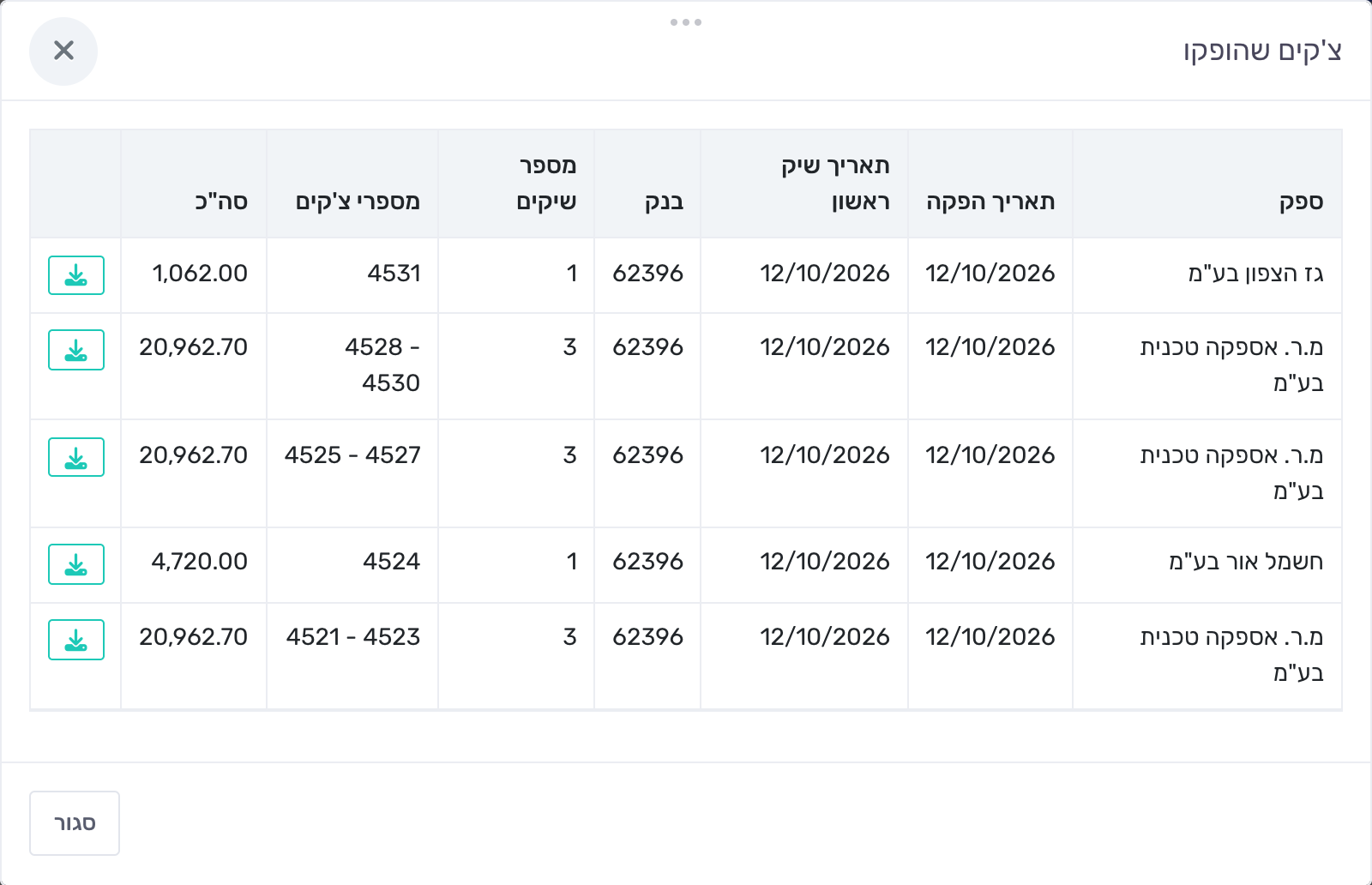
הכפתור "צ'קים שהופקו" מציג כל הפקה שבוצעה, ומאפשר להוריד אותה שוב כהעתק. הכפתור "רשימת שיקים" מציג כל שיק בנפרד, עם הורדת העתק וביטול שיק — ראו רשימת שיקים, העתק וביטול שיק.
תשלום לכמה ספקים בבת אחת
במסך כל הספקים אפשר לסמן הוצאות של כמה ספקים ולהפיק את כל השיקים יחד:
- סמנו את ההוצאות ולחצו "הפקת שיקים".
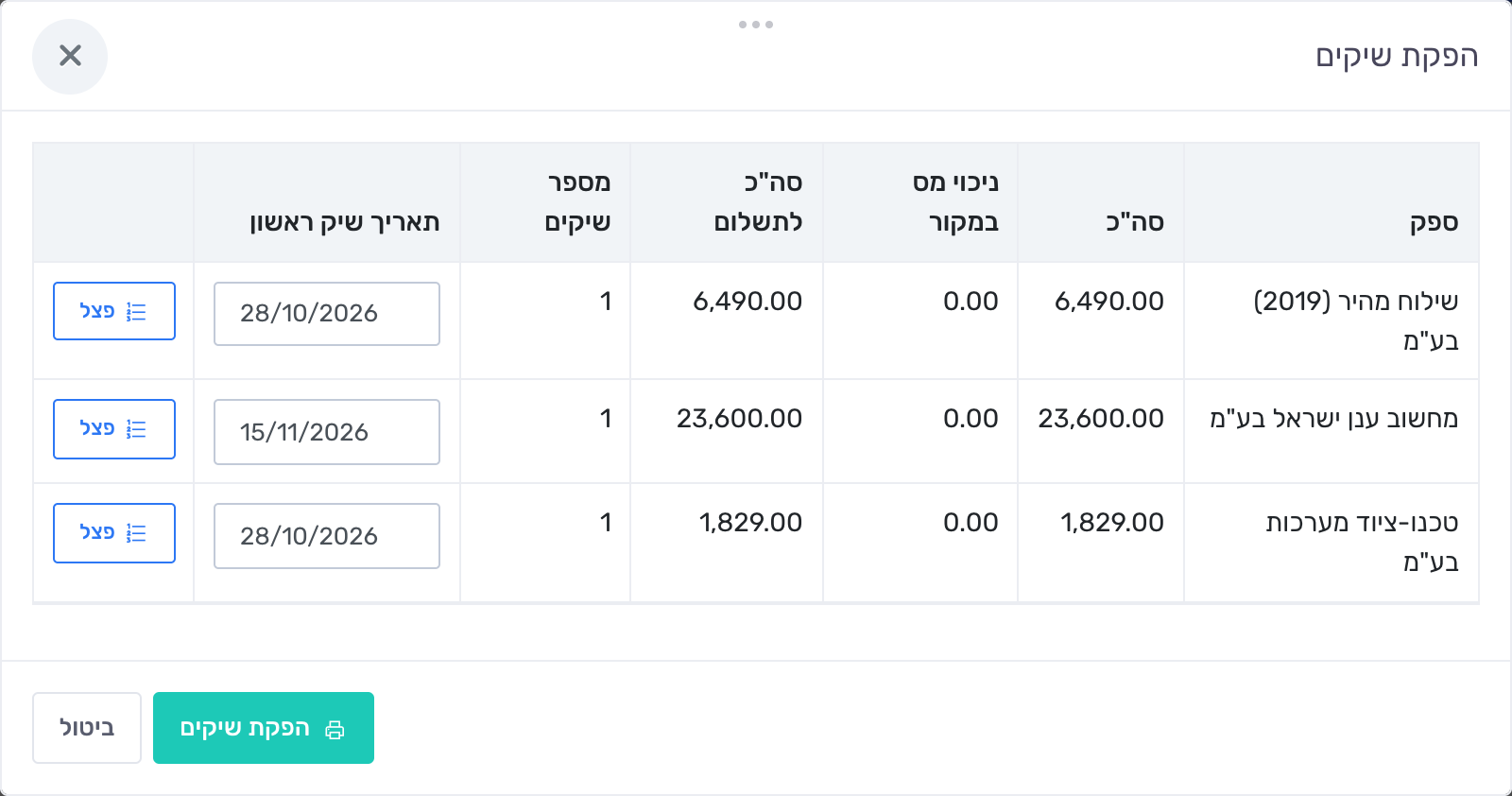
- בחלון הסיכום מוצגים לכל ספק הסכום, ניכוי המס במקור, הסכום לתשלום, מספר השיקים ותאריך שיק ראשון, שאפשר לשנות ישר מכאן. כדי לפצל תשלום של ספק לכמה שיקים, לחצו "פצל".
- לחצו "הפקת שיקים". בחלון הסקירה בודקים את הבנק, הנייר ומספר השיק הראשון, וכל שיק מוצג עם הספק שלו.
- לחצו "הפקת שיקים" — כל ספק מקבל את השיקים שלו, וכרטיס כל ספק נסגר בנפרד.
סיום בהצלחה
הפקתם שיקים מסודרים לספקים — כולל ספח, ניכוי מס במקור, פיצול לשיקים דחויים, סגירת ההוצאות וסגירת כרטיס הספק בהנהלת החשבונות.
טיפים נוספים לייעול העבודה:
• חשבון "המחאות לפירעון" נשמר ברמת הלקוח — בחרו אותו פעם אחת, ובפעמים הבאות הוא יופיע ממולא מראש.
• הגדירו את אחוז ניכוי המס בכרטיס הספק — הוא ייטען אוטומטית בכל הפקה.
• לתשלום בפריסה — השתמשו בפיצול לשיקים דחויים; המערכת תמספר, תתארך ותפזר את הסכום אוטומטית.
• לפני ההפקה כדאי ללחוץ "תצוגה מקדימה להדפסה" — אחרי שהשיקים הופקו אפשר רק להוריד העתק או לבטל.