
הגדרות משימות למייצגים — התראת מייל ביום היעד, שדה מעקב ומיון טבלה
הגדרות משימות — התראת מייל ביום היעד, שדה מעקב ומיון טבלה
מסך המשימות קיבל שלוש יכולות חדשות שעוזרות לכם לנהל את עבודת המשרד בצורה מסודרת יותר: התראת מייל אוטומטית ביום תאריך היעד של משימה, שדה מעקב צבעוני שאתם מגדירים בעצמכם (בדיוק כמו עדיפויות), ומיון לפי כל עמודה בתצוגת הטבלה. המדריך הזה עובר על כולן בזה אחר זה.
שלב 1: כניסה למסך "הגדרות משימות"
כל ההגדרות מרוכזות במסך אחד. במסך המשימות, לחצו על הכפתור "הגדרות משימות" (אייקון גלגל שיניים) בסרגל הכלים העליון.
המסך שנפתח מחולק לשלושה אזורים: הגדרות כלליות (התראת מייל), ניהול עדיפויות, וניהול שדות מעקב.
שלב 2: הגדרת ברירת מחדל להתראת מייל ביום היעד
באזור העליון של המסך תמצאו את תיבת הסימון "שלח התראה במייל לכל המשתמשים ביום תאריך היעד של המשימה (כברירת מחדל)".
- סמנו את התיבה כדי שבכל משימה חדשה האפשרות תהיה מסומנת אוטומטית.
- ההגדרה נשמרת מיד עם הסימון — אין צורך בכפתור שמירה.

זוהי ברירת מחדל בלבד: גם אם היא מסומנת, תוכלו לבטל את הסימון בכל משימה בודדת, ולהפך.
שלב 3: הגדרת שדות מעקב משלכם
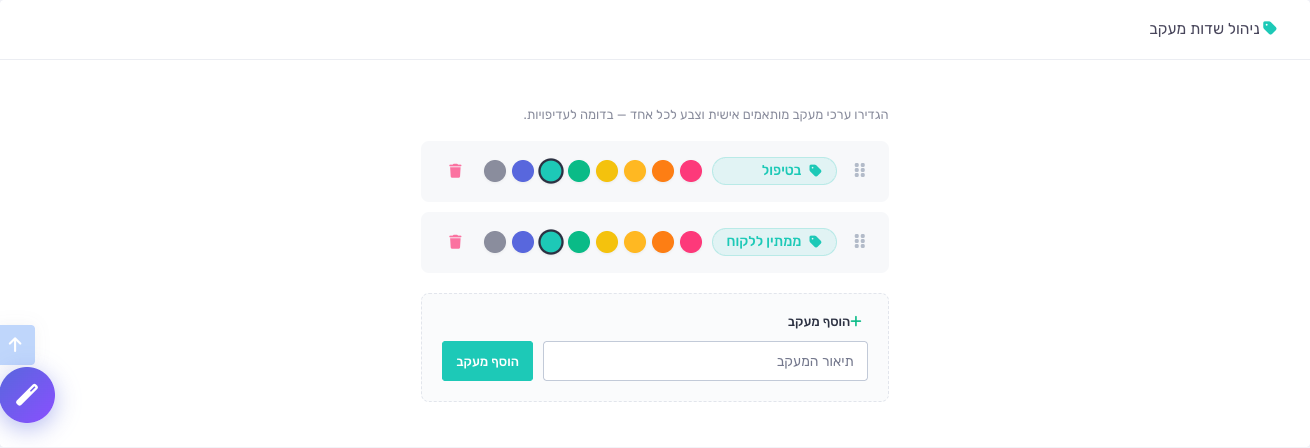
שדה המעקב מאפשר לכם לסמן באיזה שלב טיפול נמצאת כל משימה — למשל "בטיפול", "ממתין ללקוח", "הושלם" — עם צבע משלכם לכל ערך. זה עובד בדיוק כמו ניהול העדיפויות.
- באזור "ניהול שדות מעקב" הקלידו את שם הערך בשדה ולחצו "הוסף מעקב".
- לחצו על אחד מהעיגולים הצבעוניים כדי לבחור צבע לאותו ערך מעקב.
- לחיצה על שם הערך מאפשרת לערוך אותו; גרירה בעזרת הידית משנה את הסדר; אייקון הפח מוחק.
טיפ חשוב: שדה המעקב ושדה העדיפות הם שני שדות נפרדים. העדיפות עונה על "כמה דחוף?" והמעקב עונה על "באיזה שלב טיפול?". אפשר להשתמש בשניהם יחד באותה משימה.
שלב 4: סימון התראת מייל ושדה מעקב במשימה
כשאתם פותחים משימה חדשה או עורכים קיימת, החלון כולל כעת שני שדות חדשים מתחת לתאריך היעד:
- התראת מייל ביום היעד: תיבת סימון. כשהיא מסומנת, כל המשתמשים המשויכים למשימה יקבלו מייל ביום תאריך היעד. הסימון נקבע אוטומטית לפי ברירת המחדל שהגדרתם בשלב 2, ואפשר לשנות אותו כאן לכל משימה.
- מעקב: בחירת אחד מערכי המעקב שהגדרתם בשלב 3.
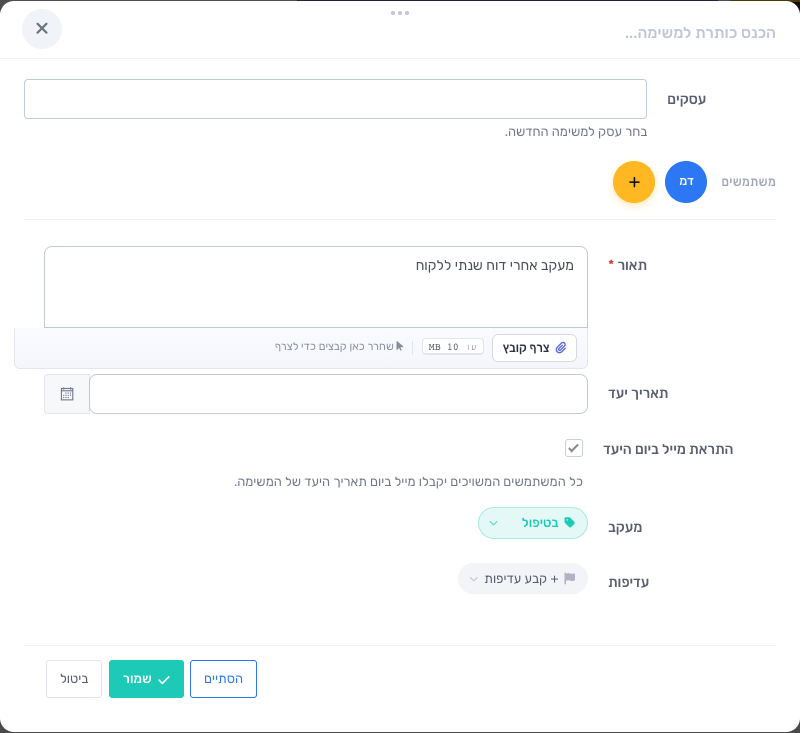
שימו לב: המייל נשלח רק עבור משימות פתוחות שתאריך היעד שלהן הוא היום ושסומנה בהן התיבה. משימה שסומנה אך אין לה תאריך יעד, או שכבר נסגרה, לא תפיק התראה.
שלב 5: מיון טבלת המשימות לפי כל עמודה
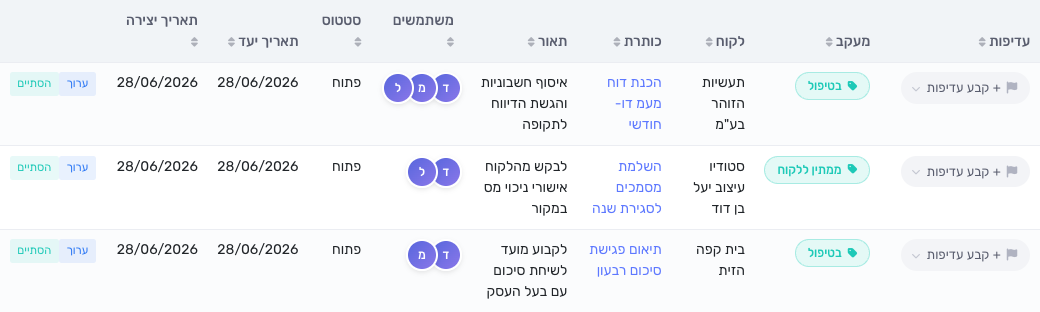
בתצוגת הטבלה של מסך המשימות, כל כותרת עמודה הפכה לכפתור מיון. לחצו על שם העמודה (עדיפות, מעקב, לקוח, כותרת, תיאור, משתמשים, סטטוס, תאריך יעד, תאריך יצירה) כדי למיין לפיה.
- לחיצה ראשונה ממיינת בסדר עולה (חץ כלפי מעלה).
- לחיצה נוספת על אותה כותרת הופכת לסדר יורד (חץ כלפי מטה).
סיום בהצלחה
זהו — שלוש היכולות מוכנות לשימוש. הגדירו פעם אחת את ברירת המחדל ואת ערכי המעקב, ומכאן והלאה כל משימה חדשה כבר תיפתח עם ההגדרות הנכונות, וקל יהיה למצוא ולמיין את המשימות בטבלה.
טיפים נוספים לייעול העבודה:
• ערך המעקב הצבעוני מוצג גם בכרטיסי המשימות וגם בעמודה ייעודית בטבלה.
• אפשר למיין בטבלה לפי עמודת "מעקב" כדי לראות יחד את כל המשימות באותו שלב טיפול.
• ההתראות נשלחות אוטומטית פעם ביום — אין צורך בפעולה ידנית.