
יבוא קובץ משכורות לתוכנה — קליטת שכר מקובץ movein ומשיקלולית
יבוא קובץ משכורות לתוכנה — קליטת שכר מקובץ movein ומשיקלולית
קליטת המשכורות אל תוך הספרים נעשית על ידי הנהלת החשבונות (המייצג), מתוך תיק הלקוח. את קובץ המשכורות מפיקים בתוכנת השכר, ומעלים אותו במערכת במסך יבוא — והמערכת יוצרת את הרשומות בספרי הלקוח באופן אוטומטי, בלי הקלדה ידנית של כל תנועה.
יש שני מסכים שאפשר לייבא בהם קובץ משכורות, והבחירה ביניהם נקבעת לפי סוג הקובץ שתוכנת השכר מפיקה:
- ייבוא משכורות – שיקלולית: מיועד לקובץ בסיומת dat שמופק מתוכנת השכר שיקלולית. כל שורה בקובץ נקלטת כהוצאה בתיק הלקוח, לפי קוד המיון שמופיע בקובץ.
- ייבוא movein: מיועד לקובץ movein (מבנה אחיד לתנועות יומן) שכמעט כל תוכנות השכר והנהלת החשבונות יודעות להפיק. כאן הקובץ נקלט כתנועות יומן מלאות (חובה מול זכות). אפשר לייבא במסך זה גם קובץ אקסל באותו מבנה.
חשוב לדעת: שני המסכים נמצאים בצד של המייצג בלבד, בתוך תיק הלקוח. לקוח קצה אינו רואה אותם, ולכן יבוא המשכורות מתבצע תמיד על ידי המשרד המנהל את הספרים.
שלב 1: כניסה למסך היבוא בתיק הלקוח
- במסך "לקוחות" של המשרד, היכנסו לתיק הלקוח שעבורו רוצים לייבא את המשכורות.
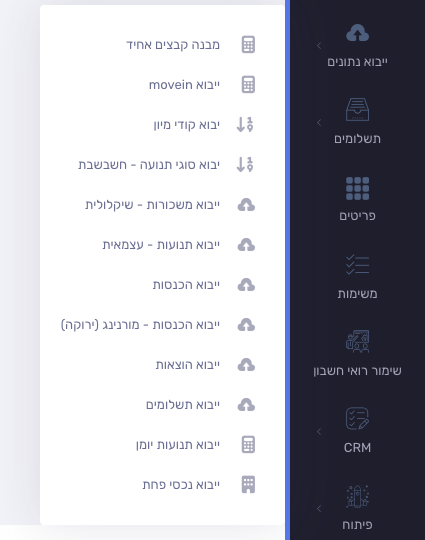
- בתפריט הצד לחצו על "ייבוא נתונים".
- מתוך הרשימה שנפתחת בחרו את המסך המתאים: "ייבוא movein" או "ייבוא משכורות – שיקלולית".
שלב 2: הפקת הקובץ בתוכנת השכר
לפני ההעלאה יש להפיק את הקובץ בתוכנת השכר, עבור החודש שרוצים לדווח:
- שיקלולית: הפיקו את קובץ המשכורות (סיומת dat) ושמרו אותו במחשב.
- תוכנות שכר אחרות: הפיקו את קובץ ה־movein — בדרך כלל זוג הקבצים movein.dat ו־movein.prm (או movein.doc יחד עם movein.prm). אפשר להעלות את שני הקבצים יחד, או קובץ ZIP אחד שמכיל אותם.
- אם תוכנת השכר מפיקה גם קובץ כרטיסי חשבונות (heshin.dat ו־heshin.prm), אפשר להעלות אותו באותה הזדמנות — הכרטיסים ייקלטו בלשונית נפרדת יחד עם התנועות.
שלב 3: יבוא קובץ משכורות משיקלולית
במסך "ייבוא משכורות – שיקלולית" גררו את קובץ ה־dat אל אזור ההעלאה, או לחצו עליו ובחרו את הקובץ מהמחשב.
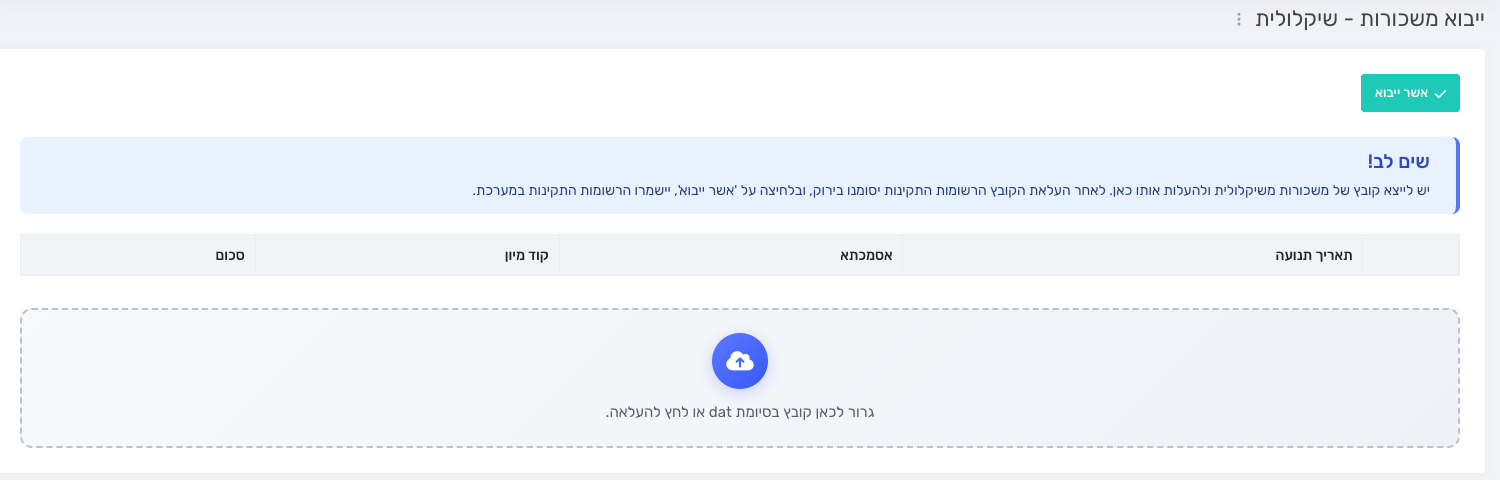
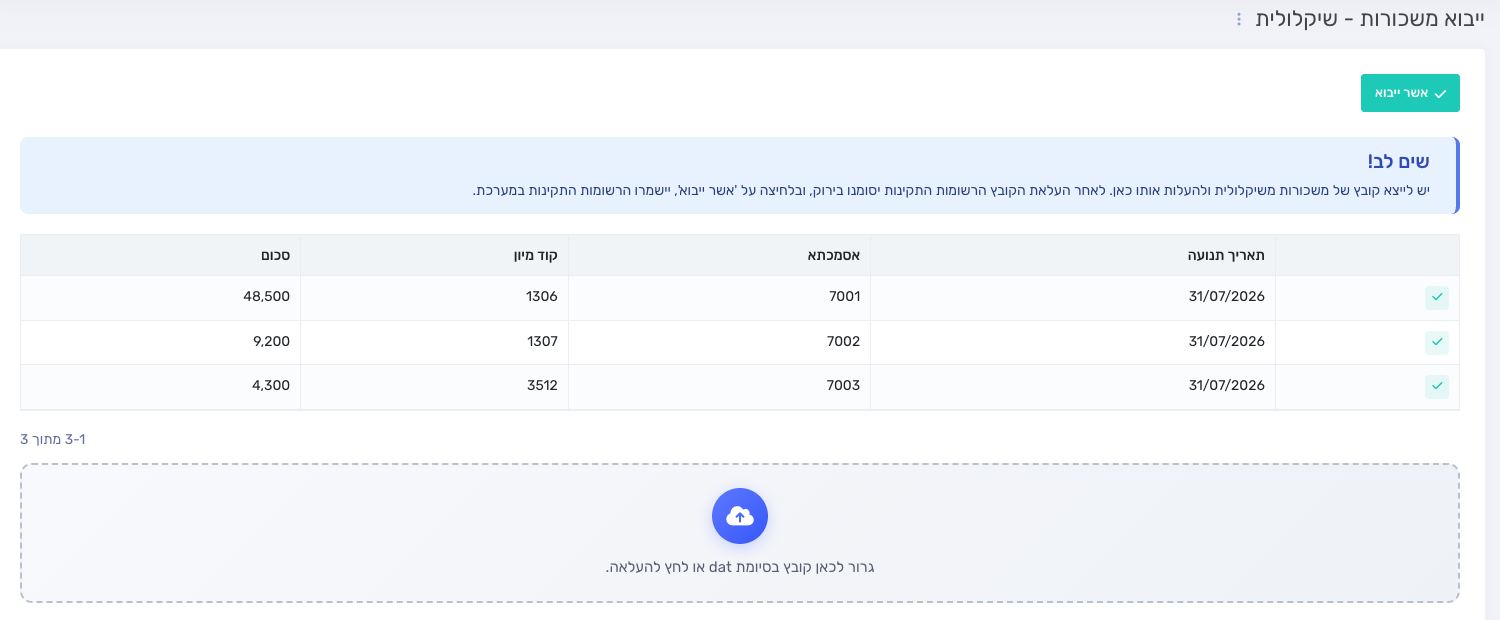
מיד לאחר ההעלאה המערכת מציגה את תוכן הקובץ בטבלה — תאריך תנועה, אסמכתא, קוד מיון וסכום — ומסמנת כל שורה בסימן תקינות:
- וי ירוק: השורה תקינה ותיקלט במערכת.
- איקס אדום: בשורה חסר נתון חובה (תאריך, אסמכתא או סכום), או שהסכום אינו מספר. הסיבה מוצגת ליד השדה עצמו.
- בדקו שכל השורות מסומנות בירוק ושהסכומים תואמים לתלוש הריכוז של אותו חודש.
- לחצו על "אשר ייבוא" — והרשומות התקינות יישמרו בספרי הלקוח.
שימו לב: קוד המיון שמופיע בקובץ חייב להיות מוגדר מראש בקודי המיון של הלקוח. אם קוד מיון מהקובץ אינו קיים, המערכת מציגה הודעה עם מספר הקוד החסר והיבוא כולו נעצר — לא נשמרות שורות חלקיות. הגדירו את הקוד החסר במסך קודי המיון, וחזרו לייבא את הקובץ מחדש.
שלב 4: יבוא קובץ movein (כולל קובץ שכר)
במסך "ייבוא movein" אפשר לייבא כל קובץ תנועות במבנה movein, ובכלל זה קובץ השכר שמפיקה תוכנת השכר. לפני ההעלאה כדאי להגדיר את שדה "חודש דיווח":
- נבחר חודש דיווח: כל התנועות שבקובץ ידווחו באותו חודש — הבחירה הנוחה עבור קובץ שכר חודשי.
- השדה נשאר ריק: כל תנועה תדווח לפי התאריך שלה בקובץ.
שתי תיבות הסימון שמתחת נדרשות רק כאשר העברית בקובץ אינה נקראת כראוי: "טען באמצעות קידוד ישן של עברית" עבור קבצים בקידוד DOS, ו"טיפול בטקסט הפוך" כאשר הטקסט מופיע במסך הפוך.
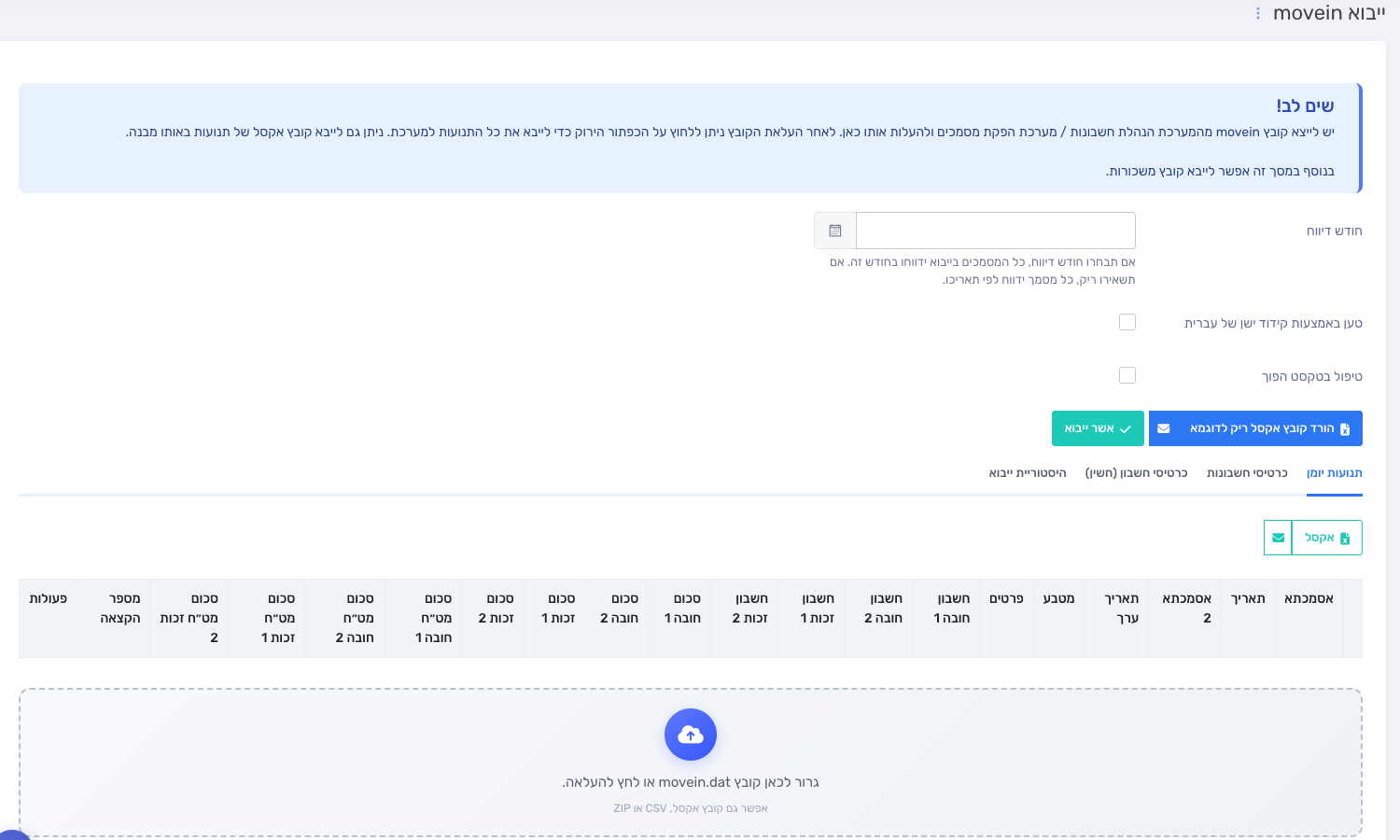
גררו את הקבצים אל אזור ההעלאה. המערכת מפרשת את הקובץ, מציגה כל תנועה בשורה נפרדת, ומתאימה כל מפתח חשבון שבקובץ אל הכרטיס המקביל בתיק הלקוח — שם הכרטיס שנמצא מוצג בתג ירוק מתחת למספר החשבון.
- עברו על השורות ובדקו את הסימון בעמודה הראשונה. שורה עם איקס אדום לא תיקלט.
- אם חשבון מהקובץ אינו קיים בתיק הלקוח, מופיעה לידו ההודעה "החשבון לא קיים במערכת". לחצו על כפתור הפלוס הירוק שליד החשבון ובחרו איזה כרטיס לפתוח: לקוח, ספק, חשבון הוצאה, חשבון הכנסה, קופה או אחר. הכרטיס נפתח והשורה מתוקנת במקום, בלי לצאת מהמסך.
- שורה מיותרת אפשר להסיר בעזרת אייקון פח האשפה שבסוף השורה.
- לחצו על "אשר ייבוא" — התנועות ייקלטו כתנועות יומן בספרי הלקוח.
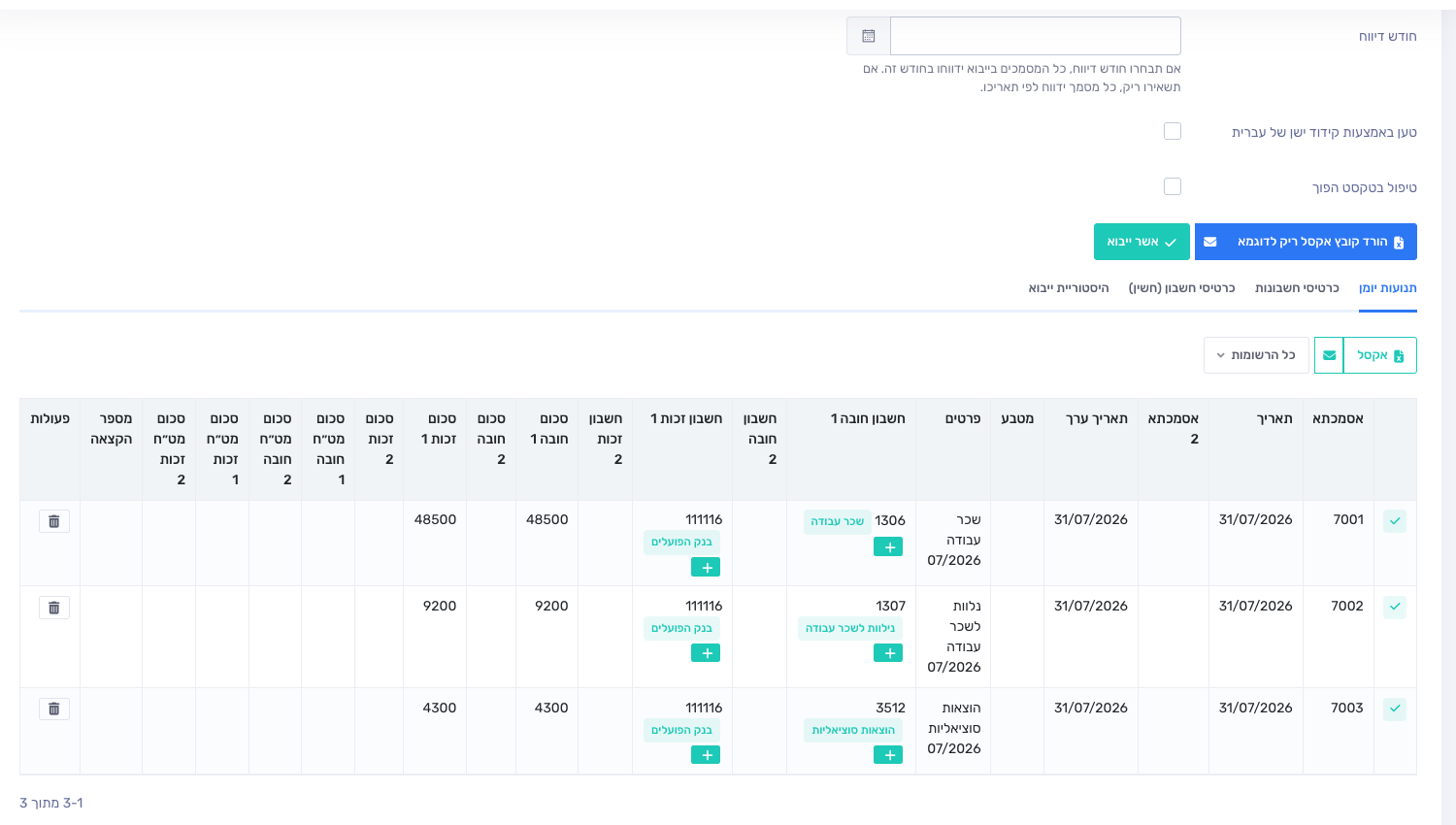
טיפ חשוב: סך הסכומים בחשבונות החובה חייב להיות שווה לסך הסכומים בחשבונות הזכות. אם יש פער, המערכת מציגה את שני הסכומים ואינה מייבאת — כך תנועת שכר חסרה מתגלה עוד לפני שהיא נכנסת לספרים. רוצים לראות את מבנה העמודות המדויק לייבוא מאקסל? לחצו על "הורד קובץ אקסל ריק לדוגמא" שבאותו מסך.
שלב 5: מה נוצר במערכת לאחר היבוא
התוצאה תלויה במסך שממנו ייבאתם:
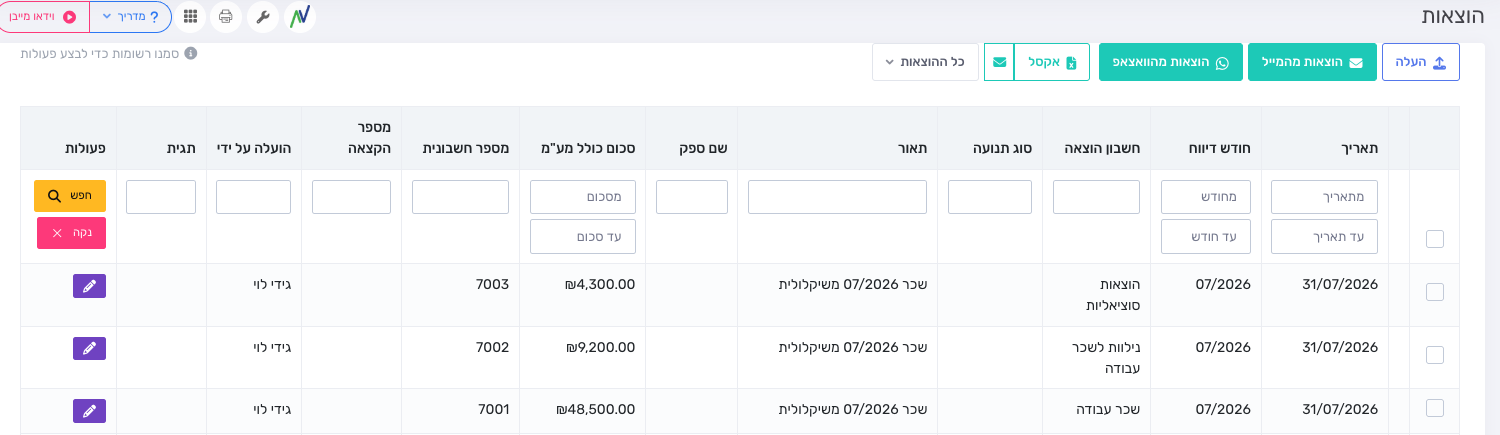
- יבוא משיקלולית: כל שורה נקלטת כהוצאה במסך ההוצאות, משויכת לחשבון ההוצאה לפי קוד המיון שבקובץ, בתיאור "שכר [חודש] משיקלולית" וללא מע"מ (שכר אינו מזכה במע"מ תשומות).
- יבוא movein: התנועות נקלטות כתנועות יומן ומופיעות בכרטסת ובדוחות הכספיים של הלקוח.
שלב 6: תיקון או ביטול של יבוא שבוצע
במסך "ייבוא movein" קיימת לשונית "היסטוריית ייבוא" המרכזת את כל היבואים שבוצעו בתיק, עם תאריך היבוא ומספר התנועות שנקלטו בכל אחד. משם אפשר גם למחוק יבוא שלם.
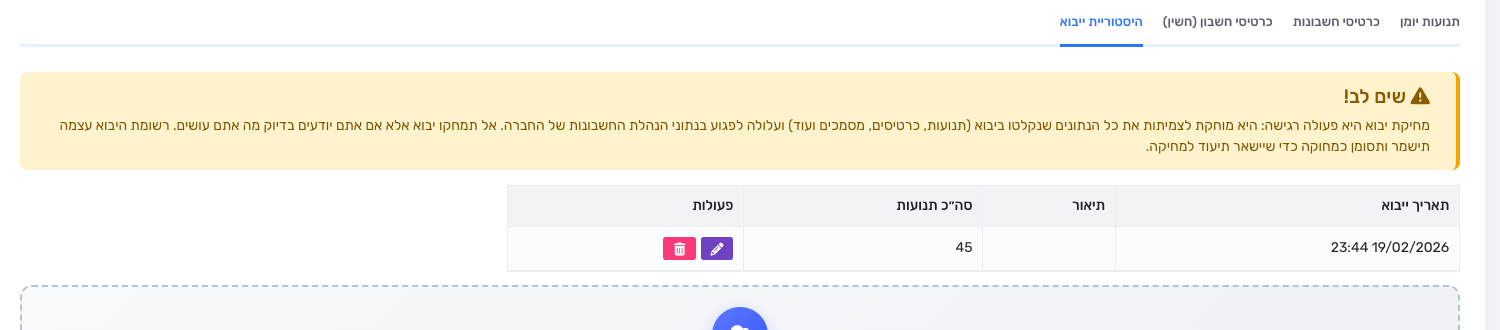
שימו לב: מחיקת יבוא היא פעולה רגישה — היא מוחקת לצמיתות את כל הנתונים שנקלטו באותו יבוא (תנועות, כרטיסים ומסמכים) ועלולה להשפיע על ספרי הלקוח. השתמשו בה רק כאשר ברור לגמרי מה נמחק. רשומת היבוא עצמה נשמרת מסומנת כמחוקה, כתיעוד.
הודעות שכיחות והפתרון להן
- "לא נמצא קוד מיון [מספר]": קוד המיון מהקובץ אינו מוגדר בקודי המיון של הלקוח. הגדירו אותו וייבאו מחדש.
- "החשבון לא קיים במערכת": מפתח החשבון שבקובץ movein אינו מזוהה. פתחו כרטיס בעזרת כפתור הפלוס הירוק שליד החשבון.
- "הוזן חשבון ללא סכום": בשורה קיים חשבון חובה או זכות ללא סכום מתאים. השלימו את הסכום בקובץ המקור וייבאו מחדש.
- "התקופה נעולה" או "חודש הדיווח שבחרת נעול": תקופת הדיווח של אותו חודש סגורה לעריכה. פתחו את התקופה במסך "תקופות דיווח", או בחרו חודש דיווח פתוח.
- "לא נמצא קובץ פרמטרים" או "לא נמצא קובץ נתונים": העליתם רק חלק מהקבצים. קובץ movein.doc מחייב גם את movein.prm.
- "מבנה הקובץ לא תקין": הקובץ אינו במבנה שהמערכת מצפה לו. הפיקו אותו מחדש בתוכנת השכר, ואם העברית משובשת סמנו את תיבת הקידוד הישן.
- "קובץ מסוג זה יש לטעון במסך ייבוא נתונים -> ייבוא movein": קובץ movein הועלה בטעות במסך שיקלולית. עברו למסך "ייבוא movein".
סיום בהצלחה
מכאן והלאה יבוא המשכורות הוא פעולה חודשית קצרה: מפיקים את הקובץ בתוכנת השכר, מעלים אותו במסך היבוא המתאים בתיק הלקוח, מאשרים — והשכר נכנס לספרים במלואו, מדויק ומשויך לחשבונות הנכונים.
טיפים נוספים לייעול העבודה:
• הגדירו פעם אחת את כל קודי המיון של רכיבי השכר (שכר עבודה, נלוות לשכר, הוצאות סוציאליות) — ומכאן כל יבוא חודשי יעבור חלק
• בחרו "חודש דיווח" ביבוא movein של קובץ שכר, כדי שכל התנועות ידווחו באותו חודש גם אם התאריכים בקובץ שונים
• בדקו את סכום הברוטו בטבלה מול תלוש הריכוז לפני "אשר ייבוא" — בדיקה של רגע אחד חוסכת תיקון בספרים
• אם אתם מייבאים מאקסל, הורידו קודם את קובץ הדוגמה הריק מהמסך ועבדו על מבנה העמודות שלו