
דאשבורד Maven: הכנסות מול הוצאות, יומן, פרויקטים ולקוחות מובילים
דאשבורד Maven — תמונת מצב של העסק בגרפים, ביומן ובפרויקטים
דאשבורד Maven מרכז במסך אחד את הנתונים החשובים של העסק: הכנסות מול הוצאות לפי חודשים, ההוצאות לפי סוגים, שעות העבודה, היומן והפרויקטים האחרונים. במדריך תמצאו מה מציג כל חלק במסך, איך מחליפים שנה, מה קורה כשלוחצים על גרף, ואיך מגיעים למסך "לקוחות הכי מכניסים".
למי זה מתאים: לבעלי עסקים ולמשתמשים בעסק שרוצים לעקוב אחרי מצב העסק במבט אחד. המסך מוצג לכל עסק שאינו עוסק פטור.
שלב 1: כניסה לדאשבורד Maven
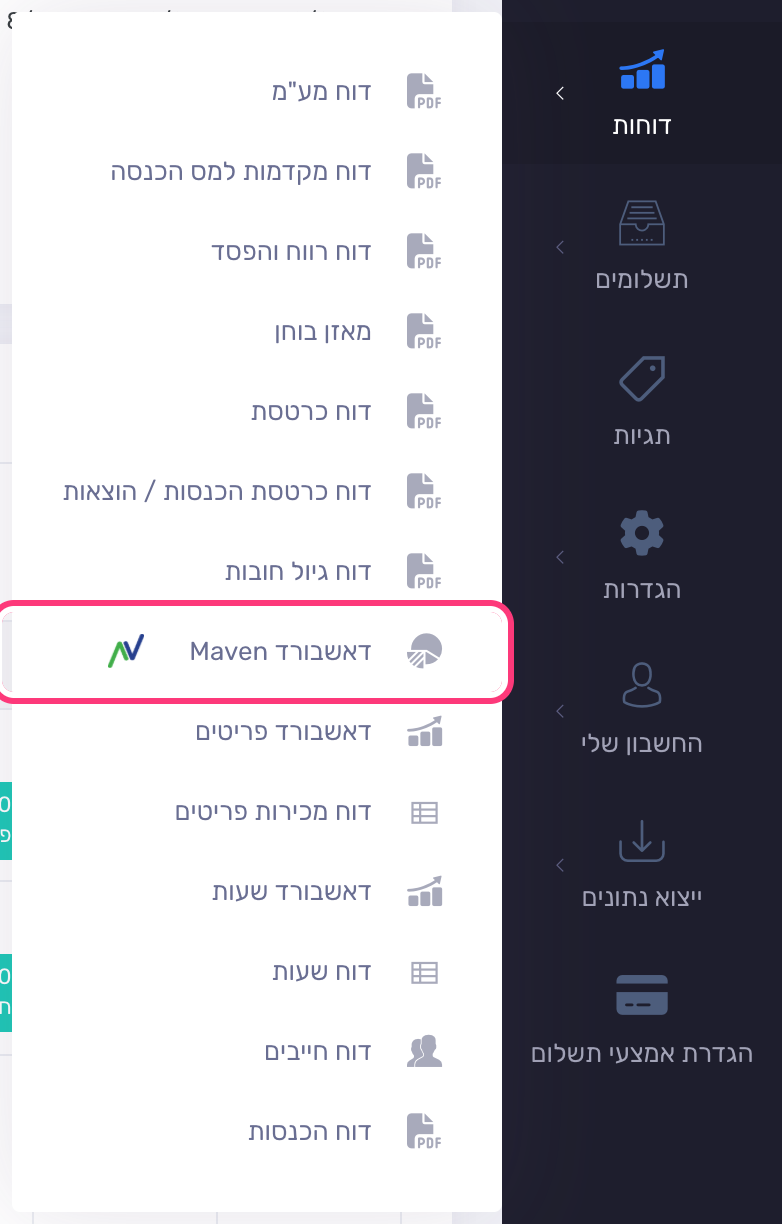
- בתפריט הצד לחצו על "דוחות".
- ברשימה שנפתחת לחצו על "דאשבורד Maven".
- כדי לחזור לדאשבורד הראשי, לחצו על הכפתור העגול עם סמל הגרף בפינה העליונה של המסך.
שלב 2: הכרטיסים בראש המסך
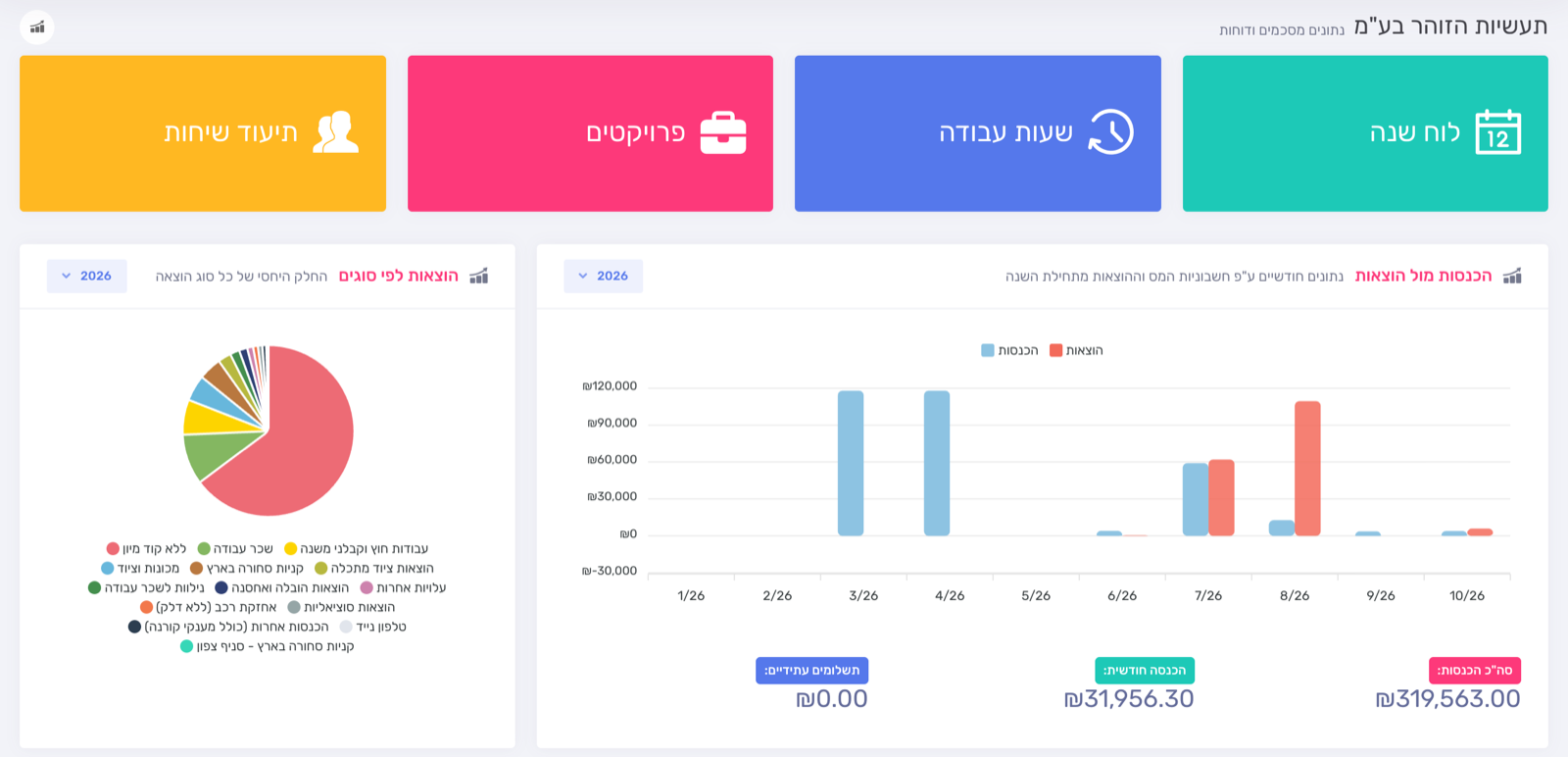
בראש הדאשבורד יש ארבעה כרטיסים צבעוניים. כל כרטיס הוא קיצור דרך למסך המתאים:
- לוח שנה: פותח את היומן המלא.
- שעות עבודה: פותח את רשימת שעות העבודה.
- פרויקטים: פותח את רשימת הפרויקטים.
- תיעוד שיחות: פותח את תיעוד השיחות עם הלקוחות.
מתחת לכרטיסים מתחילים הגרפים. ליד הכותרת של כל גרף יש כפתור עם השנה המוצגת, והנתונים בגרף הם של השנה הזו.
שלב 3: הכנסות מול הוצאות
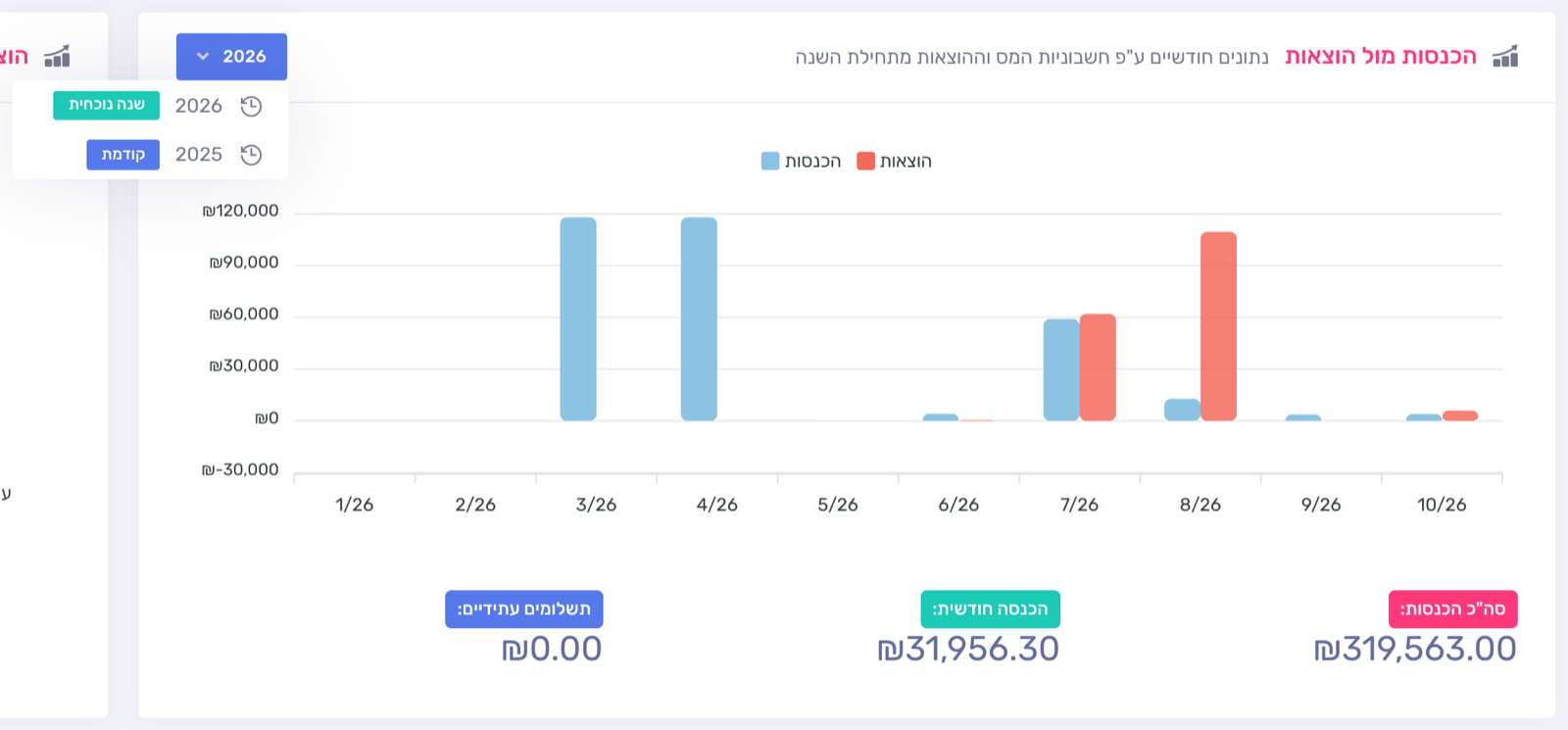
הגרף הכנסות מול הוצאות מציג לכל חודש בשנה שתי עמודות: הכנסות (בכחול) לפי חשבוניות המס שהפקתם, והוצאות (באדום) לפי ההוצאות המאושרות של אותו חודש. בעמותה ההכנסות נספרות לפי הקבלות. הסכומים כוללים מע"מ.
- לחצו על עמודה כחולה כדי לפתוח את רשימת המסמכים של אותו חודש, או על עמודה אדומה כדי לפתוח את רשימת ההוצאות שלו. הלחיצה על עמודה פועלת במחשב.
- כדי לראות שנה אחרת, לחצו על כפתור השנה בפינת הגרף ובחרו שנה מהרשימה. השנה הנוכחית מסומנת שנה נוכחית, ושנים קודמות מסומנות קודמת.
מתחת לגרף מופיעים שלושה סכומים:
- סה"כ הכנסות: סך ההכנסות בשנה שנבחרה.
- הכנסה חודשית: ההכנסה הממוצעת לחודש באותה שנה.
- תשלומים עתידיים: סך ההמחאות ותשלומי האשראי שעדיין לא הופקדו. בעמותה הסכום הזה לא מוצג.
שלב 4: הוצאות לפי סוגים
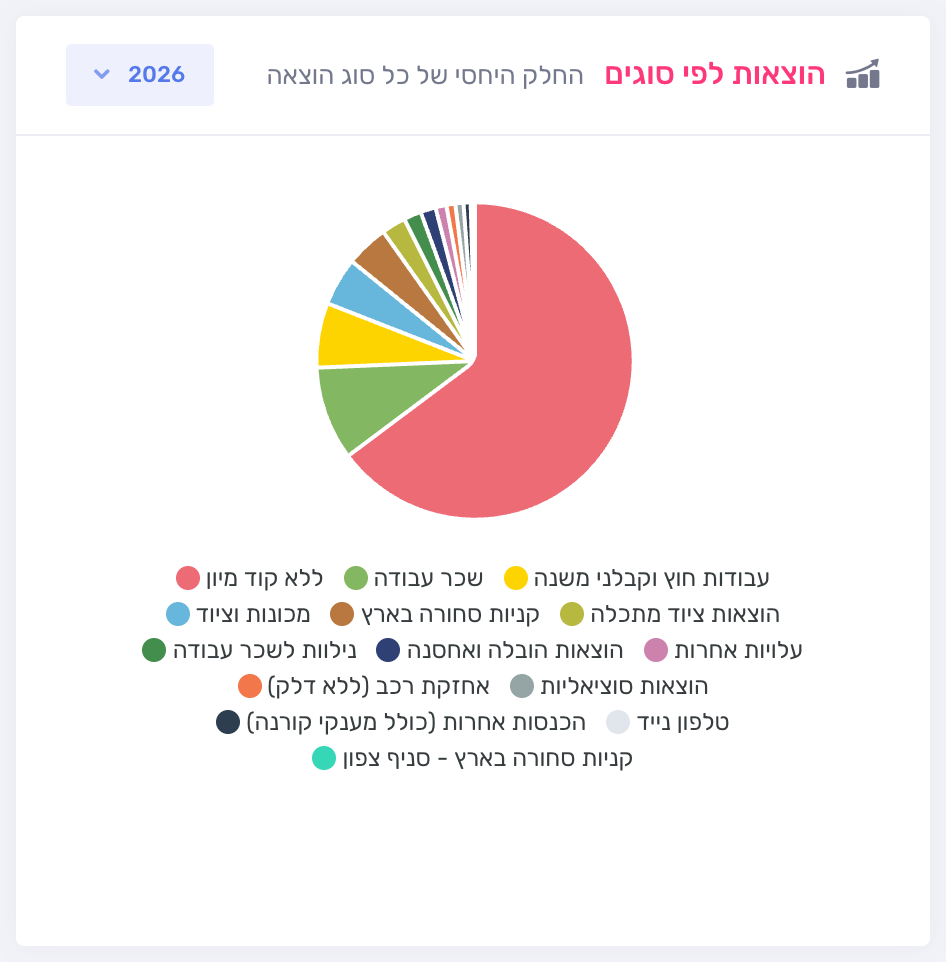
הגרף העגול הוצאות לפי סוגים מראה איזה חלק מההוצאות המאושרות של השנה הלך לכל סוג הוצאה, לפי קוד המיון של ההוצאה. הוצאות שלא שויך להן קוד מיון מוצגות יחד בפרוסה ללא קוד מיון. גם כאן אפשר להחליף שנה בכפתור השנה.
שלב 5: פגישות ושעות עבודה לפי חודשים
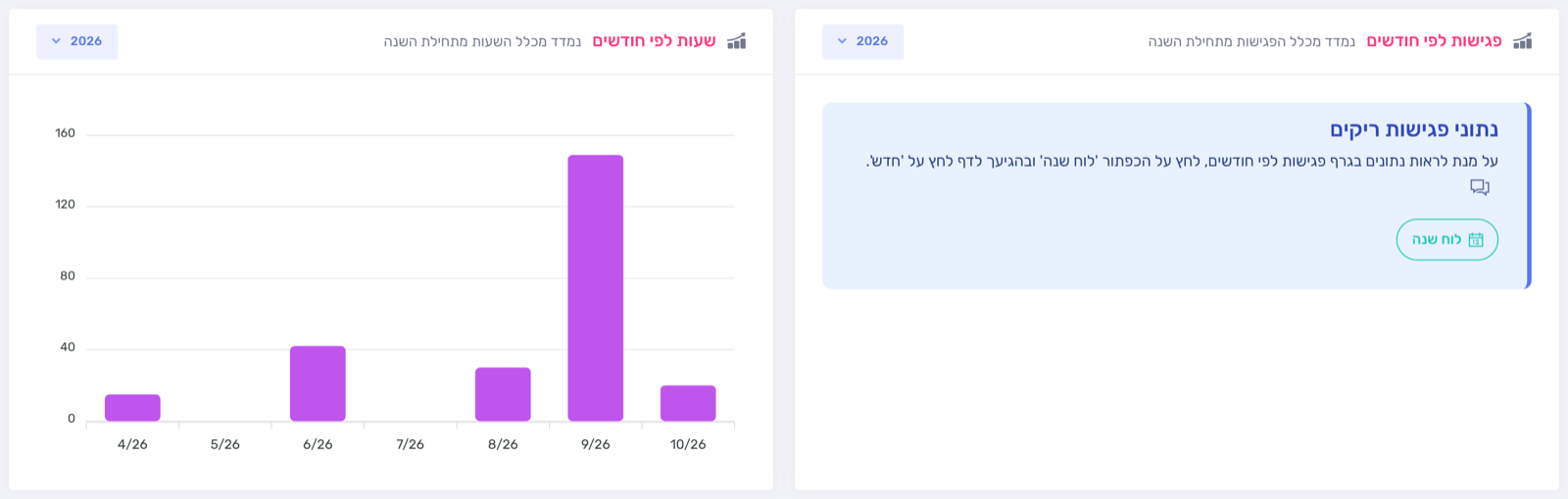
- שעות לפי חודשים: סך שעות העבודה שנרשמו במסך שעות עבודה בכל חודש, מהחודש הראשון שיש בו שעות ועד החודש הנוכחי.
- פגישות לפי חודשים: מסכם את הפגישות שביומן לפי חודשים. כשאין מה להציג מופיעה במקום הגרף תיבה עם הכפתור "לוח שנה", שמוביל ליומן.
בשני הגרפים אפשר לבחור שנה אחרת בכפתור השנה.
שלב 6: לוח השנה והפרויקטים האחרונים
בתחתית המסך יש שני חלקים: לוח שנה ופרויקטים אחרונים.
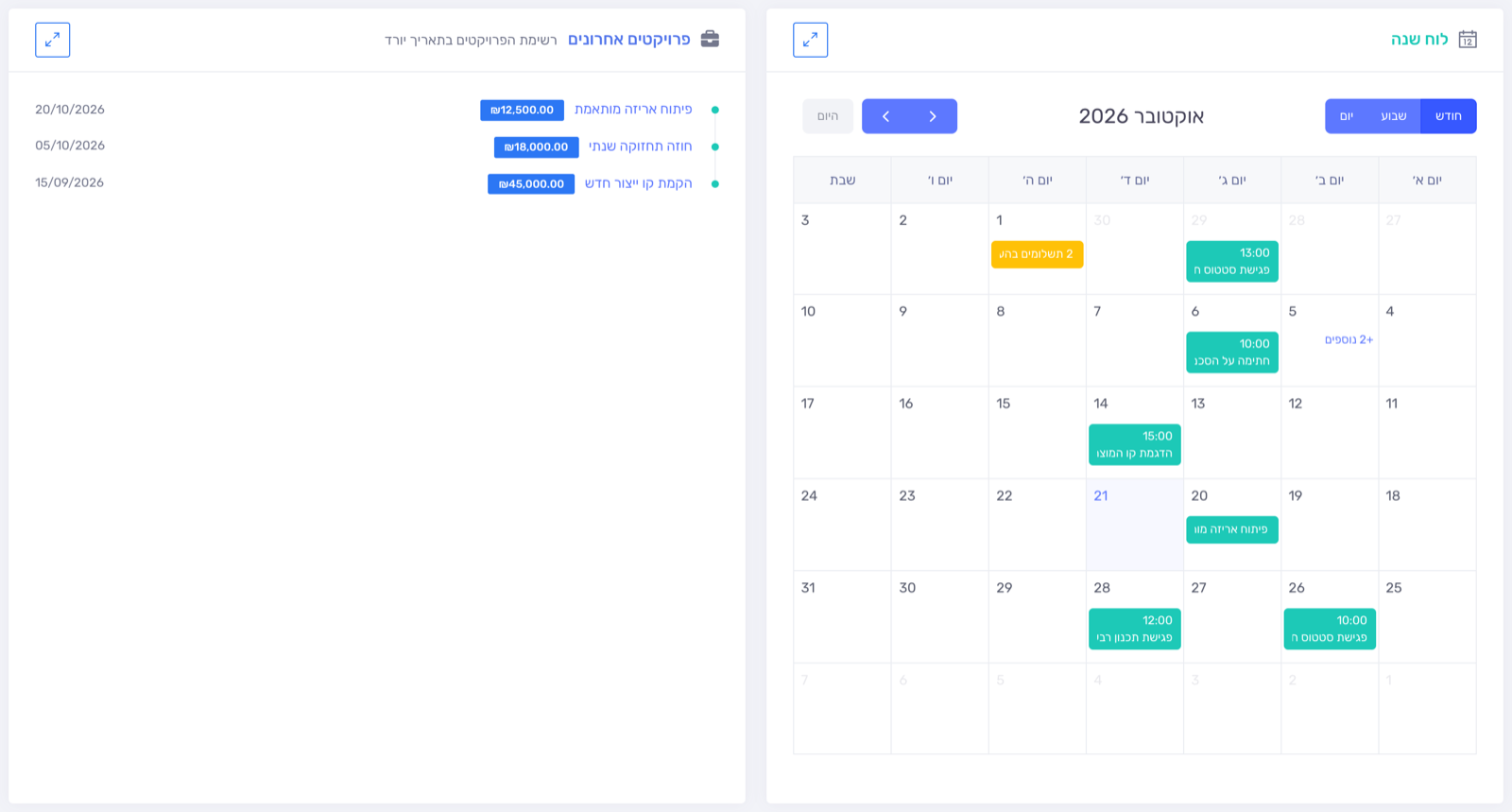
- בלוח השנה עברו בין התצוגות בכפתורים "חודש", "שבוע" ו"יום", דפדפו בחצים, ולחצו "היום" כדי לחזור לתאריך של היום. ביומן מופיעות הפגישות, ולפי הגדרות היומן גם פרויקטים, תשלומים ומסמכים.
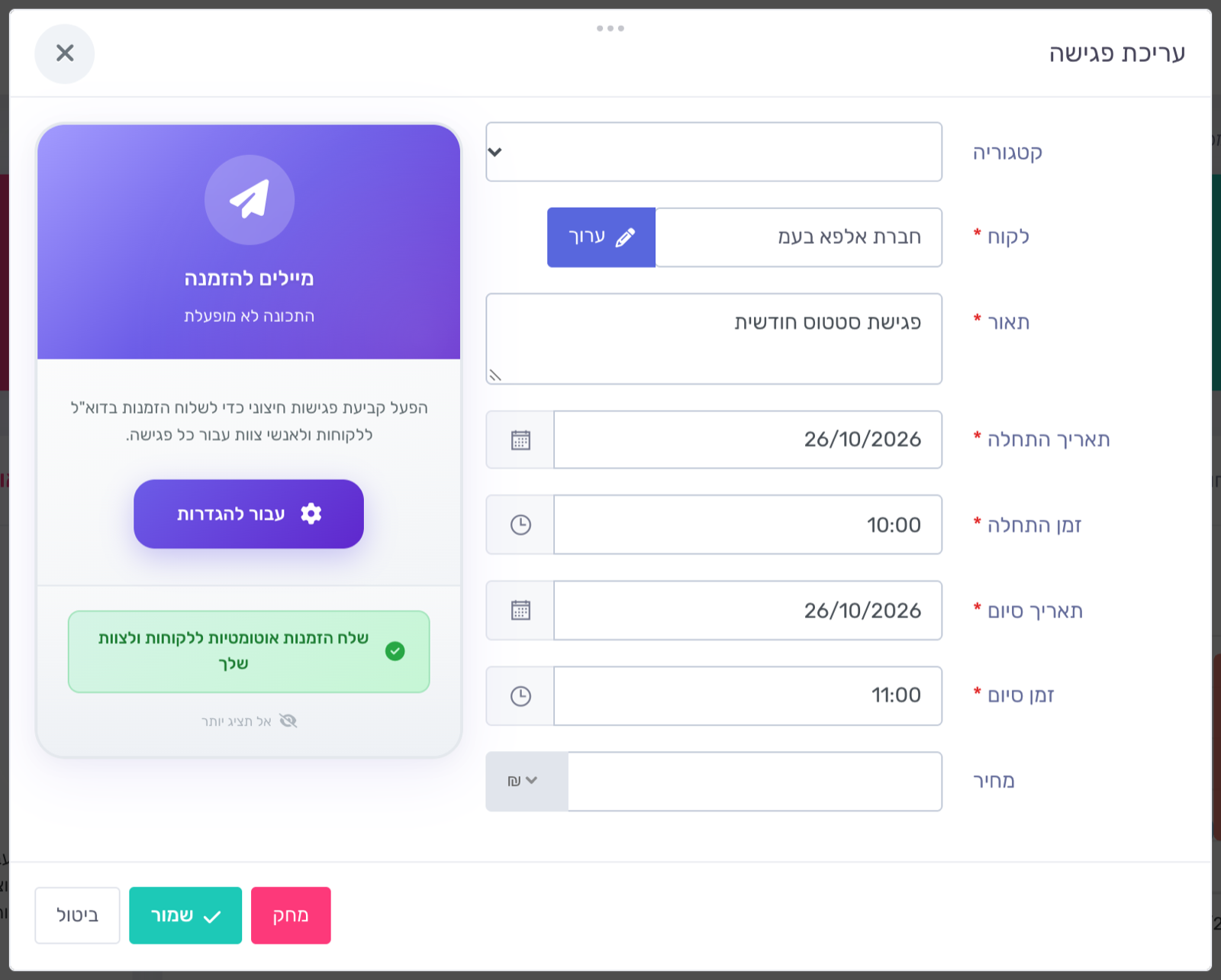
- לחצו על פגישה כדי לפתוח את החלון עריכת פגישה. שנו את הלקוח, התיאור, התאריכים או השעות ולחצו "שמור". כדי למחוק את הפגישה לחצו "מחק".
- לחצו על יום פנוי ביומן כדי לפתוח את החלון יצירת פגישה לאותו יום. בחרו לקוח מהרשימה שנפתחת בזמן ההקלדה, כתבו תיאור, קבעו שעות ולחצו "שמור".
- ברשימה פרויקטים אחרונים מופיעים הפרויקטים מהחדש לישן, עם הסכום והתאריך של כל פרויקט. לחצו על שם פרויקט כדי לפתוח אותו.
- הכפתור עם החיצים בפינת כל חלק פותח את המסך המלא: את היומן או את רשימת הפרויקטים.
הסבר מלא על היומן ועל קביעת פגישות תמצאו במדריך ניהול יומן שוטף.
שלב 7: לקוחות הכי מכניסים
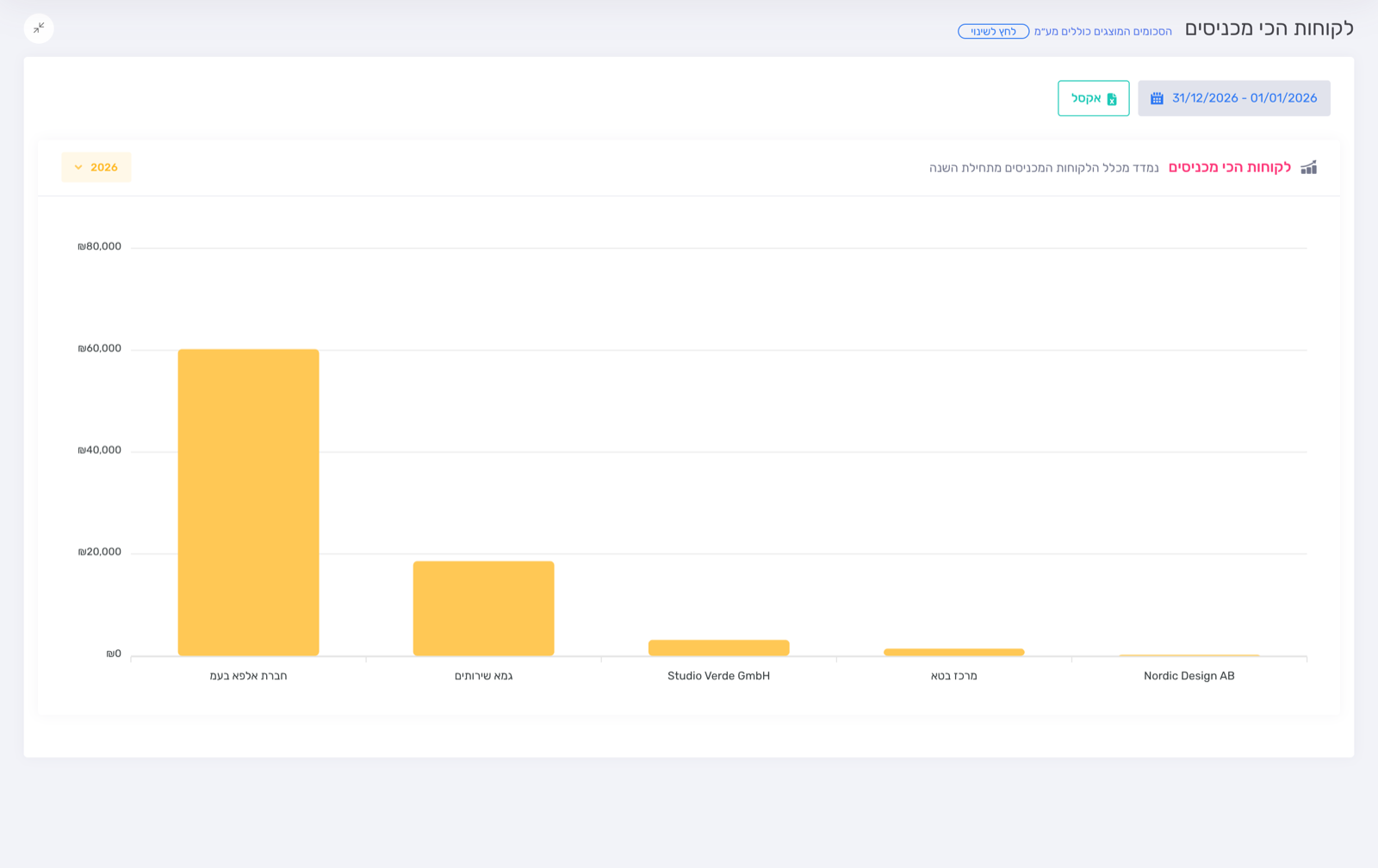
המסך "לקוחות הכי מכניסים" מציג את הלקוחות שהכניסו לעסק הכי הרבה בתקופה שבחרתם. מגיעים אליו מהדאשבורד הראשי:
- בתפריט הצד לחצו על "דאשבורד".
- בגרף לקוחות הכי מכניסים לחצו על הכפתור עם החיצים בפינת הגרף.
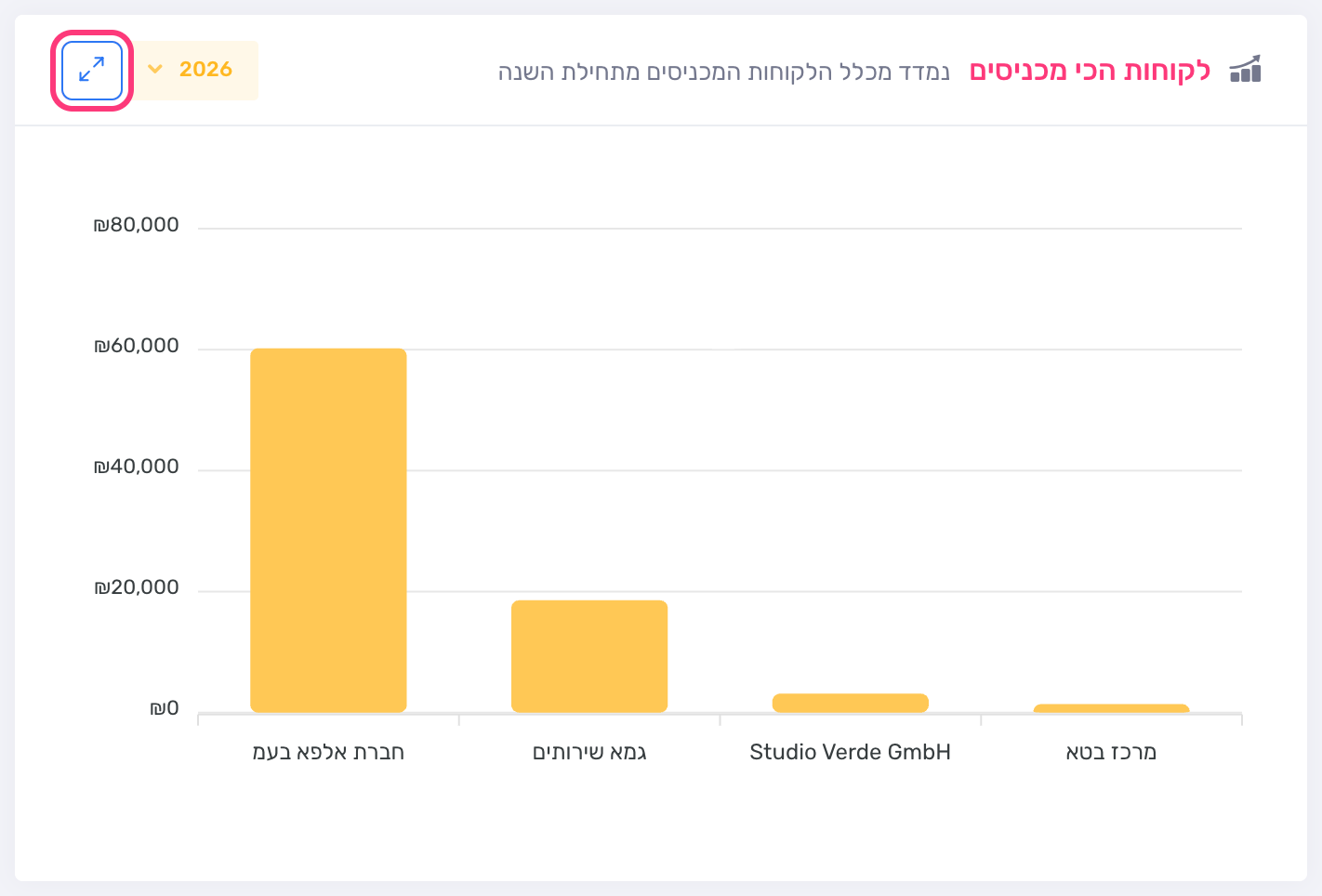
במסך שנפתח כל עמודה היא לקוח, וגובה העמודה הוא סך ההכנסות ממנו. בגרף מוצגים עד 20 הלקוחות המובילים.
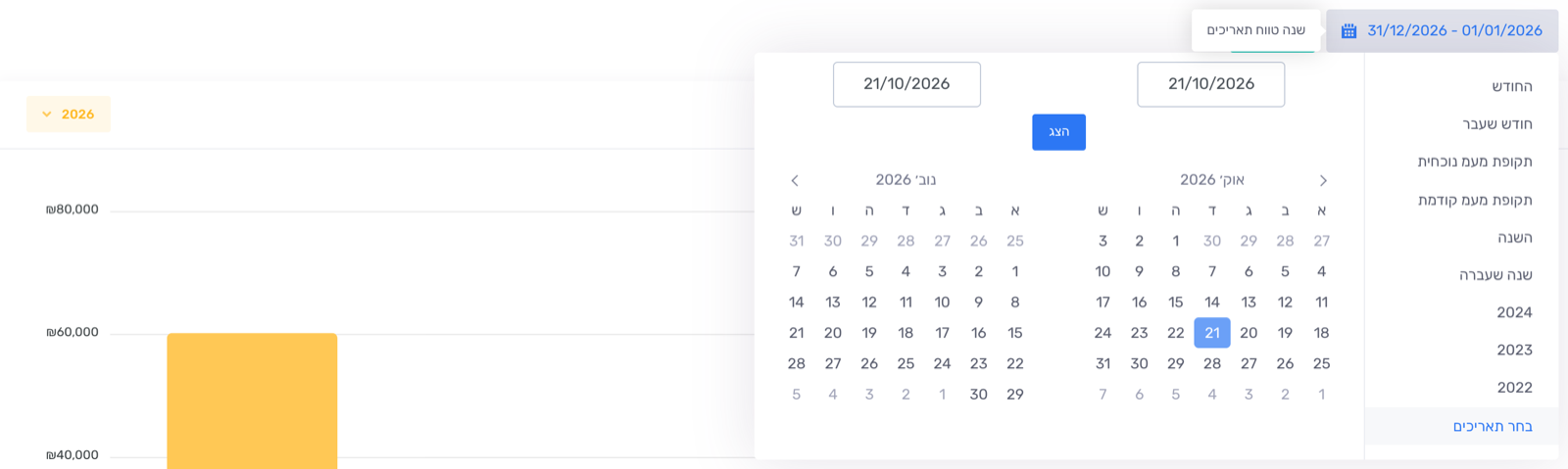
- כדי לשנות את התקופה, לחצו על כפתור התאריכים ובחרו טווח מוכן, כמו "החודש", "תקופת מעמ נוכחית" או "השנה". לטווח אחר לחצו "בחר תאריכים", סמנו את התאריכים ולחצו "הצג".
- אפשר גם לבחור שנה שלמה בכפתור השנה בפינת הגרף.
- לחצו על עמודה של לקוח כדי לפתוח את כרטיס הלקוח על רשימת המסמכים שלו.
- לחצו "אקסל" כדי להוריד קובץ עם כל הלקוחות וההכנסות מהם בתקופה, ולא רק את 20 המובילים.
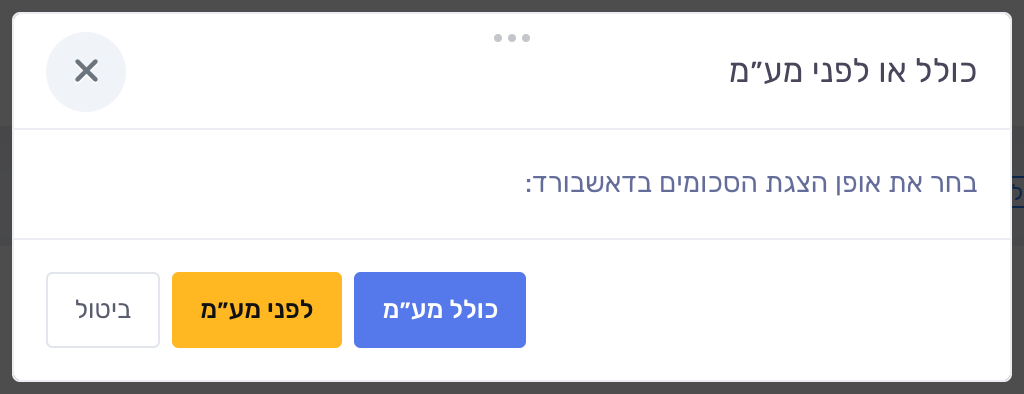
בעסק שמדווח מע"מ אפשר לבחור אם הסכומים יוצגו כולל מע"מ או לפני מע"מ: לחצו "לחץ לשינוי" ליד כותרת המסך, ובחלון שנפתח לחצו "כולל מע״מ" או "לפני מע״מ". הבחירה נשמרת גם לכניסות הבאות.
שאלות נפוצות — מה עושים אם…
במקום גרף מופיעה תיבה כמו "נתוני הכנסות ריקים" או "נתוני הוצאות ריקים". אין עדיין נתונים לשנה שמוצגת בגרף. בחרו שנה אחרת בכפתור השנה, או השתמשו בכפתור שבתיבה: "מסמך חדש" להפקת מסמך, "הוצאות" לרישום הוצאה, "לוח שנה" להוספת פגישה ו"שעות עבודה" לרישום שעות. אחרי שתוסיפו נתונים הגרף יתמלא בעצמו. אותה תיבה מופיעה גם במסך "לקוחות הכי מכניסים" כשאין הכנסות בתקופה שנבחרה.
ברשימת הפרויקטים כתוב "לא נוצרו פרויקטים". לעסק אין עדיין פרויקטים. לחצו "פרויקט חדש" בתיבה כדי להקים פרויקט, והוא יופיע ברשימה. ראו גם הקמת פרויקט.
בשמירת פגישה מופיעה ההודעה "הלקוח לא קיים במערכת." הקלדתם שם בשדה הלקוח בלי לבחור אותו מהרשימה. הקלידו חלק מהשם ובחרו את הלקוח מהרשימה שנפתחת. לקוח חדש? לחצו "חדש" ליד השדה, שמרו את הלקוח ואז שמרו את הפגישה.
מופיעה ההודעה "תאריך ושעת סיום אינם יכול להיות קטנים יותר מתאריך ושעת התחלה". שעת הסיום של הפגישה מוקדמת משעת ההתחלה. תקנו את תאריך סיום וזמן סיום ולחצו "שמור".
מופיעה ההודעה "הקטגוריה לא נמצאה". רשימת הקטגוריות במסך לא מעודכנת, למשל אם החלפתם עסק בלשונית אחרת. רעננו את הדף, ודאו שאתם בעסק הנכון ובחרו שוב קטגוריה. את הקטגוריות מנהלים במסך הגדרות יומן (בתפריט לחצו על לוח שנה ואז על הלשונית הגדרות), בחלק קטגוריות וצבעים.
בביטול פגישה שנקבעה בקישור לזימון מופיעה ההודעה "יש לכתוב את סיבת הביטול." פגישה כזו מבטלים עם סיבה. כתבו את הסיבה בתיבה סיבת הביטול ולחצו "אישור ביטול". אם סגרתם את החלון, לחצו שוב "ביטול הפגישה". מידע נוסף בזימון פגישות אונליין.
בשליחת מסמך שפתחתם מהיומן מופיעה ההודעה "לא הוזנו כתובות אימייל לשליחה." לא הוזנה כתובת מייל תקינה בחלון השליחה. הקלידו כתובת מלאה, לחצו Enter אחרי כל כתובת ושלחו שוב.
בראש המסך מופיעה הודעה עם פרטי התמיכה. זו הודעת ברוכים הבאים שמוצגת בשבוע הראשון אחרי פתיחת החשבון, למקרה שיש לכם שאלות. היא נעלמת מעצמה.
נפתח חלון שמבקש להשלים את פרטי העסק. כדי להתחיל לעבוד השלימו את פרטי העסק, כולל מספר עוסק / ח.פ., ולחצו "שמור". אם מופיעה ההודעה "מספר עוסק / ח.פ. כבר קיים במערכת.", בדקו שהמספר הוקלד נכון. אם לעסק כבר יש חשבון, שלכם, של שותף או של רואה החשבון, היכנסו אליו, ובעל החשבון יכול להוסיף אתכם כמשתמשים. אם אינכם מכירים חשבון כזה, פנו לתמיכה.
סיום בהצלחה
זהו! עכשיו אתם יודעים לקרוא את דאשבורד Maven ולהגיע ממנו ישר לנתונים שמאחורי כל גרף.
טיפים נוספים לייעול העבודה:
• לחצו על עמודה בגרף הכנסות מול הוצאות כדי להגיע ישר למסמכים או להוצאות של אותו חודש.
• שייכו קוד מיון להוצאות, כדי שהגרף הוצאות לפי סוגים יראה לאן הולך הכסף ולא רק "ללא קוד מיון".
• לתמונה מלאה של הרווח לפי תקופה, היעזרו גם בדוח רווח והפסד.
• כדי לראות מי עוד חייב לכם כסף, פתחו את דוח חייבים (בתפריט דוחות ← דוח חייבים).