
הוספת שדות לקוח
שדות לקוח — שדות משלכם בכרטיס הלקוח: טקסט, רשימה, מספר, תאריך וכן או לא
שדות לקוח מוסיפים לכרטיס הלקוח מידע שמתאים לעסק שלכם, למשל מספר רכב, תקציב או תאריך חידוש. מגדירים כל שדה פעם אחת, והוא מופיע אצל כל הלקוחות: בחלון הלקוח, בחיפוש המתקדם, בקובץ ה-Excel, ואם תבחרו, גם במסמכים שאתם מפיקים ללקוח. השדות הם חלק מהתוסף "שדות לקוח מותאמים".
למי זה מתאים: לכל עסק שרוצה לשמור על הלקוחות פרטים שאין להם שדה קבוע במערכת, כמו מספר רכב, מספר מנוי או תאריך חידוש.
שלב 1: פותחים את מסך שדות לקוח
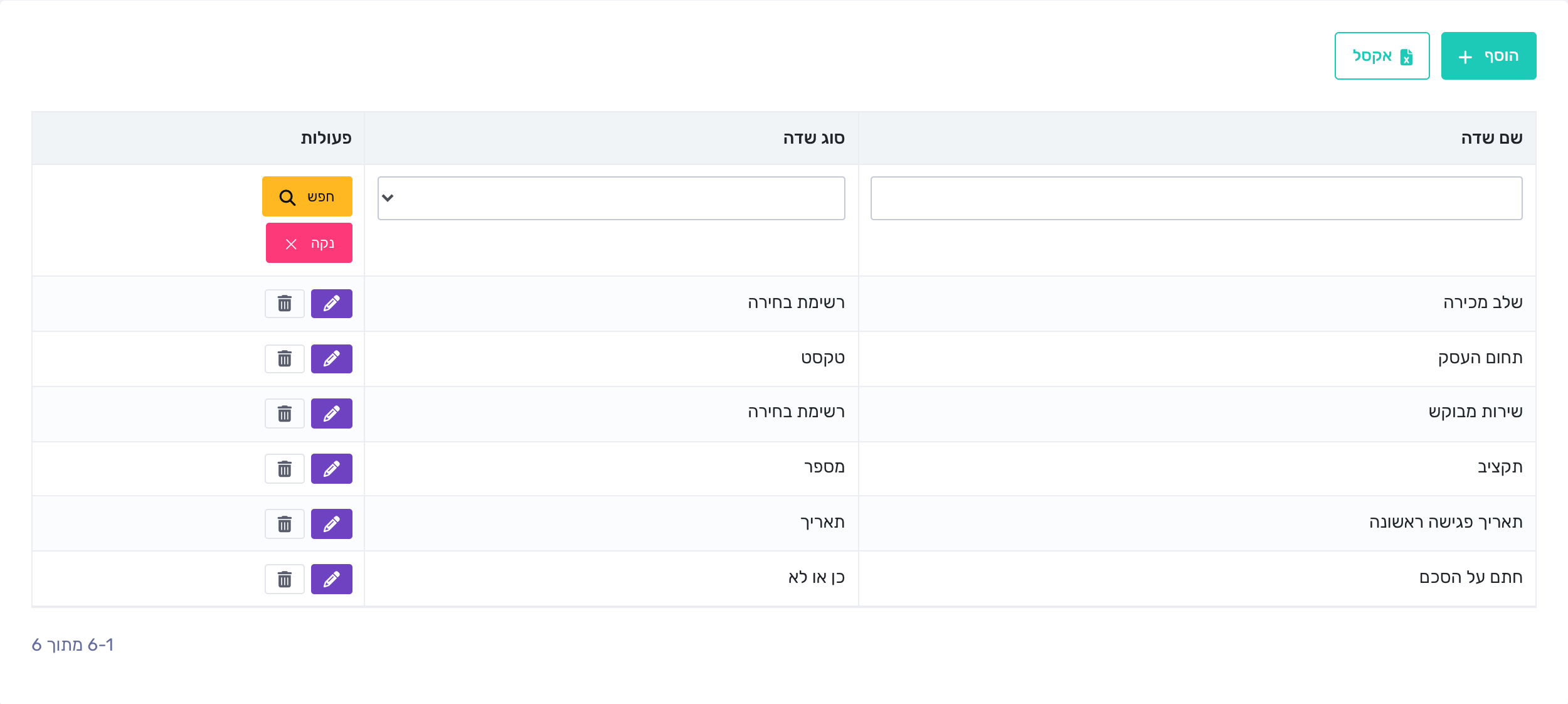
- בתפריט לחצו על הגדרות ← שדות לקוח. הפריט מופיע בתפריט אחרי שהתוסף פעיל.
- במסך מופיעים השדות שכבר הגדרתם, עם הסוג של כל אחד. לחצו על "הוסף".
שלב 2: מגדירים את השדה
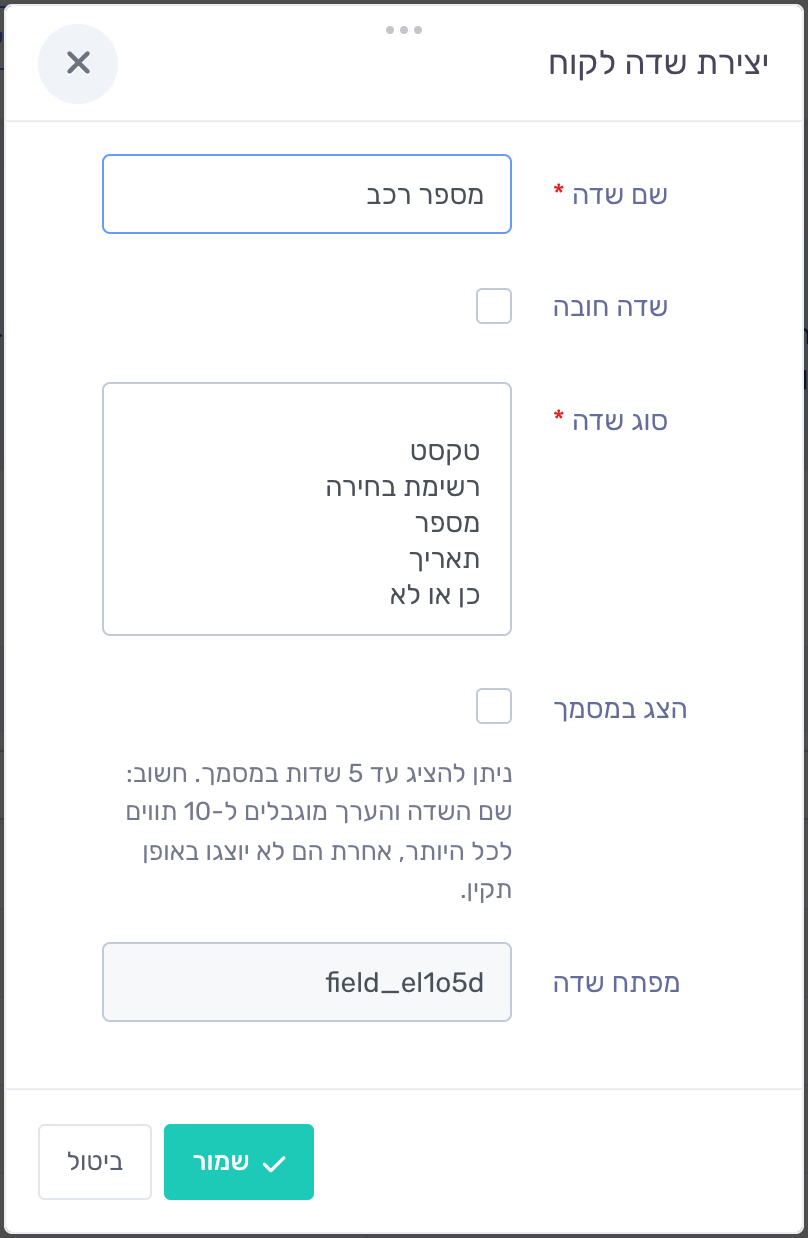
בחלון שנפתח ממלאים את פרטי השדה. השדות שחייבים למלא מסומנים בכוכבית אדומה.
- שם שדה: השם שיופיע ליד השדה, למשל "מספר רכב".
- שדה חובה: סמנו את התיבה אם חייבים למלא את השדה בכל לקוח.
- סוג שדה: אחד מחמשת הסוגים. הסוג קובע איך השדה נראה בחלון הלקוח.
- הצג במסמך: סמנו את התיבה כדי שהשדה יודפס במסמכים שאתם מפיקים ללקוח.
אלה חמשת הסוגים, ואיך כל אחד נראה בחלון הלקוח:
- טקסט: תיבה לטקסט חופשי.
- רשימת בחירה: רשימה נפתחת. את הערכים שלה כותבים בחלון הזה, וגוררים אותם כדי לשנות את הסדר.
- מספר: תיבה למספר. אם מקלידים בה משהו שאינו מספר, מופיעה ההודעה "יש להזין מספר.".
- תאריך: שדה תאריך עם לוח שנה.
- כן או לא: תיבת סימון.
בסוף לחצו על "שמור".
חשוב לדעת: אחרי שנשמר ערך בשדה אצל לקוח כלשהו, אי אפשר לשנות את סוג השדה.
שלב 3: ממלאים את השדות אצל הלקוח
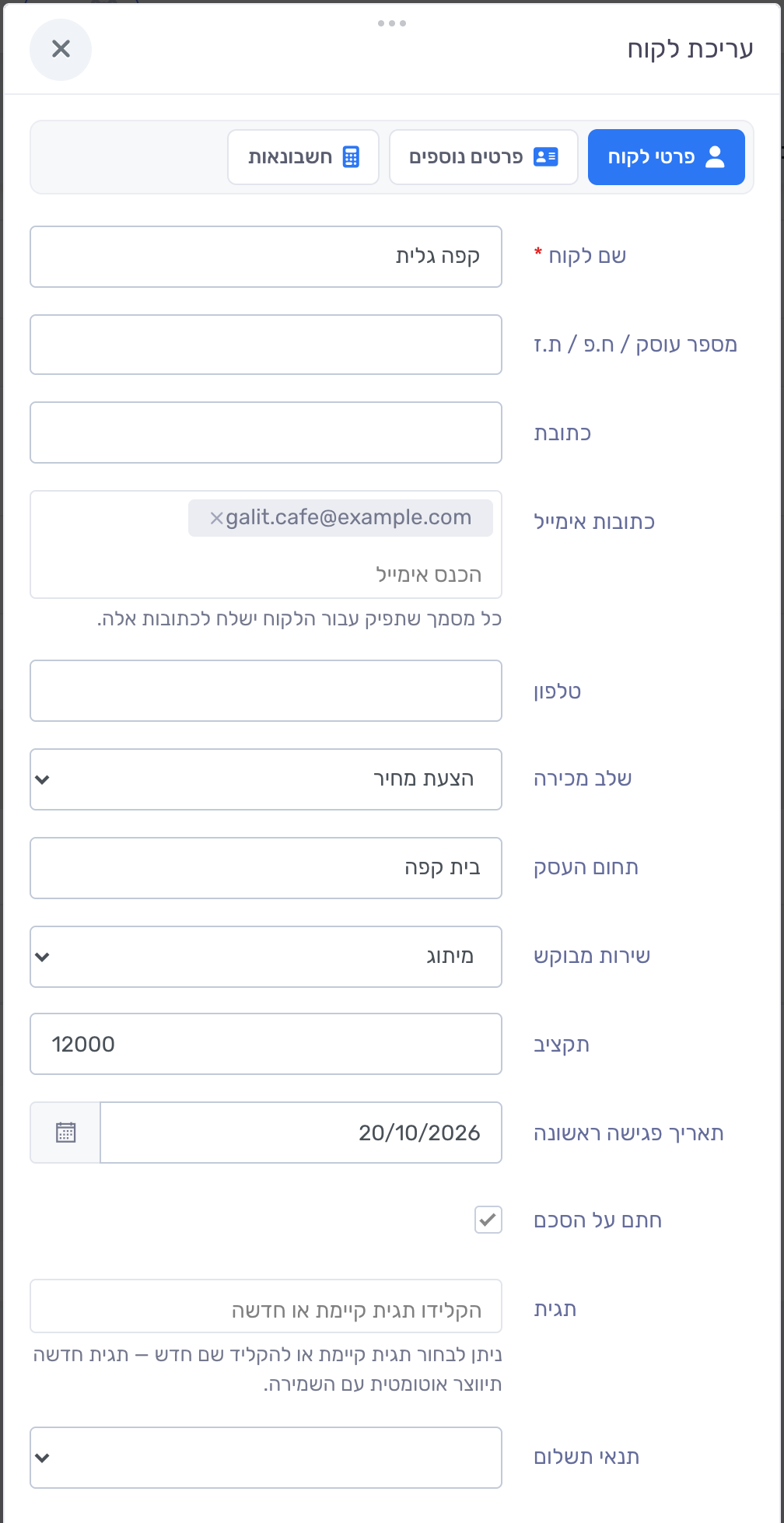
- בתפריט לחצו על לקוחות, ופתחו לקוח לעריכה, או לחצו על "הוסף" ללקוח חדש.
- בלשונית "פרטי לקוח", מתחת לטלפון, מופיעים השדות שהגדרתם. מלאו אותם.
- לחצו על "שמור".
שלב 4: מחפשים לקוחות לפי השדות
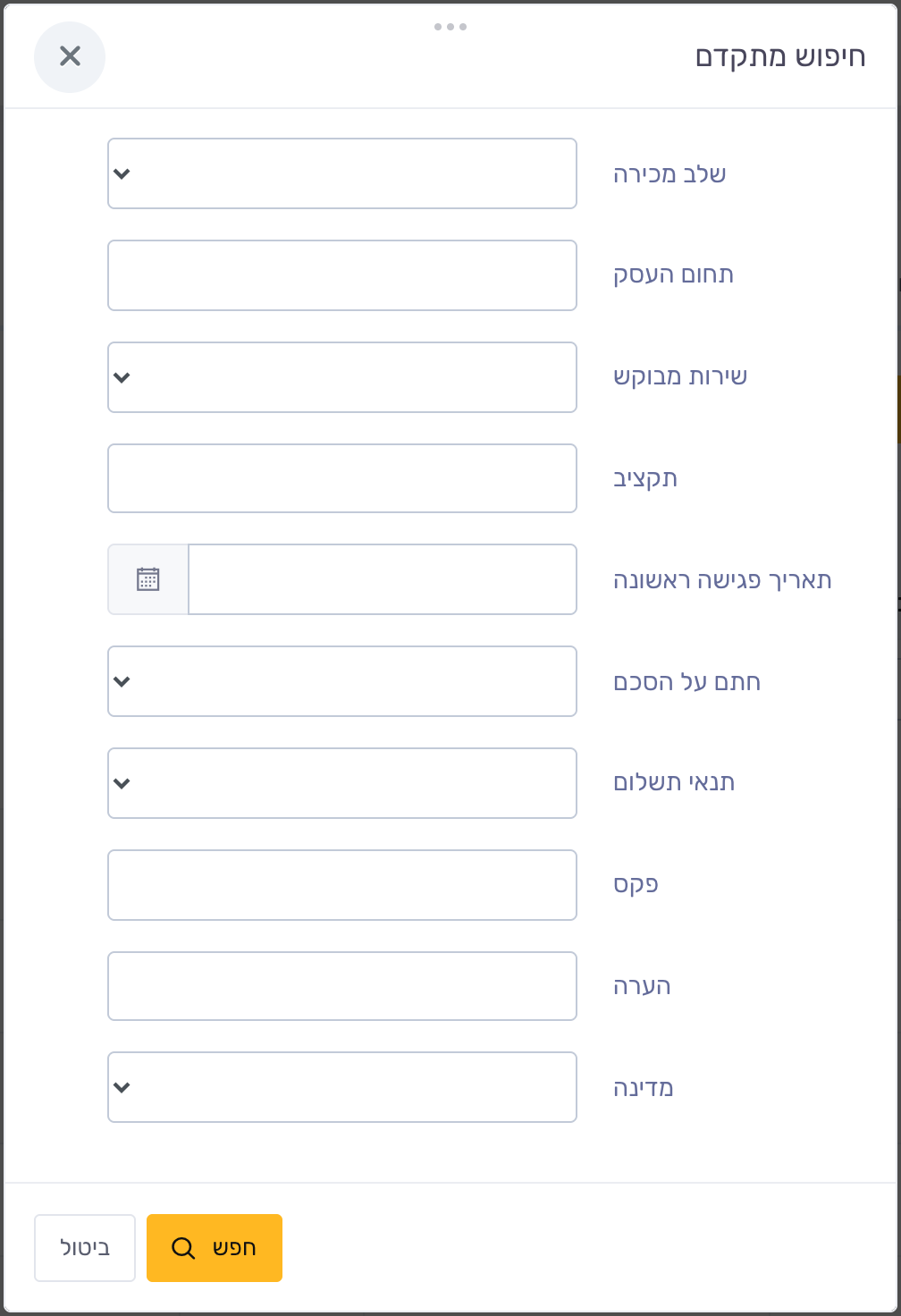
במסך לקוחות לחצו על "חיפוש מתקדם". כל שדה לקוח מופיע בחלון, ומחפשים בו לפי הסוג שלו:
- טקסט: מוצאים לקוחות שהשדה שלהם מכיל את מה שהקלדתם.
- רשימת בחירה: בוחרים ערך מהרשימה.
- מספר ותאריך: מוצאים לקוחות עם הערך המדויק שהקלדתם, לא טווח.
- כן או לא: בוחרים "כן" או "לא". "לא" מוצא גם לקוחות שהתיבה שלהם אף פעם לא סומנה.
שלב 5: השדות במסמך
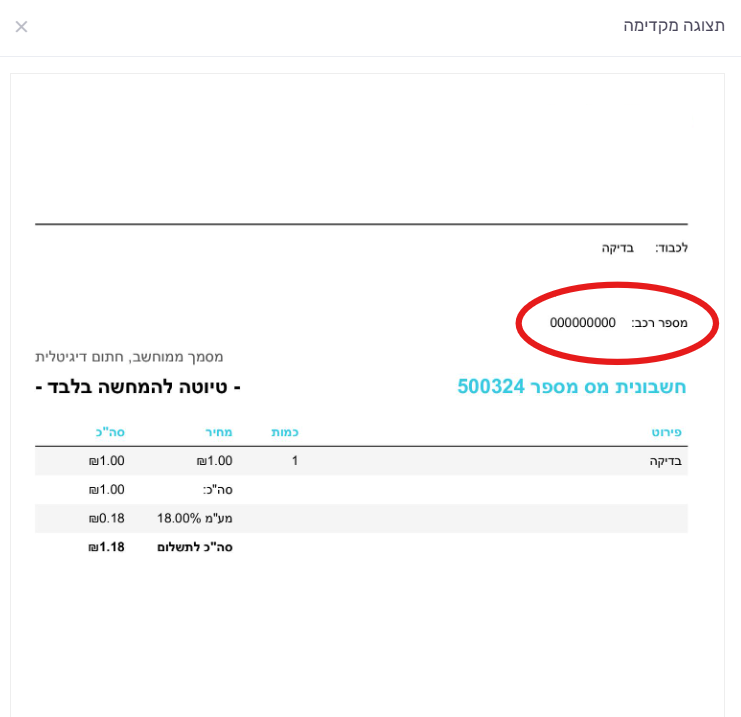
שדה שסימנתם בו הצג במסמך מודפס במסמכים שאתם מפיקים ללקוח, ליד פרטי הלקוח:
- אפשר להציג עד 5 שדות במסמך.
- שם השדה והערך שלו מוגבלים ל-10 תווים כל אחד, כולל רווחים. כך למשל "מספר רכב" מתאים. אם הם ארוכים יותר, הם לא יוצגו טוב במסמך.
- שדה ריק לא מודפס, גם כשמסומן בו הצג במסמך.
סיום בהצלחה
זה הכול. השדות שהגדרתם מופיעים עכשיו אצל כל הלקוחות, ואפשר למלא אותם, לחפש לפיהם ולהדפיס אותם במסמכים.
טיפים נוספים לייעול העבודה: • ברשימת בחירה מופיעה גם התיבה מנוהל ע״י קנבן. רשימה שמסומנת בה היא שלבי המכירה של לוח ה-CRM, ובעסק יש רק רשימה אחת כזו. • עם תוסף ה-CRM, השדות שמולאו מופיעים גם בחלון הלקוח, בחלק פרטים נוספים. ראו חלון הלקוח ב-CRM. • דוח על הלקוחות לפי השדות שלכם בונים במחולל הדוחות. ראו מחולל דוחות ב-CRM.