
ניהול תגיות לסיווג מסמכים לקוחות והוצאות במערכת
תגיות במערכת – סימון, סיווג וסינון של מסמכים, לקוחות, פרויקטים והוצאות
התגיות הן כלי גמיש לארגון המידע. בעזרת תגיות תוכלו לסווג מסמכים, לקוחות, פרויקטים והוצאות לקבוצות לפי כל היגיון שתבחרו – לדוגמה לפי ענף, לפי קמפיין, לפי סטטוס טיפול, או לפי כל קריטריון אחר. לאחר שתייגתם רשומות, תוכלו לסנן ולאתר אותן במהירות. מדריך זה מראה כיצד יוצרים תגית, היכן משתמשים בה, וכיצד עובדת הלוגיקה שמקשרת תגיות בין הישויות.
חדש: יצירת תגית חדשה ישירות מהשדה
בעבר היה צריך להגדיר תגית מראש במסך התגיות ורק אז לבחור בה. מעכשיו, בכל מקום שיש בו שדה תגיות, אפשר גם להקליד תגית חדשה לגמרי – היא תיווצר אוטומטית ברגע השמירה ותתווסף לרשימת התגיות הכללית. אין יותר צורך לעצור באמצע ולעבור למסך ניהול התגיות.
- לחצו בתוך שדה "תגית".
- בזמן ההקלדה תיפתח רשימה עם התגיות הקיימות – בחרו מתוכן אם התגית כבר קיימת.
- כדי ליצור תגית חדשה – הקלידו את שמה והקישו Enter. היא תתווסף מיד כ"תווית" בשדה ותישמר בסיום.
- ניתן להוסיף עד 10 תגיות לאותו פריט. להסרת תגית לחצו על ה־× שלצידה.

תגית חדשה (שעדיין לא קיימת ברשימת התגיות) מסומנת בעדינות בגלולה ירוקה עם כוכבית ✦, כדי שיהיה קל להבחין בין בחירת תגית קיימת לבין יצירת תגית חדשה. תגית קיימת מוצגת ללא הסימון.
טיפ: שדה התגיות נראה ועובד אותו דבר בכל המקומות – מסמך, לקוח ופרויקט. תגית חדשה שתיצרו באחד מהם זמינה מיד לבחירה בכל השאר.
היכן יש תגיות במערכת?
- מסמכים / חשבוניות – בתוך מסך הקמת/עריכת מסמך.
- לקוחות – בכרטיס הלקוח, בלשונית "פרטים נוספים" (תומך בריבוי תגיות).
- פרויקטים – בתוך מסך הקמת/עריכת פרויקט (תומך בריבוי תגיות).
- הוצאות – תגית אחת לכל הוצאה, וגם תיוג מרובה למספר הוצאות יחד (ראו בהמשך).
הלוגיקה שמקשרת תגיות בין הישויות
למערכת יש קישור אוטומטי אחד שחוסך עבודה כפולה:
- לקוח ← מסמך (אוטומטי): כשאתם מקימים מסמך ובוחרים לקוח שיש לו תגיות, התגיות של הלקוח מועתקות אוטומטית לשדה התגיות של המסמך, ומופיעה הודעה קצרה שמפרטת אילו תגיות נוספו. כך כל מסמך של אותו לקוח מסומן באותו אופן, בלי שתצטרכו לזכור להוסיף ידנית. כמובן שניתן להוסיף או להסיר תגיות במסמך גם אחרי ההעתקה.
בשאר הישויות התגיות הן ידניות – אתם בוחרים אותן בעצמכם:
- לקוח – התגיות שתגדירו בכרטיס הלקוח הן שמועתקות אחר כך אל המסמכים שלו (כמתואר למעלה).
- פרויקט – תגיות הפרויקט נבחרות ידנית (אין העתקה אוטומטית מהלקוח לפרויקט).
- הוצאה – משייכים תגית לפי הצורך, באופן ידני.
ניהול רשימת התגיות
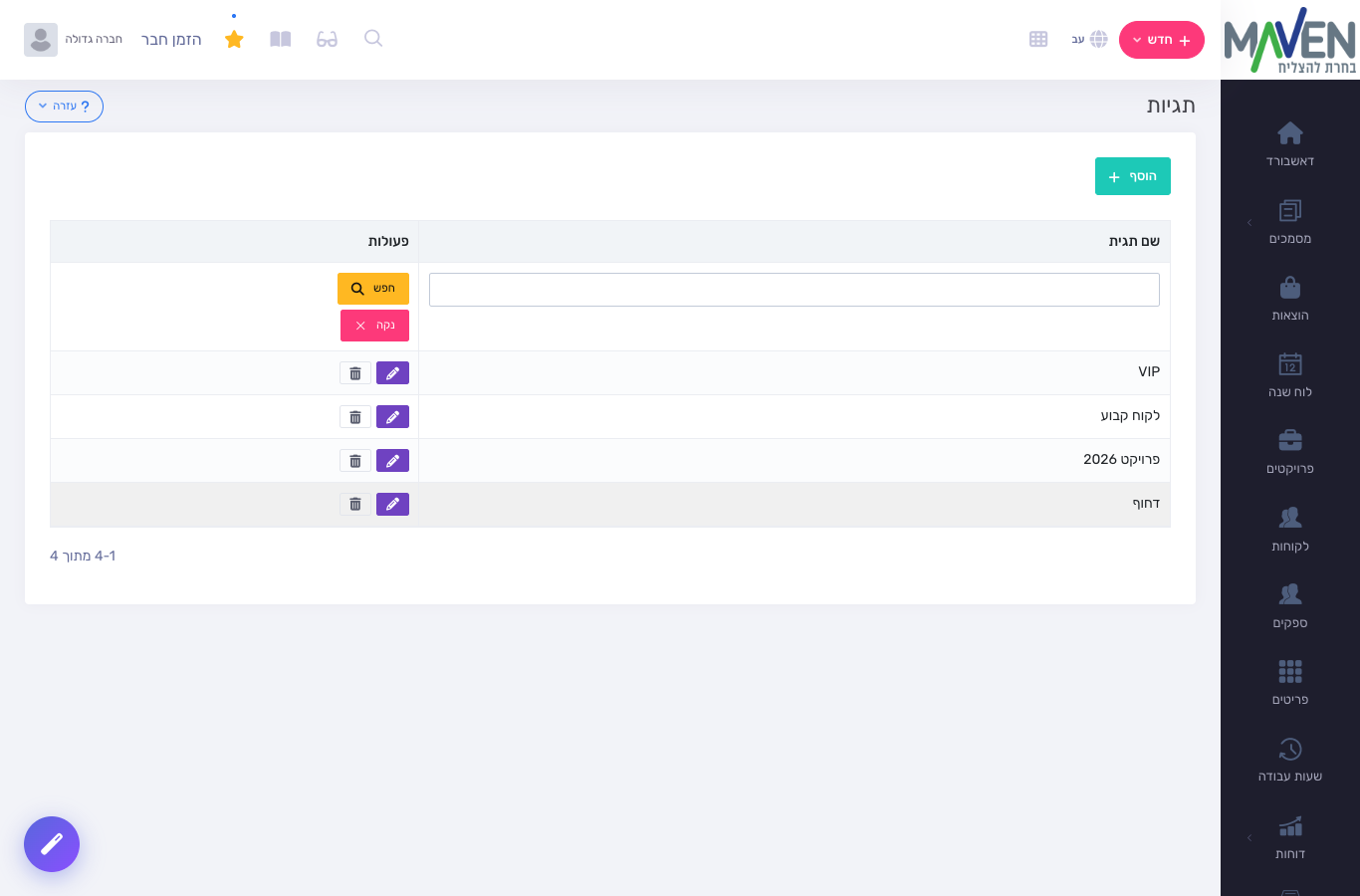
את כל התגיות מנהלים במסך ייעודי. בתפריט הצד לחצו על "תגיות". כאן ניתן ליצור תגית, לשנות שם של תגית קיימת או למחוק תגית.
- לחצו על "הוסף", הזינו שם קצר וברור (עד 50 תווים – למשל "VIP", "לקוח קבוע", "פרויקט 2026") ולחצו "שמור".
- לעריכת שם – לחצו על אייקון העיפרון שבשורת התגית.
- למחיקה – לחצו על אייקון הפח (התגית כבר לא תופיע כאפשרות לבחירה).
- בראש הטבלה יש שדה סינון לפי שם, שיעזור לאתר תגית כשהרשימה ארוכה.
שימו לב: למשתמשי רואה חשבון (מצב מייצג) קיימת רשימת תגיות נפרדת משלהם, המנותקת מתגיות הלקוח. כך אפשר לנהל מערך סיווג פנימי של המשרד בלי שיתערבב עם הסיווגים של הלקוחות.
תיוג מספר הוצאות יחד
בהוצאות, מעבר לתיוג של הוצאה בודדת, ניתן לתייג כמה הוצאות בבת אחת:
- במסך ההוצאות, סמנו את ההוצאות הרצויות.
- השתמשו בבורר התגיות שמעל הטבלה – הקלידו שם של תגית קיימת או חדשה.
- לחצו "הוסף תגית" כדי לשייך אותה לכל ההוצאות המסומנות, או "הסר תגית" כדי להסירה מהן.
סינון וחיפוש לפי תגית
היתרון המרכזי של התגיות הוא האיתור המהיר. בכל רשימה שיש בה עמודת "תגית" (מסמכים, לקוחות, פרויקטים, הוצאות):
- הקלידו את שם התגית (או חלק ממנו) בשדה הסינון של עמודת "תגית" ולחצו "חפש".
- או לחצו ישירות על תווית התגית שמופיעה בשורה – הרשימה תסונן מיד לכל הרשומות בעלות אותה תגית.
- כשמסך מסונן לפי תגית, שם התגית מופיע בכותרת העמוד ולצידו כפתור שמחזיר לתצוגה המלאה.
לסיכום
התגיות הן שכבת סיווג חוצת-מסכים שמאפשרת לארגן את העבודה בצורה חופשית ולסנן בלחיצה אחת. מומלץ להגדיר מערך תגיות אחיד וקצר, לתייג את הלקוחות פעם אחת (וליהנות מההעתקה האוטומטית למסמכים), ולנצל את היכולת החדשה ליצור תגית ישירות מהשדה בלי לעצור את העבודה.
טיפים נוספים לייעול העבודה:
• שמרו על שמות תגיות קצרים ועקביים – קל יותר לסנן כשהשמות אחידים.
• הגדירו תגיות על הלקוח פעם אחת – וכל מסמך עתידי שלו יקבל אותן אוטומטית.
• השתמשו בתגיות כדי להפיק חתכים שאין להם שדה ייעודי (קמפיין, ערוץ מכירה, סטטוס וכד').