
הודעות ללקוחות — פרסום הודעה עם תוקף מהמשרד לכל הלקוחות
הודעות ללקוחות — איך מפרסמים הודעה עם תוקף לכל לקוחות המשרד
המסך "הודעות ללקוחות" נותן למשרד לפרסם הודעה קצרה שכל הלקוחות שלכם רואים בדף הבית שלהם — חופשה במשרד, תזכורת לשלוח מסמכים, ברכה לחג. ההודעה מוצגת בתאריכים שאתם קובעים ונעלמת לבד כשהם מסתיימים, ובכל רגע אתם יכולים לראות מי מהלקוחות כבר ראה אותה.
ההודעה שלכם מוצגת במקום הודעות המערכת שלנו אצל הלקוחות שלכם, כך שהמסר שלכם הוא זה שמתקבל.
שלב 1: כניסה למסך ההודעות
- בתפריט הצד של מצב הנהלת חשבונות, לחצו על "הגדרות".
- בחרו ב־"הודעות ללקוחות".
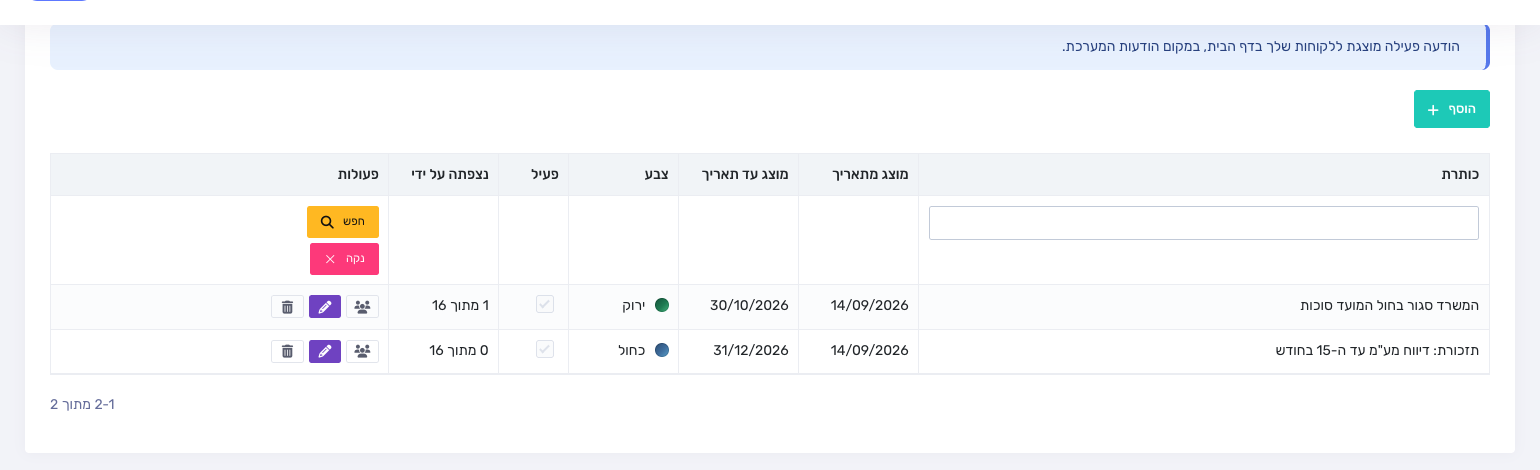
במסך מוצגות כל ההודעות שיצרתם: הכותרת, התאריכים שבהם היא מוצגת, הצבע, האם היא פעילה, וכמה לקוחות כבר ראו אותה.
שלב 2: יצירת הודעה חדשה
- לחצו על כפתור "הוסף".
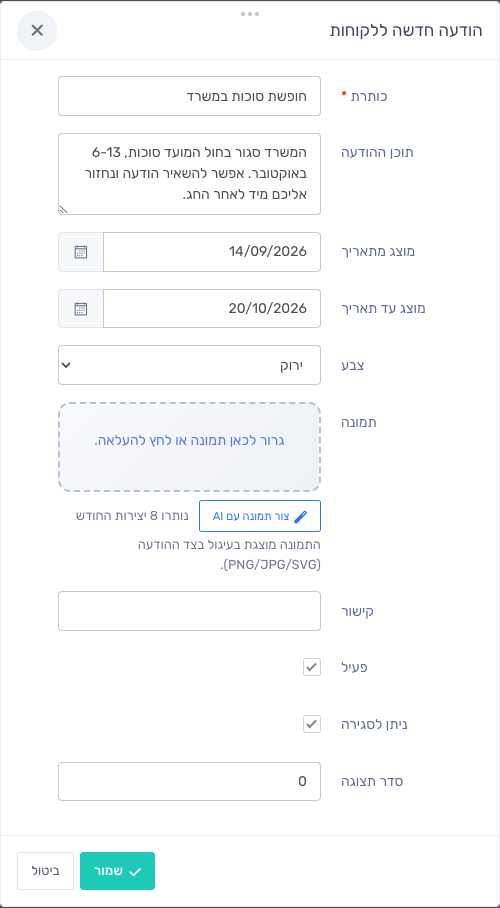
- מלאו את הפרטים:
- כותרת — המשפט הראשי שהלקוח רואה, קצר וברור.
- תוכן ההודעה — שורה או שתיים של פירוט.
- מוצג מתאריך ו־מוצג עד תאריך — חלון התוקף. בסיומו ההודעה נעלמת לבד, בלי שתצטרכו לזכור להוריד אותה.
- צבע — צבע הרקע של ההודעה אצל הלקוח.
- קישור (לא חובה) — מוסיף להודעה כפתור "לפרטים נוספים".
- ניתן לסגירה — האם הלקוח יכול לסגור את ההודעה אצלו.
- לחצו על "שמור".
טיפ: הודעה בלי תאריך סיום תישאר על המסך של הלקוחות עד שתכבו אותה ידנית. עדיף תמיד לקבוע תאריך סיום.
שלב 3: תמונה להודעה — להעלות או לתת ל-AI לצייר
לכל הודעה אפשר לצרף תמונה קטנה שמוצגת בעיגול לצידה. יש שתי דרכים:
- להעלות תמונה משלכם — גררו קובץ לתיבה, או לחצו עליה ובחרו קובץ (PNG/JPG/SVG).
- לתת למערכת לצייר — לחצו על "צור תמונה עם AI", והמערכת מציירת איור שמתאים לנוסח ההודעה שכתבתם. גם הצבע של ההודעה נבחר אוטומטית לפי האיור, כך שאין מה להתלבט — ותמיד אפשר לשנות ידנית אחרי זה.
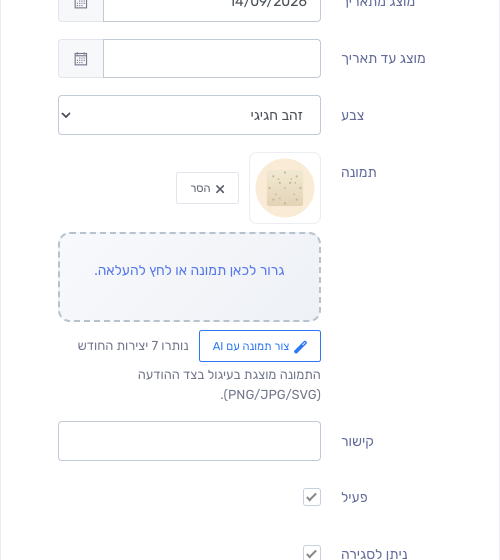
שימו לב: יצירת התמונות ב-AI מוגבלת למספר יצירות בחודש, והמספר שנותר כתוב ליד הכפתור. אם נגמרו — תמיד אפשר להעלות תמונה משלכם.
שלב 4: מה הלקוח רואה
ההודעה מופיעה ללקוחות שלכם בראש דף הבית, מיד כשהם נכנסים למערכת — עם הכותרת, התוכן והתמונה שבחרתם.

כל עוד ההודעה שלכם פעילה, היא מוצגת ללקוחות שלכם במקום הודעות המערכת שלנו.
שלב 5: מי ראה את ההודעה
ההודעה הפעילה מוצגת גם לכם, במסך הלקוחות שלכם — בדיוק כפי שהלקוח רואה אותה. עליה כתוב כמה לקוחות כבר צפו בה, ולחיצה על השורה הזו פותחת את הפירוט המלא:
- שורה לכל לקוח, עם סימון "נצפתה" או "טרם נצפתה".
- התאריך והשעה שבהם הלקוח ראה את ההודעה בפעם הראשונה.
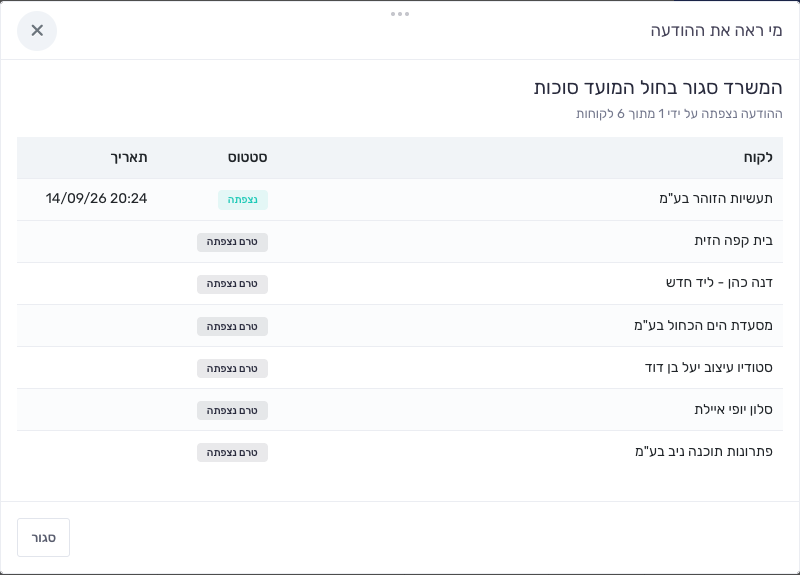
אפשר לפתוח את אותו פירוט גם מהמסך עצמו, בלחיצה על סמל האנשים בשורת ההודעה.
בתוך תיק הלקוח
כשאתם נכנסים לתיק של לקוח מסוים, מופיע בשורה העליונה תג שאומר אם אותו לקוח כבר ראה את ההודעה שלכם ומתי — כך שלפני שיחה אתם יודעים אם המסר הגיע אליו.
שאלות נפוצות
כמה הודעות אפשר לפרסם?
אין הגבלה. אם יש כמה הודעות פעילות באותו זמן, הלקוח רואה אחת בכל פעם — לפי סדר התצוגה שקבעתם. כשהוא סוגר אותה, מוצגת הבאה.
מה קורה כשלקוח סוגר את ההודעה?
היא נעלמת אצלו בלבד, ושאר הלקוחות ממשיכים לראות אותה. הסגירה נחשבת גם כצפייה בבקרה.
איך מפסיקים להציג הודעה לפני תאריך הסיום?
נכנסים להודעה ומורידים את הסימון "פעיל". אפשר להחזיר אותה בכל רגע.
ההודעה מוצגת ללקוחות שלא שייכים למשרד שלי?
לא. הודעה מוצגת אך ורק ללקוחות המשויכים למשרד שלכם.
טיפ אחרון: הודעה קצרה עובדת הכי טוב. כותרת אחת ברורה ושורת פירוט אחת — זה מה שלקוח קורא בפועל.