
דוחות רוחביים למייצגים — תקרות, בנקים ותקופות דיווח לכל הלקוחות
דוחות רוחביים — כל הלקוחות של המשרד במסך אחד
מסך דוחות רוחביים נותן לכם תמונת מצב על כל הלקוחות של המשרד יחד, בשורה אחת לכל לקוח — בלי להיכנס לכל תיק בנפרד. במקום לפתוח עשרים תיקים כדי לבדוק מי עבר תקרה, למי אין בנק מחובר ואיזו תקופת דיווח עוד פתוחה, אתם רואים הכול בטבלה אחת וצוללים רק ללקוח שדורש טיפול.
המסך זמין למייצגים, לרואי חשבון ולמנהלי חשבונות, ונמצא בתפריט הצד תחת דוחות רוחביים. הוא מציג את כל הלקוחות הפעילים של המשרד — לקוחות בארכיון ולקוחות המסומנים "לדוח שנתי בלבד" אינם מופיעים בו. מנהל חשבונות רואה רק את הלקוחות המשויכים אליו.
שלב 1: פתיחת המסך — נתוני רווח והפסד והתראות התקרה
עם הפתיחה מוצגת תצוגת נתוני רווח והפסד: לכל לקוח מוצגים סה"כ הכנסות, סה"כ הוצאות וסה"כ רווח עבור טווח התאריכים שנבחר בראש המסך. ברירת המחדל היא שנת המס הנוכחית, וניתן לשנות אותה בבורר טווח התאריכים או בכפתור בחר חודשים.
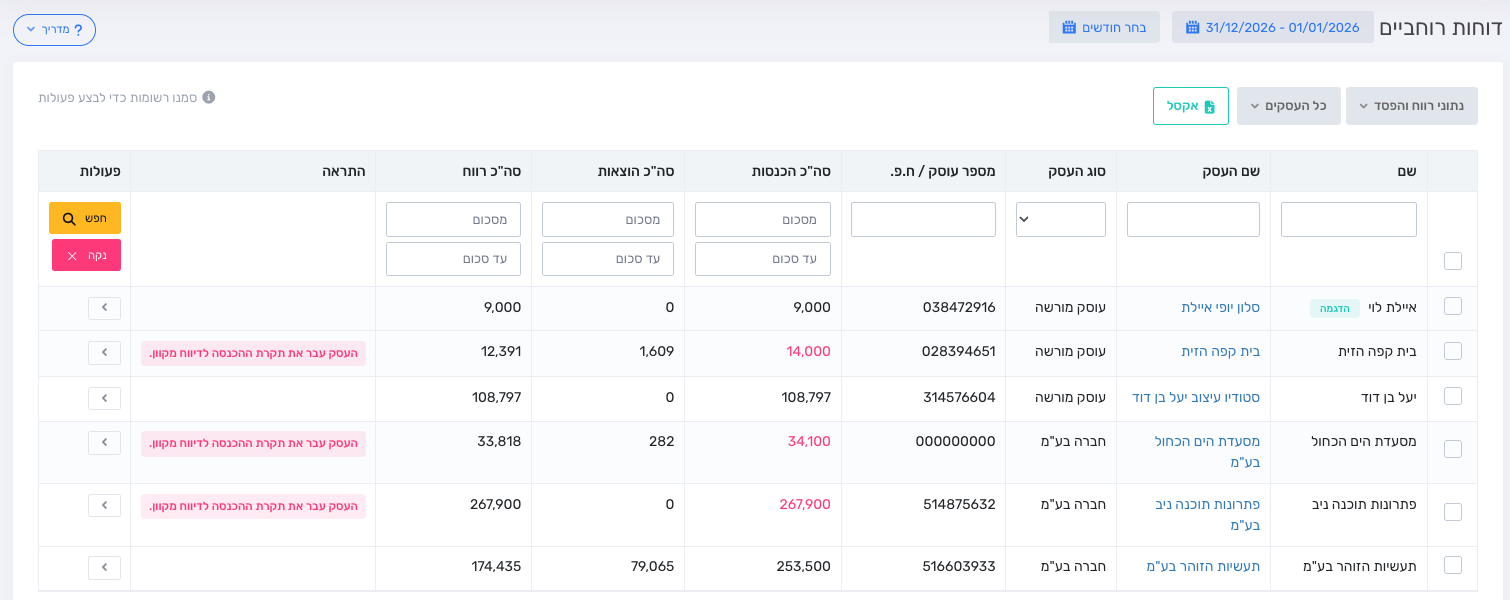
העמודה החשובה כאן היא התראה. המערכת בודקת לבד, מול המחזור שהצטבר בטווח שנבחר, מי מהלקוחות מתקרב לתקרה או חרג ממנה:
- עוסק פטור: התראה כתומה כשהמחזור מגיע ל‑90% מתקרת ההכנסה לעוסק פטור, והתראה אדומה כשהמחזור הגיע לתקרה או עבר אותה.
- עוסק מורשה וחברה בע"מ שאינם מדווחים דיווח מקוון (PCN): אותה לוגיקה מול תקרת ההכנסה לדיווח מקוון — כתום ב‑90%, אדום בהגעה לתקרה או בחריגה ממנה.
כשההתראה נוגעת למחזור, גם התא של סה"כ הכנסות נצבע — כך אפשר לזהות את הלקוחות הבעייתיים בסריקה מהירה של העמודה.
כדי לראות רק את מי שדורש טיפול, החליפו את הבורר כל העסקים לעסקים עם התראות. בסינון הזה גם מגבלת 100 הרשומות מוסרת, כך שאתם רואים את כל הלקוחות עם התראה ולא רק את העמוד הראשון.
שימו לב: טווח התאריכים בראש המסך משפיע רק על תצוגת נתוני רווח והפסד. תצוגת תקופות הדיווח נשלטת בבורר השנה שלה, ותצוגות הבנקים והמענקים אינן תלויות בטווח כלל.
שלב 2: מעבר בין ארבע התצוגות
הבורר הראשון בסרגל הכלים מחליף בין ארבעה דוחות רוחביים שונים, כולם על אותה רשימת לקוחות. לחיצה עליו פותחת את הרשימה:
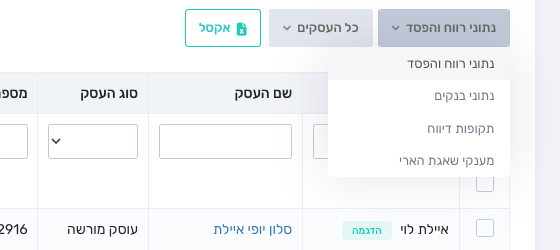
- נתוני רווח והפסד: הכנסות, הוצאות, רווח והתראות תקרה (שלב 1).
- נתוני בנקים: מצב חיבור הבנקים והסנכרון לכל לקוח (שלב 3).
- תקופות דיווח: לוח 12 חודשים לכל לקוח, ונעילה מרוכזת (שלב 4).
- מענקי שאגת הארי: זיהוי הלקוחות הזכאים למענק וחישוב הסכום (שלב 5).
שלב 3: נתוני בנקים — מי מחובר, מי מסתנכרן ומי תקוע
התצוגה הזו עונה על השאלה "לאיזה לקוח יש בעיה בבנק" בלי להיכנס להגדרות של כל תיק:
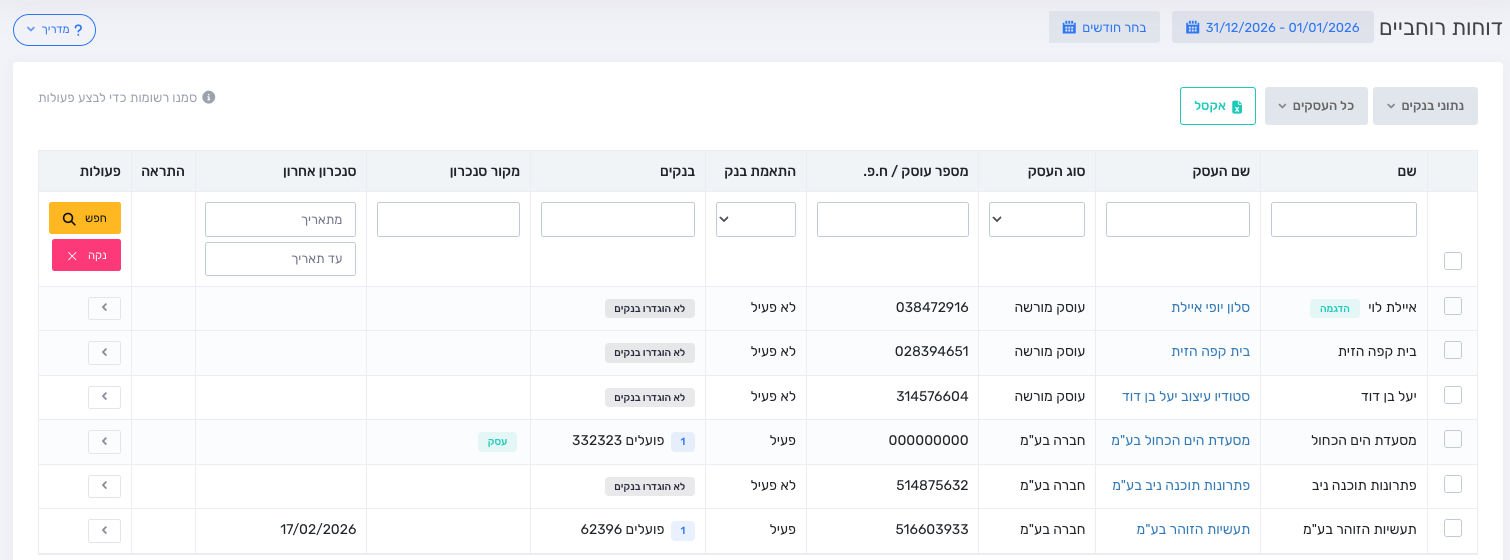
- התאמת בנק: האם התאמות הבנקים מופעלות אצל הלקוח — פעיל או לא פעיל.
- בנקים: מספר החשבונות שהוגדרו ושמות הבנקים ומספרי החשבון, או התג לא הוגדרו בנקים.
- מקור סנכרון: תג עסק כשהסנכרון מתבצע עם פרטי ההתחברות של הלקוח עצמו, ותג רואה חשבון כשהוא מתבצע עם פרטי ההתחברות שהוגדרו במשרד ומשמשים כגיבוי.
- סנכרון אחרון: תאריך הסנכרון האחרון שהצליח.
- התראה: מצבים שדורשים טיפול — התאמת בנק לא מופעלת, התאמת בנק מופעלת אך לא הוגדרו בנקים, או בעיית סיסמה בחשבון מסוים (עם שם הבנק).
מכל שורה אפשר לעבור ישר לטיפול: לחיצה על שם העסק נכנסת לתיק הלקוח, ובתפריט הפעולות שבסוף השורה יש קישור הגדרות בנקים שפותח את מסך הבנקים של אותו לקוח.
שלב 4: תקופות דיווח — לוח שנה של נעילות, ונעילה מרוכזת
תצוגת תקופות דיווח פורשת לכל לקוח את 12 חודשי השנה שנבחרה בבורר השנה, ומראה בצבע מה מצב תקופת הדיווח בכל חודש:
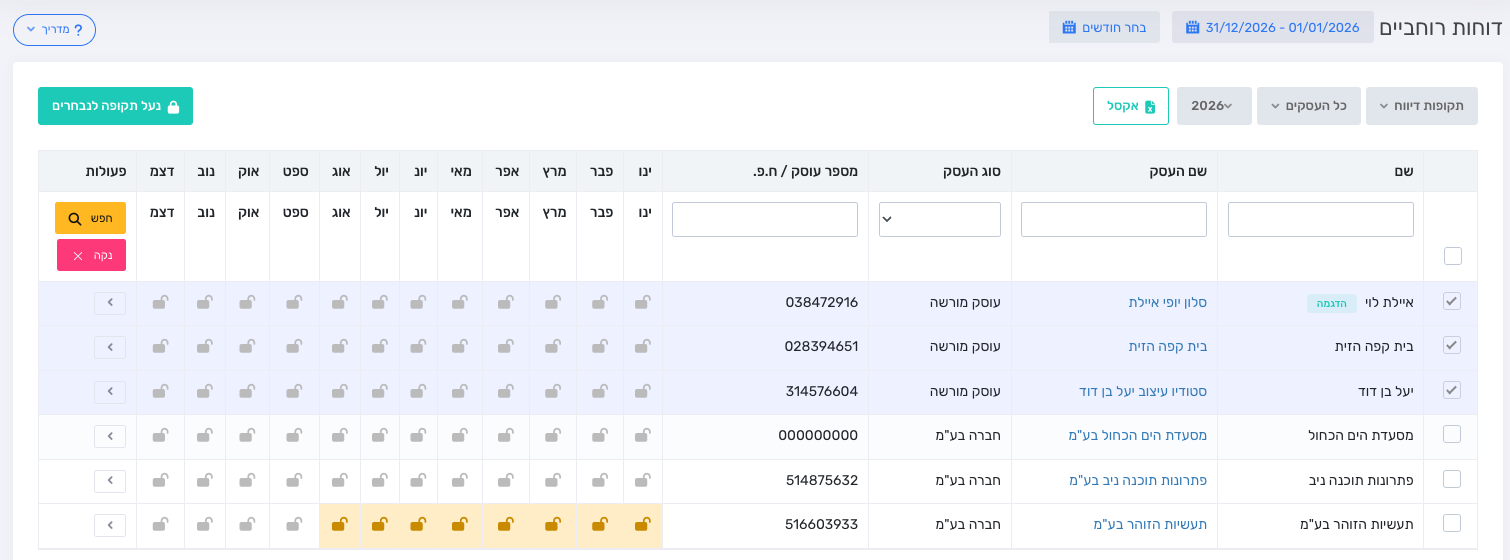
- ירוק עם מנעול סגור: התקופה הוגדרה ונעולה.
- כתום עם מנעול פתוח: התקופה הוגדרה אך עדיין פתוחה לשינויים.
- אפור עם מנעול פתוח: לא הוגדרה תקופת דיווח לחודש הזה.
לחיצה על תא כלשהו עוברת למסך תקופות הדיווח של אותו לקוח. כשמציגים שנה שהסתיימה ונשארו בה תקופות פתוחות, השורה מקבלת את ההתראה קיימות תקופות פתוחות — כך אפשר לצוד עם הסינון עסקים עם התראות את כל מי ששכחו לנעול.
הדבר החוסך את הזמן הרב ביותר כאן הוא נעילה מרוכזת:
- סמנו בתיבות הסימון את הלקוחות שברצונכם לנעול.
- לחצו על הכפתור נעל תקופה לנבחרים שנחשף מעל הטבלה.
- בחרו בחלון שנפתח את החודש שרוצים לנעול (ברירת המחדל היא החודש הקודם) ואשרו.
המערכת נועלת לכל לקוח את תקופת הדיווח שמכילה את החודש שבחרתם, לפי תדירות הדיווח שלו: לעסק חד‑חודשי יינעל אותו חודש; לעסק דו‑חודשי תינעל התקופה המכילה אותו (בחירת אפריל נועלת מרץ–אפריל); ולעסק שנתי תינעל שנת המס כולה. בסיום מוצג סיכום של מספר העסקים שנעילתם הצליחה, ומספר אלה שנכשלו.
חשוב לדעת: נעילת תקופה חוסמת שינויים בהוצאות ובמסמכים של אותה תקופה, ולכן כדאי לנעול רק אחרי שהדיווח לרשויות הושלם. אם צריך לפתוח תקופה בחזרה, נכנסים לתיק הלקוח דרך לחיצה על התא ומשנים שם.
שלב 5: מענקי שאגת הארי — לזהות זכאים בלי לבדוק תיק‑תיק
התצוגה הרביעית סורקת את כל לקוחות המשרד ומחשבת לכל אחד את הזכאות למענק ואת סכומו, על בסיס המחזורים שכבר קיימים במערכת:
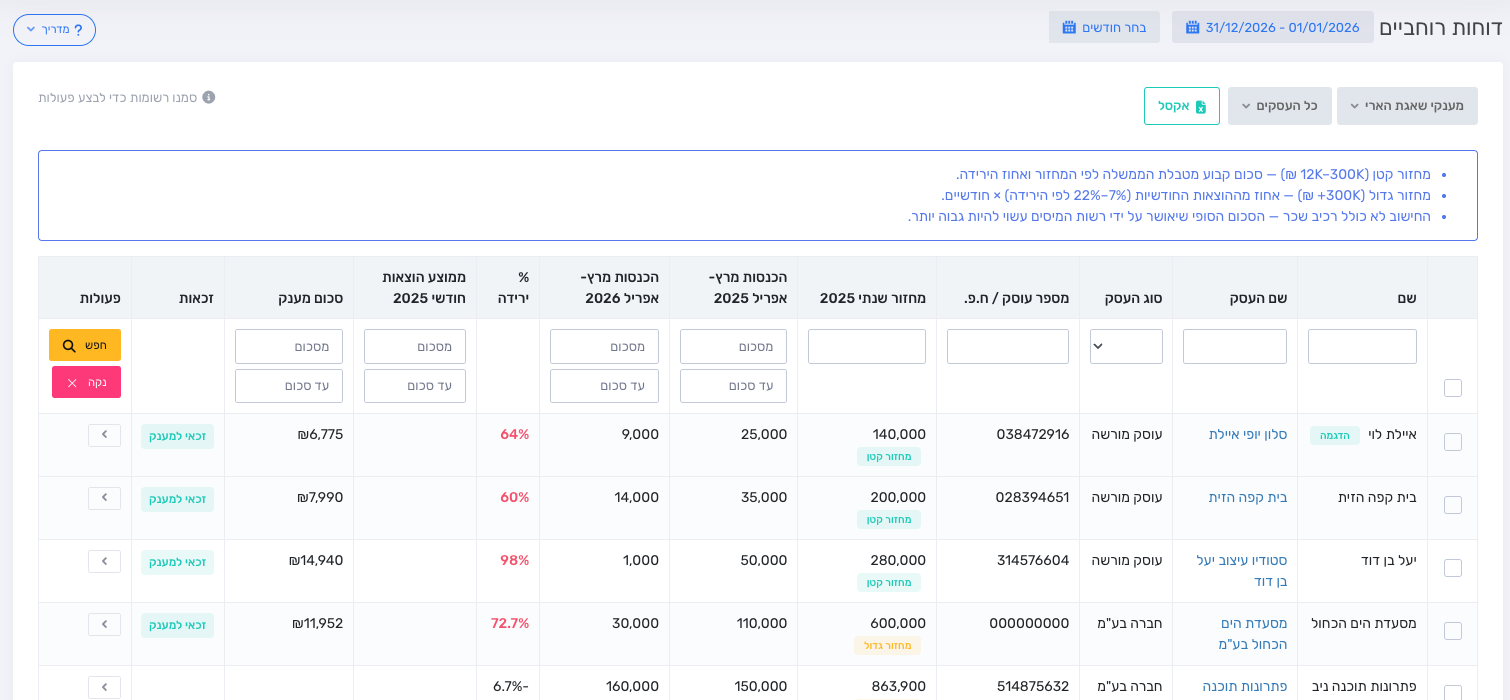
- מחזור שנתי 2025 עם תג גודל העסק — מחזור קטן, מחזור גדול, מחזור נמוך מ‑12K או מחוץ לתחום.
- הכנסות מרץ–אפריל 2025 מול הכנסות מרץ–אפריל 2026, ואחוז הירידה ביניהן — מודגש באדום כשהוא מזכה במענק.
- ממוצע הוצאות חודשי 2025 וסכום מענק מחושב, ותג זכאי למענק בעמודת הזכאות.
התיבה הכחולה בראש התצוגה מסבירה בקצרה איך הסכום מחושב לעסק קטן ולעסק גדול, ומה לא נכלל בחישוב. הבורר שליד בורר התצוגה מאפשר להציג זכאים בלבד ולקבל מיד את רשימת הלקוחות שכדאי לפנות אליהם.
הרחבה על התצוגה הזו, כולל תנאי הזכאות ואופן החישוב, נמצאת במדריך מענקי שאגת הארי — זיהוי לקוחות זכאים בקליק אחד.
סיום בהצלחה
עכשיו יש לכם מסך אחד שעונה על ארבע השאלות היומיומיות של המשרד: מי חורג מהתקרה, למי הבנק לא מסתנכרן, איזו תקופת דיווח עוד פתוחה ומי זכאי למענק. במקום סבב תיקים, סריקה של טבלה אחת ואז צלילה רק למי שצריך.
טיפים נוספים לייעול העבודה:
• כל עמודה ניתנת לסינון — שדות טקסט לשם ולמספר העוסק, וטווחי מסכום / עד סכום לעמודות הכספיות.
• לחיצה על כותרת עמודה ממיינת לפיה, גם בעמודות המחושבות כמו סה"כ רווח או סכום המענק.
• כפתור אקסל מייצא את התצוגה הנוכחית בדיוק כפי שהיא מסוננת, כולל כתובת המייל לשליחת מסמכים של כל לקוח.
• בתפריט הפעולות שבסוף כל שורה אפשר גם להוסיף משימה ללקוח — נוח לפתוח מעקב על התראה במקום לזכור אותה.
• כפתור ? בראש המסך פותח את מדריכי העזרה הרלוונטיים לעמוד.