
מעקב זמן ופרודוקטיביות של מנהלי חשבונות — מהפעלה ועד דאשבורד
מעקב זמן ופרודוקטיביות של מנהלי חשבונות — מהפעלה ועד דאשבורד
המערכת יודעת למדוד באופן אוטומטי כמה זמן כל מנהל/ת חשבונות עובד/ת בפועל על כל לקוח — בלי שעון נוכחות, בלי דיווח ידני ובלי טפסים. הזמן נמדד ברקע בזמן העבודה, ומוצג בשני דשבורדים נוחים: לפי עובדים ולפי חברות. בנוסף אפשר לראות מי העובדים שעבדו על כל תיק, מה סוג ההתאגדות של הלקוח, וכמה עלתה למשרד העבודה על התיק. המדריך הזה מלווה אתכם מקצה לקצה: איך מפעילים את המעקב, איך הזמן נמדד באמת, ואיך קוראים את הנתונים בדשבורד.
המדריך מיועד למשרדי הנהלת חשבונות ולמייצגים שרוצים תמונה אמיתית של עומסי העבודה והפרודוקטיביות בצוות.
מהו המעקב ומה הוא מודד?
כשהמעקב מופעל, בכל פעם שמנהל/ת חשבונות נכנס/ת לתיק של לקוח, המערכת מתחילה למדוד זמן ברקע. נמדדים שני ערכים נפרדים לכל "מפגש עבודה":
- זמן פעיל: הזמן שבו באמת עבדו במערכת (תנועת עכבר, הקלדה, גלילה, לחיצות). זהו מדד הפרודוקטיביות האמיתי — הוא לא סופר זמן שבו הטאב היה פתוח אבל איש לא עבד.
- זמן כולל: הזמן שחלף מרגע הכניסה לתיק הלקוח ועד היציאה ממנו (זמן "שעון"). הערך הזה מנופח כשמשאירים טאב פתוח בלי לעבוד — לכן הדשבורד מתבסס על הזמן הפעיל, והזמן הכולל מוצג רק להשוואה.
הדוגמה שממחישה את ההבדל: מנהל חשבונות שהדשבורד מציג לו "זמן כולל" של 13 שעות אבל "זמן פעיל" של שעתיים — עבד בפועל כשעתיים; שאר הזמן הוא טאב שנשאר פתוח. בגלל זה מודדים פרודוקטיביות לפי זמן פעיל.
שלב 1: הפעלת המעקב (הגדרה חד-פעמית)
ההפעלה נעשית פעם אחת ברמת המשרד, על ידי רואה החשבון או מנהל המשרד, במסך הגדרות המשרד:
- היכנסו להגדרות ← אזור "הגדרות תצוגה".
- סמנו את "מעקב שעות הנה"ח" — מרגע זה הזמן יימדד אוטומטית בכל כניסה לתיק לקוח.
- אופציונלי — סמנו את "הצג לעובד חיווי שזמן העבודה נמדד" כדי שהעובד יראה על המסך מד-זמן קטן בזמן העבודה. אם משאירים את זה כבוי, הזמן עדיין נמדד ברקע — פשוט בלי שהעובד רואה אינדיקציה.
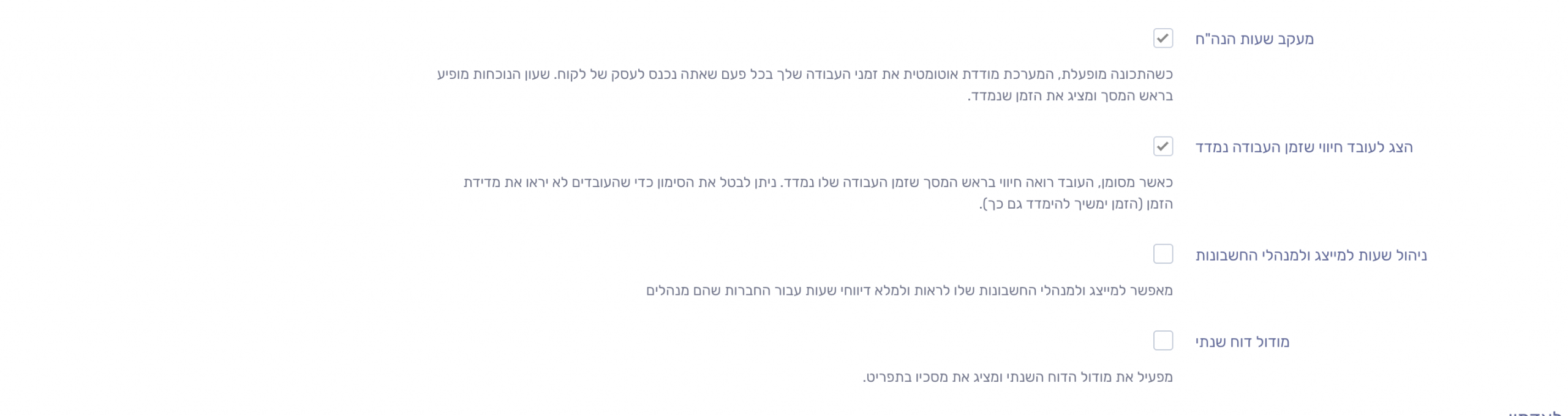
בנוסף, ניתן (אופציונלי) לנעול לעובדים את האפשרות לערוך שעות שמולאו — כך שהם ממלאים כניסה ויציאה אך לא עורכים או מוחקים רשומות, בעוד רואה החשבון עורך בחופשיות.
שימו לב: המעקב הוא ברמת המשרד — מרגע ההפעלה הוא חל על כל מנהלי החשבונות שנכנסים לתיקי הלקוחות, ללא צורך בהגדרה פר-עובד.
שלב 2: איך הזמן נמדד — אוטומטית לחלוטין
אין כאן שום פעולה ידנית של העובד. כך זה עובד מאחורי הקלעים:
- תחילת מדידה: ברגע שמנהל/ת חשבונות נכנס/ת לתיק של לקוח, נפתח "מפגש עבודה" ומתחילה המדידה.
- מדידת פעילות: כל זמן שעובדים במסך (עכבר, מקלדת, גלילה, לחיצות), המערכת רושמת את הזמן כפעיל. אם עוזבים את המסך / לא נוגעים בו — הספירה הפעילה נעצרת אוטומטית, גם אם הטאב נשאר פתוח.
- מד-זמן על המסך (אם הופעל): מוצג סמן קטן עם הזמן הרץ, כדי שהעובד ידע שהזמן נמדד.
- סיום מדידה: המפגש נסגר כשעוברים ללקוח אחר, מתנתקים, או סוגרים את הדפדפן.
שלב 3: מדידה אוטומטית מול מילוי שעות ידני — שתי מערכות נפרדות
חשוב להבין שיש במערכת שתי מערכות זמן נפרדות לחלוטין, ושהן לא תלויות זו בזו:
- מילוי שעות ידני (במסך "שעות עבודה") — כניסה/יציאה שהעובד מקליד או מתחיל/עוצר בעצמו. זה מה שמשמש לדיווח שעות/שכר, והוא מופיע רק במסך השעות.
- מדידה אוטומטית (המעקב שבמדריך הזה) — נמדדת ברקע לפי פעילות אמיתית, ומזינה רק את דשבורדי הפרודוקטיביות.
המשמעות: עובד יכול למלא שעות בחופשיות במסך השעות — וזה לא משפיע על מדידת הפרודוקטיביות, ולהיפך. הדשבורד מודד את הפעילות בפועל במערכת, בנפרד לגמרי מהשעות שדווחו ידנית.
למה זה טוב: מקבלים שתי תמונות נפרדות — מצד אחד דיווח השעות לצורכי שכר/חיוב, ומצד שני מדידה אובייקטיבית של זמן העבודה בפועל על כל לקוח, בלי תלות במה שדווח ידנית.
שלב 4: דשבורד הפרודוקטיביות
את הנתונים רואים בשני דשבורדים משלימים, שניהם נגישים מתפריט פרודוקטיביות:
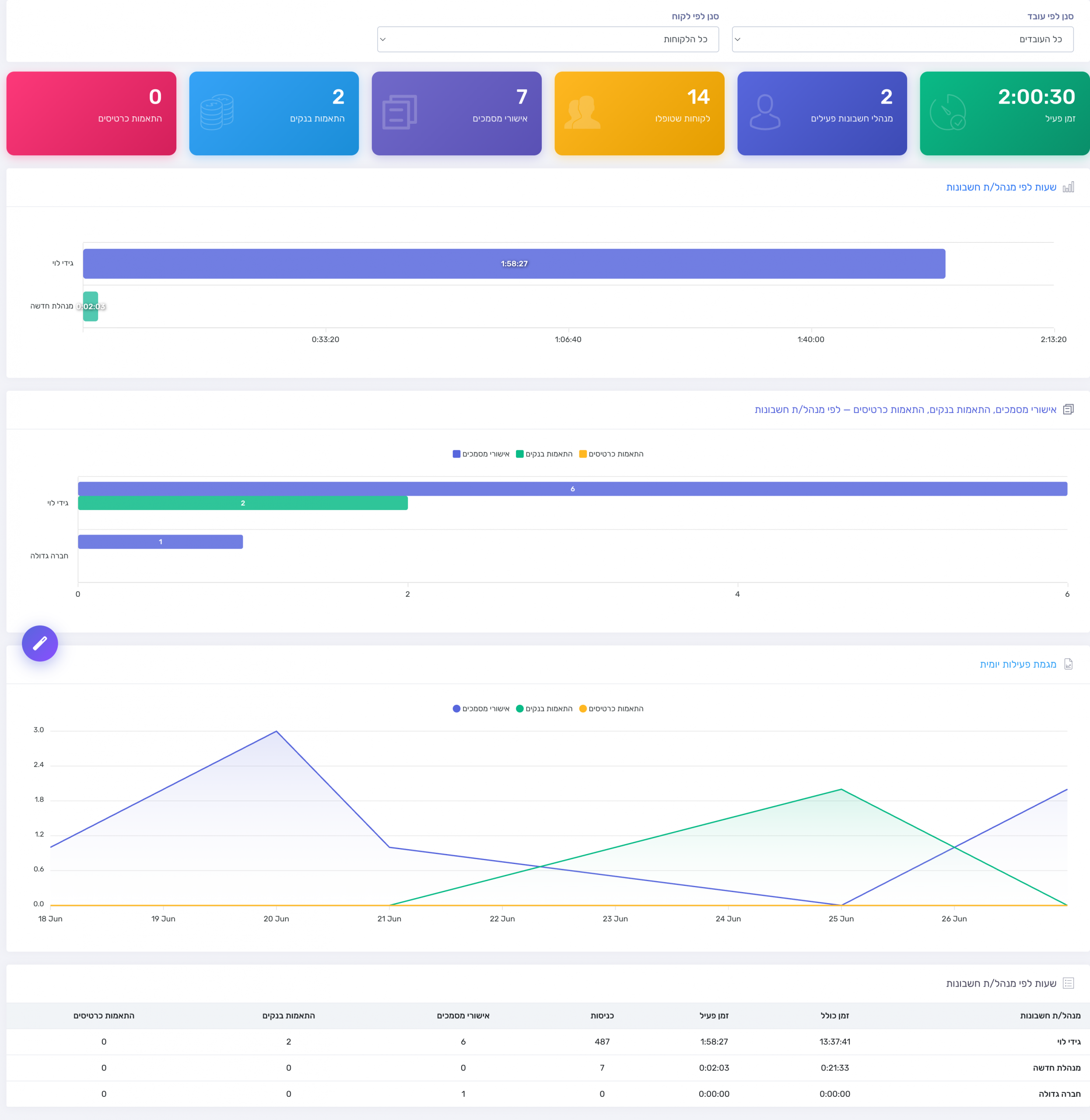
פרודוקטיביות לפי עובדים — כמה זמן השקיע כל מנהל/ת חשבונות, וכמה פעולות ביצע/ה:
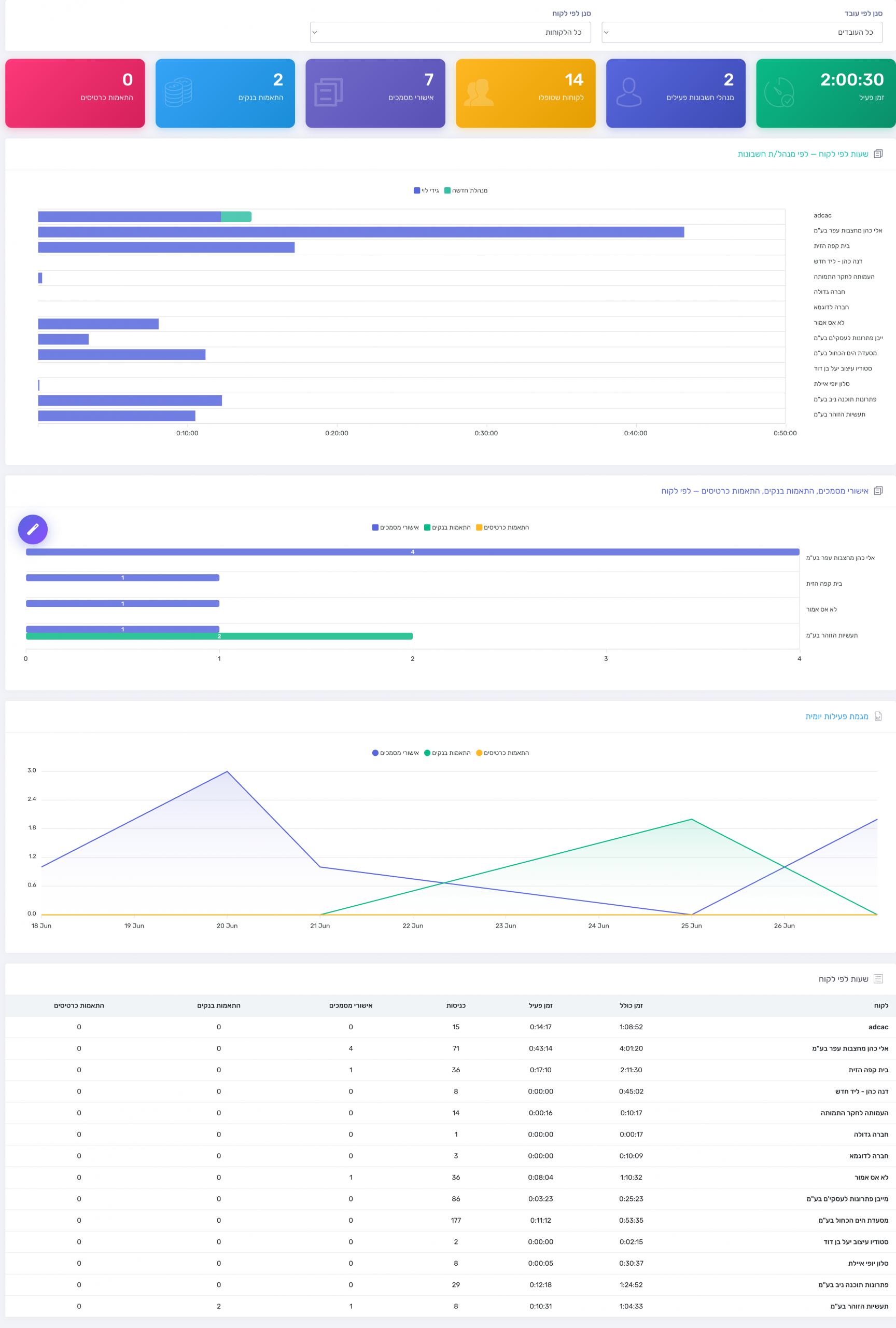
פרודוקטיביות לפי חברות — אותם נתונים אך בחתך של הלקוח/החברה: כמה זמן ופעולות הושקעו בכל תיק:
בכל דשבורד תמצאו:
- קוביות סיכום למעלה: סך הזמן הפעיל, מספר מנהלי החשבונות הפעילים, מספר הלקוחות שטופלו, וספירת פעולות (אישורי מסמכים, התאמות בנקים, התאמות כרטיסים).
- גרף "שעות לפי מנהל/ת חשבונות": השוואה ויזואלית של הזמן הפעיל בין העובדים (או בין החברות) — מדד הפרודוקטיביות האמיתי, לא הזמן הכולל המנופח.
- גרף פעילות מוערם: פילוח הזמן הפעיל של כל עובד לפי הלקוחות שעליהם עבד.
- טבלת סיכום: שורה לכל עובד/חברה, ובה "זמן כולל" ו"זמן פעיל" זה לצד זה להשוואה מהירה. בדשבורד לפי חברות הטבלה מציגה גם את העובדים שעבדו על התיק, את סוג ההתאגדות ואת עלות העבודה — ראו את השלבים הבאים.
שלב 5: מה מציגה טבלת הסיכום — עובדים, סוג התאגדות ועלות
בטבלה שבתחתית פרודוקטיביות לפי חברות יש שורה לכל לקוח, ובה:
- עמודת "עובדים": כל מי שעבד על התיק בטווח התאריכים שנבחר, מסודרים מבעל הזמן הרב ביותר ומטה. ריחוף עם העכבר על שם מציג את הזמן שלו על התיק. כשעבדו על התיק יותר משלושה עובדים, השאר מתקפלים לתווית N+ — ריחוף עליה מציג את שמותיהם.
- סוג ההתאגדות: מתחת לשם הלקוח מופיעה תווית קטנה — עוסק מורשה, עוסק פטור, חברה בע"מ או עמותה — כדי לזהות במבט אחד באיזה סוג תיק מדובר, בלי לפתוח את כרטיס הלקוח.
- זמן כולל וזמן פעיל זה לצד זה, להשוואה מהירה.
- עלות עבודה — ראו את השלב הבא.
- ספירת פעולות: כניסות, אישורי מסמכים, התאמות בנקים והתאמות כרטיסים.
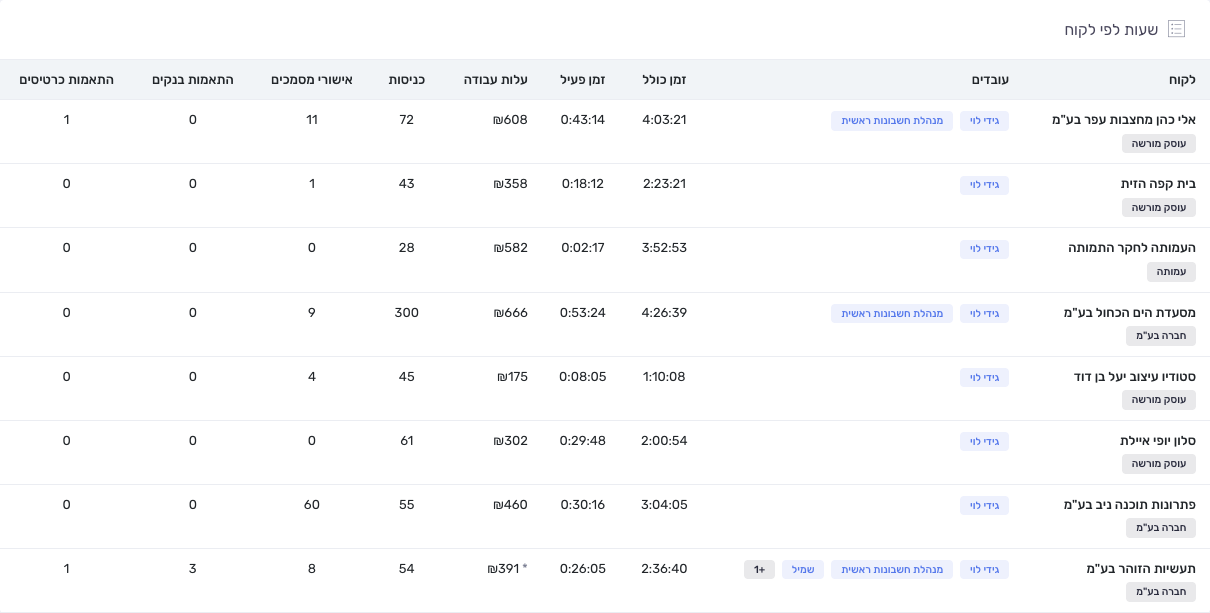
שימו לב: עובד שנגע בתיק רק דרך אישור מסמך או התאמת בנק/כרטיס, בלי זמן שנמדד, מופיע גם הוא ברשימת העובדים — כדי שהתמונה של "מי טיפל בתיק" תהיה שלמה.
שלב 6: עלות העבודה על התיק
לצד הזמן, הטבלה יכולה להציג כמה עלתה למשרד העבודה על כל תיק. החישוב שקוף:
עלות התיק = לכל עובד בנפרד: הזמן שנמדד לו על התיק × עלות שעת העבודה שלו — והכול מסוכם יחד.
- החישוב מתבסס על הזמן הכולל שנמדד על התיק, ולא על הזמן הפעיל. ריחוף על כותרת העמודה מציג את ההסבר.
- בראש הטבלה מוצג סה"כ עלות של כל התיקים בטווח התאריכים שנבחר.
- כוכבית ליד סכום פירושה שהעלות חלקית — אחד העובדים שעבדו על התיק עדיין בלי עלות שעה מוגדרת, ולכן הזמן שלו לא נכלל בסכום. ריחוף על הכוכבית מסביר זאת.
- מקף פירושו שלא נמדד זמן על התיק כלל, ולכן אין עלות — במכוון, ולא "0 ₪" שעלול להטעות.
מי רואה את הכסף: העלות נגזרת משכר, ולכן היא גלויה רק להנהלת המשרד — רואה החשבון, המשתמש הראשי של המשרד, ומי שמוגדר כמנהל שעות. מנהלי חשבונות רגילים רואים את המסך ואת כל נתוני הזמן, אך בלי עמודת העלות וללא סכומים. בנוסף, כל עוד לא הוגדרה במשרד אף עלות שעה — העמודה כלל אינה מופיעה.
שלב 7: הגדרת דרגות עלות ותעריף לעובד
העלות מוגדרת במסך משתמשים מורשים, שבו מנוהלים מנהלי החשבונות של המשרד. לכל עובד אפשר לקבוע עלות בשתי דרכים, וניתן לשלב ביניהן:
- תעריף אישי לעובד — פתחו את העובד בעיפרון שבשורה, והזינו סכום בשדה "עלות שעת עבודה".
- דרגת עלות — במקום להזין סכום לכל עובד בנפרד, שייכו את העובד לדרגת עלות (למשל "מנהלת חשבונות בכירה") שיש לה תעריף אחד. כל מי שמשויך לדרגה מקבל את התעריף שלה.
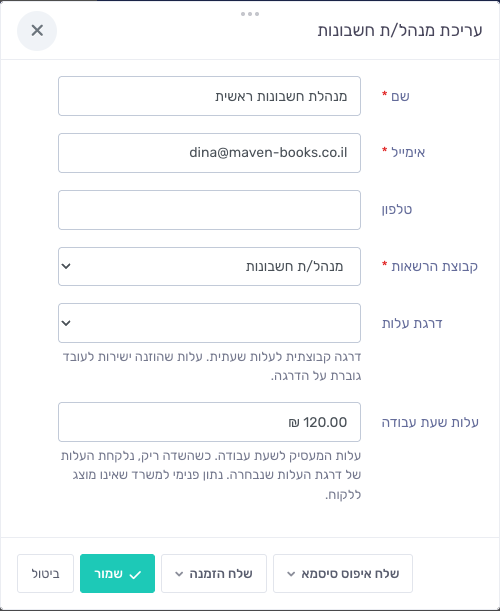
מה גובר על מה: עלות אישית שהוזנה לעובד גוברת על דרגת העלות שלו. אם השדה האישי ריק, נלקח התעריף של הדרגה. כך אפשר לקבוע תעריף אחיד לקבוצה ולחרוג ממנו לעובד בודד, בלי לשנות את כל השאר.
אל תבלבלו בין השניים: "עלות שעת עבודה" היא מה שהעובד עולה למשרד — נתון פנימי בלבד, שאינו מוצג ללקוח, אינו מופיע בשום מסמך, ואינו משפיע על חיוב או על מחיר בחשבונית. לעומתה, "מחיר שעתי" שבמערכת שעות העבודה הוא מה שאתם גובים מהלקוח, והוא כן מגיע לחשבונית ולדוח השעות שנשלח אליו.
שימו לב: המסך מציג את מנהלי החשבונות של המשרד. המשתמש הראשי של המשרד אינו נכלל ברשימה הזו, ולכן לא ניתן להגדיר לו עלות שעה — הזמן שלו יופיע בטבלה, אך בלי עלות.
שלב 8: איך קוראים את הנתונים נכון
כמה כללי אצבע כדי להפיק את המרב מהדשבורד:
- הסתכלו קודם על "זמן פעיל". זה הזמן שבאמת עבדו. הקוביה והגרפים כבר מבוססים עליו.
- פער גדול בין "זמן כולל" ל"זמן פעיל" בטבלה מעיד בדרך כלל על טאבים שנשארו פתוחים — לא על שעות עבודה אמיתיות.
- שלבו זמן עם פעולות. זמן פעיל גבוה לצד הרבה אישורי מסמכים/התאמות = פרודוקטיביות גבוהה ומדידה; זמן פעיל גבוה בלי פעולות = שווה בדיקה.
- בחרו טווח תאריכים בראש המסך כדי לבחון חודש, שבוע או תקופה ספציפית.
- הצליבו עלות מול תפוקה. תיק עם עלות עבודה גבוהה ומעט פעולות שווה בדיקה — ייתכן שהוא צורך יותר משאבים ממה שנראה, או שכדאי לבחון מחדש את שכר הטרחה עליו.
- השלימו תעריפים חסרים. שורות שמסומנות בכוכבית מציגות עלות חלקית. השלמת עלות השעה לאותם עובדים תיתן תמונת עלות מלאה.
טיפים נוספים:
• הזמן הפעיל נצבר ברקע — אין צורך בשום פעולה מצד העובד.
• אם בחרתם לא להציג את מד-הזמן לעובד, המדידה עדיין מלאה — היא פשוט שקופה לו.
• המדידה האוטומטית והשעות הידניות הן עולמות נפרדים: שינוי באחד לא משפיע על השני.