
הדרכה והסבר ראשוני על המערכת Inoivce Maven
המדריך המקיף להפקת חשבונית במערכת Invoice Maven
ברוכים הבאים למדריך המקיף להפקת חשבונית. מדריך זה מיועד לכל משתמש – מתחיל או מתקדם – שמעוניין להבין כיצד ניתן להפיק חשבונית בצורה פשוטה, נכונה ויעילה.
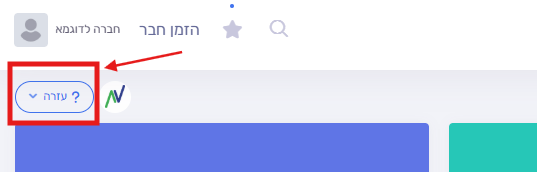
לכל מסמך במערכת יש את כפתור העזרה שמוביל למדריכים על אותו מסך. הוא מופיע בצד שמאל בחלק העליון של המסך.
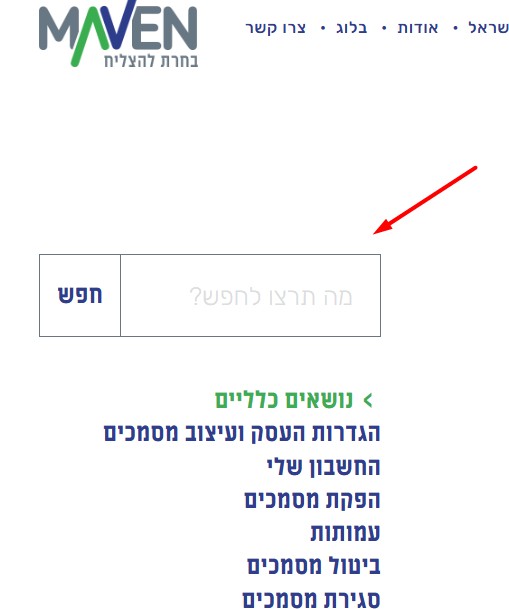
במידה ויש לכם שאלות אתם יכולים לחפש מדריך מתאים על ידי לחיצה על תיבת החיפוש באתר. לקישור לדף התמיכה של Invoice Maven – לחצו כאן.
במידה ויש לכם שאלות נוספות, אנחנו זמינים בוואטסאפ, במייל, וגם בטלפון. במסך צור קשר תוכלו לקבל את כל הפרטים ליצירת קשר.
שלב 1: כניסה למערכת
- פתחו את הדפדפן והיכנסו לכתובת האתר של המערכת: app.invoice-maven.co.il/login.
- הזינו את שם המשתמש והסיסמה שלכם.
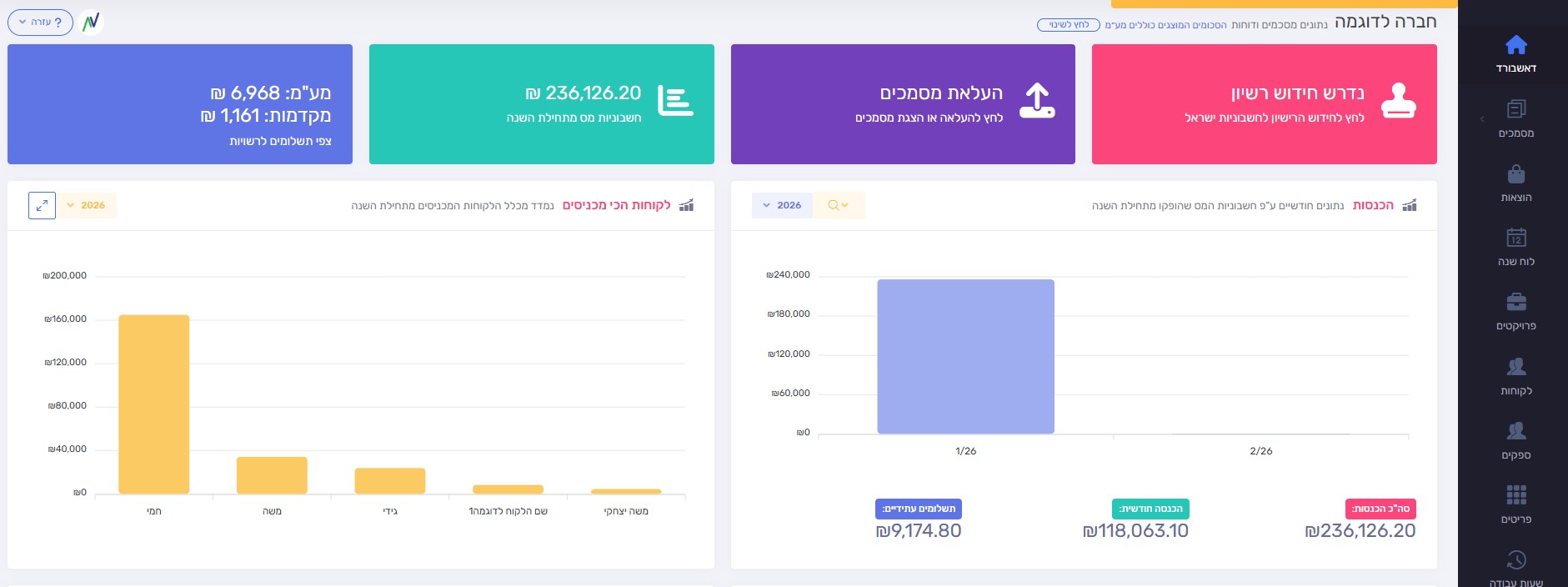
- לאחר הכניסה, תועברו לדשבורד הראשי – שם תוכלו לראות תקציר של הפעילות האחרונה, מסמכים אחרונים, הכנסות חודשיות ועוד.
שלב 2: יצירת לקוח חדש
לפני שנפיק חשבונית, נוודא שהלקוח קיים במערכת:
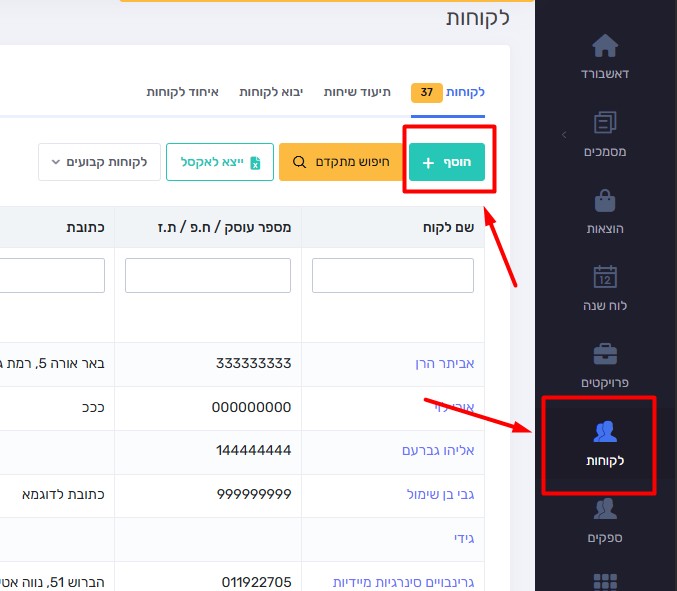
- בתפריט הראשי, לחצו על "לקוחות".
- לחצו על כפתור "הוסף".
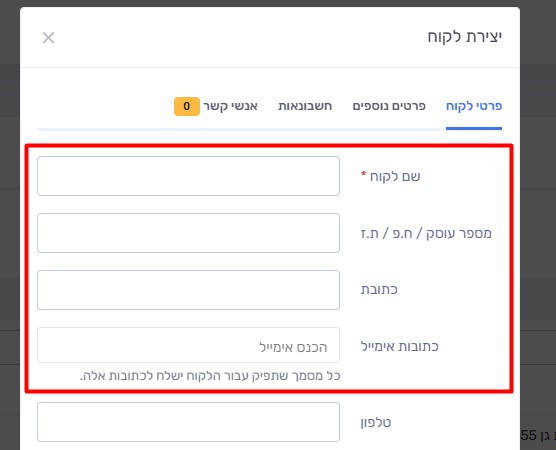
- מלאו את הפרטים הבאים:
- שם הלקוח / העסק
- מספר עוסק מורשה / ח.פ.
- כתובת מלאה
- אימייל וטלפון ליצירת קשר
- לחצו על "שמור".
טיפ חשוב: ניתן לשמור במערכת גם לקוחות מזדמנים לשימוש חוזר בעתיד בקלות.
שלב 3: הפקת חשבונית חדשה
כעת, נעבור לתהליך ההפקה עצמו:
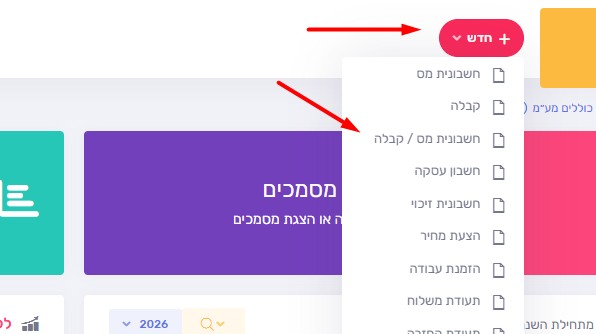
- בתפריט העליון יש כפתור בשם "חדש", לחצו עליו ובחרו ב־"חשבונית מס קבלה" (או "חשבונית מס", לפי סוג המסמך הרצוי).
- בחרו את שם הלקוח מתוך הרשימה.
- הגדירו את תאריך ההפקה (ברירת מחדל: היום).
- הוסיפו פריטים לתוך החשבונית:
- תיאור השירות או המוצר
- כמות
- מחיר ליחידה
- בחירה אם המחיר כולל / לא כולל מע"מ
- המערכת תחשב אוטומטית את סך הסכום לתשלום.

שלב 4: בחירת תנאי תשלום
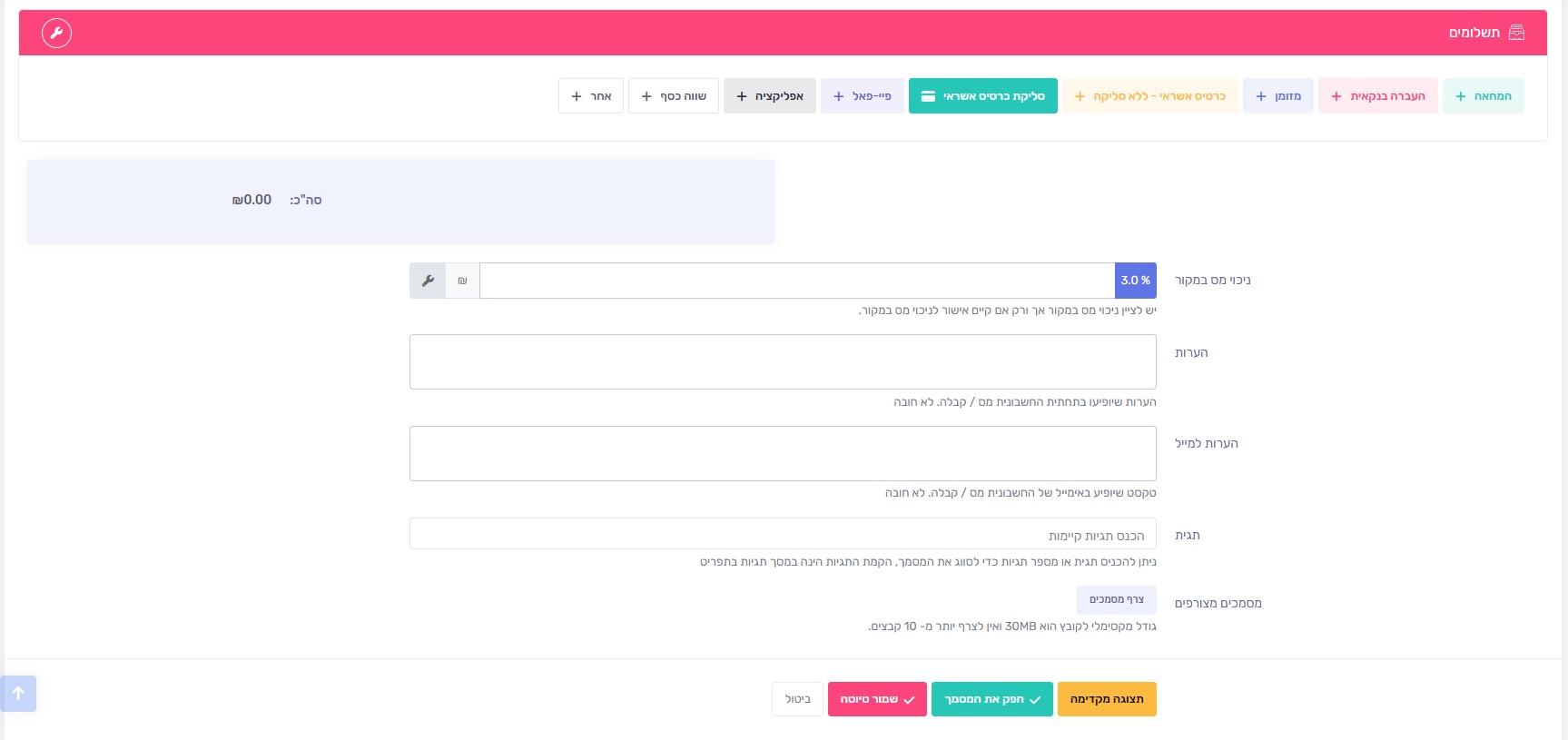
בתחתית החשבונית, יש לבחור את תנאי התשלום:
- מזומן / העברה בנקאית / אשראי / המחאה / פייפאל / אפליקציה / אחר.
- קיימת כמובן אפשרות סליקה באשראי, תלוי בחבילה שרכשתם.
- ניתן להוסיף שורת הערה או הפניה להזמנה אם נדרש.
שלב 5: תצוגה מקדימה ושליחה
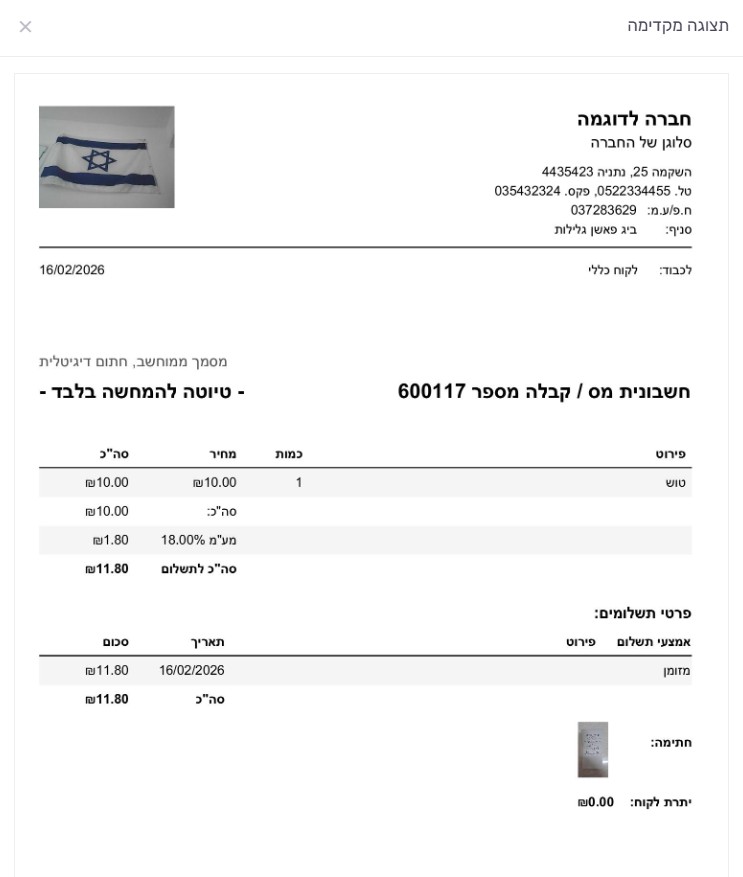
- לחצו על "תצוגה מקדימה" כדי לוודא שהמסמך נראה תקין.
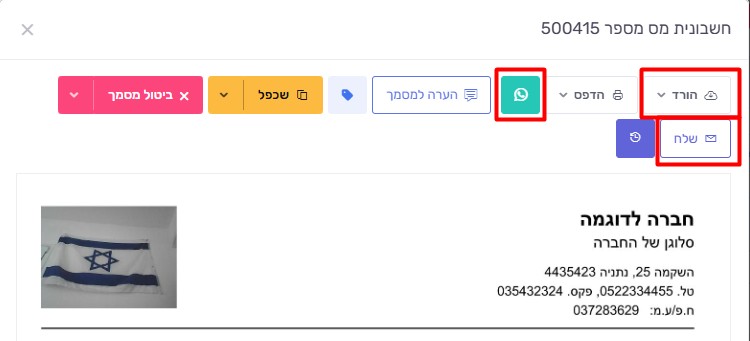
- לאחר האישור, לחצו על "שלח במייל" או "הורד PDF":
- המייל יישלח ללקוח אוטומטית עם קישור למסמך.
- ניתן להעתיק קישור ולשלוח ידנית בוואטסאפ או SMS.
- המסמך יישמר אוטומטית במערכת תחת קטגוריית "מסמכים".
שלב 6: צפייה וניהול מסמכים
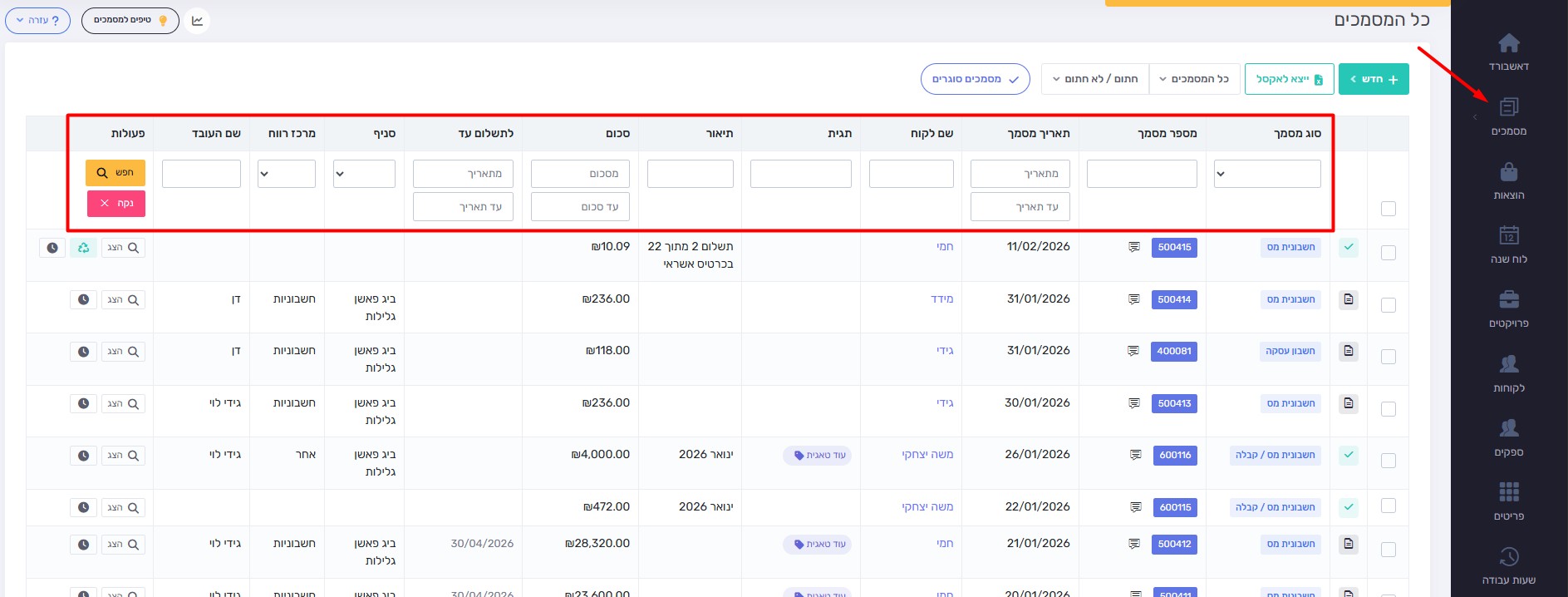
- עברו לקטגוריה "מסמכים" כדי לראות את כל החשבוניות והקבלות שהופקו.
- ניתן לסנן את המסמכים לפי:
- תאריך
- לקוח
- סוג מסמך
- סטטוס תשלום
- מכל מסמך ניתן לבצע פעולות (ע"י לחיצה על מספר המסמך) כמו: שכפול, שליחה מחדש, זיכוי, הדפסה או ביטול.
שלב 7: הגדרות עסקיות (חד פעמי)
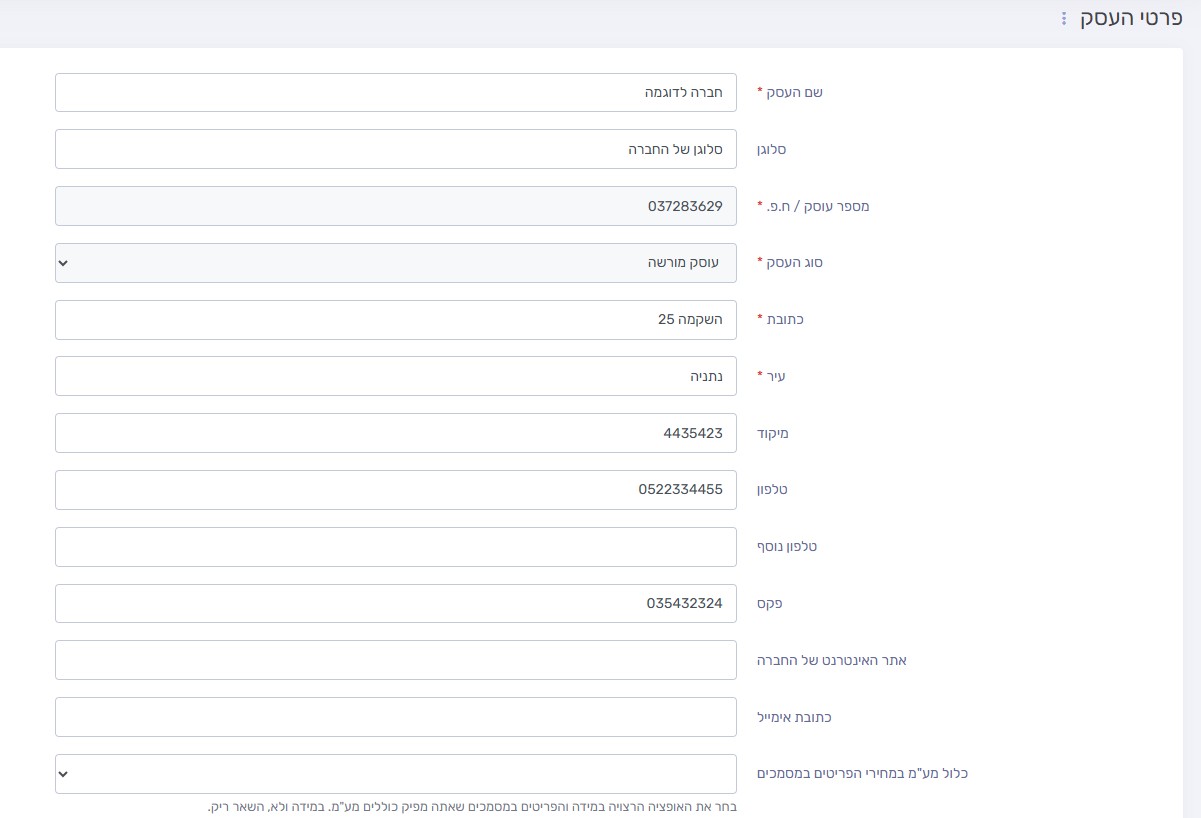
מומלץ להגדיר את פרטי העסק כבר בתחילת הדרך:
- הוסיפו לוגו עסקי שיופיע באופן אוטומטי על כל חשבונית.
- הזינו כתובת, טלפון, אימייל ומספר חשבון בנק.
- בחרו פורמט חשבונית, שפה (עברית/אנגלית), וחתימה אוטומטית אם נדרש.
סיום בהצלחה
זה הכול! כעת אתם מוכנים להפיק חשבוניות חוקיות בצורה מקצועית ומהירה.
הממשק אינטואיטיבי – וכל תהליך ההפקה לוקח פחות מדקה עם לקוח קיים.
טיפים נוספים לייעול העבודה:
• צרו תבניות לפריטים קבועים (שירותים חוזרים).
• חפשו מסמכים לפי לקוח בשורת החיפוש החכמה.
• חברו את המערכת לסליקה כדי לאפשר ללקוחות שלכם לשלם אונליין בצורה נוחה.
• לצפייה בכל הפיצ'רים שיש למערכת להציע, לחצו כאן.