
התקנת Invoice Maven כאפליקציה במחשב — אייקון בשולחן העבודה וחלון משלה
התקנת Maven כאפליקציה במחשב — כניסה בלחיצה על אייקון
אפשר להתקין את Invoice Maven במחשב כמו כל תוכנה: המערכת נפתחת בחלון משלה, בלי שורת כתובת ובלי הלשוניות של הדפדפן, ונוסף לה אייקון שפותח אותה בלחיצה. לא מורידים שום קובץ, וההתקנה לוקחת כמה שניות. זו אותה מערכת, עם אותו משתמש ואותם נתונים, והיא מתעדכנת לבד.
למי זה מתאים: לכל מי שעובד עם המערכת מהמחשב ורוצה להיכנס אליה מהר, בלי לחפש אותה בין הלשוניות של הדפדפן.
שלב 1: פותחים את מסך הכניסה ב-Chrome או ב-Edge
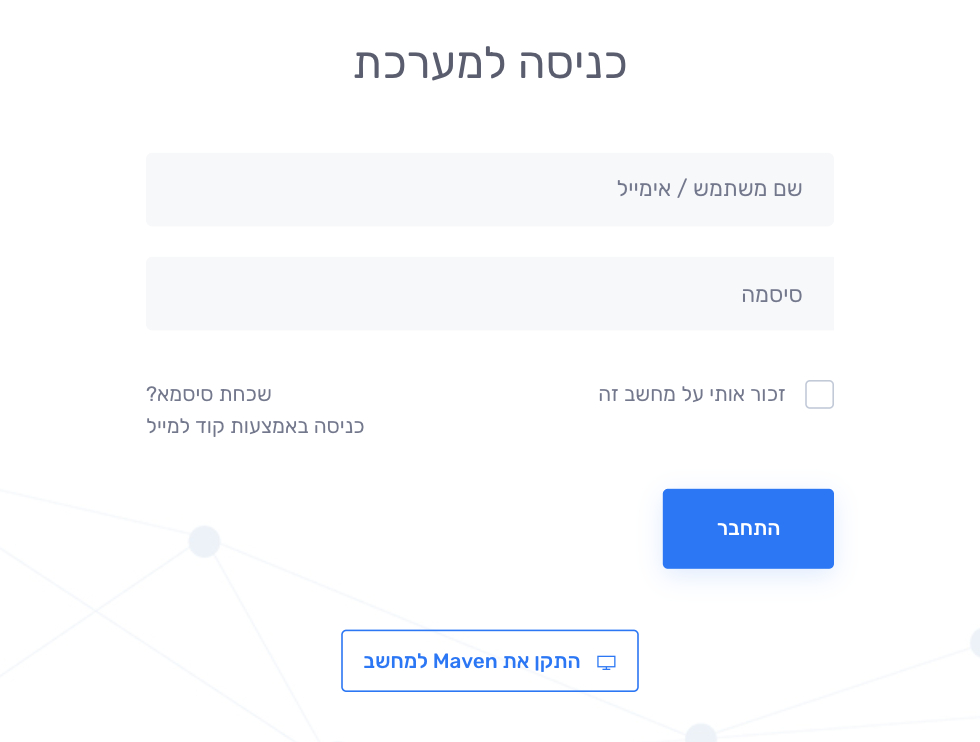
- פותחים את מסך הכניסה למערכת בדפדפן Google Chrome או Microsoft Edge.
- מתחת לכפתור "התחבר" מופיע הכפתור "התקן את Maven למחשב". לוחצים עליו.
שלב 2: מאשרים את ההתקנה
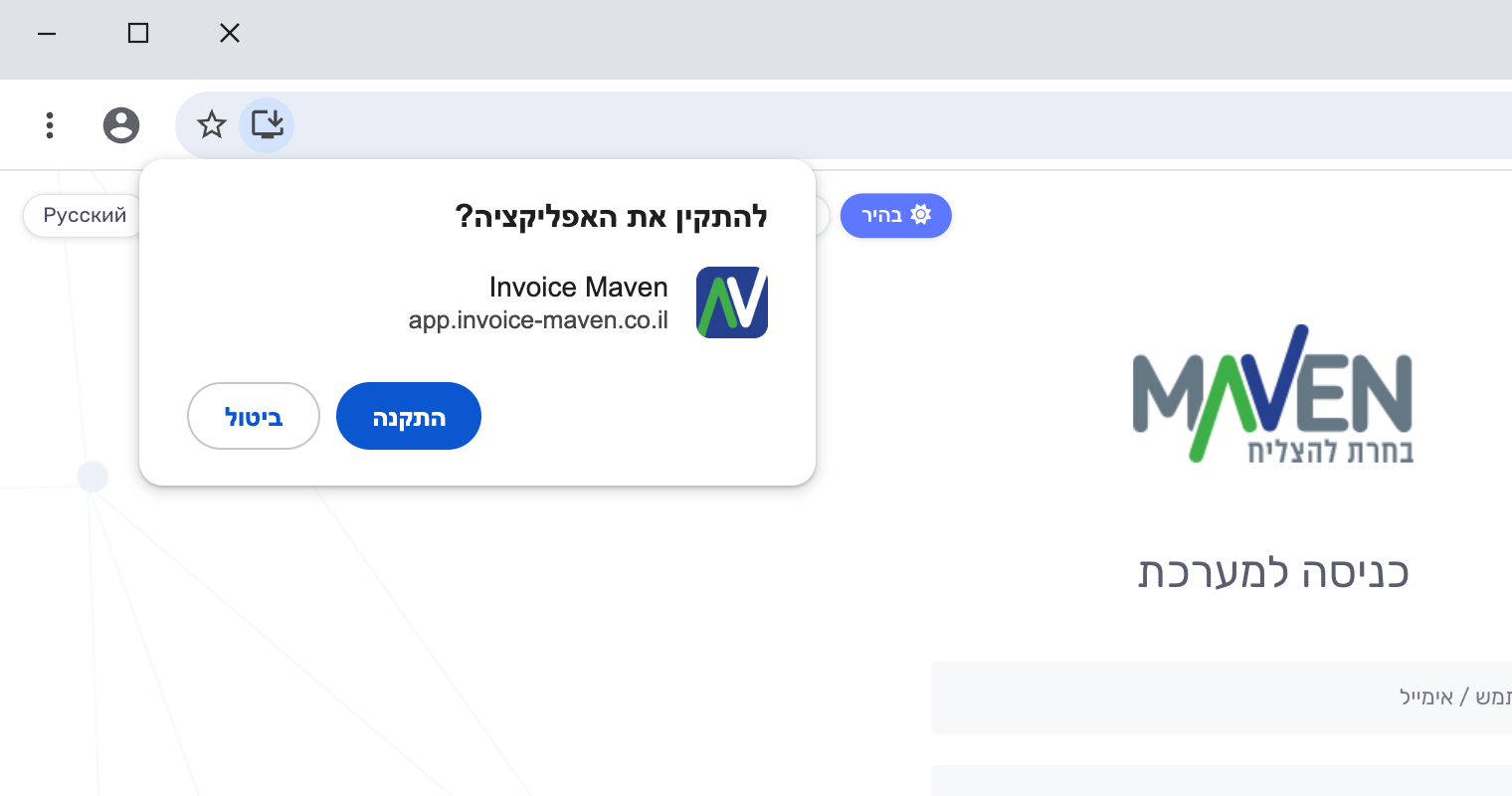
הדפדפן פותח חלון קטן עם השאלה "להתקין את האפליקציה?". לוחצים על "התקנה".
שלב 3: Maven נפתחת בחלון משלה
מיד אחרי ההתקנה המערכת נפתחת בחלון נפרד, בלי שורת כתובת ובלי לשוניות. נכנסים עם אותו שם משתמש וסיסמה, וממשיכים לעבוד כרגיל.
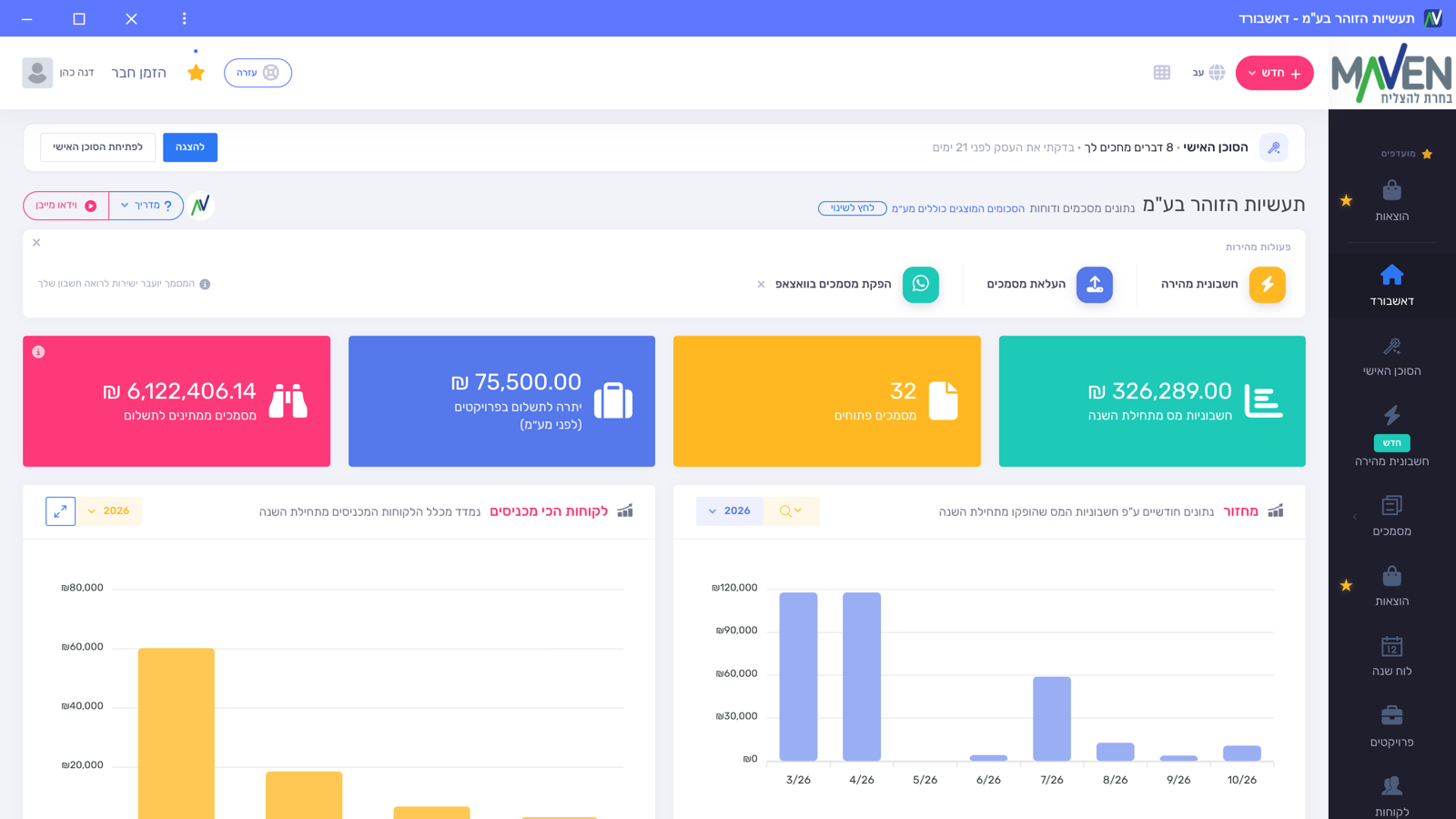
מעכשיו פותחים את Maven מהאייקון שלה, כמו כל תוכנה במחשב: ב-Windows משולחן העבודה או מתפריט התחל, ובמק מ-Launchpad או מה-Dock.
לא רואים את הכפתור?
הכפתור מופיע רק בדפדפן שיודע להתקין את המערכת, וכל עוד היא לא מותקנת במחשב:
- Safari במק (macOS 14 ומעלה): פותחים את מסך הכניסה, ובתפריט קובץ לוחצים על "הוספה ל-Dock". בחלון שנפתח לוחצים על "הוספה", והאייקון של Maven יתווסף ל-Dock ול-Launchpad.
- Firefox: הכפתור לא מופיע בו. פותחים את מסך הכניסה ב-Chrome או ב-Edge ומתקינים משם.
- המערכת כבר מותקנת: אחרי ההתקנה הכפתור כבר לא מוצג. פותחים את Maven מהאייקון שלה.
בטלפון: אפליקציה לאייפון ולאנדרואיד
בטלפון מורידים את האפליקציה של Invoice Maven מ-App Store לאייפון או מ-Google Play לאנדרואיד, ונכנסים עם אותו משתמש שעובדים איתו במחשב. מה אפשר לעשות באפליקציה מוסבר במדריך כל המערכת בטלפון.
סיום בהצלחה
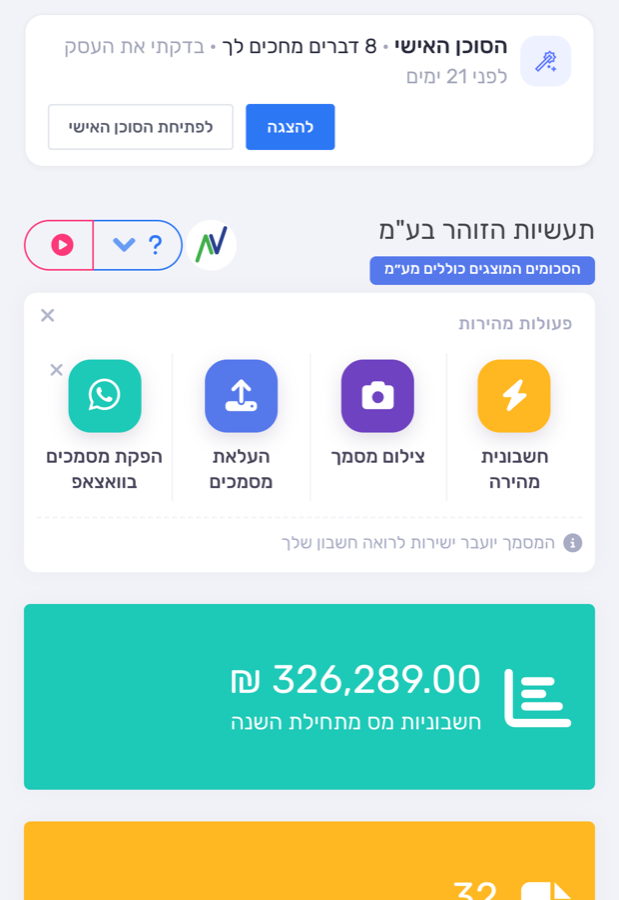
זהו! מעכשיו Maven נמצאת במחשב כמו כל תוכנה, ונפתחת בלחיצה אחת על האייקון.
טיפים נוספים לייעול העבודה:
• סמנו "זכור אותי על מחשב זה" במסך הכניסה, ובפעם הבאה שם המשתמש והסיסמה כבר יהיו ממולאים.
• רוצים להסיר את האפליקציה? בחלון שלה לוחצים על ⋮ ובוחרים "הסרת Invoice Maven…". הנתונים במערכת לא נפגעים, ואפשר תמיד להיכנס גם מהדפדפן.
• עובדים מכמה מחשבים? מתקינים פעם אחת בכל מחשב.