
אצוות ותאריכי תוקף — מעקב אחרי כל אצווה במלאי, מהקבלה ועד הלקוח
אצוות ותאריכי תוקף — מעקב אחרי כל אצווה במלאי, מהקבלה ועד הלקוח
מוכרים מוצרים עם מספר אצווה ותאריך תוקף, כמו דבקים, חומרי ניקוי, מזון או קוסמטיקה? מסמנים בכרטיס הפריט "מעקב אצוות", וכל כמות שנכנסת למלאי נקלטת לאצווה עם מספר ותוקף. במכירה המערכת מוציאה קודם את האצווה שהתוקף שלה הכי קרוב, ובמסך "אצוות ותוקף" רואים מה נשאר מכל אצווה ולאן היא יצאה.
נכנסים למסך כך: בתפריט לחצו על "ניהול מלאי" ← "פריטים", ואז על "פעולות מלאי" ← "אצוות ותוקף".
למי זה מתאים: לעסקים שמנהלים מלאי ומוכרים מוצרים עם אצווה או תאריך תוקף. מפעילים את זה בכל פריט בנפרד, ופריט בלי "מעקב אצוות" ממשיך לעבוד כמו קודם. בעסק שאין בו ניהול מלאי האפשרות "אצוות ותוקף" לא מופיעה. למדריך המלא ראו ניהול מלאי ומחסנים.
שלב 1: מסמנים מעקב אצוות בכרטיס הפריט
- בתפריט לחצו על "ניהול מלאי" ← "פריטים", ולחצו על העיפרון בשורת הפריט. כרטיס הפריט נפתח.
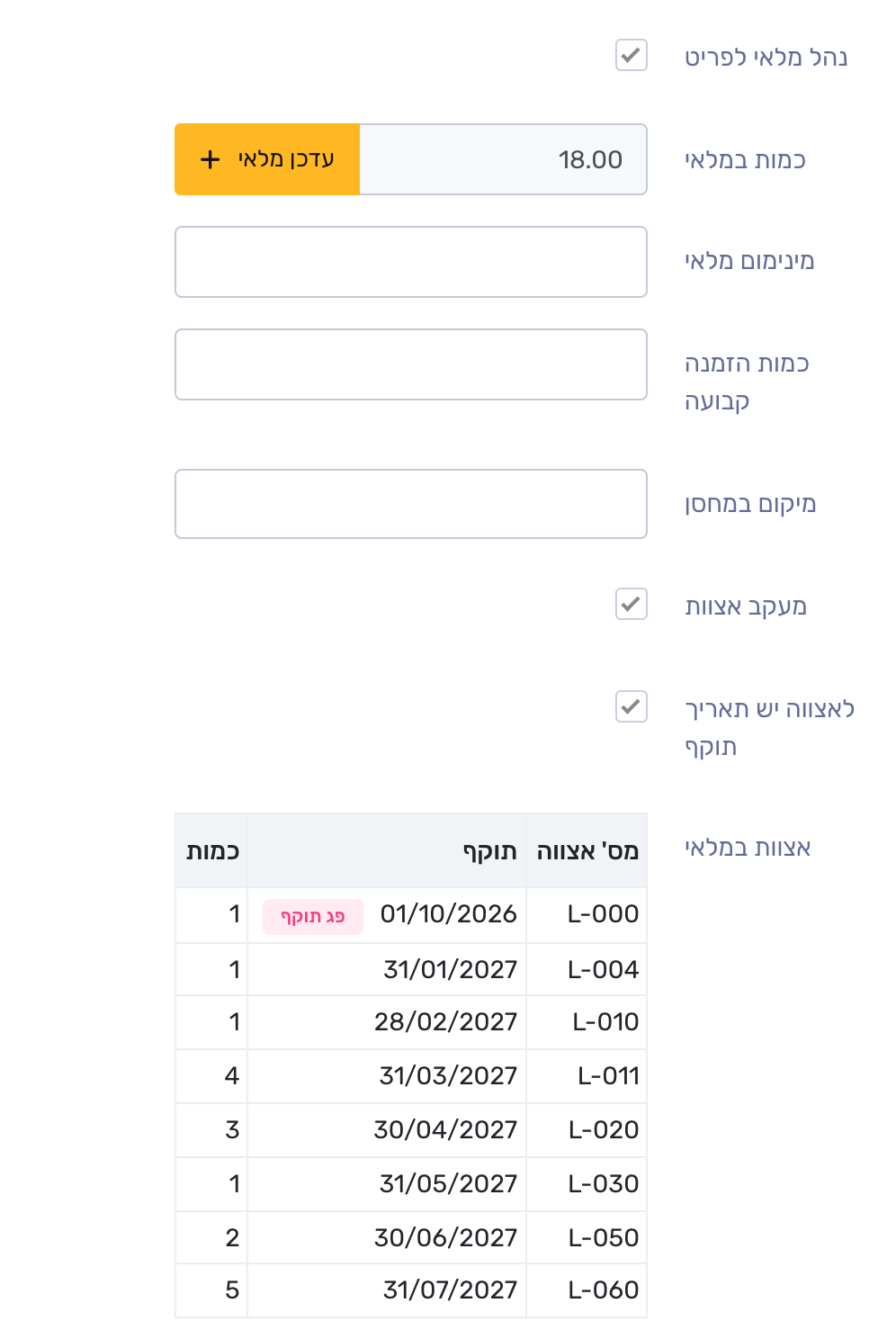
- ודאו שמסומן "נהל מלאי לפריט", וסמנו "מעקב אצוות".
- יש לאצוות של הפריט תאריך תוקף? סמנו גם "לאצווה יש תאריך תוקף".
- לחצו על "שמור".
מלאי שכבר היה לפריט נשאר "ללא אצווה", והוא יוצא ראשון במכירה. פותחים פריט חדש עם כמות במלאי? ממלאים גם "מס' אצווה למלאי", ובפריט עם תאריך תוקף גם "תוקף האצווה".
בכרטיס של פריט עם אצוות מופיעה הטבלה "אצוות במלאי": כל אצווה שיש ממנה מלאי, עם התוקף והכמות. אצווה שפג תוקפה מסומנת "פג תוקף".
שלב 2: קולטים מלאי לאצווה
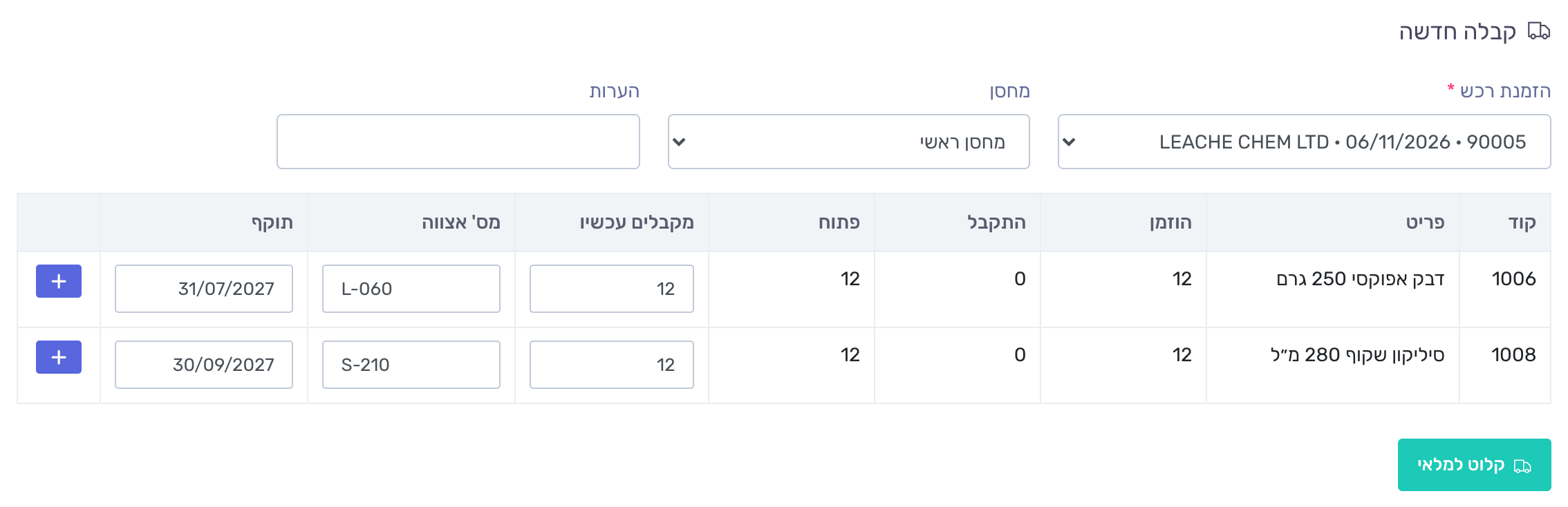
בכל מקום שבו נכנס למלאי פריט עם אצוות מזינים "מס' אצווה", ובפריט עם תאריך תוקף גם "תוקף":
- קבלת סחורה מהזמנת רכש: "פעולות מלאי" ← "קבלת סחורה". בכל שורה יש "מס' אצווה" ו"תוקף". הגיעו שתי אצוות של אותו פריט? לחצו על ה-"+" בשורה, והיא מתפצלת לאצווה נוספת.
- הוצאה עם שורות פריטים: בשורת הפריט יש העמודות "מס' אצווה" ו"תוקף". ראו הוספת פריטים להוצאה.
- התאמת מלאי: "פעולות מלאי" ← "התאמות מלאי", ב"הכנסה למלאי". ליד הפריט והכמות ממלאים "מס' אצווה" ו"תוקף".
- הרכבה: לפריט המוגמר ממלאים "מס' אצווה" ו"תוקף".
- ספירת מלאי: כל אצווה מופיעה בשורה משלה. מצאתם אצווה שלא הייתה במערכת? לחצו על ה-"+" בשורת הפריט, והזינו את מספר האצווה ואת התוקף.
- עדכון ידני: בכרטיס הפריט, בכפתור "עדכן מלאי", ממלאים "מס' אצווה" ו"תוקף".
מספר אצווה חדש פותח אצווה חדשה. מספר שכבר קיים בפריט מוסיף לאותה אצווה, והתוקף שלה נשאר כמו שנקבע בפעם הראשונה.
שלב 3: מוכרים — המערכת בוחרת אצווה לפי התוקף
במסמך שמוריד מלאי, כמו חשבונית מס או תעודת משלוח, לשורה של פריט עם אצוות יש העמודה "אצווה":
- "אוטומטי (לפי תוקף)", ברירת המחדל: הכמות יוצאת קודם מהמלאי שאין לו אצווה, ואחר כך מהאצווה שהתוקף שלה הכי קרוב. אצווה שפג תוקפה לא נמכרת אוטומטית.
- אצווה מסוימת: בחרו אותה ברשימה. ליד כל אצווה כתובים התוקף והכמות שנשארה במחסן של השורה, והקרובה לפוג ראשונה. כל הכמות של השורה יוצאת מהאצווה שבחרתם.

ב-PDF של המסמך, מתחת לשורת הפריט, מודפסים מספר האצווה והתוקף שלה. כמות שיצאה מכמה אצוות מודפסת בשורה לכל אצווה, עם הכמות שלה.

החזרה מלקוח, בחשבונית זיכוי או בתעודת החזרה, נכנסת לאצווה שבחרתם בשורה. בלי בחירה היא נכנסת לאצווה האחרונה שהלקוח קיבל מהפריט.
שלב 4: רואים מה נשאר מכל אצווה
- בתפריט לחצו על "ניהול מלאי" ← "פריטים".
- לחצו על "פעולות מלאי", ובחרו "אצוות ותוקף".
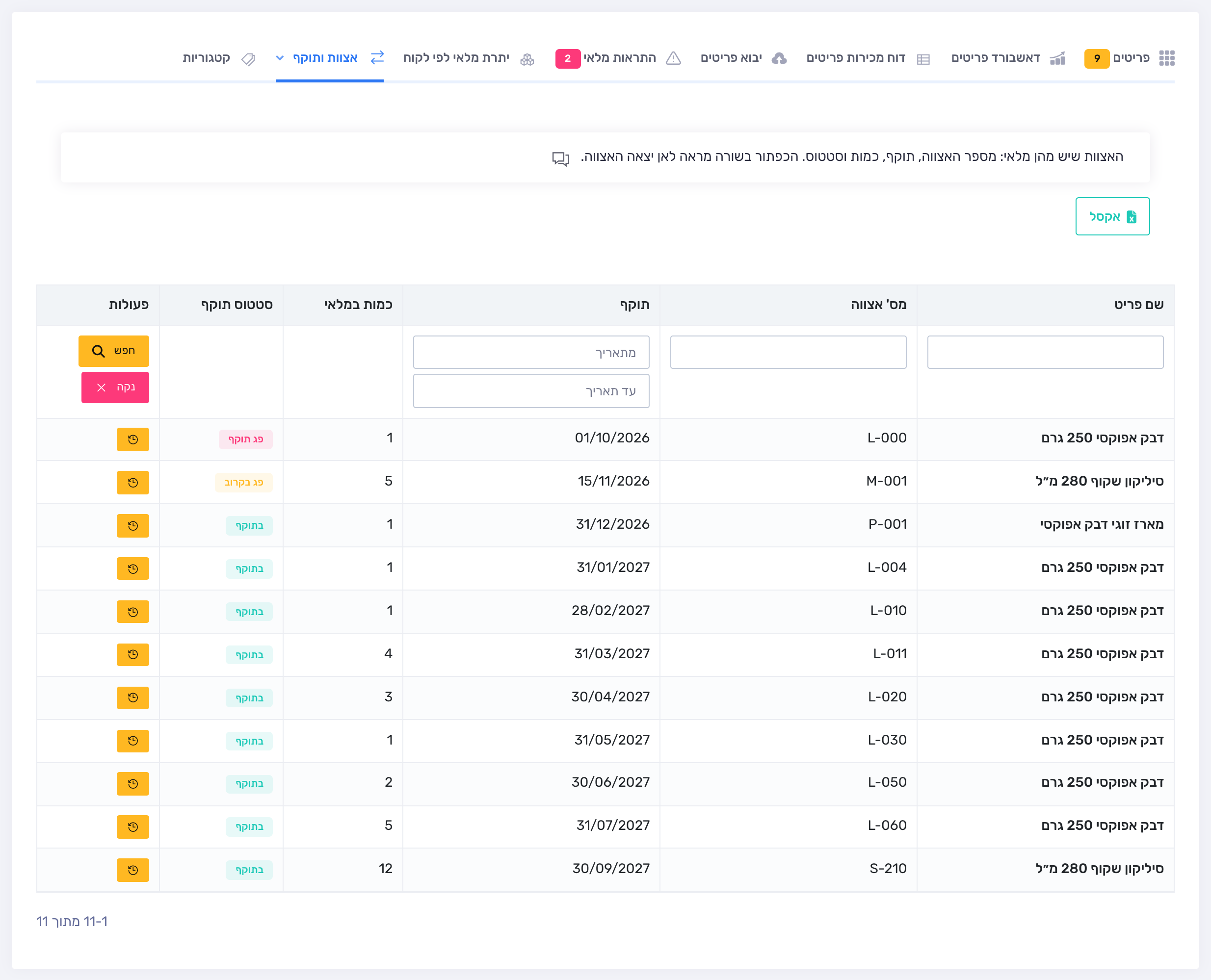
במסך מופיעות כל האצוות שיש מהן מלאי, והקרובה לפוג ראשונה. לכל אצווה: הפריט, "מס' אצווה", "תוקף", "כמות במלאי" ו"סטטוס תוקף": "בתוקף", "פג בקרוב", "פג תוקף" או "ללא תוקף". בכפתור "אקסל" מורידים את הרשימה.
שלב 5: בודקים לאן יצאה אצווה
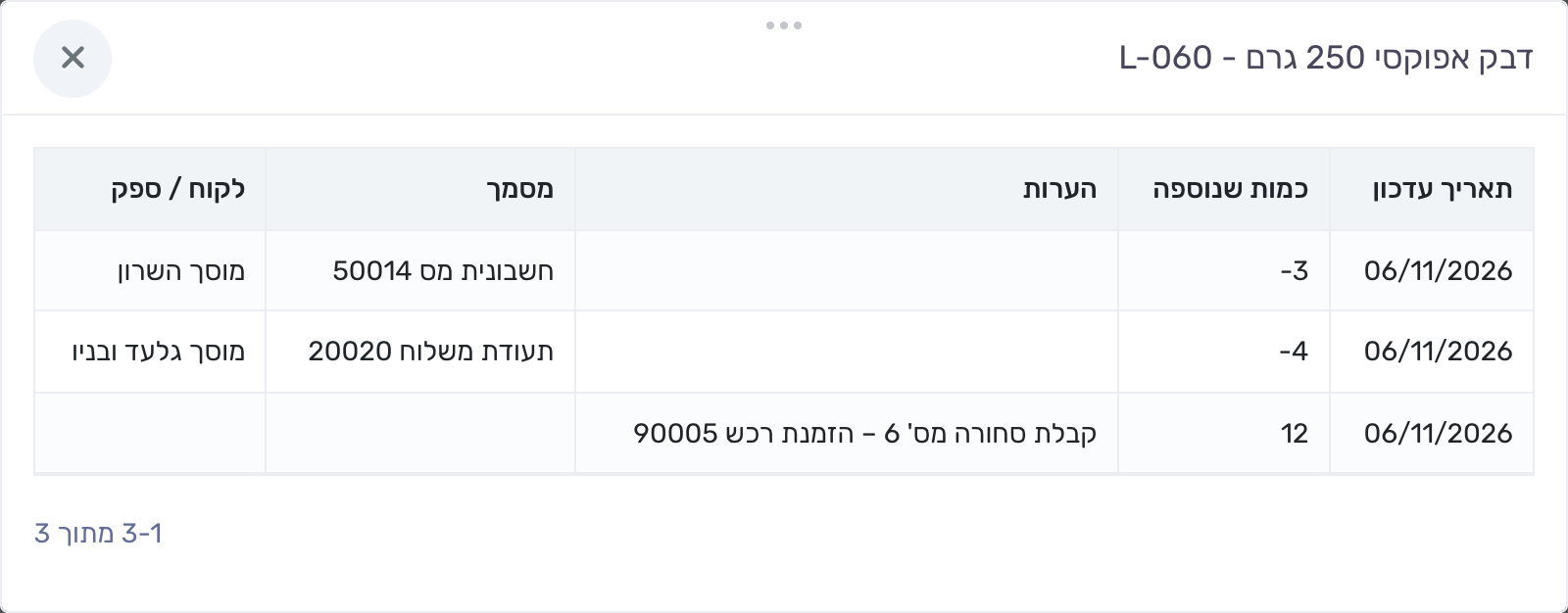
- במסך "אצוות ותוקף", בשורת האצווה, לחצו על הכפתור הצהוב "לאן יצאה האצווה".
נפתחות כל התנועות של האצווה: התאריך, הכמות, ההערה, המסמך והלקוח או הספק. זו הרשימה שממנה מתחילים כשצריך לאסוף אצווה מהלקוחות (ריקול).
אצווה שכבר נמכרה כולה לא מופיעה במסך "אצוות ותוקף". כדי לראות לאן היא יצאה, בתפריט לחצו על "ניהול מלאי" ← "יומן תנועות מלאי", הקלידו את מספר האצווה בתיבת הסינון שמעל עמודת האצווה, ולחצו על "חפש".
שלב 6: מקבלים התראה לפני שהתוקף פג
- בתפריט לחצו על "ניהול מלאי" ← "פריטים", ואז על הלשונית "התראות מלאי".
כשיש אצוות שפג תוקפן או שיפוג בקרוב, מופיעה למעלה ההודעה "אצוות במלאי שפג תוקפן או יפוג בקרוב", עם המספר שלהן והקישור "לצפייה באצוות". המספר נספר גם בעיגול האדום של הלשונית.
כמה זמן לפני תום התוקף אצווה נחשבת "פג בקרוב"? בשדה "התראת תוקף אצוות" הזינו מספר ימים, מ-1 עד 365, ולחצו על "שמור". ברירת המחדל היא 30 ימים. השדה מופיע בעסק שיש בו פריט שמסומן "לאצווה יש תאריך תוקף".

הודעות שאפשר לראות
- "יש להזין מספר אצווה" (או "יש להזין מספר אצווה לפריט …") קלטתם מלאי של פריט עם אצוות בלי "מס' אצווה". הזינו את המספר שעל האריזה.
- "יש להזין תאריך תוקף" (או "יש להזין תאריך תוקף לפריט …") לאצווה חדשה של פריט עם תאריך תוקף חסר "תוקף".
- "אין מספיק מלאי באצוות של … – חסרות … יחידות" אין מספיק מלאי באצוות של הפריט. פריט עם אצוות לא יורד מתחת לאפס, גם בעסק שהפעיל את ההגדרה "אפשר מלאי שלילי".
- "המלאי שנשאר של … פג תוקף – כדי למכור ממנו יש לבחור את האצווה בשורה" הבחירה האוטומטית לא מוכרת אצווה שפג תוקפה. רוצים למכור ממנה בכל זאת? בחרו אותה בעמודה "אצווה".
- "באצווה … של … נשארו רק … יחידות" באצווה שבחרתם אין מספיק. הקטינו את הכמות, או בחרו אצווה אחרת.
- "תוקף האצווה … כבר פג" בחרתם בשורה אצווה שפג תוקפה. זו רק אזהרה, ואפשר להמשיך.
- "אין אצווה … לפריט …" בהוצאה מהמלאי הקלדתם מספר אצווה שאין לפריט. בדקו את המספר.
- "המלאי שנשאר של … פג תוקף ולא נכנס להרכבה" הרכבה לא לוקחת רכיב מאצווה שפג תוקפה.
- "יש להזין מספר ימים בין 1 ל-365" ב"התראת תוקף אצוות" הזנתם מספר מחוץ לטווח.
סיום בהצלחה
זה הכול. מעכשיו כל אצווה במלאי מתועדת מהקבלה ועד הלקוח: רואים מה עומד לפוג, והמכירה מוציאה קודם את מה שיפוג ראשון.
טיפים נוספים לייעול העבודה:
• מוציאים מהמלאי סחורה שפג תוקפה? בהתאמת מלאי, ב"הוצאה מהמלאי", הקלידו את מספר האצווה: בתפריט לחצו על "ניהול מלאי" ← "פריטים", ואז על "פעולות מלאי" ← "התאמות מלאי", וראו התאמות מלאי.
• בהתאמת מלאי של הוצאה, בהעברה בין מחסנים, בהחזרה לספק ובניפוק מלאי אפשר להשאיר את "מס' אצווה" ריק: הכמות יוצאת קודם מהמלאי שאין לו אצווה, ואחר כך מהאצווה שהתוקף שלה הכי מוקדם.
• את מספר האצווה של כל תנועה רואים גם בהיסטוריית המלאי של הפריט (הכפתור הצהוב בשורת הפריט) וביומן תנועות המלאי.
• למדריך המלא על המחסנים, היתרות והספירות, לחצו כאן.