
הרכבה בניהול מלאי — ייצור פריט מוגמר מרכיבים שבמלאי
הרכבה בניהול מלאי — ייצור פריט מוגמר מרכיבים שבמלאי
מרכיבים פריט מוגמר מכמה רכיבים שיש לכם במלאי? במסך "הרכבה" בוחרים את הפריט המוגמר, את הכמות ואת הרכיבים. בלחיצה אחת הרכיבים יוצאים מהמלאי והפריט המוגמר נכנס אליו.
נכנסים אליו כך: בתפריט לחצו על "ניהול מלאי" ← "פריטים", ואז על "פעולות מלאי" ← "הרכבה".
למי זה מתאים: לעסקים שמנהלים מלאי, למשל עם תוסף המחסנים. בעסק שאין בו ניהול מלאי האפשרות "הרכבה" לא מופיעה. למדריך המלא ראו ניהול מלאי ומחסנים.
שלב 1: פותחים את מסך ההרכבה
- בתפריט לחצו על "ניהול מלאי" ← "פריטים".
- לחצו על "פעולות מלאי", ובחרו "הרכבה".
בראש המסך טופס "הרכבה חדשה", ומתחתיו הרשימה "הרכבות שבוצעו".
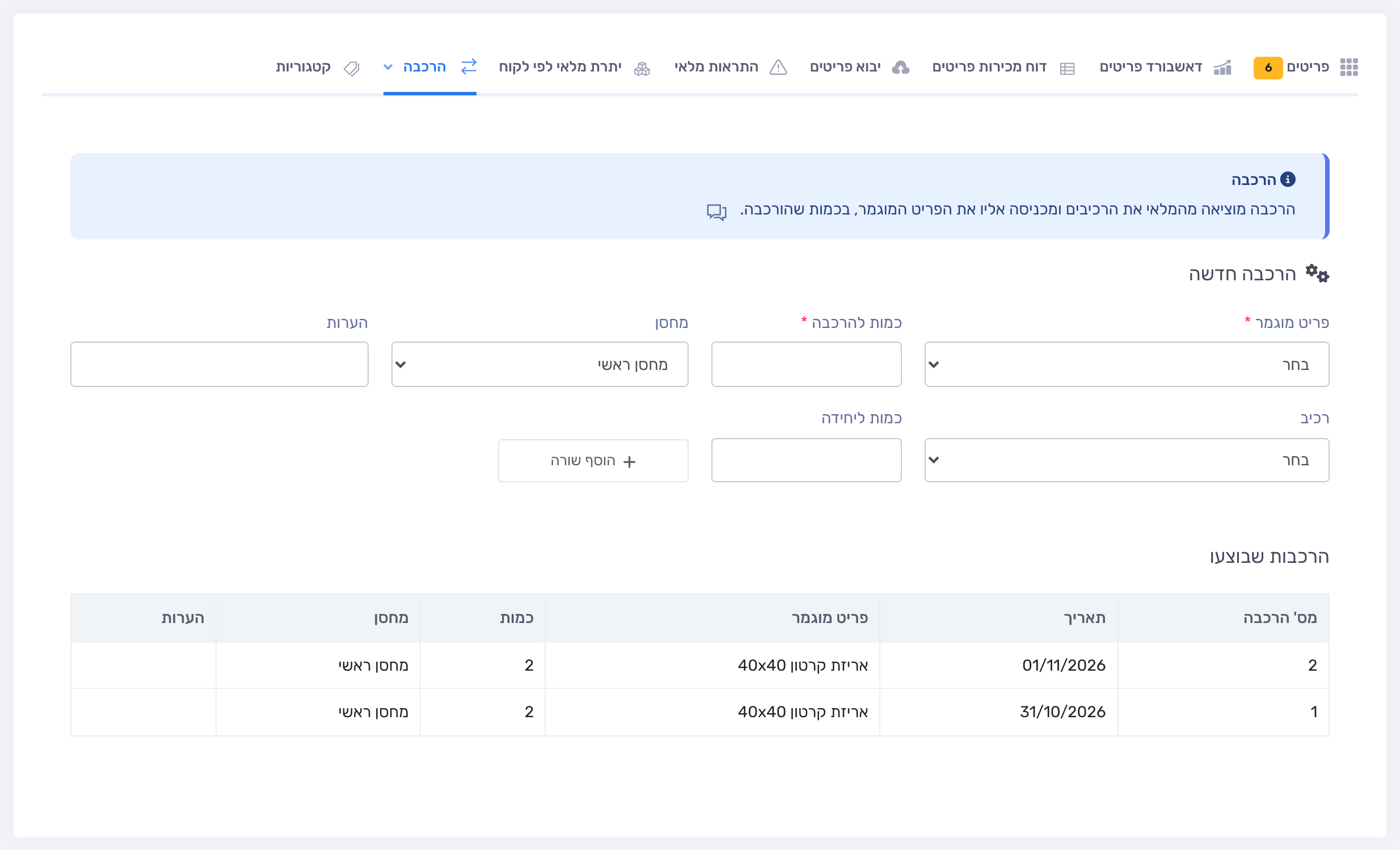
שלב 2: בוחרים את הפריט המוגמר והכמות
- בשדה "פריט מוגמר" בחרו את הפריט שאתם מרכיבים.
- בשדה "כמות להרכבה" הזינו כמה יחידות אתם מרכיבים עכשיו.
- בעסק עם מחסנים בחרו "מחסן": הרכיבים יוצאים ממנו והפריט המוגמר נכנס אליו. מחסן ברירת המחדל כבר נבחר.
- אפשר גם לכתוב "הערות".
שימו לב: ברשימות מופיעים הפריטים שמסומן בכרטיס שלהם "נהל מלאי לפריט". פריט שמוגדרים לו תת-פריטים (חבילה) לא מופיע ברשימה "פריט מוגמר".
שלב 3: מוסיפים את הרכיבים
הרכיבים הם הפריטים שיוצאים מהמלאי כדי להרכיב יחידה אחת של הפריט המוגמר.
- בשדה "רכיב" בחרו פריט.
- בשדה "כמות ליחידה" הזינו כמה ממנו נכנס ביחידה אחת של הפריט המוגמר. אפשר גם חלק, למשל 0.5.
- לחצו על "הוסף שורה", וחזרו על הצעדים לכל רכיב.
הטבלה מראה לכל רכיב את הקוד, את הכמות ליחידה ואת "סה"כ": הכמות ליחידה כפול "כמות להרכבה". למחיקת שורה לחצו על הפח שבשורה.
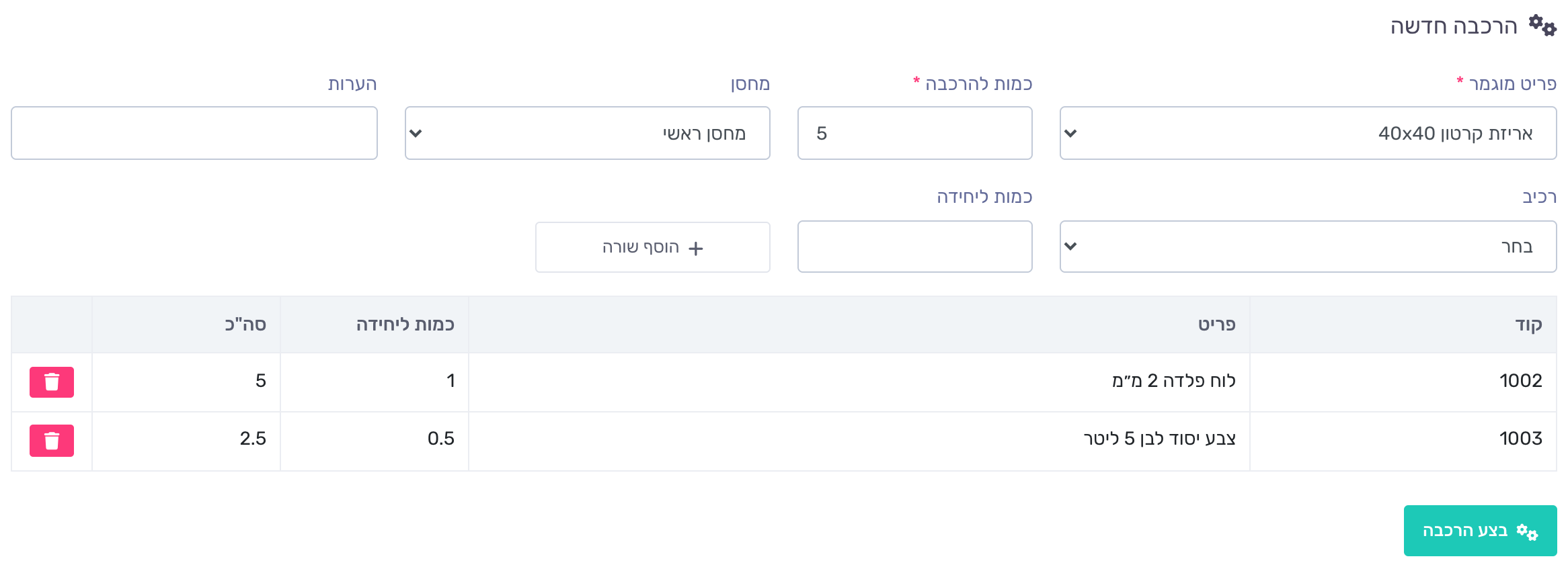
טיפ: הרכבתם את הפריט הזה בעבר? אחרי בחירת הפריט המוגמר הרכיבים מתמלאים לבד מההרכבה האחרונה שלו, ואפשר לשנות אותם. בחירה בפריט מוגמר אחר מנקה את הרכיבים.
שלב 4: מבצעים את ההרכבה
- לחצו על "בצע הרכבה". הכפתור מופיע אחרי שנוספה שורה אחת לפחות.
הרכיבים יוצאים מהמלאי והפריט המוגמר נכנס אליו, בתאריך של היום. ההודעה "הנתונים נשמרו בהצלחה." מופיעה והטופס מתרוקן.
שלב 5: רואים את ההרכבה ואת המלאי
כל הרכבה מופיעה בטבלה "הרכבות שבוצעו", עם המספר שלה, התאריך, הפריט המוגמר, הכמות, המחסן (בעסק עם מחסנים) וההערות. ההרכבות ממוספרות לפי הסדר, מ-1.

- המלאי: במסך "פריטים" הכמות בעמודה "כמות במלאי" יורדת בכל רכיב ועולה בפריט המוגמר.
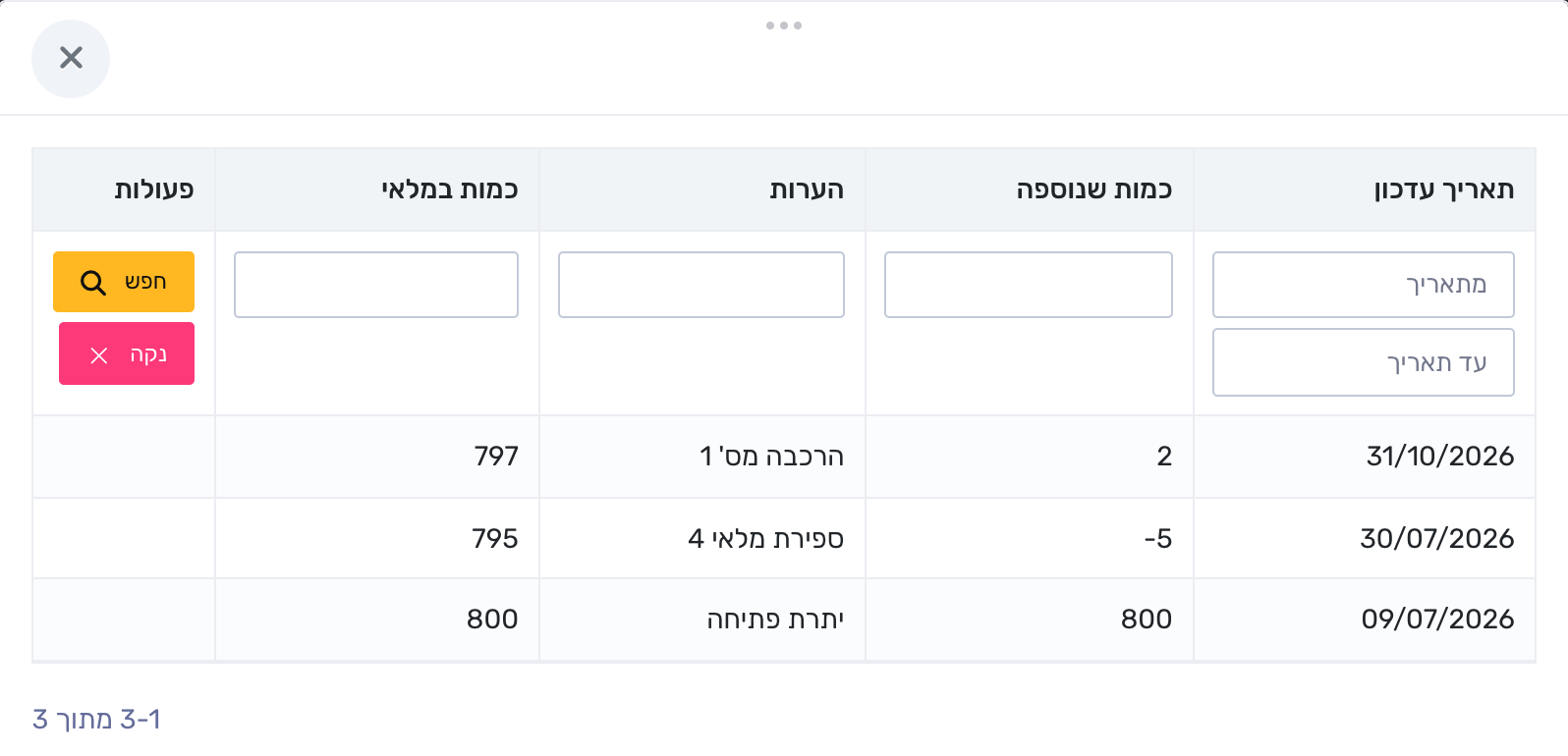
- היסטוריית מלאי: בשורת הפריט לחצו על הכפתור הצהוב של היסטוריית המלאי, וההרכבה מופיעה שם בהערה "הרכבה מס' 1", לפי מספר ההרכבה.
- יומן תנועות המלאי: בתפריט לחצו על "ניהול מלאי" ← "יומן תנועות מלאי". כל הרכבה מופיעה בו כתנועה מסוג "הרכבה": שורה לכל רכיב ושורה לפריט המוגמר.
הודעות שאפשר לראות
- "הכמות הכוללת לפריט '…' חורגת מהמלאי." אין מספיק מהרכיב הזה במלאי. עדכנו את המלאי שלו או הקטינו את הכמות להרכבה. בעסק שהפעיל את ההגדרה "אפשר מלאי שלילי" (בתפריט "הגדרות" ← "הגדרות מתקדמות") ההרכבה לא נעצרת.
- "יש לבחור פריט." לא נבחר פריט מוגמר.
- "יש לבחור פריט וכמות" לחצתם על "הוסף שורה" בלי לבחור רכיב או בלי להזין "כמות ליחידה". כמות אפס נחשבת ריקה.
- "הרכיב כבר בטבלה – לשינוי הכמות שלו יש למחוק את השורה ולהוסיף אותו מחדש." לחצתם על "הוסף שורה" עם רכיב שכבר יש לו שורה בטבלה, למשל רכיב שמולא לבד מההרכבה האחרונה.
- "הכמות צריכה להיות גדולה מאפס." "כמות להרכבה" ריקה או אפס, או "כמות ליחידה" שלילית.
- "הפריט המוגמר לא יכול להיות גם רכיב." הפריט שבחרתם כפריט מוגמר נוסף גם כרכיב.
סיום בהצלחה
זה הכול. מעכשיו כל הרכבה מעדכנת בבת אחת את המלאי של הרכיבים ושל הפריט המוגמר, בלי לעדכן כל פריט בנפרד.
טיפים נוספים לייעול העבודה:
• הרכבה שבוצעה לא נערכת ולא מתבטלת במסך.
• טעיתם בכמות? תקנו אותה ב"עדכן מלאי" בכרטיס הפריט (במסך "פריטים" לחצו על העיפרון בשורת הפריט), או בספירת מלאי: בתפריט לחצו על "ניהול מלאי" ← "ספירת מלאי".
• קונים רכיבים מספק? ראו הוספת פריטים להוצאה: הסחורה נכנסת למלאי בשמירת ההוצאה.
• למדריך המלא על המחסנים, היתרות והספירות, לחצו כאן.