
ניהול מחסנים: הוספת מחסן, ברירת מחדל ומחסן לא פעיל
ניהול מחסנים: הוספת מחסן, ברירת מחדל ומחסן לא פעיל
במסך "מחסנים" מגדירים את המקומות שבהם מאוחסן המלאי של העסק, למשל מחסן ראשי, סניף או רכב שירות. כל תנועת מלאי נרשמת במחסן מסוים, ולכן תמיד אפשר לדעת כמה יש מכל פריט ובאיזה מחסן.
שלב 1: כניסה למסך המחסנים
בתפריט לחצו על "ניהול מלאי" ← "מחסנים". המסך זמין לעסקים עם התוסף "ניהול מלאי ומחסנים".
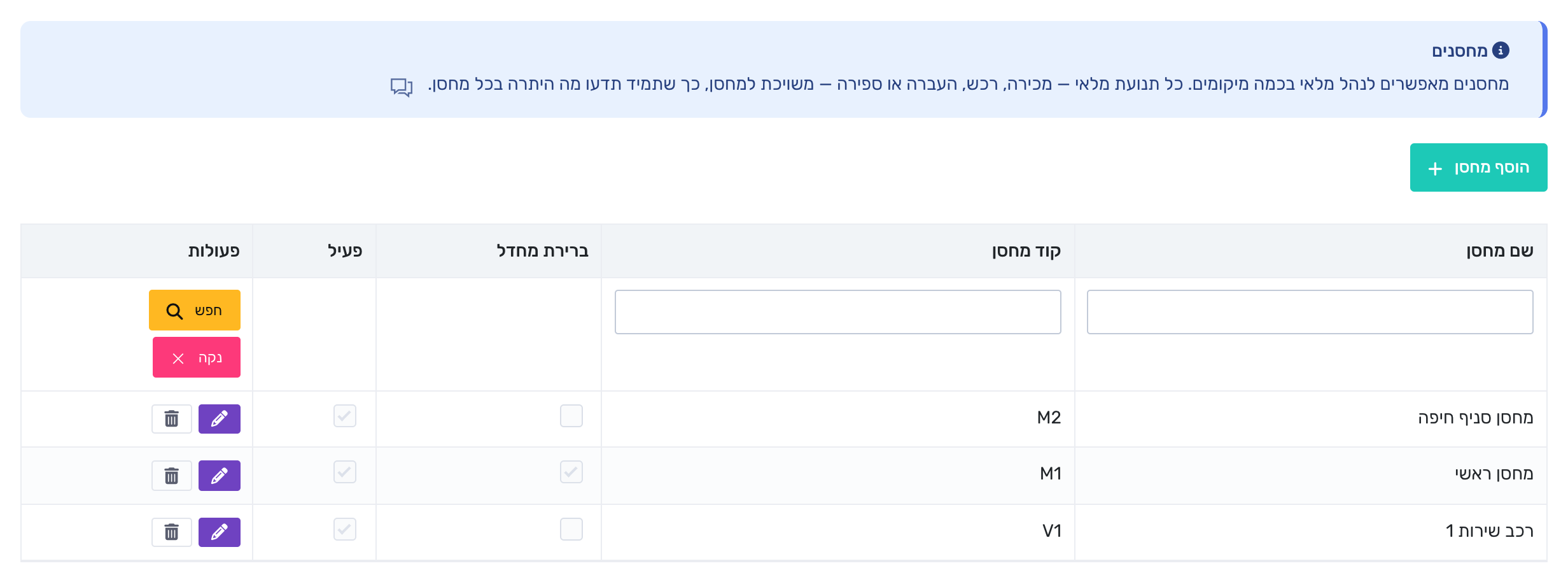
כל מחסן מופיע בשורה משלו, עם "שם מחסן" ו"קוד מחסן". בעמודות "ברירת מחדל" ו"פעיל" מופיע סימון ליד כל מחסן שמוגדר כך. בשורת הסינון שמתחת לכותרות העמודות מקלידים חלק מהשם או מהקוד ולוחצים על "חפש", וכפתור "נקה" מחזיר את כל המחסנים.
שלב 2: הוספת מחסן
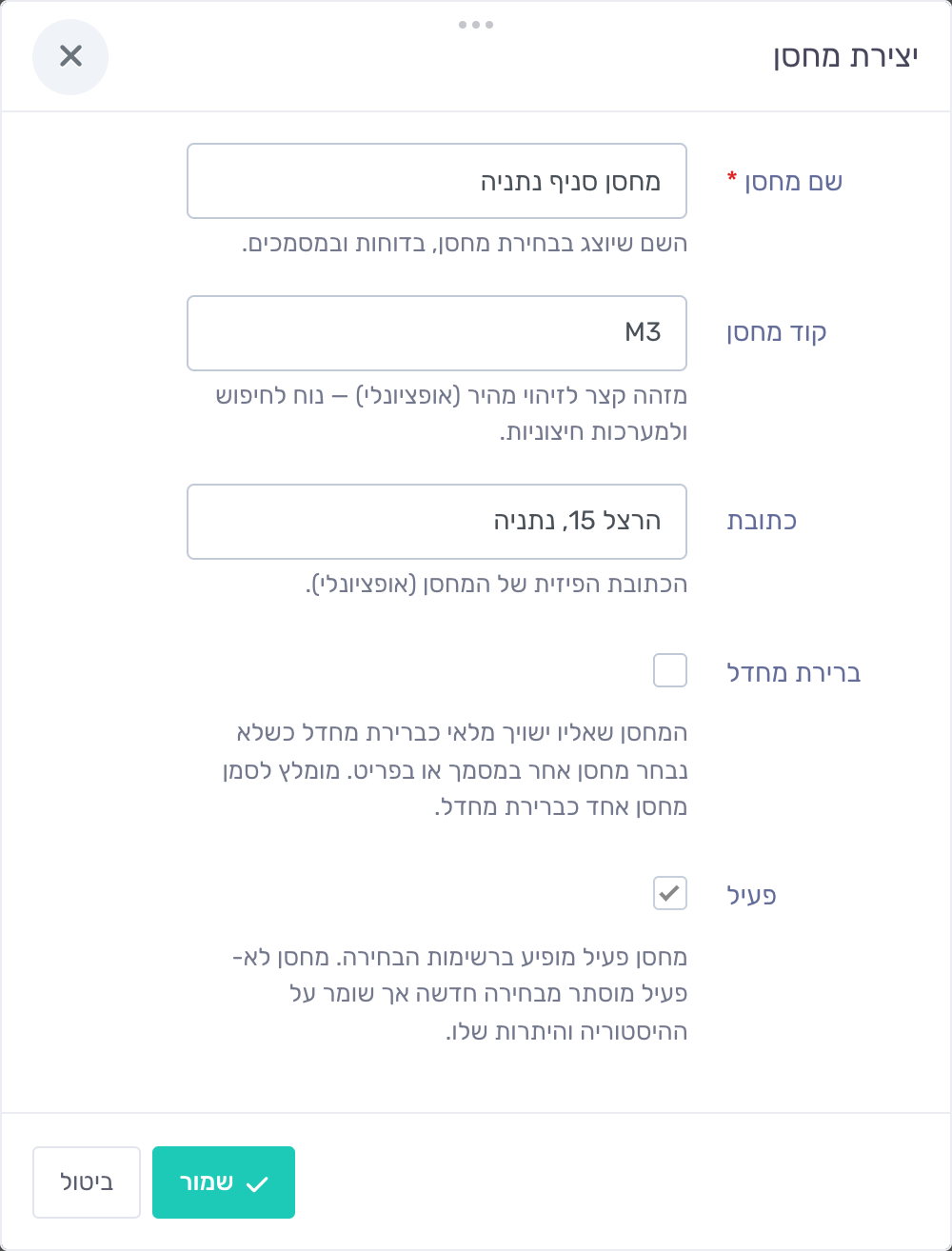
- לחצו על "הוסף מחסן". נפתח החלון "יצירת מחסן".
- הזינו "שם מחסן". זה השדה היחיד שחובה למלא, והשם יוצג בבחירת מחסן, בדוחות ובמסמכים.
- אם תרצו, הוסיפו "קוד מחסן", שהוא מזהה קצר, ו"כתובת".
- סמנו "ברירת מחדל" אם זה המחסן המרכזי של העסק, והשאירו את "פעיל" מסומן.
- לחצו על "שמור".
שלב 3: מחסן ברירת מחדל
מחסן ברירת מחדל הוא המחסן שאליו נרשם מלאי כשלא נבחר מחסן אחר. יש רק מחסן אחד כזה: כשמסמנים מחסן אחר כברירת מחדל, הסימון עובר אליו מהמחסן הקודם.
- בשורה של מסמך, למשל חשבונית או תעודת משלוח, עמודת "מחסן" מתמלאת כשבוחרים פריט: קודם במחסן ברירת המחדל של הפריט, ואם אין כזה, במחסן ברירת המחדל של העסק. אפשר לבחור לשורה מחסן אחר.
- אם לא סימנתם אף מחסן כברירת מחדל, משתמשים במחסן הראשון שהגדרתם.
שלב 4: מחסן ברירת מחדל לפריט
- בתפריט לחצו על "ניהול מלאי" ← "פריטים", ולחצו על סמל העיפרון בשורת הפריט.
- בכרטיס הפריט סמנו "נהל מלאי לפריט". יופיעו השדות "כמות במלאי", "מינימום מלאי" ו"מחסן ברירת מחדל".
- ב"מחסן ברירת מחדל" בחרו את המחסן שבו הפריט נשמר בדרך כלל, ולחצו על "שמור".
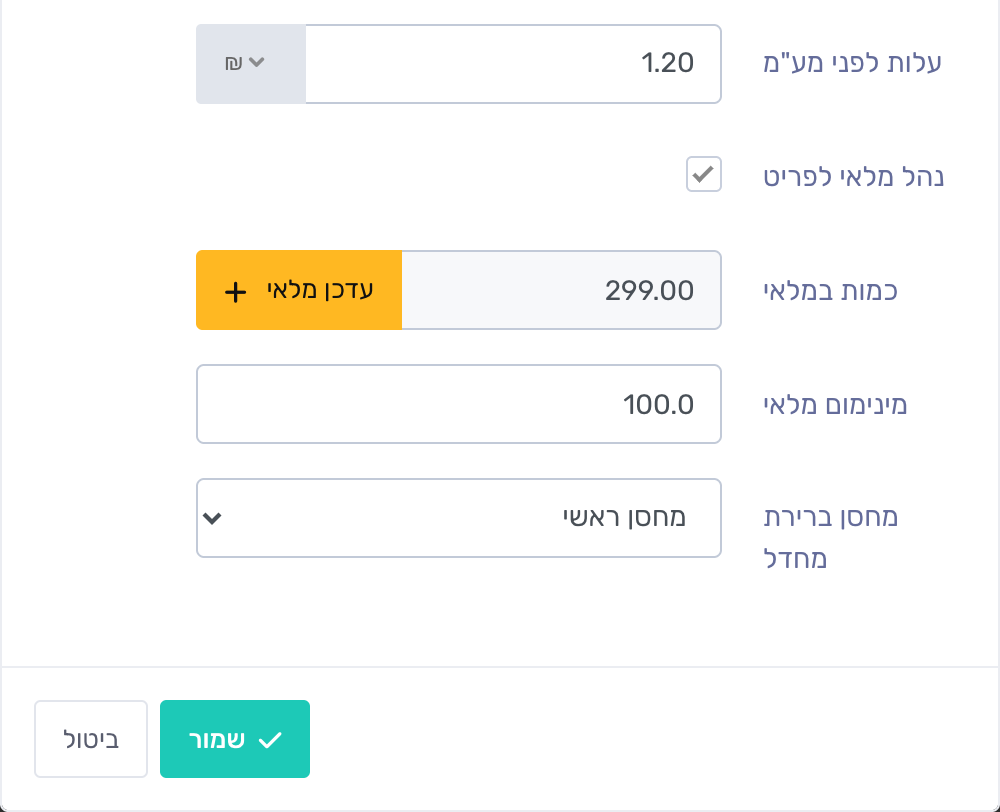
שימו לב: ברשימה מופיעים רק מחסנים פעילים. הכמות שמזינים בשדה "כמות במלאי" כשיוצרים פריט חדש נרשמת במחסן ברירת המחדל של העסק.
שלב 5: עריכה, מחסן לא פעיל ומחיקה
- עריכה: לחצו על סמל העיפרון בשורת המחסן, ובחלון "עריכת מחסן" שנו את הפרטים ולחצו על "שמור".
- מחסן שלא משתמשים בו יותר: בטלו את הסימון ב"פעיל". המחסן לא יופיע ברשימות הבחירה של מסמכים, הוצאות, כרטיס הפריט והעברות בין מחסנים, והכמויות וההיסטוריה שלו נשארות.
- מחיקה: לחצו על סמל הפח בשורה ואשרו. מחסן שכבר נעשה בו שימוש, למשל בתנועת מלאי, במסמך, בהוצאה, בהעברה, בספירה או כמחסן ברירת המחדל של פריט, לא יימחק. במקרה כזה בטלו את הסימון ב"פעיל".
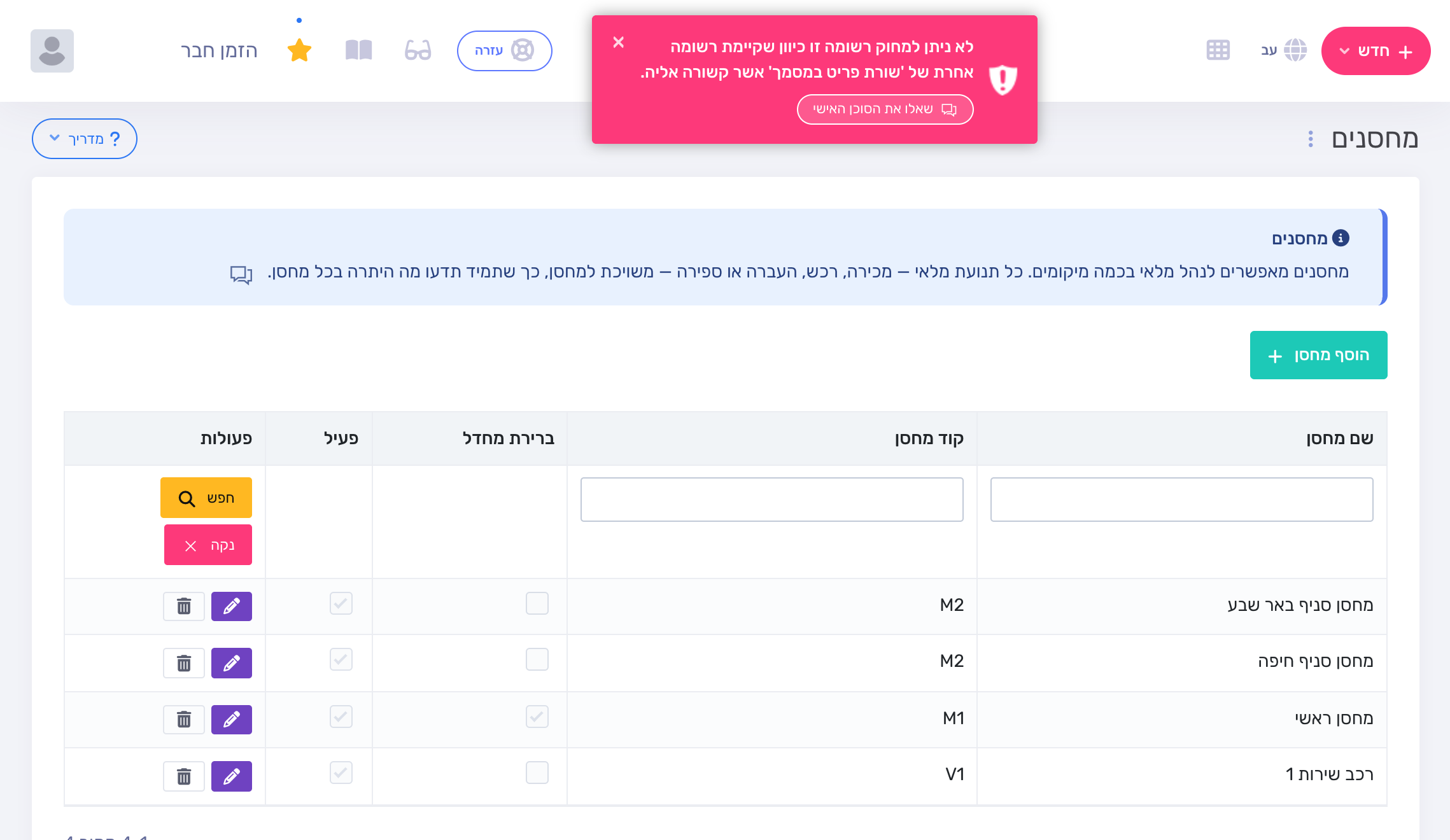
סיום בהצלחה
זה הכול. מעכשיו כל תנועת מלאי נרשמת במחסן הנכון.
טיפים נוספים לייעול העבודה:
• סמנו מחסן ברירת מחדל אחד, כדי שמלאי שלא נבחר לו מחסן יירשם במקום ברור.
• לפריט שנמצא בדרך כלל באותו מחסן, הגדירו מחסן ברירת מחדל בכרטיס הפריט, וכך לא תצטרכו לבחור מחסן בכל מסמך.
• כדי לראות כמה יש מכל פריט בכל מחסן, בתפריט לחצו על "ניהול מלאי" ← "יתרות מלאי".
• כדי להעביר סחורה בין מחסנים, בתפריט לחצו על "ניהול מלאי" ← "העברות בין מחסנים".
• למדריך המלא על המחסנים, היתרות, ההעברות והתנועות, לחצו כאן.