
קריאות שירות — מענה לפניות של לקוחות, תצוגות, הערות פנימיות וזמני תגובה
קריאות שירות — מענה לפניות של לקוחות, תצוגות, הערות פנימיות וזמני תגובה
קריאת שירות היא פנייה של לקוח אליכם, למשל "הקובץ לא נפתח" או "מתי זה יהיה מוכן". הלקוחות פותחים קריאה בטופס של העסק, ואתם יכולים לפתוח קריאה בעצמכם אחרי שיחת טלפון או הודעה. כל הפניות מגיעות למסך אחד, "קריאות שירות": שם עונים ללקוח, רושמים הערות לצוות ורואים מה מחכה למענה.
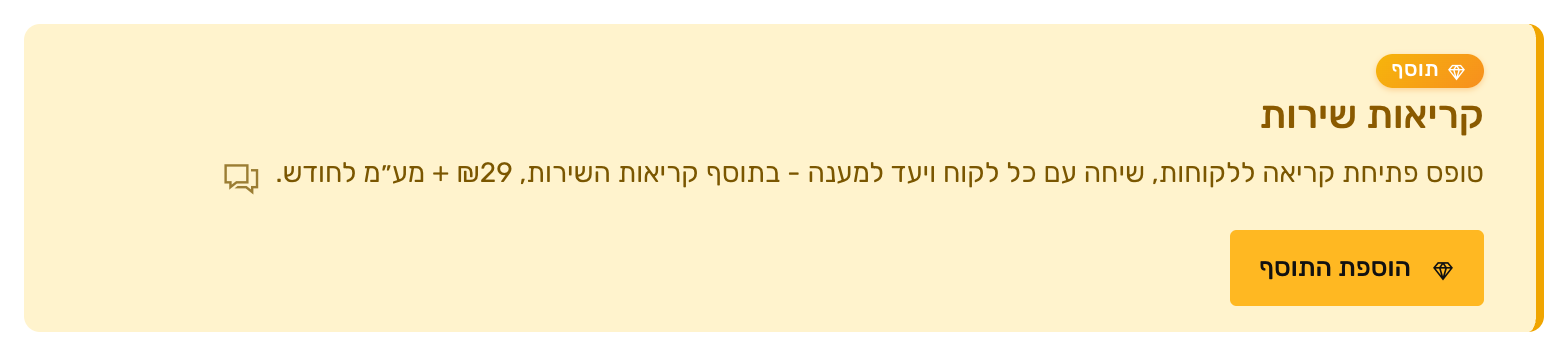
למי זה מתאים: קריאות השירות הן תוסף בתשלום, ₪29 לחודש + מע״מ, ואפשר להוסיף אותו לכל חבילה. הן פתוחות גם בתקופת הניסיון, ובלי התוסף המסך מציע להוסיף אותו. איך הלקוחות פותחים קריאה? ראו טופס פתיחת קריאה ללקוחות.
שלב 1: פותחים את המסך
- בתפריט לחצו על "קריאות שירות".
- בתקופת הניסיון המסך פתוח. אחריה, אם התוסף עוד לא נוסף לעסק, מופיעה במקום הרשימה תיבה עם הכפתור "הוספת התוסף". בחבילה שמתחת ל-Maven המסך מופיע בתפריט רק אחרי שמוסיפים את התוסף.
שלב 2: הרשימה והתצוגות
כל קריאה היא שורה ברשימה, והחדשה ביותר למעלה:
- "מספר" ו"נושא": מספר הקריאה והנושא שהלקוח כתב. לחיצה על הנושא פותחת את הקריאה.
- "פונה": מי פתח את הקריאה.
- "סטטוס": חדשה, פתוחה, ממתינה ללקוח, בהמתנה או נפתרה.
- "דחיפות" ו"מטפל": כמה זה דחוף, ומי מטפל בקריאה.
- "מענה עד": עד מתי כדאי לענות. מענה שמתעכב מסומן באדום.
- "עודכן": מתי נגעו בקריאה לאחרונה.
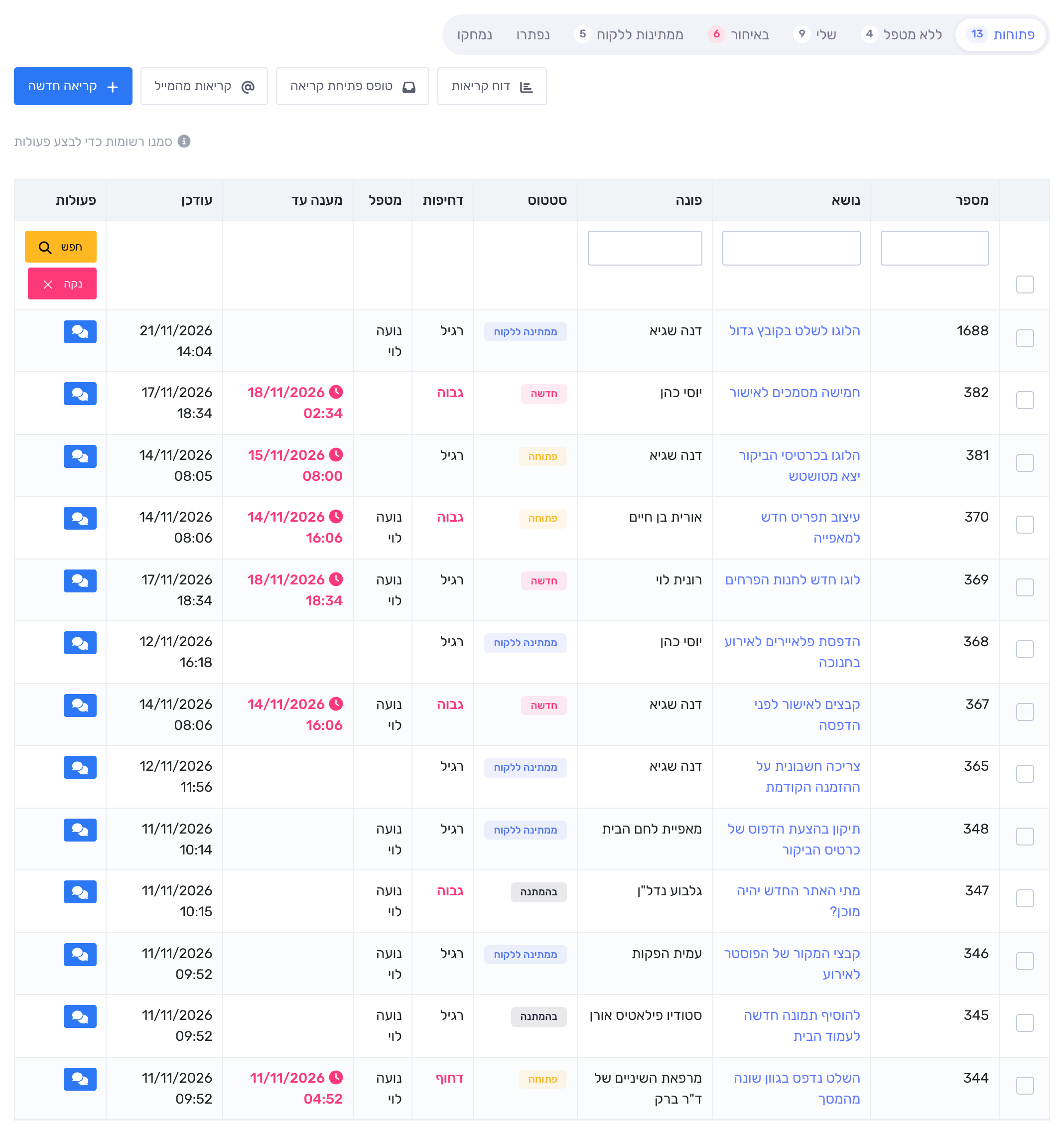
בראש הרשימה לשוניות, ובכל אחת תצוגה אחרת:
- "פתוחות": כל מה שעוד לא נפתר.
- "ללא מטפל": קריאות שאף אחד לא לקח.
- "שלי": הקריאות שמשויכות אליכם.
- "באיחור": קריאות שהמועד שלהן ב"מענה עד" עבר.
- "ממתינות ללקוח": קריאות שענו עליהן ומחכים לתשובה.
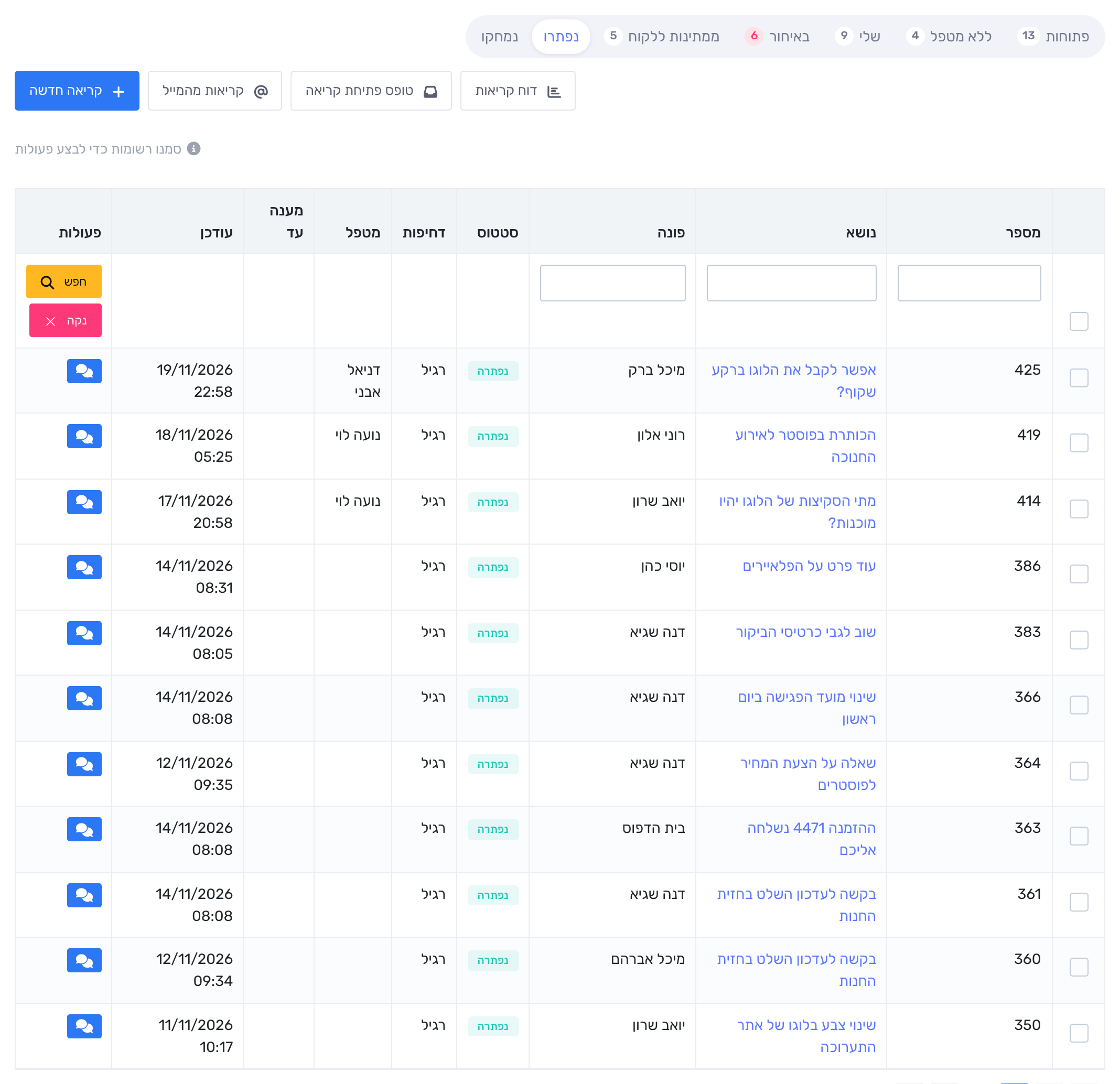
- "נפתרו": קריאות שהסתיימו.
- "נמחקו": קריאות שנמחקו. הלשונית מופיעה רק כשיש קריאות שנמחקו.
ליד כל לשונית של קריאות שמחכות מופיע מספר הקריאות שבה, וליד "באיחור" המספר באדום. לשונית בלי קריאות מופיעה בלי מספר.
כדי לחפש קריאה, הקלידו בתיבות שמעל העמודות "מספר", "נושא" או "פונה" ולחצו "חפש". הכפתור "נקה" מחזיר את הרשימה המלאה.
רוצים לשנות כמה קריאות יחד? סמנו אותן בתיבה שבתחילת השורה, לחצו על "פעולות" ובחרו "שנה ערכים". בחלון שנפתח בחרו "סטטוס", "דחיפות" או "מטפל", ולחצו "שמור". שדה שנשאר על "ללא שינוי" לא משתנה באף קריאה.
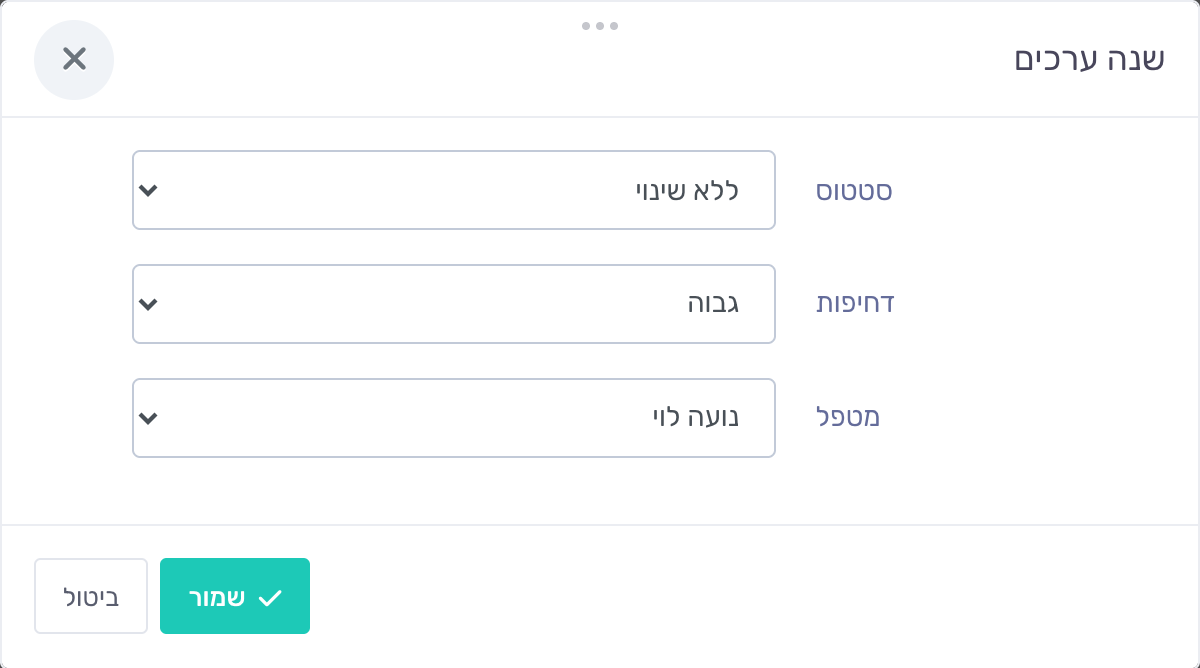
חשוב לדעת: קריאה שמסמנים כך כ"נפתרה" שולחת ללקוח את המייל על הקריאה שנפתרה, בדיוק כמו בשמירה של קריאה אחת.
קריאה מיותרת, למשל קריאה שנפתחה בטעות? בחלון הקריאה לחצו "מחק" ואשרו, או סמנו קריאות ברשימה, לחצו על "פעולות", בחרו "מחק" ואשרו. הקריאה עוברת ללשונית "נמחקו" ולא נספרת בדוח הקריאות.
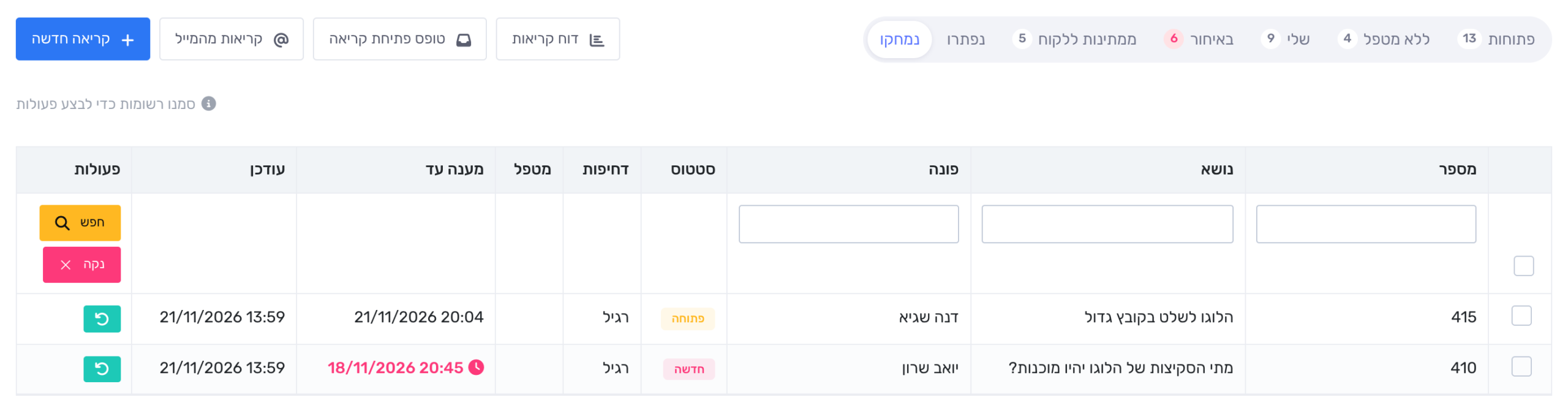
כדי להחזיר קריאה, פתחו את הלשונית "נמחקו" ולחצו על הכפתור הירוק "החזר" בסוף השורה שלה. קריאה שנמחקה חוזרת לרשימה גם כשהלקוח משיב עליה.
שלב 3: פותחים קריאה
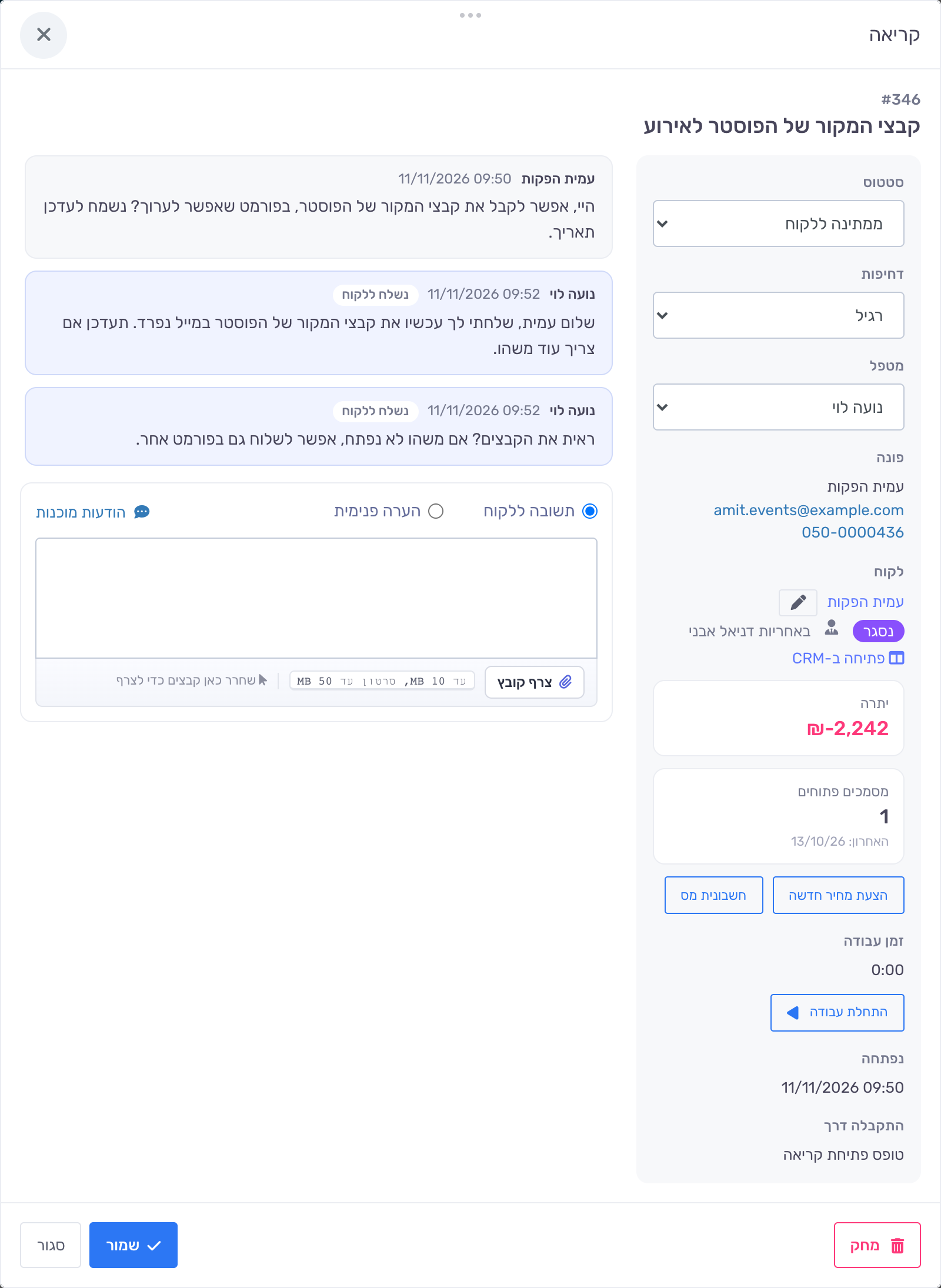
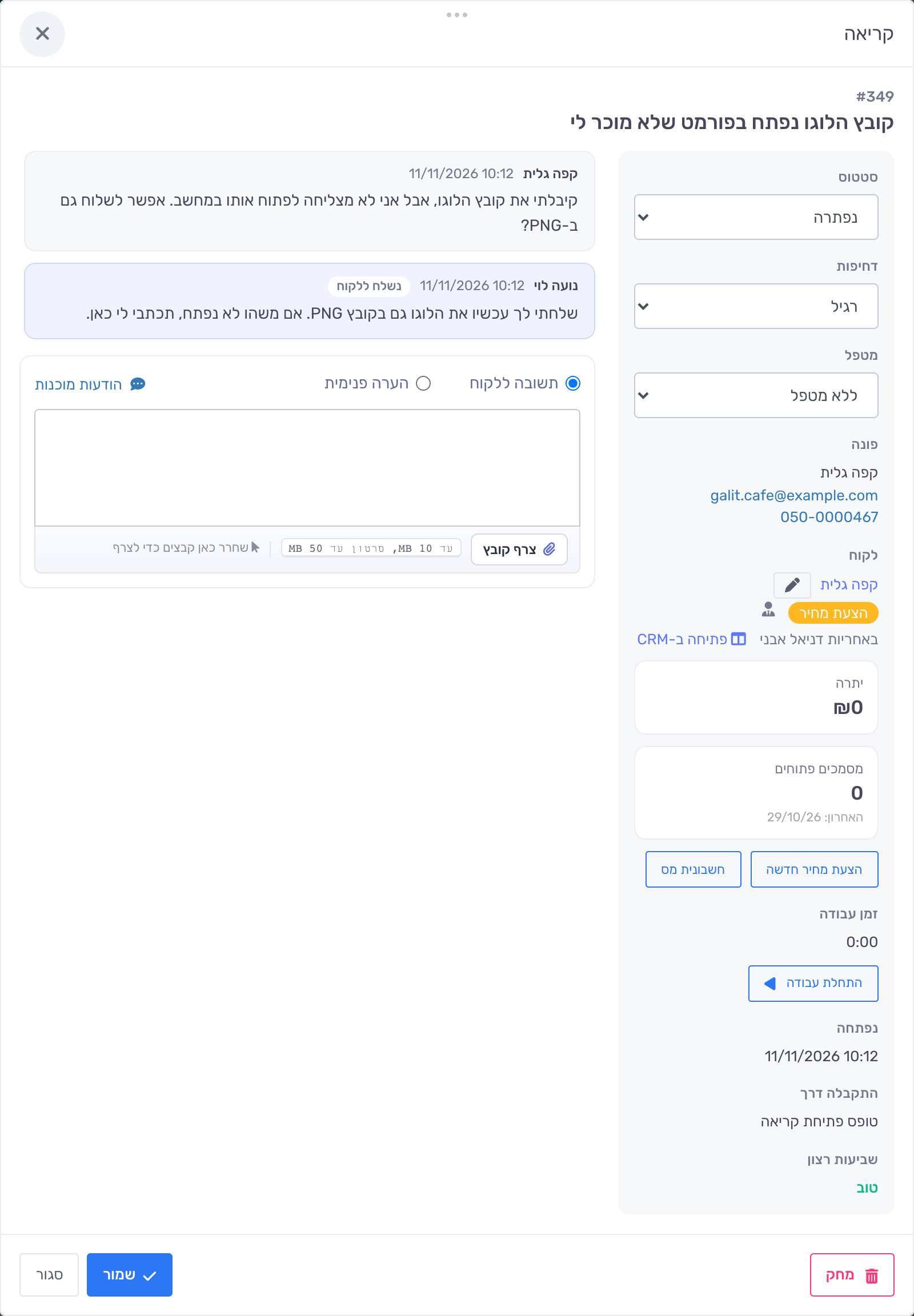
לחצו על הנושא של קריאה, או על כפתור השיחה בשורה שלה. החלון שנפתח מראה:
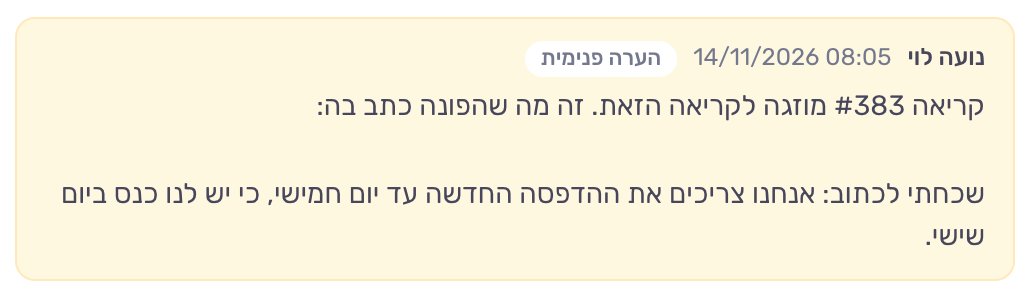
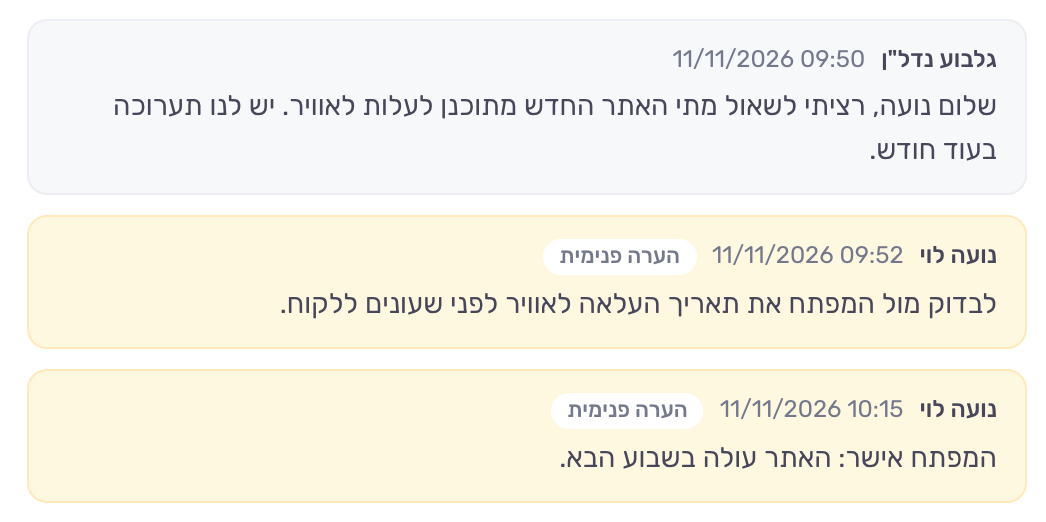
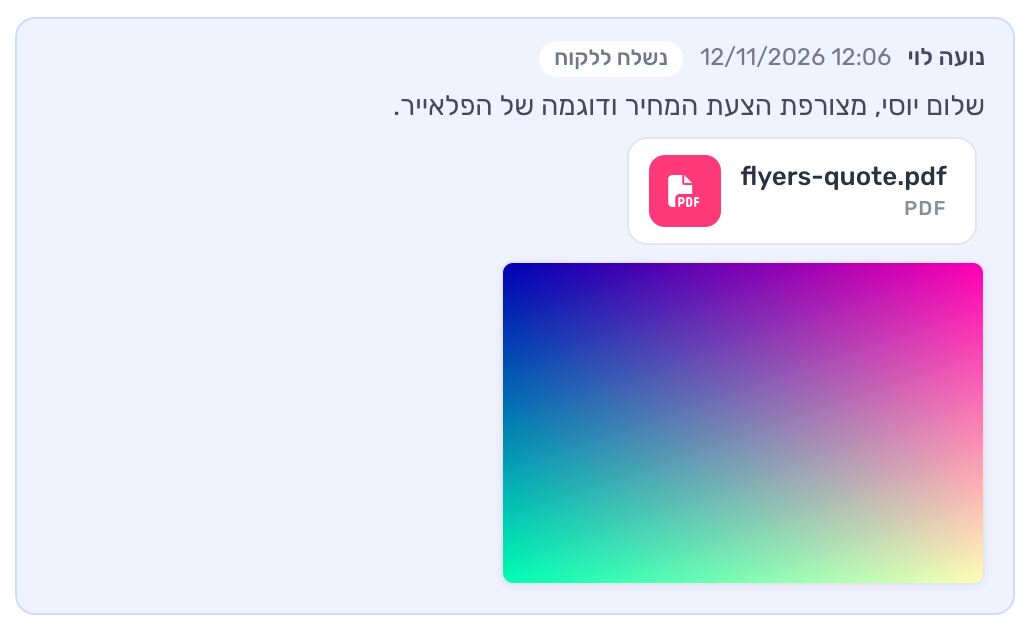
- השיחה עם הלקוח, מהישנה לחדשה. מה שהלקוח כתב באפור, התשובות שלכם בכחול עם התווית "נשלח ללקוח", והערות פנימיות בצהוב עם התווית "הערה פנימית".
- קבצים שהלקוח צירף, בטופס, בעמוד הקריאה, מופיעים בתוך ההודעה שלו: תמונה מוצגת בשיחה, וקובץ אחר יורד בלחיצה.
- בצד: "סטטוס", "דחיפות" ו"מטפל", ומתחתם "פונה" עם האימייל והטלפון שהלקוח השאיר, מתי הקריאה "נפתחה" ואיך היא "התקבלה".
- יש לפונה עוד קריאות? הן מופיעות בצד תחת "קריאות נוספות של הפונה": הקריאות של אותו לקוח, או מאותו אימייל, עם המספר והסטטוס של כל אחת. לחיצה על קריאה פותחת אותה באותו חלון.
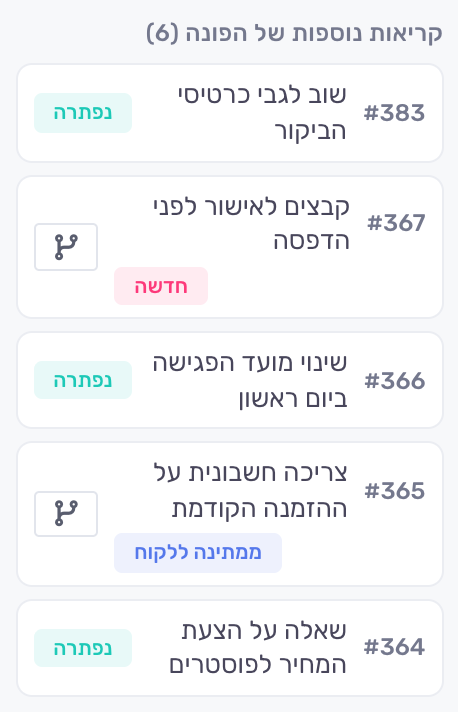
הלקוח פתח את אותו עניין פעמיים? לחצו על כפתור המיזוג בסוף השורה של הקריאה הכפולה, ואשרו. מה שהלקוח כתב בה, עם הקבצים, עובר לקריאה הפתוחה כהערה פנימית, והקריאה הכפולה מסומנת כ"נפתרה". הלקוח לא מקבל על כך מייל.
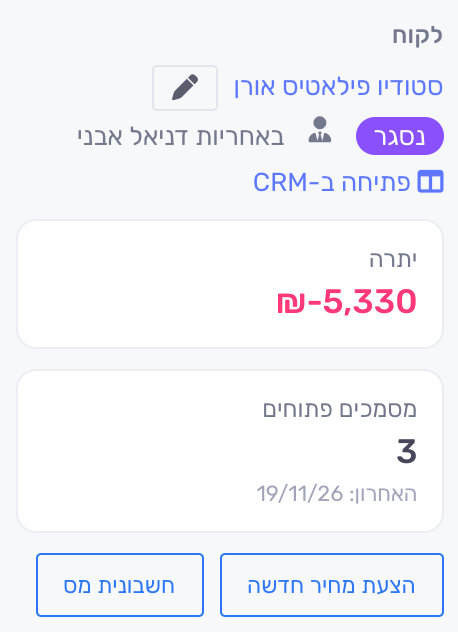
אם הלקוח כבר קיים בעסק, מופיע בצד גם השדה "לקוח" עם שמו, ומתחתיו הכסף שלו: "יתרה" (באדום כשהוא חייב לכם), "מסמכים פתוחים" ומתי קיבל את המסמך האחרון. לחיצה על השם פותחת את כרטיס הלקוח, והעיפרון שלידו מחליף את כרטיס הלקוח של הקריאה. "הצעת מחיר חדשה" וכפתור החשבונית (למשל "חשבונית מס") פותחים מסמך חדש ללקוח הזה, ואחרי השמירה חוזרים למסך הקריאות.
יש לעסק גם CRM? מתחת לשם הלקוח מופיע השלב שלו בלוח, ובעסק עם כמה משתמשים גם מי אחראי עליו. "פתיחה ב-CRM" פותח את חלון הלקוח ב-CRM, על הלוח שלו.
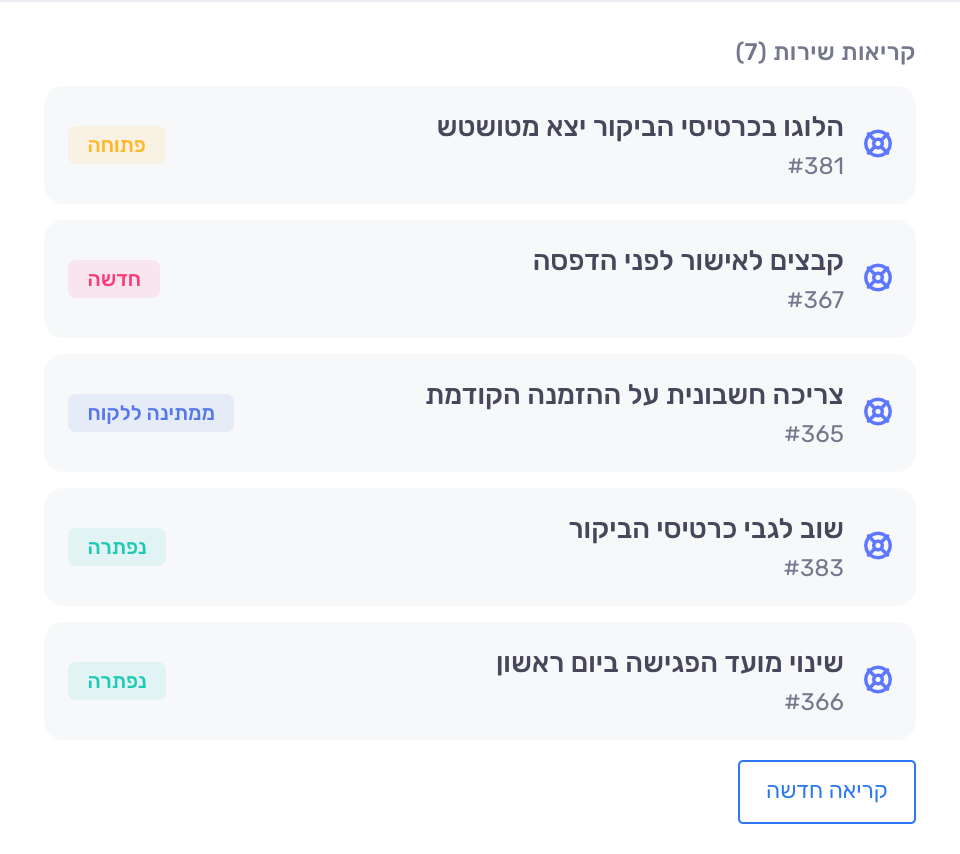
גם בכיוון ההפוך: בתפריט לחצו על "CRM" ופתחו לקוח. בחלון שלו, תחת "קריאות שירות", מופיעות עד חמש קריאות שלו, והפתוחות קודם. לחיצה על קריאה פותחת אותה במסך הקריאות, ו"קריאה חדשה" פותח קריאה ללקוח הזה. ראו חלון הלקוח ב-CRM.
חשוב לדעת: הלקוח מזוהה לפי האימייל, או לפי השם והטלפון. קריאה לא פותחת כרטיס לקוח חדש.
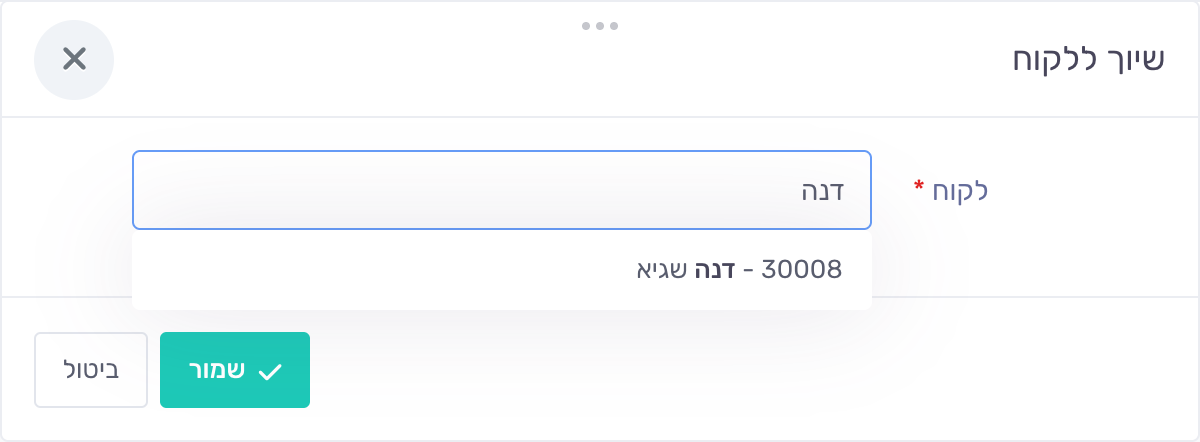
לא נמצא לפונה כרטיס, למשל כי הוא כתב מאימייל אחר? מתחת לפרטי הפונה לחצו "שיוך ללקוח", הקלידו את שם הלקוח, בחרו אותו מהרשימה ולחצו "שמור". הקריאה מופיעה מעכשיו עם הלקוח, היתרה והמסמכים שלו. אם מופיעה ההודעה "יש לבחור ערך מהרשימה.", בחרו את הלקוח מהרשימה שנפתחת אחרי ההקלדה.
שלב 4: עונים ללקוח או רושמים הערה
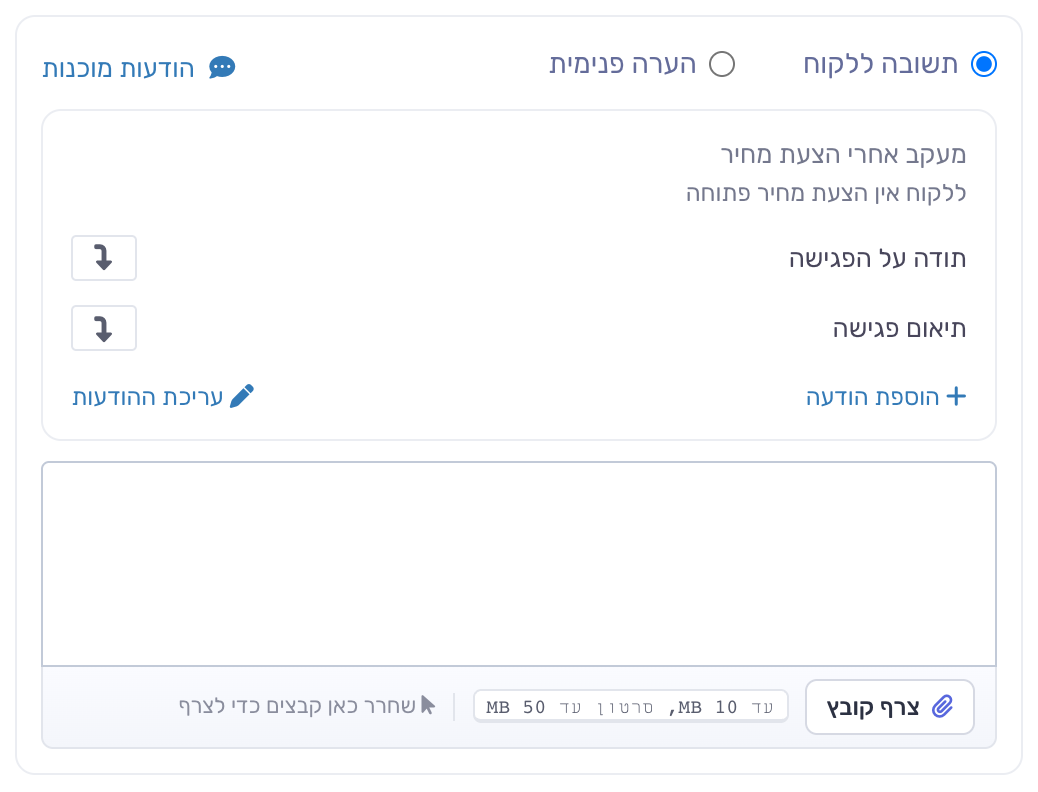
- מעל תיבת הטקסט בחרו "תשובה ללקוח" או "הערה פנימית".
- כתבו בתיבה את הטקסט.
- בחרו סטטוס, דחיפות ומטפל (בשלב הבא) ולחצו "שמור".
"תשובה ללקוח" נשלחת אליו במייל מהעסק שלכם, ומופיעה גם בעמוד הקריאה שלו. "הערה פנימית" נצבעת בצהוב. רק אתם והצוות רואים אותה, והלקוח אף פעם לא.
עונים הרבה את אותה תשובה? לחצו על "הודעות מוכנות" מעל התיבה. החץ ליד הודעה ("הכנסה לתשובה") מכניס אותה לתשובה, במקום שבו עמד הסמן, והשדות שבה מתמלאים בפרטים של הפונה, של העסק ושלכם. אפשר לערוך את הטקסט לפני השמירה. "הוספת הודעה" שומרת הודעה חדשה ברשימה, והעיפרון ליד הודעה עורך אותה. אלה אותן הודעות מוכנות של חלון הלקוח ב-CRM, והודעה עם קישור להצעת מחיר נכנסת רק כשיש ללקוח של הקריאה הצעת מחיר פתוחה.
רוצים לצרף קובץ? לחצו על "צרף קובץ" מתחת לתיבה, גררו קובץ לתיבה, או הדביקו בה צילום מסך. כל קובץ מופיע ככרטיס מעל הטקסט, עד 10 MB לקובץ, וסרטון עד 50 MB. סרטון מתנגן בתוך השיחה, אצלכם ובעמוד הקריאה של הלקוח. בתשובה ללקוח הוא מקבל את הקבצים כקישורים, במייל ובעמוד הקריאה שלו. קובץ בהערה פנימית נשאר אצלכם.
אם הפונה לא השאיר אימייל תקין, מופיעה ההודעה "לפונה אין כתובת אימייל, אז אפשר לכתוב רק הערה פנימית". בחרו "הערה פנימית", או פנו אליו בטלפון שמופיע בצד.
שלב 5: סטטוס, דחיפות ומטפל, ושמירה אחת
- "סטטוס": חדשה, פתוחה, ממתינה ללקוח, בהמתנה או נפתרה.
- "דחיפות": דחוף, גבוה, רגיל או נמוך.
- "מטפל": מי מטפל בקריאה, או "ללא מטפל".
לחצו על "שמור". התשובה, הסטטוס, הדחיפות והמטפל נשמרים יחד, ובתשובה ללקוח מופיעה ההודעה "נשמר ונשלח ללקוח במייל".
חשוב לדעת: ענו ללקוח והשארתם את הסטטוס כמו שהיה? קריאה חדשה או פתוחה עוברת לבד ל"ממתינה ללקוח". כשהלקוח משיב, בעמוד הקריאה שלו, הקריאה חוזרת ל"פתוחה".
כשמעבירים את הסטטוס ל"נפתרה", הקריאה עוברת ללשונית "נפתרו" והלקוח מקבל מייל, שבו הוא מוזמן לדרג את הטיפול. הדירוג מופיע בקריאה תחת "שביעות רצון".
שלב 6: זמן עבודה על קריאה
מוכרים ללקוחות בנק שעות, או רוצים לדעת כמה זמן לקח הטיפול? בצד של חלון הקריאה, תחת "זמן עבודה":
- לחצו "התחלת עבודה" כשאתם מתחילים לטפל בקריאה. מופיע "בעבודה מ-" עם השעה.
- כשסיימתם, לחצו "סיום עבודה".
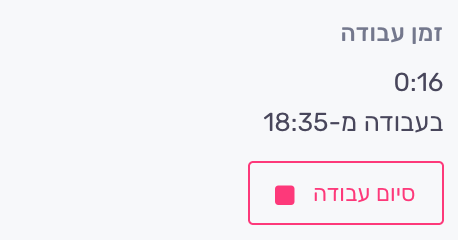
הזמן נרשם כשורה בשעות העבודה (בתפריט לחצו על "שעות עבודה"), עם הלקוח של הקריאה, ובתיאור מספר הקריאה והנושא שלה. תחת "זמן עבודה" מופיע כל הזמן שנרשם על הקריאה, של כל המשתמשים.
חשוב לדעת: אצל כל משתמש פתוחה רק שעה אחת בכל רגע: "התחלת עבודה" על קריאה מסיימת שעה שפתוחה אצלכם בשעון של שעות העבודה או בקריאה אחרת. הסעיף מופיע למי שיש לו את מסך שעות העבודה, כשהעסק לא משייך שעות לאבני דרך בפרויקט.
שלב 7: פותחים קריאה בעצמכם
לקוח התקשר, כתב בוואטסאפ או הגיע אליכם? פתחו לו קריאה, כדי שהכול יישמר במקום אחד:
- לחצו על "קריאה חדשה".
- ב"לקוח" התחילו להקליד את השם ובחרו את הלקוח מהרשימה. השם, האימייל והטלפון שלו מתמלאים לבד. הפונה אינו לקוח של העסק? מלאו את "פונה" ואת פרטי הקשר שלו.
- ב"התקבלה דרך" בחרו איך הפנייה הגיעה: טלפון, וואטסאפ, מייל, פרונטלי או אחר.
- מלאו "נושא" ו"הפנייה", ובחרו "דחיפות" ו"מטפל". המטפל הוא אתם, אלא אם תבחרו מישהו אחר.
- לחצו "שמור".
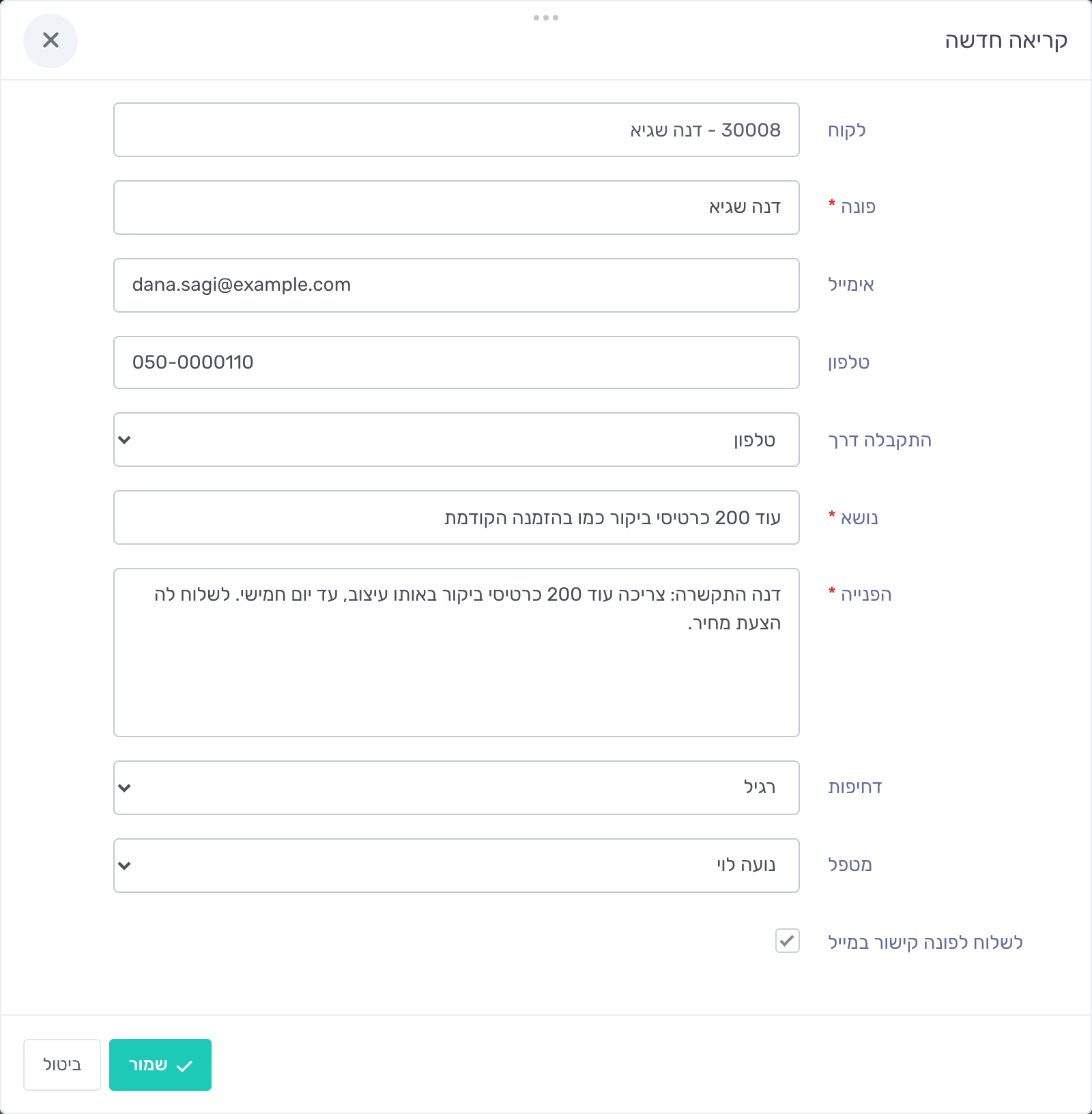
התיבה "לשלוח לפונה קישור במייל" מסומנת מראש: הפונה מקבל מייל שהקריאה נפתחה, עם הקישור לעמוד הקריאה שלו. בלי אימייל לא נשלח מייל, והקריאה נפתחת בכל זאת.
שלב 8: יעד זמן התגובה
בעמודה "מענה עד" רואים עד מתי כדאי לענות. היעד נקבע לפי הדחיפות:
- דחוף: שעתיים.
- גבוה: 8 שעות.
- רגיל: 24 שעות.
- נמוך: 48 שעות.
הזמן רץ רק כשהקריאה מחכה לכם, כלומר בסטטוס "חדשה" או "פתוחה". בקריאה שממתינה ללקוח, בהמתנה או שנפתרה העמודה ריקה. עבר היעד? התאריך נצבע באדום. שינוי של הדחיפות מחשב את היעד מחדש. בעסק שקבע שעות פעילות (בשלב הבא), הזמן נספר רק בהן.
שלב 9: שעות פעילות והתראה לפני איחור
העסק לא עונה בלילה ובסוף השבוע? קבעו שעות פעילות, ו"מענה עד" ייספר רק בהן:
- לחצו על "הגדרות קריאות" בשורת הכותרת של המסך.
- בטבלה "שעות פעילות" סמנו "פעיל" בימים שבהם העסק עונה, ובחרו לכל יום "משעה" ו"עד שעה".
- לחצו "שמור".

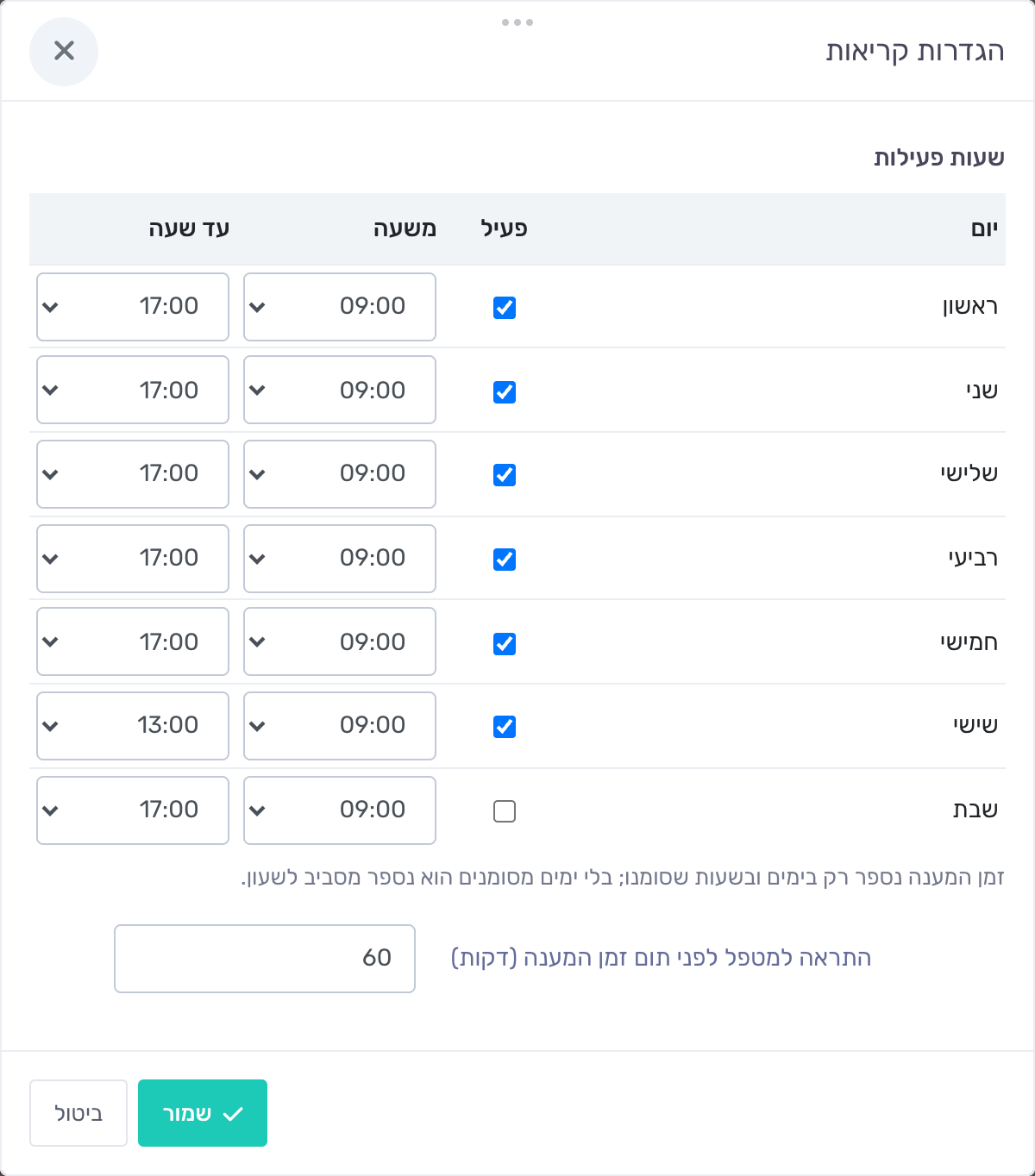
מעכשיו "מענה עד" נספר רק בשעות האלה: קריאה שנפתחה ביום שישי בערב מתחילה להיספר ביום ראשון בבוקר. 24 שעות הן יום פעילות אחד, כלומר עד אותה שעה ביום הפעיל הבא. בלי ימים מסומנים, הזמן נספר מסביב לשעון.
חשוב לדעת: קריאות שכבר פתוחות שומרות על המועד שלהן עד התשובה הבאה של הלקוח, או עד שמשנים להן דחיפות.
רוצים תזכורת לפני שקריאה נכנסת לאיחור? באותו חלון, בשדה "התראה למטפל לפני תום זמן המענה (דקות)", כתבו כמה דקות לפני "מענה עד" לשלוח התראה, בין 15 ל-1,440 (יממה), ולחצו "שמור". כשנשאר הזמן הזה והקריאה עדיין מחכה לתשובה, המטפל בקריאה מקבל מייל אחד, ואם אין לה מטפל, המשתמש שהפעיל את הטופס. בעסק שקבע שעות פעילות הדקות נספרות בהן: ההתראה על קריאה שהמועד שלה ביום שני בפתיחה יוצאת ביום ראשון לפני הסגירה. התראה אחת לכל מועד: כשהלקוח משיב שוב ונקבע "מענה עד" חדש, יוצאת התראה חדשה. שדה ריק = בלי התראה.
אם מופיעה ההודעה "ביום … שעת הסיום צריכה להיות מאוחרת משעת ההתחלה.", בחרו באותה שורה "עד שעה" מאוחרת מ"משעה", או בטלו את הסימון ב"פעיל". ההודעה "יש למלא מספר דקות בין 15 ל-1440" אומרת שבשדה ההתראה צריך מספר שלם בטווח הזה, או שדה ריק.
שלב 10: מה מגיע אליכם במייל
- קריאה חדשה: מייל למשתמש שהפעיל את הטופס, עם פרטי הפונה והפנייה.
- הלקוח השיב, בעמוד הקריאה: מייל למטפל בקריאה, ואם אין לה מטפל, למשתמש שהפעיל את הטופס.
- התראה לפני איחור, אם קבעתם אותה בשלב 9: מייל למטפל בקריאה כשזמן המענה עומד להסתיים, ואם אין לה מטפל, למשתמש שהפעיל את הטופס.
בכל מייל יש כפתור שפותח את "קריאות שירות".
שלב 11: דוח קריאות
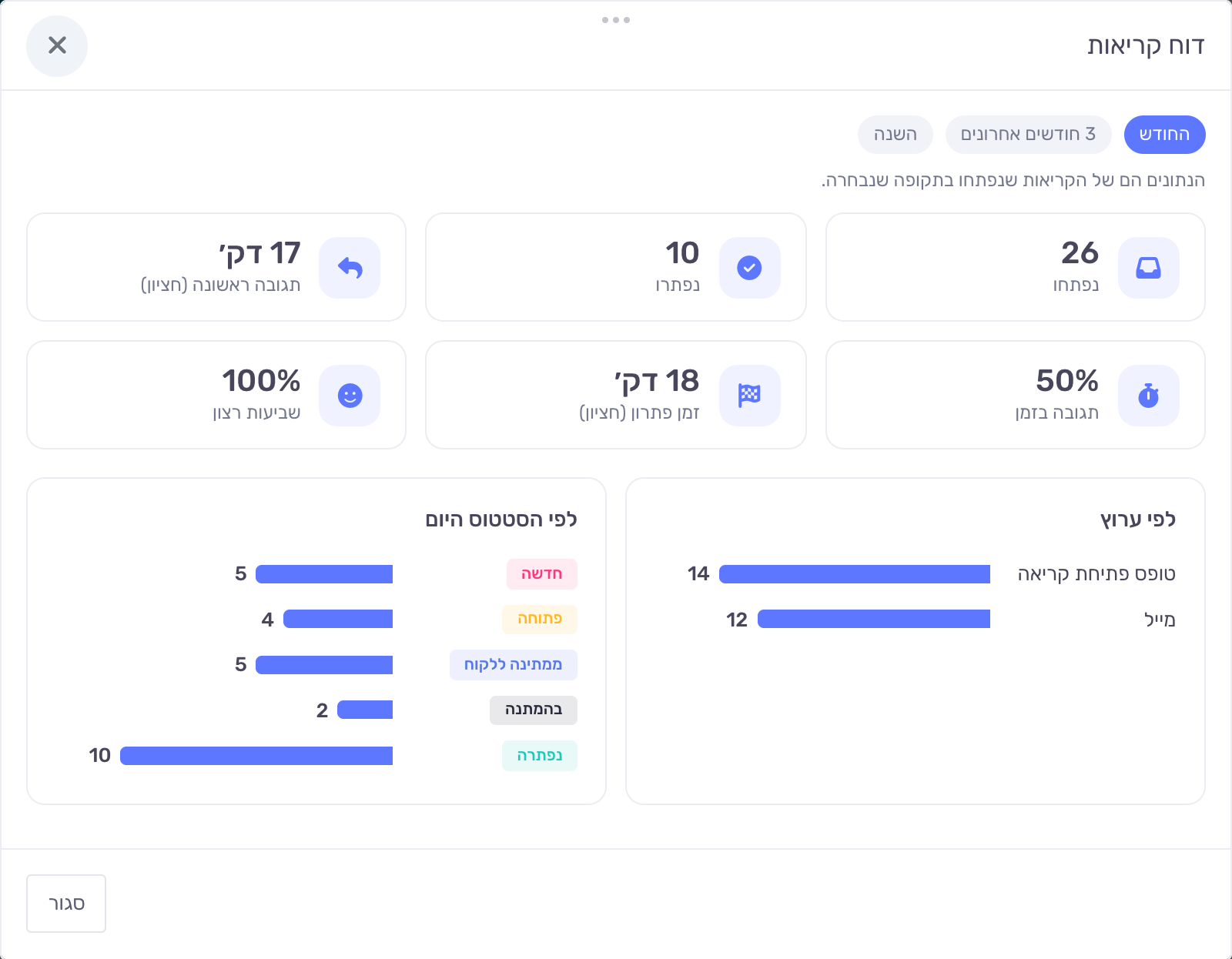
לחצו על "דוח קריאות" ובחרו תקופה: "החודש", "3 חודשים אחרונים" או "השנה". הנתונים הם של הקריאות שנפתחו בתקופה:
- "נפתחו" ו"נפתרו": כמה קריאות נפתחו, וכמה מהן כבר נפתרו.
- "תגובה ראשונה (חציון)": חצי מהקריאות קיבלו תשובה ראשונה מהר יותר מזה.
- "תגובה בזמן": כמה מהתשובות הראשונות נשלחו בתוך יעד זמן התגובה של הדחיפות. קריאה שעוד לא נענתה ועבר היעד שלה נספרת כמאחרת. בעסק שקבע שעות פעילות, היעד נספר בשעות האלה.
- "זמן פתרון (חציון)": חצי מהקריאות שנפתרו נפתרו מהר יותר מזה.
- "שביעות רצון": כמה מהדירוגים של הלקוחות היו "טוב".
- "לפי ערוץ" ו"לפי הסטטוס היום": מאיפה הקריאות הגיעו, ואיפה הן עומדות עכשיו.
סיום בהצלחה
זה הכול. כל קריאה מגיעה למסך אחד, ואתם רואים מה מחכה לכם, מה כבר נענה ומה נסגר.
טיפים נוספים לייעול העבודה:
• התחילו כל בוקר מהלשונית "ללא מטפל", כדי שאף קריאה לא תחכה בלי אחראי.
• הלשונית "באיחור" מרכזת את הקריאות שהתאריך שלהן ב"מענה עד" אדום: הן הראשונות לטיפול.
• פעם בשבוע הציצו ב"דוח קריאות": כש"תגובה בזמן" יורדת, כדאי לחלק את הקריאות מחדש.
• איך הלקוח פותח קריאה ומה הוא רואה? ראו טופס פתיחת קריאה ללקוחות.